Снятие и установка контроллера Niva Chevrolet
Вам потребуются: ключ «на 10» (желательно торцовый), отвертка.
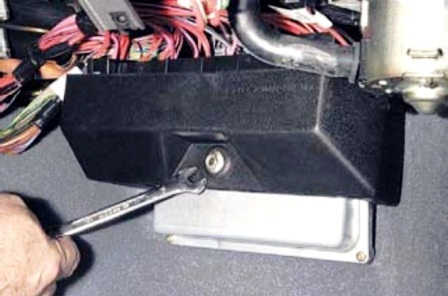
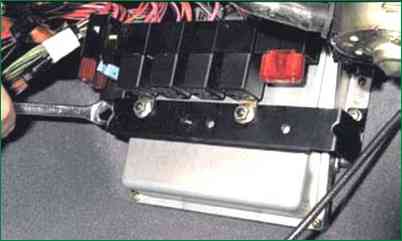
Откручиваем три гайки крепления блока реле и предохранителей
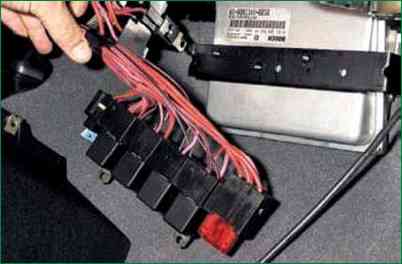
Отсоединяем от кронштейна блок в сборе
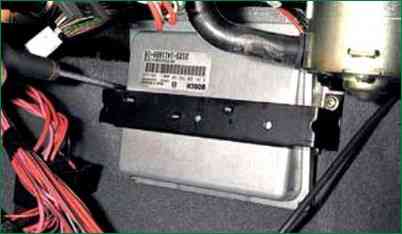
Крестовой отверткой откручиваем два винта крепления кронштейна
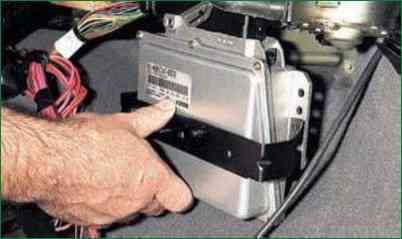
Снимаем контроллер вместе с кронштейном
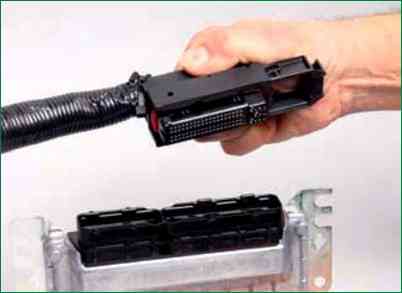
Вытягиваем фиксатор колодки жгута и отсоединяем ее от контроллера
Устанавливайте контроллер и блок предохранителей и реле в порядке, обратном снятию
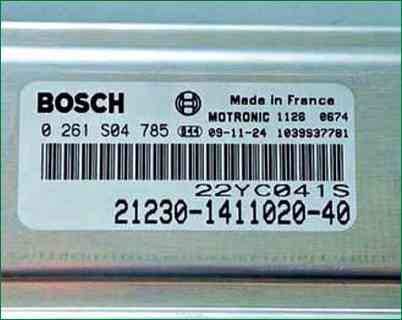
Обратите внимание на чертежное обозначение контроллера (2123–1411020–40).
Новый контроллер приобретайте с таким же обозначением независимо от того, какой на нем указан тип изделия.
Контроллер автомобиля производства с 2015 года выпуска под Евро – 5 также устанавливается в зоне ног пассажира и крепится к щитку передка
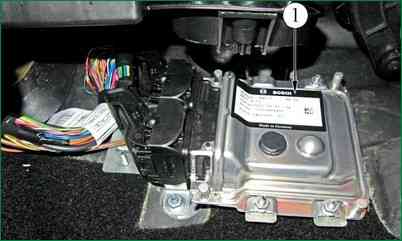 Контроллер системы управления двигателем под Евро-5
Контроллер управляет исполнительными механизмами, такими как топливные форсунки, дроссельный патрубок с электроприводом, катушка зажигания, нагреватель датчика кислорода, клапан продувки адсорбера и различными реле.
Контроллер управляет включением и выключением главного реле (реле зажигания), через которое напряжение питания от аккумуляторной батареи поступает на элементы системы (кроме электробензонасоса, электровентилятора, блока управления и индикатора состояния АПС).
Контроллер включает главное реле при включении зажигания.
При выключении зажигания контроллер задерживает выключение главного реле на время, необходимое для подготовки к следующему включению (завершение вычислений, установка дроссельной заслонки в положение, предшествующее запуску двигателя).
При включении зажигания контроллер, кроме выполнения упомянутых выше функций, обменивается информацией с АПС (если функция иммобилизации включена)
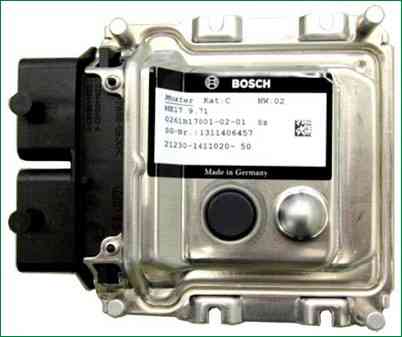 Контроллер системы управления двигателем под Евро-5
Если в результате обмена определяется, что доступ к автомобилю разрешен, то контроллер продолжает выполнение функций управления двигателем.
В противном случае работа двигателя блокируется.
Контроллер выполняет также функцию диагностики системы.
Он определяет наличие неисправностей элементов системы, включает сигнализатор и сохраняет в своей памяти коды, обозначающие характер неисправности и помогающие механику осуществить ремонт.
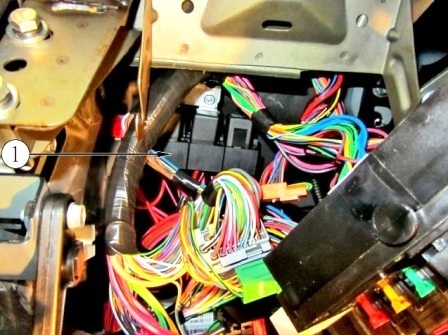 Расположение предохранителей и реле системы управления двигателем под Евро-5
В данной системе управления двигателем реле и предохранители системы управления двигателем расположены за монтажным блоком под панелью приборов.
Замена контроллера
Для предотвращения повреждений контроллера при отсоединении провода от клеммы «минус» аккумуляторной батареи или жгута проводов от контроллера зажигание должно быть выключено.
Снятие контроллера
Отсоединить провод от клеммы «минус» аккумуляторной батареи.
Отвернуть гайки крепления контроллера и снять контроллер, отсоединив от него колодки жгута проводов.
Отсоединять колодки от контроллера только на снятом контроллере.
В случае неисправности контроллера для замены необходимо использовать «чистый» контроллер.
Установка контроллера
Присоединить к контроллеру колодки жгута проводов.
Установить контроллер на автомобиль.
Присоединить провод к клемме «минус» аккумуляторной батареи.
Проверка работоспособности контроллера
После замены контроллера или сброса контроллера с помощью диагностического прибора (режим «5 — Доп. испытания; 1 — Сброс ЭБУ с инициализацией») необходимо выполнить процедуру адаптации нуля дроссельной заслонки и процедуру адаптации функции диагностики пропусков воспламенения.
Процедура адаптации нуля дроссельной заслонки:
- — на стоящем автомобиле необходимо включить зажигание, выждать 30 с, выключить зажигание, дождаться отключения главного реле.
Адаптация будет прервана, если:
- — прокручивается двигатель;
- — автомобиль движется;
- — нажата педаль акселератора;
- — температура двигателя ниже 5 °С или выше 100 °С;
- — температура окружающего воздуха ниже 5 °С.
Процедура адаптации функции диагностики пропусков воспламенения:
- — прогреть двигатель до рабочей температуры (контролируемый параметр TMOT_W = 60-90 °С);
- — разогнать автомобиль на 2-й передаче до достижения повышенных оборотов коленчатого вала (NMOT_W = 4000 мин -1 ) и произвести торможение двигателем (NMOT_W = 1000 мин -1 );
- — выполнить торможение двигателем шесть раз за одну поездку.
Провести диагностику (см. порядок в карте А «Проверка диагностической цепи»).
ЭБУ BOSCH 7.9.7 + и его загадки

Отрываю для вас страничку возможный неисправностей ЭБУ
Об одном из итересных случаев я вам сегодня расскажу !
На 35 контакте находится масса ЭБУ на которой сидят АЦП ДМРВ (Датчик Массового Расхода Воздуха), ДТОЖ (Датчик Температуры Охлаждающей Жидкости) 1 ДК (Датчик Кислорода), 2 ДК (Датчик Кислорода)
В отличии от остальных датчиков ДРМВ параллельно завязан по массе еще на 36 контакте…
Это все к чему?
Если где то на одном из датчиков произошло замыкание на массу то последствия весьма интересные !
А именно перегорает дорожка на плате контроллера ведущая к 35 контакту… в результате чего нарушается весь алгоритм работы двигателя (перестают правильно работать все выше перечисленные датчики) + бонус постоянная работа двух вентиляторов охлаждения двигателя не зависимо от температуры!
Эсли есть БК возможен выброс ошибки 0117 (Низкий уровень сигнала датчика температуры охлаждающей жидкости)
Надо отдать должное разработчикам ЭБУ при таком замыкании дорожки все остальное остается целым…
Решение проблемы ? Замыкаем между собой 35-36 и проблема решена! Дело в том что 36 контакт тоже масса которая в схеме в последствии соединяется с 35 дорожкой
Как снять мозги на ниве шевроле
Отсоединяем клемму провода от «минусового» вывода аккумуляторной батареи.
Снимаем вещевой ящик.
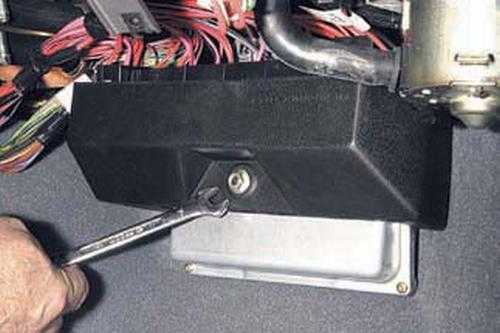
Ключом «на 10» отворачиваем гайку крепления защитного кожуха…
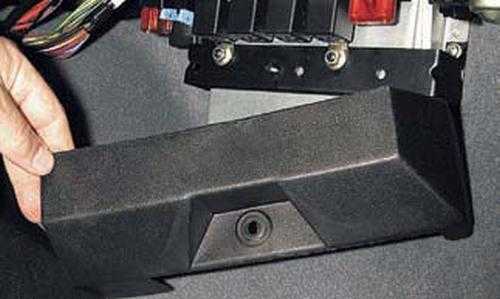
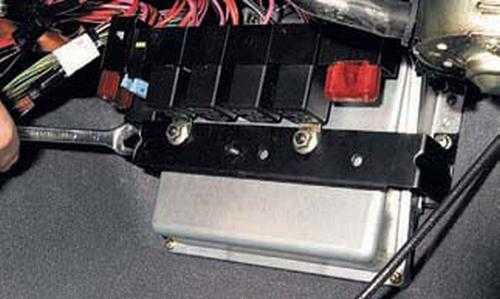
Ключом того же размера отворачиваем три гайки крепления блока реле и предохранителей…
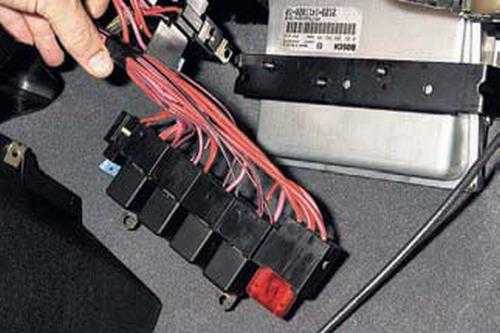
…и отсоединям от кронштейна блок в сборе.
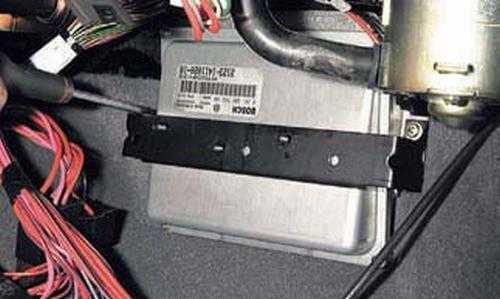
Крестовой отвёрткой отворачиваем два винта крепления кронштейна…
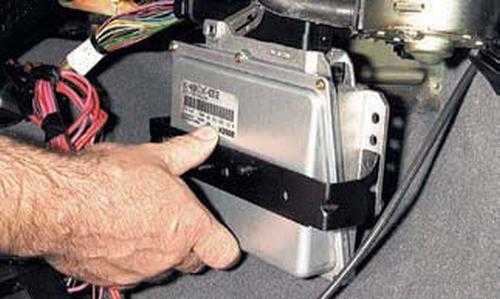
…и снимаем контроллер в сборе с кронштейном.
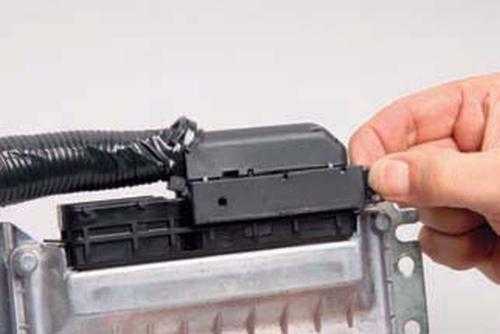
Взявшись за выступ фиксатора…
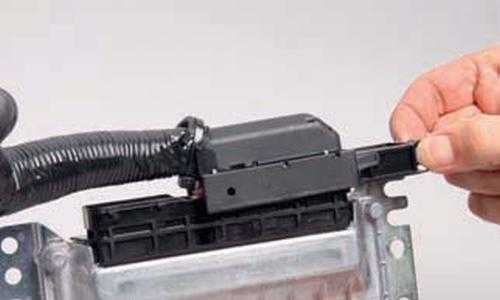
…вытягиваем фиксатор до упора…
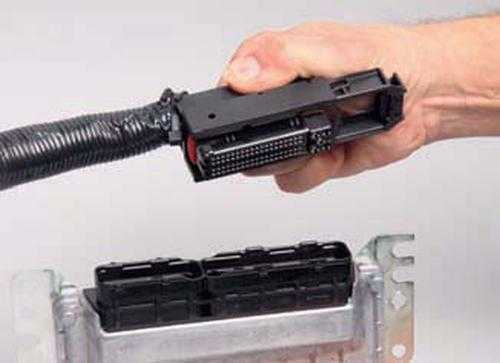
…и отсоединяем колодку жгута проводов от контроллера.
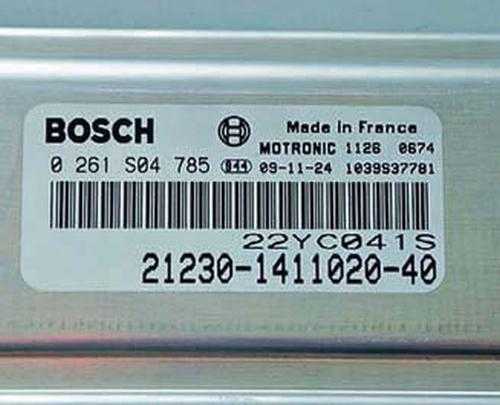
Маркировка контроллера Установку контроллера системы управления двигателем проводим в обратной последовательности.
Снятие контроллера Шевроле Нива
Как заменить подшипник переднего колеса на Шевроле Импала «Автосервис и ремонт :: WonderHowTo
Однажды ваша машина может сломаться, и вы не сможете позволить себе нанять механика, что же делать? .. вы смотрите в сети несколько обучающих видео по ремонту автомобилей и становитесь автомехаником, вот что. Для выполнения ремонта и простого обслуживания вашего автомобиля не требуется никакого повышения квалификации, но вам может потребоваться несколько инструментов. Приобретите базовые инструменты, и вы будете готовы практически к любой неисправности автомобиля, о которой только можете подумать.Эти уроки помогут вам встать на путь, если вы захотите.
Это видео, состоящее из двух частей, покажет вам, как заменить подшипник переднего колеса на Chevrolet Impala. Сначала ослабьте гайку оси. Затем снимите шину. Поднимите автомобиль и снимите суппорт и монтажный кронштейн. Если у вас есть Chevy Impala или Grand Prix, это лучшее руководство по снятию подшипника переднего колеса для вас.
(1) Часть 1 из 2 — Как заменить подшипник переднего колеса на Chevrolet Impala, (2) Часть 2 из 2 — Как заменить подшипник переднего колеса на Chevrolet Impala
Хотите освоить Microsoft Excel и взять свой перспективы работы на дому на новый уровень? Начните свою карьеру с нашего пакета обучения Microsoft Excel Premium A-to-Z из нового магазина гаджетов и получите пожизненный доступ к более чем 40 часам инструкций от базового до расширенного по функциям, формулам, инструментам и многому другому.
Купить сейчас (97% скидка)>
Как снять ступичный подшипник ступицы с болтовым соединением «Автообслуживание и ремонт :: WonderHowTo
В этом видео Ричпин объясняет, как удалить закрепленный на болтах ступичный подшипник ступицы колеса, который прилип к автомобилю и не может быть удален обычными средствами. Он объясняет, как распознать проблему, представляет самодельный инструмент, который он использует при ремонте, кратко объясняет, как его изготовить, а затем использует его вместе с кувалдой, чтобы сломать подшипник автомобиля.
Хотите освоить Microsoft Excel и вывести свои перспективы работы на дому на новый уровень? Начните свою карьеру с нашего пакета обучения Microsoft Excel Premium A-to-Z из нового магазина гаджетов и получите пожизненный доступ к более чем 40 часам инструкций от базового до расширенного по функциям, формулам, инструментам и многому другому.
Купить сейчас (97% скидка)>
Как удалить Outbrain
Наш продукт поможет вам удалить рекламное ПО Outbrain из вашей системы за несколько минут. Здесь вы можете увидеть эффективную инструкцию по удалению вручную, надежную антивирусную программу и советы по методам защиты вашей системы от рекламного ПО.
Если вы сейчас находитесь на этом веб-сайте, у вас определенно есть проблема с агрессивной рекламой. В настоящее время это не редкость, поскольку рекламное ПО становится чрезвычайно популярным, и вы можете загрузить его даже с самых известных страниц.Мы можем объяснить вам, как работает рекламное ПО. Мы также знаем, как рекламное ПО проникает на ПК, и расскажем, как этого избежать. Всегда говорят: лучше предотвратить инфекцию, чем бороться с ее последствиями, и это правда! Сегодняшний раздел содержит полезную информацию о рекламном ПО.
Что такое Outbrain. Причины и способы удаления
Outbrain — это вредоносная программа, которая появилась на вашем компьютере незадолго до того, как устройство стало медленно работать. Практически все эффекты, которые клиенты связывают со своими устройствами, вызваны опасными инструментами, в нашем случае Outbrain.Мы говорим о перегреве, медленном запуске, критических ошибках, частых отключениях, задержках и многих других неприятных проблемах. Вот подробное объяснение, если вы нам не верите.
- Низкая производительность машины обычно вызывается запором ОС вредоносным ПО, рекламным ПО и различными опасными инструментами. Это не вина вашего компьютера. Вредоносные утилиты имеют опасную практику работы в фоновом режиме и загрузки после загрузки системы.Вот почему вы так долго ждете, прежде чем ваша рабочая станция сможет отвечать на ваши команды после загрузки. Эти программы не выполняют никаких функций, но по-прежнему потребляют ресурсы машины.
- Перегрев вызван той же проблемой — многие инструменты работают вместе. На самом деле, их отключение может сработать, но они могут переустановиться и вернутся, как только вы перезагрузите ноутбук. BSOD
- — это на самом деле не работа рекламного ПО — это, скорее, ошибка веб-преступников.Настоящее вредоносное ПО прекрасно работает со всеми обычными инструментами, но рекламное ПО низкого качества конфликтует с множеством достойных программ и обеспечивает аварийное отключение.
Вы могли упомянуть, что обилия рекламы нет в списке. Очевидно, он также вызван Outbrain, но кто возложил вину за эту проблему на оборудование ?!
Может быть, вам интересно, почему мы говорим только о множестве опасных инструментов. Потому что рекламное ПО недолго остается одиноким.Рекламное ПО всегда зовет друзей. Outbrain может показывать вам надоедливые баннеры и изменять настройки вашего браузера, но, кроме того, он не может повредить машину. Гораздо более интересная история происходит, когда рекламное ПО остается на устройстве в течение длительного времени и позволяет вам установить больше рекламного ПО через уязвимости, которые оно создало в браузере. Вот тут-то и начинается самое интересное: каждая ссылка, которую вы нажимаете, может вести на опасную веб-страницу, и вы можете подхватить серьезное вредоносное ПО. Вы наверняка хотите избежать такой ситуации, поэтому мы настоятельно рекомендуем вам как можно скорее удалить Outbrain.
Как защитить систему
Прежде чем мы приступим к очистке вашего компьютера, мы должны объяснить вам, что такое антивирусная защита. Мы не говорим об антивирусе, потому что антивирус не может полностью защитить вас от вирусов. Outbrain использует другой подход. Он не взламывает устройство через какую-то уязвимость, рекламное ПО легко предлагает вам его скачать. И в большинстве случаев вы позволяете ему войти. Восемь из десяти операторов ПК так делают. Рекламное ПО делает это с помощью метода партнерского заражения.Это больше о социальной инженерии, чем о взломе, но она отлично работает с тех пор, как был изобретен Интернет. Мошенники создают пакет программного обеспечения, помещают в него множество вирусов и называют его хорошим инструментом. После этого любой пользователь может получить его и установить вредоносное ПО вместе со всем остальным. Уловкой является всплывающее окно, в котором вам предлагается выбрать способ установки. В большинстве случаев это означает, что вы выберете каталог для установки программы, измените ее функции или выберете дополнительные функции, которые могут вам подойти.В случае Outbrain вы можете выбрать между «получить только ту утилиту, которая мне нужна» или «получить все и не заботиться о последствиях». Галочка автоматически ставится под методом, предложенным хакерами, поэтому вам нужно просто нажать «ОК». Так вредоносная программа проникла в ноутбук.
Как удалить Outbrain
Удаление головного мозга обычно выполняется двумя простыми способами. Вы можете выполнить это своими руками, если знаете принципы компьютерной грамотности, или с помощью высококачественной антивирусной утилиты, которая сделает это намного быстрее и обеспечит безопасность перед другими примерами рекламного ПО.У каждого из этих способов есть свои плюсы и минусы. Вы можете вручную удалить несколько нежелательных программ, но когда их будет много, компьютер будет слишком тормозить, чтобы вы могли его выполнить. Ручное удаление не требует покупки каких-либо инструментов, но все же лучше потратить немного средств на эффективный антивирус, чем горевать о том, что этого не делают после заражения. Теперь мы хотим показать вам Spyhunter. Эта утилита известна высокой эффективностью против всевозможных программ-вирусов и рекламных инструментов.Нажмите кнопку под этим абзацем, чтобы получить бесплатный сканер и испытать силу Охотника за шпионами.
Инструмент для удаления Outbrain
Мы рекомендуем загрузить SpyHunter, чтобы проверить, сможет ли он обнаружить вредоносное ПО для вас.
Spyhunter имеет самую большую базу данных вредоносных программ
Защищает систему от всех видов угроз: троянов, рекламного ПО и угонщиков.
24/7 Бесплатная служба поддержки
SpyHunter обнаруживает угрозы и вредоносные программы бесплатно, но для удаления зараженных элементов вам необходимо приобрести полную версию программы за 39.99 $. Больше информации о Spyhunter, Лицензионное соглашение и Политика конфиденциальности.
Инструкции по удалению Outbrain
Если вы используете MAC OS, следуйте нашей статье: Удаление рекламного ПО MAC.
Если вы пользователь Android, следуйте этому руководству: Удаление вируса Android.
Шаг 1. Удалите Outbrain из панели управления
Инструкция для Windows XP и Windows 7
1. Щелкните Пуск , щелкните Панель управления , а затем дважды щелкните Установка и удаление программ .
2. В поле «Установленные программы» щелкните Outbrain, а затем щелкните Изменить или Изменить / удалить .
3. Следуйте инструкциям, появляющимся на экране, чтобы внести нужные изменения.
Инструкция для Windows 8
1. Наведите указатель мыши на правый верхний угол экрана, переместите указатель мыши вниз и коснитесь Поиск .
2. Введите Панель управления в поле поиска, а затем щелкните Панель управления .
3. В Просмотр: выберите Крупные значки, а затем щелкните Программы и компоненты .
4. Щелкните программу, а затем щелкните Удалить .
5. Следуйте инструкциям на экране.
Инструкция для Windows 10
1. В поле Search Windows введите «Панель управления»
2. Щелкните Удаление программы
3. Выберите Outbrain и нажмите Удалить
Шаг 2.Удалить Outbrain из браузера
Примечание: Если вы используете сканер защиты от вредоносных программ, он автоматически выполнит следующие действия.
Инструкция для Google Chrome
1. Запустите браузер Google Chrome, нажмите Меню (Настройка и управление Google Chrome)
2. Выберите Дополнительные инструменты > Расширения . Щелкните левой кнопкой мыши на Extensions
3. В Outbrain нажмите Удалить из Chrome
4.Появится уведомление об удалении расширения. Нажмите Удалить
Инструкция для Internet Explorer
1. Запустите Internet Explorer
2. Щелкните Инструменты
3. Выберите Управление надстройками
4. Выберите Outbrain и нажмите Отключить
Инструкция для Mozilla Firefox
1. Запустите Mozilla Firefox
2. Открыть Меню
3.Нажмите Дополнения
4. Выберите Extensions
5. На Outbrain нажмите Remove
Инструкции для Microsoft Edge
1. Запустите Microsoft Edge
2. Щелкните Extensions в строке меню
3. Выберите необходимое дополнение и щелкните по нему
4. Нажмите Удалить
Инструкция для Safari
1. Откройте браузер Safari
2.Нажмите Меню (Показать меню общих настроек Safari)
3. Выберите Сбросить Safari .
4. Нажмите Сброс
Инструкция для Opera
1. Запустите браузер Opera
2. Нажмите Меню (Настройка и управление Opera)
3. Выберите внутренних номеров
4. Выберите Outbrain и нажмите кнопку Удалить из Opera
Видеоинструкция как убрать рекламу из браузера
Шаг 3.Удалить элементы, которые останутся после удаления Outbrain
1. Удалить файлы и папки, если они остались:
- Наберите Outbrain в поисковой строке
- Прокрутите список результатов поиска до конца. Под Найдите еще раз в , нажмите Компьютер
- Ждать результатов поиска
- Удалить элементы найдены
2. Удалить ключи реестра
- Нажмите кнопку Пуск
- Тип Regedit.exe и нажмите Enter
- Нажмите Ctrl + F и введите Outbrain
- Нажмите «Найти далее»
- Удалить найденные записи
Шаг 4 (необязательно). Сканирование компьютера с помощью сканера защиты от вредоносных программ
- Загрузите антивирус, например Adwcleaner
- Нажать Сканировать кнопку
Как легко удалить Outbrain
Вирус может испортить ваш компьютер и повредить важные данные. Риск возрастает, если вредоносное ПО остается в системе в течение длительного времени. Сканируйте систему, чтобы обнаружить зараженные элементы и защитить компьютер от вирусных последствий.
SpyHunter предназначен только для обнаружения вредоносных программ. Если программа обнаружит угрозу на компьютере, вам необходимо приобрести полную версию защиты от вредоносных программ SpyHunter, чтобы удалить или исправить зараженные элементы. Шаги удаления и дополнительная информация EULA , Политика конфиденциальности и Критерии оценки угроз .
Краткое описание методов удаления
1. Инструмент для автоматического снятия
2. Удаление вручную
2.1 Удалить из системы (Windows XP / Windows 7 / Windows 8 / Windows 10 / Mac OS)
2.2 Удаление из браузеров (Chrome / Firefox / IE / Opera / Safari)
2.3 Видео-инструкция по сбросу настроек браузера (необязательно)
Что такое Outbrain
Outbrain — вредоносная программа, которая может показывать себя полезной; но на самом деле это небезопасная утилита, которая доставит вам только трудности.Это программное обеспечение не будет делать то, что должно. К вашему удивлению, Outbrain иногда усложняет задачу и усугубляет ряд проблем с операционной системой. Собственно, Outbrain создавался только для того, чтобы навредить ноутбуку пользователя.
Помимо общего снижения производительности компьютера, Outbrain также вызывает снижение уровня безопасности системы. Вскоре после выпуска эта неприятная программа быстро затопит компьютер пользователя. Работа Outbrain вызовет появление на компьютере пользователя других нежелательных утилит, а количество нежелательного программного обеспечения будет расти в геометрической прогрессии, пока компьютер просто не будет запускаться.
Когда клиент нажимает на любой баннер, созданный Outbrain, он буквально вызывает сотни вредоносных программ, чтобы они проникли на жесткий диск. Это происходит потому, что Outbrain изменяет настройки браузера клиента, чтобы входящее рекламное ПО могло быстро и быстро войти в систему. После этого он отображает пользователю набор ссылок на зараженные веб-страницы, и клиент нажимает хотя бы на одну из них. Но это еще не все возможности Outbrain! Кроме того, это рекламное ПО многократно сохраняет всю информацию о действиях пользователя и отправляет ее разработчикам Outbrain.Это могут быть не совсем важные данные, такие как реестр популярных фильмов, но если вы будете использовать какую-либо учетную запись на поврежденном ноутбуке, она, скорее всего, будет украдена. Все пароли, которые были введены на компьютере с работающим Outbrain, необходимо заменить как можно скорее. Теперь вы видите, что Outbrain — это не просто надоедливое программное обеспечение — это большой риск получить настоящие проблемы!
Это один выбор: действительно ли пользователь позволит таким вещам раскрыться или нет? Заказчик не должен смотреть и верить в то, что вредоносная утилита проявит милосердие и не испортит его компьютер.Правильный и единственный удовлетворительный выбор — это удалить Outbrain навсегда!
Программа для удаления Outbrain
SpyHunter — это программное обеспечение, которое предлагает большие преимущества, призванные помочь человеку устранить нежелательное рекламное ПО, такое как Outbrain. SpyHunter может защитить вашу ОС от вирусного нападения, а также найти и устранить вредоносное ПО. Если вам нужно приложение, которое завершит работу Outbrain или другого вредоносного приложения, вы идете правильным путем.
Почему мы рекомендуем защиту от вредоносных программ SpyHunter
Обнаруживает большинство видов угроз: обнаруживаются вредоносные файлы и даже ключи реестра вредоносных программ
Защитит вашу систему в будущем
Бесплатная круглосуточная служба поддержки
SpyHunter предназначен только для обнаружения вредоносных программ.Если программа обнаружит на компьютере зараженные элементы, вам нужно будет приобрести средство удаления вредоносных программ за 39,99 долларов, чтобы удалить угрозы. SpyHunter имеет бесплатную пробную версию для одного исправления и удаления при условии 48-часового периода ожидания. Шаги удаления и дополнительная информация EULA , Политика конфиденциальности и Критерии оценки угроз .
SpyHunter — это исключительное средство защиты от вредоносных программ благодаря надежной защите от различных вредоносных программ, которые могут нанести значительный ущерб вашей системе.Это антивирусное программное обеспечение можно просто использовать с другим антивирусом. Благодаря упрощенному интерфейсу эта антивирусная программа проста в управлении и выполнении. Он точно защитит рабочий стол человека от любых сомнительных вирусов и потенциально опасного программного обеспечения. Не забывайте регулярно обновлять описания вирусов SpyHunter, и вы получите полную защиту от опасных утилит. В последнее время почти все антивирусы быстро запускаются независимо и сканируют утилиты перед их запуском, загрузкой или установкой.Это помогает снизить риск попадания вредоносного ПО в ноутбук.
Как удалить Outbrain из системы вручную
Как удалить Outbrain из Windows 7 и Windows XP
1. Удалите Outbrain из панели управления
- Начало
- Панель управления
- Программы
- Программы и компоненты
- Удалить программу
- Выберите Outbrain и нажмите Удалить
2.Удалите элементы, которые остались после удаления из Панели управления
- C: \ Program Files \ Outbrain
- C: \ ProgramData \ Outbrain
- C: \ Users \ ВАШ_ПОЛЬЗОВАТЕЛЬ \ AppData \ Roaming \ Outbrain
3. Чистый реестр:
- Нажмите Пуск
- Тип Regedit.exe
- Найдите «Outbrain» и удалите эти элементы
Как удалить из Windows 8
1.Наведите указатель мыши на правый верхний угол экрана, переместите указатель мыши вниз и коснитесь Поиск .
2. Введите панель управления в поле поиска и щелкните Панель управления .
3. В Просмотр: выберите Крупные значки, а затем щелкните Программы и компоненты .
4. Щелкните программу, а затем щелкните Удалить .
5. Следуйте инструкциям на экране.
6. Удалите Outbrain из панели управления
- Начало
- Панель управления
- Программы
- Программы и компоненты
- Удалить программу
- Выберите Outbrain и нажмите Удалить
7.Убрать элементы как на Win7.
Инструкция для Windows 10
1. В поле Search Windows введите «Панель управления»
2. Щелкните Удаление программы
3. Выберите Outbrain и нажмите Удалить
Как удалить Outbrain из Mac OS
1. Щелкните Applications на боковой панели Finder
2. Перетащите ненужную программу в корзину
Как удалить Outbrain из разных браузеров
Как удалить Outbrain из Google Chrome
Удалить надстройку:
- Настройка и управление Google Chrome
- Инструменты
- Расширения
- Удалить Outbrain
Изменить домашнюю страницу:
- Настройка и управление Google Chrome
- Настройки
- При запуске
- Набор страниц
- Поставьте «about: blank»
Как удалить Outbrain из Internet Explorer
Отключить надстройку:
- Инструменты
- Управление надстройками
- Удалить Outbrain
Изменить домашнюю страницу:
- Инструменты
- Свойства обозревателя
- Общие
- Домашняя страница
- Поставьте «about: blank»
Чтобы изменить новую вкладку:
- Инструменты
- Свойства обозревателя
- Общие
- Вкладки
Как удалить Outbrain из Mozilla Firefox
Удалить надстройку:
- Инструменты
- Дополнения
- Удалить Outbrain
Домашняя страница:
- Инструменты
- Опции
- Общие
- Введите «about: blank» в поле главной страницы
Для изменения новой вкладки:
- Поместите «about: config» в адресную строку;
- Подтвердите предложение;
- Найдите «browser.newtab.url »;
- Сбросить это поле (щелкните правой кнопкой мыши и выберите «Сброс»).
Как удалить Outbrain из Safari
1. Запустите браузер Safari
2. Отобразите меню общих настроек Safari
3. Сбросить Safari .
4. Нажмите «Сброс»
Как удалить Outbrain из браузера Opera
Отключить надстройку:
- Открыть Opera;
- Настройка и управление Opera;
- Расширения;
- Выберите Outbrain и нажмите кнопку «Удалить из Opera».
Изменить домашнюю страницу:
- Открыть браузер Opera;
- Настройка и управление Opera;
- Настройки;
- при запуске;
- Открыть определенную страницу или набор страниц;
- Нажмите кнопку «Установить страницы» и измените домашнюю страницу на свою любимую.
Видео как сбросить настройки браузера и удалить все расширения
Преимущества различных методов удаления
Как Outbrain заражает компьютеры
Хотя этот Outbrain очень опасен и может причинить человеку массу неприятностей, его распространение запрещено законом. Это так по той причине, что Outbrain не может установить себя, это необходимо для разрешения установки.Чаще всего окно подтверждения установки помещается среди множества других окон, которые появляются, когда пользователь устанавливает различные программы. Клиенты терпеть не могут читать инструкции, и они стараются быстро пропустить все эти окна, везде, не глядя, проверяя «ОК». Такая тактика позволяет рекламному ПО ежемесячно заражать тонны компьютеров. Если оператору необходимо усилить защиту системы, он должен быть более осторожным.
Outbrain, возможно, может выглядеть стоящим и полезным, но, к сожалению, это опасно, потому что хвастовство своей полезностью — это одна из его уловок.Никогда не верьте его уловкам и убедитесь, что вас не обманет ни одна из его рекламных объявлений, учитывая, что эта программа серьезно вторгается и опасна. Это рекламное ПО быстро начнет разрушать компьютер пользователя, и, если он не примет надлежащих мер, это вредоносное ПО будет продолжать доставлять ему проблемы. Таким образом сделайте себе небольшую услугу и немедленно удалите Outbrain. Вы не пожалеете, что так поступили, потому что сразу после удаления взаимное состояние сильно возрастет.Таким образом защитите себя и свой компьютер!
Как защитить компьютер от вредоносных программ
Также я хотел бы посоветовать вам некоторые полезные действия, которые могут защитить ваш компьютер от Outbrain и других вирусов в будущем. Чтобы повысить общую безопасность ноутбука, следует придерживаться нескольких основных правил, перечисленных ниже:
- Нельзя использовать приложения из незнакомых файлообменников. Часто эти разработчики программного обеспечения добавляют к своим инструментам вирусы или вредоносные программы.Если вам все еще нужно использовать такое программное обеспечение — внимательно следите за его установкой.
- Не рекомендуется просматривать веб-сайты с неверной информацией. Как правило, вредоносные программы заражают компьютер с веб-сайтов, распространяющих материалы сексуального характера, товаров «для взрослых» или веб-сайтов, с которых можно получить любой тип нелицензионного программного обеспечения.
- Сайты, хранящие файлы, и торрент-сайты очень опасны, главным образом потому, что при загрузке и установке файла у вас нет уверенности в его подлинности.Что бы вы ни планировали скачать, вы можете получить различные ненужные компьютерные файлы или риск заражения различными типами вредоносных программ и вирусов. Вы заметите это, только когда распаковываете архив.
- Никогда не открывайте сразу почтовые сообщения с загадочными идентификаторами. Некоторые из этих сообщений могут содержать широкий спектр вирусов, от программ-шпионов и угонщиков до наиболее опасных форм разрушительного применения.
И прежде всего не игнорируйте антивирусное программное обеспечение компьютера.Ваш антивирус обязательно защитит ваш персональный компьютер от множества различных опасностей и определенно обнаружит компьютерный вирус, которого вы могли не заметить.
ЭБУ Шевроле Нива – неисправности и способы самостоятельного ремонта
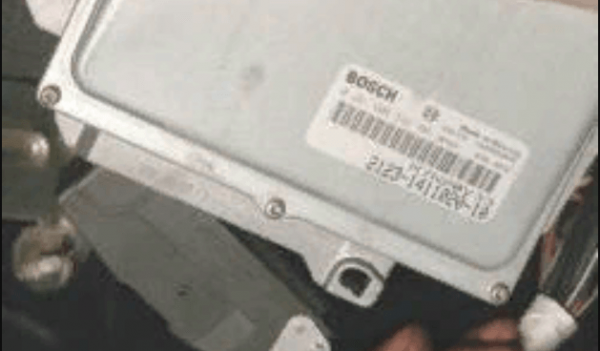
Электронный блок управления (ЭБУ) автомобиля Chevrolet Niva является очень важным элементом оборудования, и его неисправность может привести к нарушению работы всей системы. Являясь «мозговым центром» всей системы, ЭБУ отвечает за все процессы, поэтому если микропроцессор поврежден, трансмиссия, система зарядки, система контроля выбросов и т.д. могут работать неправильно.
Причины выхода из строя ЭБУ автомобиля Chevrolet Niva
ЭБУ автомобиля Chevrolet Niva может выйти из строя по ряду причин, в том числе
- Неквалифицированное вмешательство в электрическую систему автомобиля, например, если он оборудован системой сигнализации.
- Запуск стартера при снятой силовой шине.
- Тушение сигареты в автомобиле с работающим двигателем
- Контакт электродов с датчиками или самим ЭБУ во время сварки
- Изменение полярности батареи
- Попадание воды в ЭБУ, ЭБУ
- Отсоединение клемм аккумулятора при работающем двигателе
- Неисправные катушки зажигания, дебюторы и т.д.
Диагностика ЭБУ Chevrolet Niva заключается в считывании ошибок, записанных в памяти контроллера. Для считывания ошибок требуется специальное оборудование, например, компьютер или кабель со специальными K-образными проводами. В качестве альтернативы можно использовать бортовой компьютер с возможностью считывания ошибок ЭБУ.
Где находится ЭБУ Шевроле Нива – видео
Как самостоятельно диагностировать неисправность ЭБУ Chevrolet Niva.
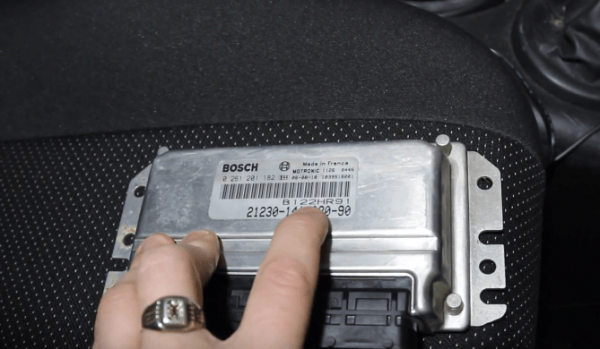
Если сканер обнаружит любой из диагностических кодов, модуль управления неисправен и его необходимо заменить. Однако для подтверждения неисправности ЭБУ необходимо провести дополнительную диагностику (тесты).
Для этих испытаний используется специальная таблица неисправностей. Вводя исходные данные и сравнивая их с нормальными значениями, отслеживаются любые неисправности, возникающие в блоке управления.
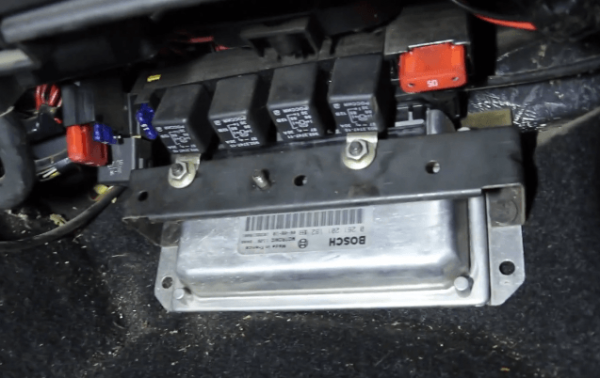
Если ЭБУ не отвечает или отвечает неправильно, необходимо заменить блок управления. Однако при диагностике неисправности следует быть очень внимательным. Автомеханики, как правило, сообщают о неисправности бортового компьютера, если причина неисправности других систем не очевидна.
ЭБУ являются дорогими и сложными компонентами, поэтому для их замены должна быть веская причина.
Неисправность ЭБУ автомобиля Chevrolet Niva можно диагностировать по следующим признакам
- Отсутствие управляющих сигналов от исполнительных механизмов, таких как инжекторы, зажигание, бензонасос, клапаны и механизм холостого хода
- Нет ответа от системы управления плунжером, датчика температуры или датчика положения дроссельной заслонки.
- Отсутствие связи с диагностическим отделением
- Внешние повреждения (сгоревшие радиоэлементы или полупроводники)
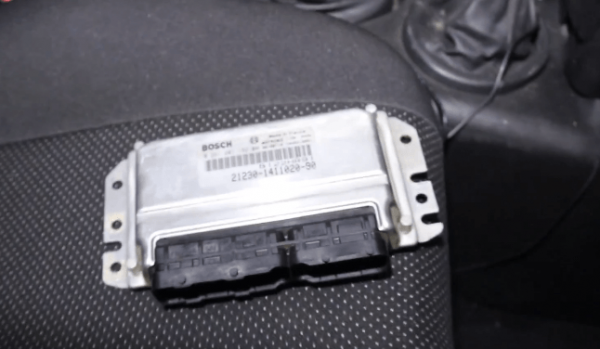
Если что-то из этого звучит знакомо и ЭБУ вашего Chevrolet Niva неисправен, его следует заменить как можно скорее.
Как заменить ЭБУ в автомобиле Chevrolet Niva своими руками — пошаговая инструкция.
Предохранитель системы управления двигателем находится в блоке предохранителей и реле системы управления, установленном на задней крышке блока управления, под приборной панелью перед пассажирским сиденьем. вам понадобится гаечный ключ 10 мм (желательно торцевой).
Чтобы заменить ЭБУ на автомобиле Chevrolet Niva, выполните следующие действия
-
Открутите гайку, фиксирующую крышку контроллера, и снимите крышку.