Как узнать марку жесткого диска на компьютере с Windows 10
Знание марки жесткого диска на компьютере может быть полезным во многих ситуациях. Например, если вы планируете апгрейд или замену жесткого диска, вам нужно знать его марку и модель. Также, при возникновении проблем с жестким диском, знание марки поможет вам найти специфическую информацию для устранения неполадок.
На компьютере с операционной системой Windows 10 есть несколько простых способов узнать марку жесткого диска. Один из них — использование программы «Диспетчер устройств». Чтобы открыть «Диспетчер устройств», нажмите комбинацию клавиш Win + X, а затем выберите «Диспетчер устройств» в открывшемся меню.
В «Диспетчере устройств» найдите раздел «Дисковые устройства» и разверните его. Там вы увидите все установленные на компьютере диски. Чтобы узнать марку жесткого диска, щелкните правой кнопкой мыши на нужном диске и выберите «Свойства». Затем перейдите на вкладку «Информация» и найдите поле «Производитель» или «Модель». В этом поле будет указана марка жесткого диска.
Таким образом, вы сможете быстро и легко узнать марку жесткого диска на компьютере с операционной системой Windows 10. Эта информация может быть полезной при апгрейде или ремонте диска, а также поможет вам найти специализированную информацию для устранения проблем с жестким диском.
Метод 1: Использование Устройства и принтеров
Чтобы узнать марку жесткого диска на компьютере с операционной системой Windows 10, можно воспользоваться функцией «Устройства и принтеры». Этот метод позволяет быстро и легко определить модель диска без необходимости использования специализированных программ.
Вот пошаговая инструкция:
- Нажмите клавиши «Win» и «R» одновременно на клавиатуре, чтобы открыть окно «Выполнить».
- Введите «control» в поле ввода и нажмите кнопку «OK» или клавишу «Enter». Это откроет панель управления.
- На панели управления найдите раздел «Устройства и принтеры» и щелкните на нем.
- В окне «Устройства и принтеры» найдите раздел «Компьютеры» и щелкните по значку «Компьютер».
- В открывшемся списке устройств найдите жесткий диск и щелкните правой кнопкой мыши на его значке.
- Выберите «Свойства» из контекстного меню.
- В открывшемся окне «Свойства компьютера» перейдите на вкладку «Оборудование».
- В разделе «Устройства» найдите жесткий диск и внимательно прочтите его название и модель.
Теперь вы знаете марку и модель жесткого диска на вашем компьютере с операционной системой Windows 10!
Метод 2: Просмотр диспетчера устройств
- Откройте меню «Пуск» и введите «Диспетчер устройств» в строке поиска.
- Выберите «Диспетчер устройств» из списка результатов поиска.
- В диспетчере устройств найдите раздел «Дисковые устройства» и разверните его.
- В списке дисковых устройств вы увидите все установленные на компьютере жесткие диски.
- Щелкните правой кнопкой мыши на жестком диске, марку которого вы хотите узнать, и выберите «Свойства».
- В открывшемся окне выберите вкладку «Информация» и найдите поле «Производитель». В этом поле указана марка жесткого диска.
Теперь у вас есть информация о марке жесткого диска на вашем компьютере с операционной системой Windows 10.
Метод 3: Использование программы Свойства системы
Если вы хотите узнать марку жесткого диска на компьютере с операционной системой Windows 10, вы также можете воспользоваться программой Свойства системы. Следуйте этим простым шагам:
- Нажмите правой кнопкой мыши на значок «Пуск» в левом нижнем углу экрана и выберите «Свойства».
- В открывшемся окне «Свойства системы» перейдите на вкладку «Оборудование».
- Нажмите на кнопку «Устройство и свойства» в разделе «Оборудование».
- В открывшемся окне «Средства источников информации» найдите раздел «Диски» и раскройте его.
- В списке дисков найдите свой жесткий диск и обратите внимание на его марку.
Примечание: Если у вас установлено несколько жестких дисков, повторите эти шаги для каждого диска, чтобы узнать марку каждого из них.
Как узнать, какой марки жёсткий диск (HDD) установлен в компьютер
Обычным пользователям ПК необязательно знать комплектующие, главное, чтобы все работало. Если же с компьютером начались проблемы, пропали данные или стало не хватать места, то вопрос какой жесткий диск стоит в компьютере становится актуальным. Если это ваш случай или просто хотите узнать, насколько ваш компьютер хорош, в данной статье рассмотрим, как узнать модель жесткого диска в компьютере или ноутбуке.
Виды дисков
На данный момент существуют три основных вида дисковых накопителей: HDD, SDD и внешние жесткие диски.
- HDD диски распространены почти в каждом компьютере цеховой сборки, их нельзя ни с чем спутать.
- SDD диски – современная и хороша альтернатива HDD, так как в них нет никакой механики. Бесшумные, быстрые и, соответственно, дорогие.
- Внешние жесткие диски также распространены, их не надо размещать внутри корпуса, и легко подключать к компьютеру.
Как все узнать о жестком диске
Рассмотрим несколько способов как узнать информацию о вашем жестком диске
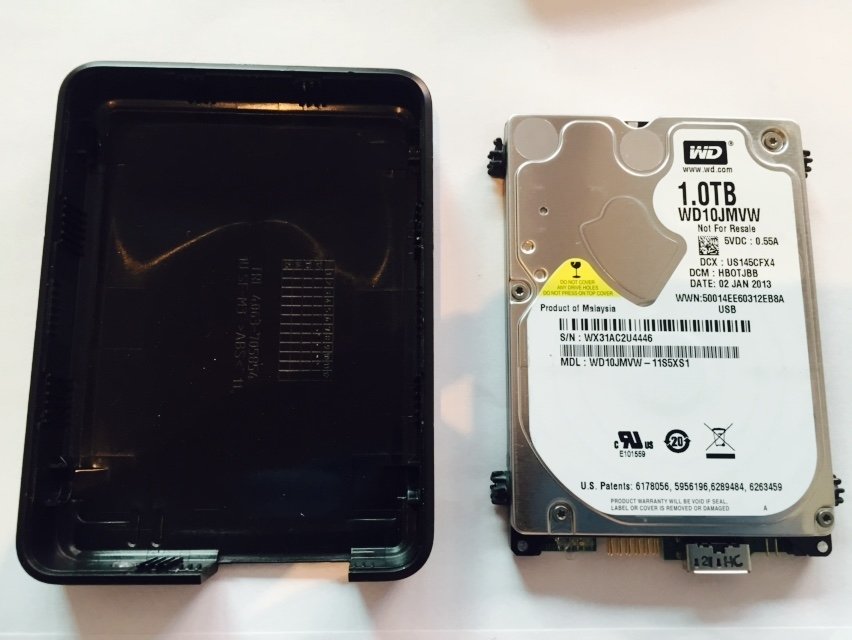
Вытащить жесткий диск из корпуса
У классических стационарных десктопов проще всего открыть корпус и посмотреть, что за диски у вас установлены. На ноутбуках, в зависимости от модели, может быть достаточно только отвертки, чтобы добраться до диска, а иногда нужно разобрать весь корпус ноутбука.
Важно! Если обратитесь к такому способу – будьте аккуратны так как жесткий диск повредить очень легко, достаточно уронить его.
Внешние диски – это просто коробка и жесткий диск внутри. Поэтому несмотря на то, что производителей жестких дисков сейчас осталось всего четыре, внешние диски выпускают намного больше компаний. Например, внешний накопитель может быть фирмы Transcend, а внутри окажется диск Samsung.
В итоге, если вам удалось достать диск, то на самом жестком диске всегда написана доскональная информация такая, как объем, модель, производитель и прочее.
Для пользователей ОС Windows
Через «Мой Компьютер». Такой способ подходит для ОС Windows. Это самый легкий способ и не требует наличия сторонних программ или вытаскивания самого жесткого диска. Достаточно произвести следующие действия:
- кликните правой кнопкой мышки по ярлыку «Мой Компьютер»;
- щелкните на пункт «Управление»;
- перейдите во вкладку «Запоминающие устройства» – «Управление дисками»;
- также во вкладке «Диспетчер устройств» выберите «Дисковые устройства», там вы увидите модель диска.
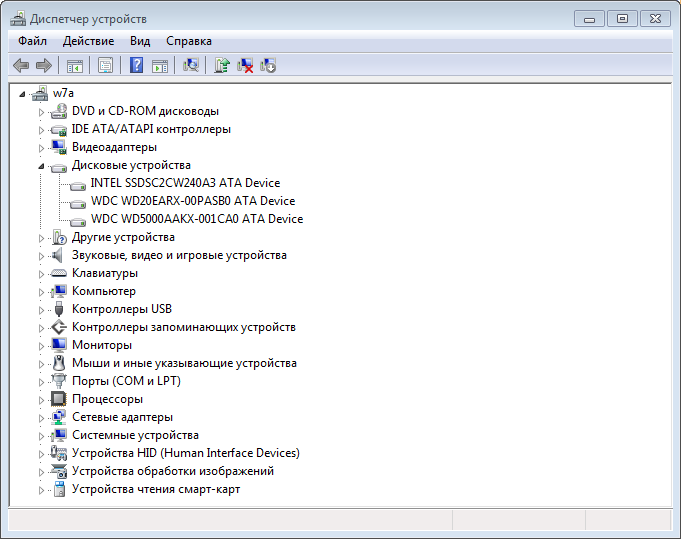
Порядок действий может немного отличаться в зависимости от версии Windows. В любом случае в диспетчере устройств в разделе “Дисковые устройства” вы увидите все модели SSD и HDD, которые видит ваша операционная система. Если вы точно знаете, что у вас есть жесткий диск и на нем ценные данные, а компьютер его не видит, это повод обратиться к специалистам.
Для пользователей ОС Linux
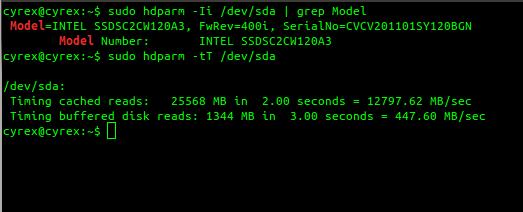
Через hdparm. Такой способ подходит для ОС Linux. Данная программа автоматически установлена в каждой современной версии Linux.
Для доступа необходимо открыть терминал и запустить в консоли hdparmс параметром –i /dev/hda. Вы увидите основные параметры вашего жесткого диска
С помощью программ
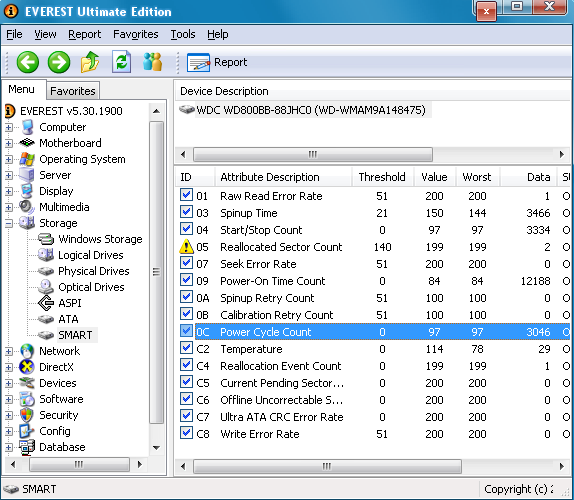
Все программы для проверки и диагностики жесткого диска покажут какое именно устройство у вас установлено. Также эта функция есть во всех приложениях для тестирования и анализа конфигурации компьютера. Например, в EVERSET достаточно выбрать вкладку «Хранение данных» и вы увидите каждую характеристику вашего Жесткого диска.
Не удивляйтесь, если вы увидите общий объем меньше заявленного, он всегда ниже заявленного из-за особенностей производителей. Разница всегда равно
7%, так для диска с заявленным объемом 500 GB мы получим 465 GB свободного места. Если вам важен каждый гигабайт – выбирайте всегда с большим объемом.
К основным параметрам любого жесткого диска можно отнести форм фактор (2.5 — для ноутбука, 3.5 — для настольного ПК), объем, интерфейс подключения (Sata 1, Sata 2, Sata 3 и так далее), скорость вращения шпинделя, размер буфера.
Для того, чтобы узнать какой жесткий диск установлен в вашем компьютере или ноутбуке существует множество методов. В данной статье мы поговорим о самых простых и доступных из них. Будет способ без установки дополнительных программ и при помощи программы Aida64.
Способ узнать какой жесткий диск стоит на компьютере №1 — Через управление компьютером
Итак для определения модели жесткого диска нам потребуется зайти в управление компьютером.
Для этого правой кнопкой мыши нажимаем на значок «Компьютер» на рабочем столе или в меню пуск и выбираем «Управление» («Управление компьютером»).
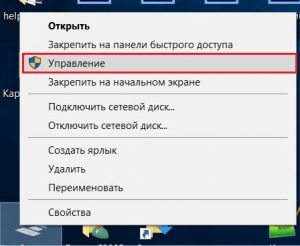
Входим в управление компьютером
В левом верхнем углу раскрываем пункт «Запоминающие устройства» -> «Управление дисками».
Открываем «Запоминающие устройства» -> «Управление дисками»
В правой части окна вы увидите все установленные в компьютер жесткие диски и сд приводы.
По объему выделяем жесткий диск, параметры которого хотим узнать, кликаем по нему правой кнопкой мыши и в открывшемся меню выбираем «Свойства».
Откроется окно свойств жесткого диска, где на вкладке «Общие будет написана его модель».
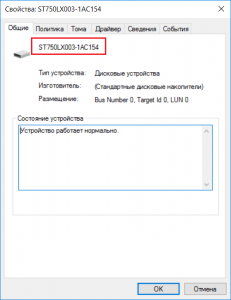
Находим в свойствах модель установленного в компьютер жесткого диска
Теперь чтобы узнать все основные параметры нужно ввести эту модель в любой поисковик и посмотреть в интернете интересующие вас параметры.
Ищем модель в интернете
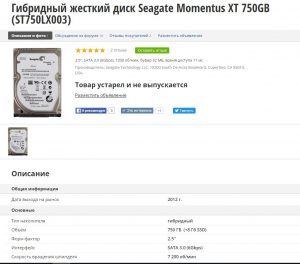
Смотрим полное описание всех характеристик жесткого диска
Программа Aida64 — Способ узнать какой жесткий диск стоит на компьютере №2
Скачиваем и устанавливаем программу Aida64 с официального сайта. Программа имеет 30-ти дневный пробный срок действия. Поэтому вы без проблем сможете воспользоваться пробной версией.
Скачать Aida64 с официального сайта.
Качаем любую версию из предложенных по ссылке выше.
После запуска программы открываем слева пункт меню «Хранение данных» — >»ATA».
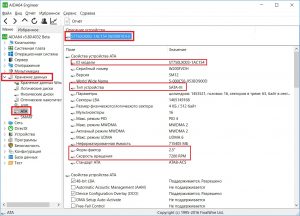
Узнаем какой жесткий диск установлен в компьютере или ноутбуке через программу Aida64
Если у вас установлено несколько жестких дисков, то в правой части окна выбираем нужный и ниже просматриваем все характеристики жесткого диска.
Приветствую!
Порой недостаточно просто узнать объём установленного в компьютер жёстко диска (или нескольких жёстких дисков), необходимо ещё выяснить его производителя и конкретную серию (поколение).
Некоторые пользователи прибегают к вскрытию корпуса системного блока или крышки корпуса ноутбука, дабы выяснить этот момент. Однако это совершенно не обязательно, можно выяснить марку и модель установленного HDD куда более простым способом, даже не прибегая к использованию каких-либо программ и утилит.
Давайте рассмотрим этот простой способ, который позволит установить, что же за HDD диск (или несколько таковых) имеет ваш компьютер или ноутбук.
Узнаём марку (модель) жёсткого диска (HDD)
Процесс получения необходимой информации с помощью системного инструмента в Windows достаточно прост. Причём инструкция является универсальной, это значит, что вы, по сути, сможете выяснить марку и модель жёсткого диска независимо от того, какая версия Windows установлена на конкретном компьютере.
-
Как уже говорилось выше, в Windows имеется системный компонент, в котором перечислены аппаратные компоненты ПК. Давайте откроем его.
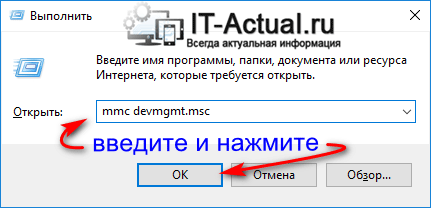
Наиболее универсальным способом это можно сделать, если воспользоваться комбинацией клавиш Win + R, которая выведет окно «Выполнить». Там будет строка для ввода команды, в которую следует ввести «mmc devmgmt.msc» (без кавычек). А чтобы она была выполнена, необходимо нажать кнопку OK.
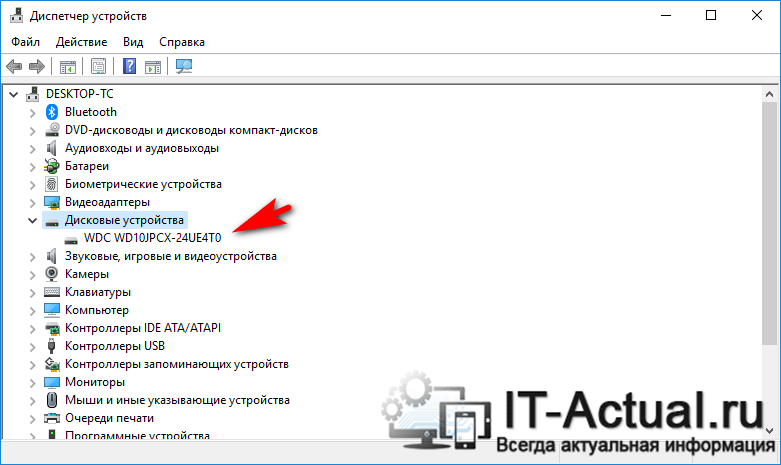
В раскрытом списке будут отображаться все физически установленные жёсткие диски (если у вас установлен также SSD диск, то и он тоже будет присутствовать в списке), что установлены в ваш компьютер.
 В данном случаем мы видим, что жёсткий диск один и можем подчеркнуть его полное название.
Для этого введите полное техническое название диска в строку поиска одной из популярных поисковых систем Интернет-а.
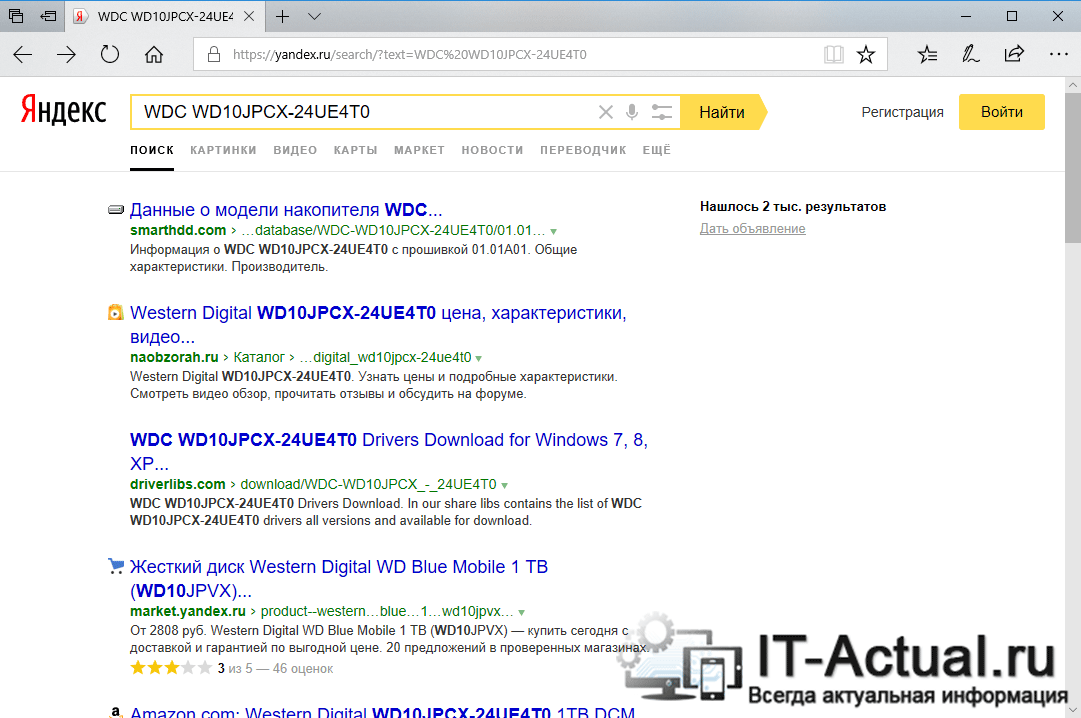
В отобразившихся результатах вы уже сможете увидеть, что за марка диска используется у вас, её тесты и обзоры, и прочую полезную информацию.
Видеоинструкция
Готово! Мы выяснили, что за жёсткий диск «трудится» в ПК или ноутбуке, узнали всю его подноготную.
Узнаем модель и серийный номер HDD через командную строку
Требуется узнать модель жесткого диска и его серийный номер? Это можно очень легко сделать с помощью командной строки Windows. Обратите внимание: командная строка должна быть запущена от имени администратора.
Чтобы узнать серийный номер жесткого диска, введите в командной строке следующую команду:
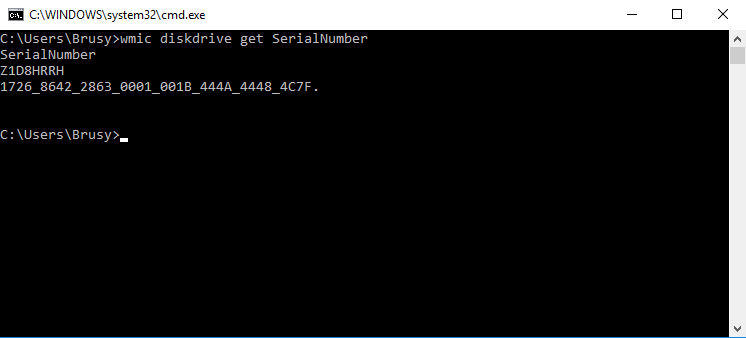
Узнать модель жесткого диска можно с помощью следующей команды:
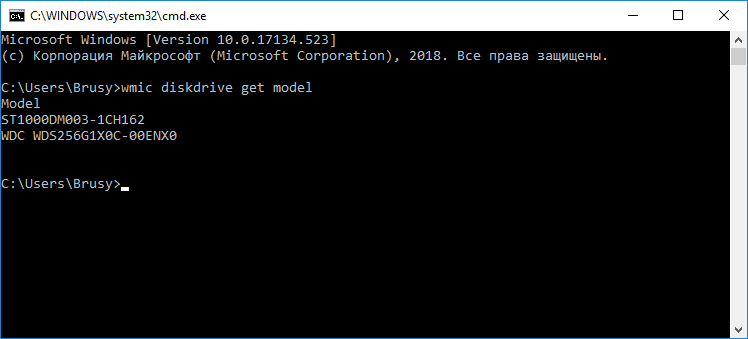
Также параметры model и serialnumber можно совместить, благодаря чему в командной строке появится результат в виде таблицы: модель – серийный номер, модель – серийный номер:
Как узнать, какой стоит жесткий диск в компьютере
Узнать, какой жесткий диск установлен в вашем компьютере, можно как с помощью стандартных средств операционной системы Windows, так и с помощью сторонних утилит. В этой статье мы рассмотрим различные варианты. Полученные сведения о модели вы сможете ввести в поисковик и прочитать все подробностей о ней.
Способ 1. «Диспетчер устройств» Windows
Посмотреть, какие жесткие диски стоят на компьютере можно в «Диспетчере устройств» Windows.
-
Запустим «Диспетчер устройств» из контекстного меню кнопки «Пуск» — кликнем ее правой клавишей мыши и выберем соответствующий пункт.
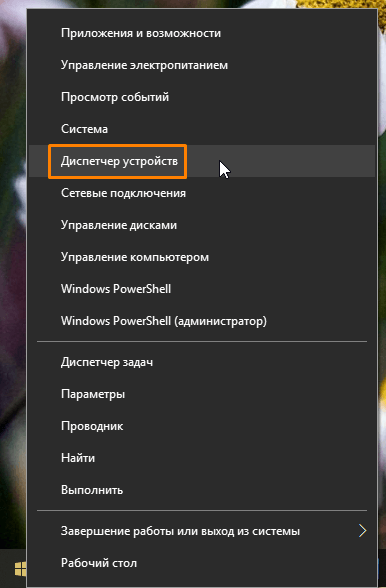
Запускаем «Диспетчер устройств»
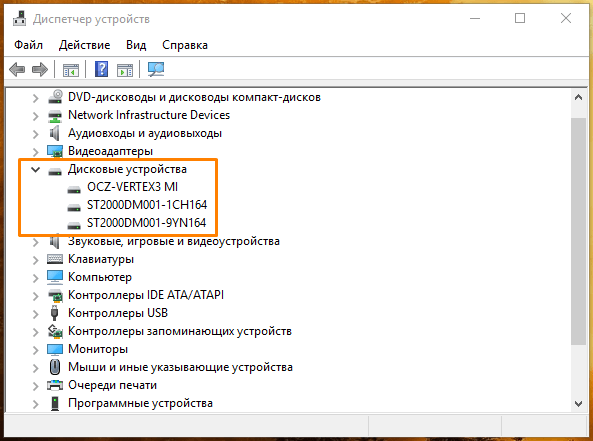
Информация о дисках в «Диспетчере устройств»
Способ 2. «Проводник» Windows
Выяснить, какие модели жестких дисков используются в компьютере, можно также посмотрев свойства диска в «Проводнике» Windows.
-
Запускаем «Проводник», переходим в раздел «Этот компьютер», кликаем по одному из дисков правой кнопкой мыши и выбираем команду «Свойства».
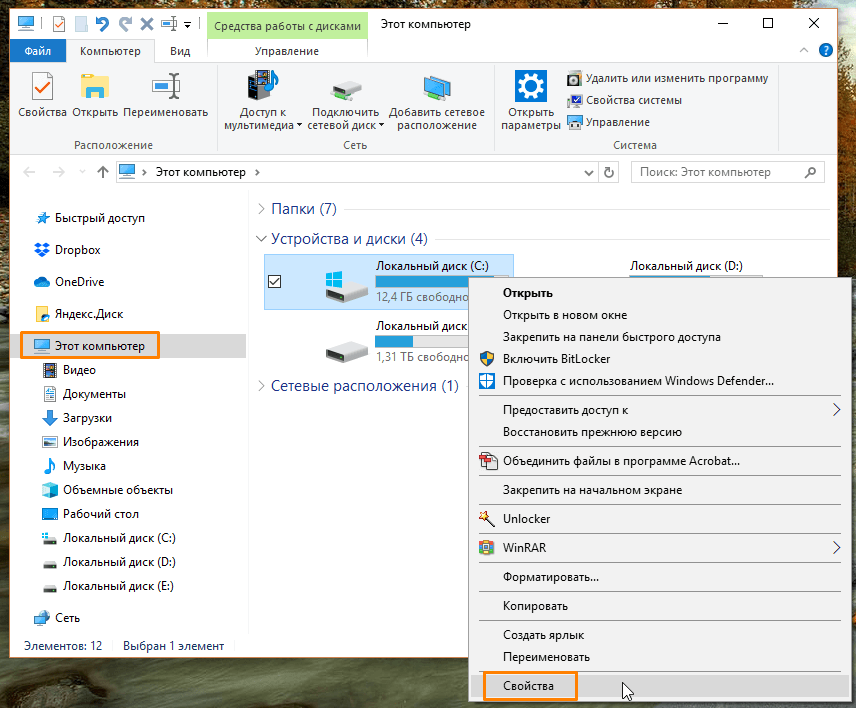
Выбираем команду «Свойства» в контекстном меню диска
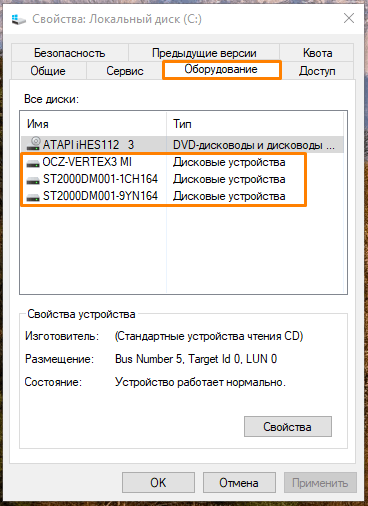
Переходим на вкладку «Оборудование» в окне свойств диска
Способ 3. Утилита «AIDA 64»
Существуют и сторонние программы, предоставляющие подробную информацию обо всех компонентах компьютера, в том числе и о жестких дисках, например, популярная утилита «AIDA 64». Скачать ее пробную версию можно с официального сайта. Разработчик предоставляет 30-дневный бесплатный период использования.
-
После скачивания выбранной версии и установки программы запускаем ее и раскрываем раздел «Хранение данных» в левой части окна и кликаем на пункт «ATA».
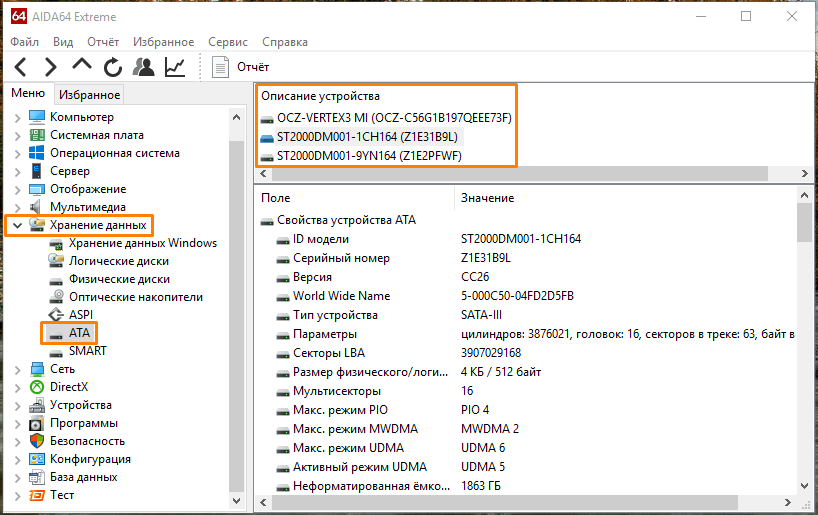
Находим секцию «ATA» в разделе «Хранение данных»
Нужно заметить, что на самом жестком диске обязательно имеется наклейка с указанием производителя, модели и основных характеристик данного дискового накопителя. Однако, как вы могли понять, прочитав нашу статью, чтобы узнать, какой жесткий диск установлен в вашем компьютере, разбирать его нет никакой надобности. Эти сведения можно легко узнать с помощью программных средств.