Исправьте локальный диск (E), который часто кажется заполненным

Жесткий диск вашего компьютера с Windows 10/8/7 переполнен без причины, особенно E-диск? Ваш компьютер медленно работает? Вы не можете сохранять большие файлы? Успокаивать! Вот несколько решений, которые помогут вам избавиться от этих проблем. Читайте дальше, чтобы найти то, что вам нужно.
Наверняка почти каждый сталкивался с проблемой полного диска под Windows 10/8/7. Многие пользователи говорят: «Мой жесткий диск переполнен без всякой причины» или «Жесткий диск моего компьютера заполнен, и я не знаю, почему».
В общем, по мере развития компьютерных технологий жесткие диски всегда заполняются, даже если они становятся больше.
Может случиться так, что логический раздел жесткого диска начнет заполняться и быстро закончится. Для этого может быть несколько причин. Однако особых причин для такого поведения нет, есть несколько возможных причин этой ошибки. Это может быть связано с вредоносным ПО, раздутой папкой WinSxS, настройками сна, повреждением системы, восстановлением системы, временными файлами, другими скрытыми файлами и т. д.
Часто, когда жесткий диск заполнен, кажется, что заполнен только электронный диск. Многие пользователи решают проблему «внезапно заполненного электронного жесткого диска» в Windows 7/8/10. Когда жесткий диск вашего компьютера переполняется, вы, вероятно, столкнетесь со следующими симптомами.
- Ваш компьютер работает медленно.
- Вы больше не можете сохранять на нем большие файлы/данные.
- Ваш жесткий диск недостаточно велик для удовлетворения всех ваших потребностей, таких как обновления/обновления программного обеспечения, установка программ.
Вам может быть интересно: почему мой жесткий диск заполнен под Windows 10/7/8? Что занимает место на моем жестком диске? Обычно это происходит из-за того, что на жестком диске недостаточно места для хранения большого количества данных.
Кроме того, если вас беспокоит только проблема «Электронный диск заполнен», вполне вероятно, что на нем хранится слишком много приложений или файлов.
Как решить эту проблему в Windows 10/7/8? Ознакомьтесь с решениями в следующих разделах прямо сейчас.
Что вызывает переполнение локального диска (E) в Windows 10?
Если вы получаете низкоуровневые уведомления об электронном диске вашего компьютера, которые обычно периодически появляются на дисплее рабочего стола или когда вы пытаетесь открыть диск восстановления, диск может быть заполнен, и вы не сможете сохранить на него какие-либо файлы. .
Диск E — это диск восстановления, который можно использовать для хранения файлов, необходимых в случае аварийного восстановления, например, когда ваша система нестабильна. Это раздел вашего основного жесткого диска, занимающий меньше свободного места, чем локальный диск C:.
Если вы храните файлы на диске восстановления E или если программа резервного копирования использует его для хранения файлов, он будет быстро заполняться, что может вызвать проблемы, если вы захотите использовать функцию восстановления системы.
По этой причине вы не должны хранить в нем какие-либо файлы, кроме тех, которые связаны с восстановлением системы.
Для оптимальной производительности Windows установила ограничение в 200 МБ. Если ваша система падает ниже этого предела, она автоматически предпринимает шаги для поддержания минимальной производительности.
Когда он упадет ниже 80 МБ, вы получите четкое предупреждающее сообщение, поскольку система пытается освободить место, удаляя точки восстановления.
Однако, если доступное пространство упадет ниже 50 МБ, оно будет сохранено, и почти каждые четыре минуты вы будете получать срочное предупреждение о том, что на электронном жестком диске недостаточно места, пока вы не освободите место.
Чтобы компенсировать нехватку места на устройстве электронного предупреждения, вы можете предпринять несколько шагов, чтобы вернуть свободное место.
Во-первых, вам нужно определить, сколько места имеет операционная система и какие данные или приложения занимают это пространство, а затем решить, что удалить или стереть.
Как восстановить локальный жесткий диск (Е), который часто кажется переполненным
Обновлено: 2023 октября
Этот инструмент настоятельно рекомендуется, чтобы помочь вам исправить вашу ошибку. Кроме того, этот инструмент обеспечивает защиту от потери файлов, вредоносных программ и аппаратных сбоев, а также оптимизирует работу вашего устройства для достижения максимальной производительности. Если у вас уже есть проблема с компьютером, это программное обеспечение может помочь вам решить ее и предотвратить повторение других проблем:
- Шаг 1: Установите инструмент восстановления и оптимизации ПК. (Виндовс 10, 8, 7, ХР, Виста).
- Шаг 2: Нажмите Начать сканирование чтобы определить, какие проблемы вы испытываете с вашим компьютером.
- Шаг 3: Нажмите Починить всечтобы решить все проблемы.

Прежде чем продолжить, убедитесь, что ваш компьютер имеет активное подключение к Интернету и что у вас есть права администратора. Начните с первого решения и продвигайтесь вниз.
Решение 1. Измените букву драйвера
Windows официально признала ситуацию и даже выпустила обходной путь, который вы можете использовать для решения проблемы. Согласно ему, Центр обновления Windows временно создает этот диск для хранения всех файлов обновлений и должен удалить его до того, как процесс обновления будет завершен и управление будет возвращено пользователю. В нашем случае процесс обновления этого не делает, а вместо этого оставляет все остальное позади.
По словам Microsoft, проблему можно решить сразу, изменив букву диска в «Управлении дисками». Сделать это можно двумя способами: либо самим приложением, либо через командную строку. В этом решении мы рассмотрим оба метода, начиная с метода графического интерфейса.
1.) Нажмите Windows + R, в диалоговом окне введите «diskmgmt.msc”И нажмите Enter.
2.) В Диспетчере дисков найдите диск, который оказался после обновления. Щелкните его правой кнопкой мыши и выберите «Изменить буквы дисков и пути».

3.) Должно открыться еще одно маленькое окно с именем диска. Выберите диск и нажмите кнопку Удалить в нижней части.
4.) Теперь, после его удаления, полностью перезагрузите компьютер и проверьте, решена ли проблема.
Другой способ выполнить те же действия — с помощью командной строки. Следуйте инструкциям ниже:
1.) Нажмите Windows + S, введите «Командная строка” в диалоговом окне и нажмите Enter.
2.) В расширенной командной строке выполните следующие команды по порядку.
раздел
выбранный том E
удалить букву = Е

Примечание: В данном случае случайно появившаяся буква диска была «E». Если ваш случай отличается, вы можете соответствующим образом изменить команду.
3.) Полностью перезагрузите компьютер и проверьте, сохраняется ли проблема.
Решение 2. Обновите Windows до последней версии
По данным Microsoft, для компьютеров, затронутых этой проблемой, было выпущено обновление, в котором проблема была устранена. Кроме того, обновление 1803 также было изменено, чтобы проблема не возникала у пользователей, выполняющих обновление. В нашем случае обновление Windows автоматически загрузит обходной путь на ваш компьютер и полностью устранит проблему. В этом решении мы перейдем к настройкам, а затем обновим Windows до последней версии.
1.) Нажмите Windows + S, введите «Обновить» в диалоговом окне и нажмите Enter.
2.) В Центре обновления Windows нажмите «Проверить наличие обновлений«Кнопку.

3.) Теперь Windows автоматически подключится к серверам Microsoft и загрузит новую версию на ваш компьютер.
4.) При появлении запроса убедитесь, что ваш компьютер полностью перезагружен, а затем проверьте, решили ли новые обновления проблему для вас.
Решение 3. Проверьте сетевые диски
Другая причина, по которой вы можете увидеть другой диск на своем компьютере, заключается в том, что он подключен к вашему компьютеру в сети. Если вы используете доступ к сети другого компьютера, его файлы будут на вашем компьютере, но под Места Сети. В этом решении мы перейдем в «Мой компьютер» и, убедившись, что диск является сетевым, мы полностью его удалим.
Примечание: После отключения накопителя от компьютера вам нужно будет пройти все шаги по его повторному подключению, поэтому убедитесь, что вы знаете, что делаете.
1.) Откройте «Этот компьютер» либо с рабочего стола, либо из меню «Пуск».
2.) Теперь посмотрите в разделе «Сетевое хранилище». Если диск присутствует в этом разделе, значит, он расшарен в сети. Если это не так, вы можете устранить неполадки.
3.) Теперь щелкните правой кнопкой мыши диск и выберите «Отключить».
4.) Это отключит диск и удалит его из компьютера.
Другой способ удалить диск — через командную строку.
Этот метод обеспечивает то же решение, но через командную строку.
1.) Откройте расширенную командную строку, как в предыдущих решениях.
2.) Теперь выполните следующие команды: чистое использование E: /delete
Примечание: В этом случае извлекаемый диск имеет букву «Е». Если ваш случай отличается, вы должны изменить порядок.
Решение 4. Проверьте наличие вредоносных или внешних жестких дисков
Если оба вышеперечисленных способа не работают или неприменимы в вашем случае, это, вероятно, означает, что на вашем компьютере есть внешний жесткий диск/диск и он виден. Если это внешний диск, вы можете легко проверить, подключен ли он к вашему компьютеру. Проверьте все соединения.
Если вы можете получить доступ к содержимому диска, но раньше его там не было, и вы также используете свой компьютер, вам необходимо убедиться, что на вашем компьютере нет вредоносного диска.
Проверьте все SATA порты и убедитесь, что нет диска, которого не было, но он есть.
Если действительно был неисправный/внешний жесткий диск, расслабьтесь и наслаждайтесь. Мы надеемся, что в конце этой статьи вы решили проблему.
Часто задаваемые вопросы
Почему мой локальный диск E заполнен?
Известно, что эта проблема вызвана обновлением Windows 10 v1803, выпущенным Microsoft в апреле, которое присвоило букву разделу восстановления системы. Итак, если вы видите новый раздел в проводнике Windows, это, вероятно, из-за этого, а не из-за вредоносного ПО.
Что такое локальный диск E в Windows 10?
A локальным драйв — это жесткий диск or SSD установлены или подключены к вашему компьютеру. Он не является частью другого компьютера в сети. Дисковод DVD-RW (E:) — это местный диск, но считается съемным диском. Любой другой сетевой диск или облачное хранилище является удаленным диском.
Что происходит, когда локальный диск C заполнен?
Когда пространство в C привод is полный, вы должны переместить неиспользуемые данные в другой диск и удалить установленные приложения, которые редко используются. Вы также можете выполнить диск очистка, чтобы уменьшить количество ненужных файлов на дисках, что позволяет вашему компьютеру работать быстрее.
Как очистить локальный жесткий диск E?
Чтобы получить к нему доступ, щелкните правой кнопкой мыши один из жесткие диски в окне компьютера и выберите «Свойства». (Вы также можете просто ввести «Очистить диски» в меню «Пуск».) В окне свойств жесткого диска нажмите «Стереть диск«. Выберите типы файлов, которые вы хотите удалять и нажмите «ОК».
Что такое локальный диск е на компьютере
«Все, что нужно знать о локальном диске Е на компьютере: подробная инструкция и советы».
Подзаголовки:
1. Что такое локальный диск Е на компьютере?
2. Как узнать свободное место на локальном диске Е?
3. Как перенести файлы на локальный диск Е?
4. Как создать резервную копию на локальном диске Е?
5. Как выполнить дефрагментацию локального диска Е?
6. Советы по улучшению работы локального диска Е.
Что такое локальный диск Е на компьютере?
Локальный диск Е — это один из разделов жесткого диска компьютера, который используется для хранения данных. Часто он используется для установки программ или для создания резервных копий.
Как узнать свободное место на локальном диске Е?
1. Нажмите правой кнопкой мыши на локальном диске Е.
2. Выберите «Свойства».
3. В окне, которое появится, вы увидите свободное и общее место на локальном диске Е.
Как перенести файлы на локальный диск Е?
1. Откройте проводник.
2. Найдите файлы, которые вы хотите перенести на локальный диск Е.
3. Выберите файлы, используя левую кнопку мыши.
4. Правой кнопкой мыши нажмите на выбранные файлы и выберите «Копировать».
5. Откройте локальный диск Е и щелкните правой кнопкой мыши в любом свободном месте.
6. Выберите «Вставить».
Как создать резервную копию на локальном диске Е?
1. Подключите внешний жесткий диск к компьютеру.
2. Откройте «Панель управления» и выберите «Система и безопасность».
3. Нажмите на «Резервное копирование и восстановление».
4. Выберите «Настроить резервное копирование».
5. Следуйте инструкциям мастера для создания резервной копии на локальном диске Е.
Как выполнить дефрагментацию локального диска Е?
1. Откройте «Панель управления».
2. Выберите «Система и безопасность».
3. Нажмите на «Административные инструменты».
4. Выберите «Диспетчер дисков».
5. Найдите локальный диск Е и правой кнопкой мыши нажмите на нем.
6. Выберите «Свойства».
7. Нажмите на «Оптимизация».
8. Выберите локальный диск Е и нажмите на «Дефрагментировать диск».
Советы по улучшению работы локального диска Е:
— Чистите локальный диск Е от ненужных файлов и программ, которые вы больше не используете.
— Установите антивирусное программное обеспечение и сканируйте локальный диск Е на наличие вирусов.
— Периодически создавайте резервные копии важных файлов на локальном диске Е.
— Выполняйте дефрагментацию локального диска Е для оптимизации его работы.
Диск Е на компьютере: что это такое и как им пользоваться
Подзаголовки:
1. Что такое диск Е на компьютере?
2. Как открыть диск Е и что это можно на нем хранить?
3. Как поместить файлы на диск Е и как их оттуда извлечь?
4. Советы по использованию диска Е на компьютере.
Инструкция:
1. Что такое диск Е на компьютере?
Диск Е — это сменный диск на компьютере, который часто используется для хранения файлов, а также для установки различного программного обеспечения. Обычно он имеет ёмкость до 4 Гб и выглядит как дисковод или кард-ридер.
2. Как открыть диск Е и что это можно на нем хранить?
Чтобы открыть диск Е, вставьте его в соответствующий слот на компьютере. На диске можно хранить любые файлы, включая документы, музыку, фото и фильмы.
3. Как поместить файлы на диск Е и как их оттуда извлечь?
Чтобы поместить файлы на диск Е, перенесите их в открытый диск, как если бы это была папка на жестком диске. Чтобы извлечь файлы, просто перенесите их на жесткий диск или на любой другой диск, подключенный к компьютеру.
4. Советы по использованию диска Е на компьютере.
— Храните на диске Е только те файлы, которые необходимы для передачи на другой компьютер или устройство.
— Не использовать диск Е в качестве основного носителя данных, так как он считается менее надежным, чем жесткий диск или облачное хранилище.
— Регулярно создавайте резервные копии файлов, хранящихся на диске Е, на других носителях.
Локальный диск е. Что такое локальный диск «D:» и зачем он нужен
У Вас есть комод? А сколько в нем шуфлядок? Три, четыре, пять? Каждый назовет свою цифру, ведь и комоды разные бывают.
Думаю, Вы не совсем понимаете, к чему я клоню, но не беда. Таким простым примером я хочу объяснить Вам, что такое жесткий диск (винчестер) и какова его структура. И кстати, не стоит путать два близких понятия – жесткий диск и локальный диск.
Любой жесткий диск (физический носитель, который можно потрогать руками) может быть разделен на несколько секций, они-то и называются локальными дисками (виртуальный диск, который существует в «воображении» компьютера, необходимый для его работы).И лишь в единственном случае и локальный диск, и жесткий – одно и то же (когда один жесткий диск соответствует одной части – локальному диску), но эти понятия не тождественны! Может быть так, что несколько жестких дисков представляют собой один виртуальный. И наоборот – несколько локальных соответствуют одному жесткому.
Жесткий диск – физический носитель информации, который можно потрогать, увидеть, купить.
Локальный диск – виртуальный диск, реально не существующий, его создает компьютер для удобства работы.
Надеюсь, теперь вы поняли, что такое локальный диск и чем он отличается от жесткого.
Зачем это нужно? Можно ведь спокойно использовать весь винчестер, просто создавая папки и распределяя всю информацию по ним. Увы, это не так. Разбивка жесткого диска на отдельные секции, называющиеся локальными дисками, является обязательно процедурой, несущей сразу несколько полезных функций.
Само деление можно проводить как во время установки операционной системы, так и после нее. В первом случае делать это необходимо. Во втором же операция проводится по желанию пользователя и требует установки специальных программ, служащих для удаления, создания или изменения объема локальных дисков. Это пока еще сложный материал, поэтому заострять внимание на нем не будем. Общее понятие у Вас есть и ладно.
Каждый локальный диск маркируется латинской буквой, начиная с “C” и далее по алфавиту. И теперь давайте поговорим о том, что такое локальный диск C, который имеется на каждом компьютере. Чем же он так уникален?
Локальный диск C
Самый важный отдел всего жесткого диска, который называется системным – это локальный диск C . Дело в том, что именно сюда (по умолчанию) устанавливается операционная система . Там хранятся все ее файлы и установленные на компьютер программы (опять же – по умолчанию). Пользователь может использовать и любой другой диск по своему желанию, достаточно лишь указать путь вовремя установки приложения.
Что НЕЛЬЗЯ делать с локальным диском C:
- сохранять на нем важную информацию – при смене операционной системы их невозможно будет восстановить;
- пытаться удалять файлы, хранящиеся на нем – Вы можете удалить файлы операционной системы;
- пытаться его форматировать (хотя система Вам и не позволит этого сделать, бывает всякое) – пропадет операционная система;
- открывать его без острой нужды – растет вероятность, что Вы что-нибудь удалите.
На мой взгляд, у ОС “Windows” есть один крупный недостаток. Важные папки и файлы , такие как «Мои документы», «Моя музыка» и т.д., базируются именно на диске C. Не совсем понимаю, почему, но что имеем, то имеем. Просто создайте аналогичные папки на других дисках.
Кстати, если Вы попытаетесь скачать какой-либо файл из интернета, помните, он априори будет записан куда-то на этот локальный диск (возможно, в папку «Загрузки»). Просто поменяйте директорию при загрузке.
Так зачем все эти предосторожности? Ничто не вечно. В том числе и ОС “Windows”. Может возникнуть такая ситуация, когда потребуется ее переустановка. Ничего, вроде бы, страшного. Для опытного пользователя вообще не проблема, но!
При переустановке ОС следует ОТФОРМАТИРОВАТЬ тот локальный диск, на котором она ранее находилась. В этом случае вся информация с этого диска будет удалена. Конечно, такой момент часто не случается. Но причиной переустановки может стать и несчастный случай, такой как резкое отключение питания, например. Никто от этого не застрахован, а потерять какой-нибудь важный документ или фотографию будет очень неприятно. Кстати, при форматировании одного локального диска, информация на других остается неизменной . Это еще одна из причин, зачем нужно разбивать винчестер (жесткий диск) на разделы (локальные диски).
Современные операционные системы требуют очень большого запаса свободного места на локальном диске. Это следует учитывать при разбивке винчестера на отделы. Я советую выделять для локального диска C до 20 гигабайт памяти. Это будет достаточно для любой версии “Windows”.
Кстати, все временные файлы, которые без Вашего ведома попадают в компьютер из интернета, также базируются на системном диске (локальном диске C). Этого нельзя изменить, поэтому, в случае нехватки места (полоска памяти под локальным диском будет красного цвета, а не зеленого) следует его почистить. Система Вам сама подскажет, как это сделать (правой кнопкой по нужному диску ==> строка «свойства» ==> «очистить диск»).
Другие локальные диски (D , E , F )
Если вдруг случилось так, что на Вашем компьютере только один локальный диск, то очень советую обратиться к знающим людям, которые помогут Вам разбить его на несколько частей.
Чаще всего у Вас на компьютере будет несколько дисков. Локальные диски D, E, F и так далее — все они служат собственно одной цели. Она заключается в хранении информации. Для своего же удобства следует распределять файлы по дискам, учитывая их содержание. Например, если у Вас на компьютере хранится большое количество документации, переименуйте какой-либо локальный диск и храните все документы на нем (Правая кнопка мыши по диску ==> строка «переименовать» ==> вводим название ==> сохраняем). Распределяйте файлы по папкам аккуратно и Вы никогда не заблудитесь в своем компьютере. Если отнесетесь к этому без должного внимания, то рискуете получить вот такой локальный диск, больше похожий на вьетнамские джунгли.
Так сколько же точно локальных дисков D, E, F должно быть на компьютере? Ответ на этот вопрос Вы должны дать себе сами. Я, например, использую целых шесть штук! Вы можете обойтись даже двумя (это, как правило, минимум). На одном (локальном диске C) будет храниться операционная система, а на другом (локальном диске D) – ваша информация. Житейский опыт показывает, что даже офисный компьютер должен иметь 3-4 локальных диска: системный, для документации, для развлечений (музыка, игры и прочее) и для программ. Хотите сказать, что на работе Вы работаете, и всякий хлам вроде мини-игр и музыкальных треков Вам не нужен? Ну, это пока. Уверен на 100%, что в дальнейшем, научившись пользоваться компьютером хотя бы немного, Вы свое мнение измените. Поэтому давайте уже сейчас побеспокоимся о наличии нескольких специализированных локальных дисков.
В своих советах я не раз просил Вас воспользоваться контекстным меню. Не помните, что это? Выделите любой локальный диск и нажмите на нем правой кнопкой мыши.
Там Вы обнаружите массу полезных функций, которые я предлагаю Вам изучить самостоятельно. Обратите внимание на строку «свойства». Откройте это меню. Там есть несколько особенно полезных функций, предназначенных для ускорения работы Вашей системы. Это поиск ошибок и дефрагментация. Время от времени проводите и то, и другое. Это занимает некоторое время, но поможет оптимизировать работу системы.
Вспомните любой словарь. Все термины там идут по алфавиту, не так ли? А если бы они шли в разнобой? Вот-вот. Дефрагментация как раз и позволяет выстроить данные «в алфавитном порядке», то есть систематизировать их.
Итак, из этой статьи вы узнали, что такое локальный диск, и чем отличаются системный (локальный диск C) от несистемных (локальные диски D, E, F и другие) дисков. Надеюсь, эти знания вам помогут осваивать компьютер.
Как созда ть диск D? Установлена Windows 7, имеется один диск (С:) размером 465 Гб, в Управлении дисками нажимаю на нём правой мышкой и выбираю Сжать том. Далее как обычно выполняется опрос тома на доступное пространство для сжатия и что вы думаете-больше 4 Гб за раз сжать не даёт. Так это я его год буду делить на две части, на форуме говорят используй Acronis, но я боюсь, дорогой он, да и ни разу им не пользовался. Без подписи.
Как создать диск D?
Давайте осуществим данную операцию средствами самой Windows 7, может написавший нам человек, что-то не так делает, а в конце статьи мы с вами создадим диск (D:) с помощью программы Acronis Disk Director , так же у нас есть статья, как проделать данную операцию с помощью бесплатного менеджера жёстких дисков .
- Примечание: Если у вас при попытке сжать диск C: сжимается только 40 или 50 ГБ, то есть диск C: не делится пополам, соответственно диск D: получится маленького объёма, а Вам хочется, чтобы он был большего объёма, значит читаем нашу статью » «.
- Также диск D: Вы можете создать с помощью бесплатной программы (и на русском языке)
Возвращаемся к нашей статье. Как видите у меня на компьютере один системный раздел (С:), объёмом 464 Гб и конечно ему будет грустно без друга.
Первое что мы сделаем, отщипнём от него пространство для будущего ди ска (D:) , к сожалению данная буква занята дисководом, значит присвоим другую букву. Так же друзья мои, если у вас был и в следствии каких-то проблем почему-то пропал диск (D:), вы можете попытаться вернуть его с помощью вот этой нашей .
Итак создаём диск (D:). Пуск ->Компьютер , щёлкаем на нём правой кнопкой мыши и открываем Управление , далее Управление дисками , кликнем правой кнопкой мыши на диске (С:) и выбираем в выпадающем меню Сжать том .

Выбираем 300 Гб, для хранения ваших файлов и документов.
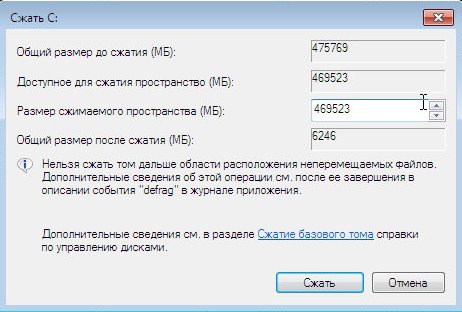
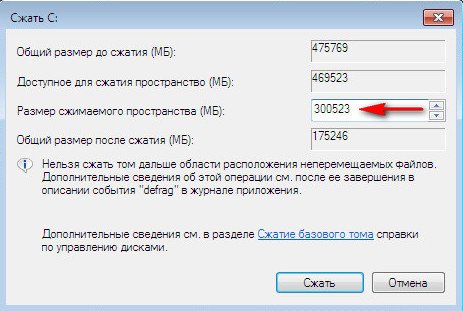
Появляется нераспределённое пространство для будущего диска (D:).
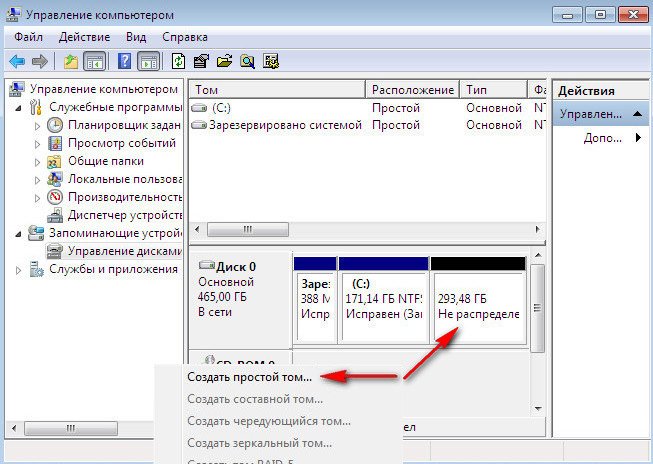
Щёлкаем на нём правой мышкой и выбираем в меню Создать пр остой том или другими словами соз дать диск (D:) , размер не меняем, далее.

Пусть буква (Е:), так как я уже заметил буква (D:) занята дисководом.
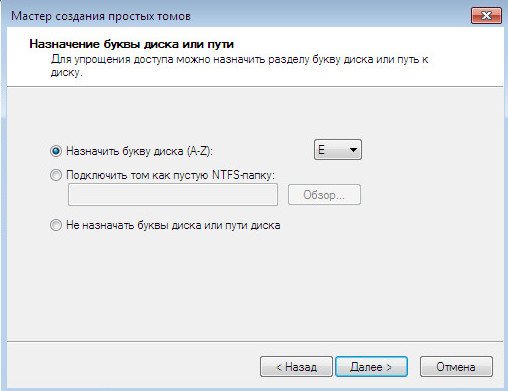
В данном окне тоже ничего не изменяем, файловая система NTFS . Далее. Готово.

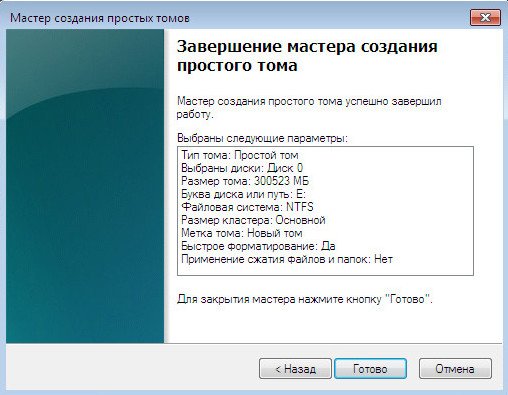
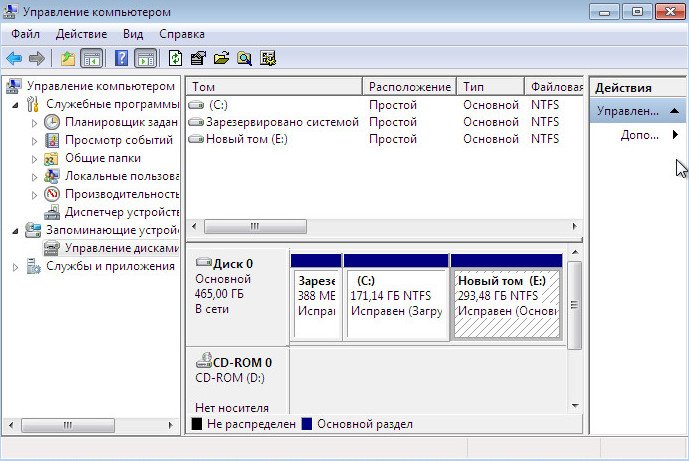
Смотрим в Управлении дисками что у нас получилось. Вот пожалуйста, появился новый диск, только под буквой (Е:), для хранения наших файлов.
А сейчас речь пойдёт о том, как создать диск (D:) с помощью программы Acronis Disk Director. Лично я всегда использую загрузочный диск, как его создать в самой программе, можете почитать у
Локальные диски в компьютере выполняют ту же функцию, что и кладовые. Только в кладовых хранятся разнообразные вещи, начиная от нужных и заканчивая всяким хламом, а на локальных дисках – информация. Туда можно поместить все, что угодно – фотографии, музыку, фильмы и многое другое.
Как правило, существует минимум один, максимум несколько локальных дисков на компьютере. Увидеть их обозначения можно, зайдя в раздел «компьютер». При наличии двух дисков, можно увидеть, что один называется «локальный диск C», а второй, соответственно, «локальный диск Д». Чем они отличаются?
Диск C лучше не перегружать лишней информацией, так как на нем хранятся все главные данные операционной системы.
Ничего на нем трогать не стоит – это может повлечь за собой зависания компьютера и некорректную работу . Все данные, хранящиеся на нем, нужны для бесперебойной работы компьютера.
Всю остальную информацию пользователь может «складывать» на второй локальный диск – «D». Он специально предназначен для хранения информации пользователя. На нем создаются папки и размещаются данные. Если этого не сделать, при сбое, который возможен всегда, может потеряться важная информация. Кроме локального диска «D» можно так же хранить данные и на других дисках, если они есть. Однако, бывают такие ситуации, когда на компьютере только один локальный диск. Как быть в этом случае?
Разбиение жесткого диска на разделы
Ответ прост: нужно самостоятельно создать дополнительный локальный диск. При этом происходит . Это очень удобно, так как при каких-либо сбоях в работе операционной системы можно заново ее переустановить, имея в запасе еще один локальный диск. Создание новых дисков заключается в следующем.
Сначала нужно найти раздел в меню «пуск» — «панель управления». Там выбрать пункт «безопасность», в нем – «управление компьютером». Там отыскать пункт «управление дисками». Среди них выбрать нужный диск, поставить курсор на неиспользуемую память, и нажать на правую клавишу мыши. Выбрать пункт «создать…», потом назвать новый диск и указать размер его памяти. Диск почти готов. Остается его отформатировать, и можно будет использовать.
Сжатие диска для увеличения свободного места
Бывает и так, что тот локальный диск, который нужно разделить, не располагает свободным пространством, а купить жесткий диск нет возможности. Тогда необходимо прибегнуть к процедуре сжатия исходного диска. Для осуществления этого действия нужно найти в меню заголовок «расширение….», нажать на него и указать размер, который будет поменьше, чем в исходном диске. Потом нужно проделать все то же самое, что нужно для создания нового локального диска.
Если при выполнении всех этих действий что-то пошло не так или вообще пользователь не может справиться самостоятельно, то лучше не рисковать, а воспользоваться услугами профессионалов. Или попросить кого-то из знакомых, кто хорошо в этом всем разбирается. Главное – сделать все грамотно и тогда работа на компьютере будет проходить без проблем, а при практически неизбежных сбоях ценные данные не потеряются.
– винчестере, который является физическим носителем информации. Жесткий диск, в свою очередь может быть разделен на так называемые локальные диски . Т.е. винчестер – это физически вполне осязаемый предмет, который можно потрогать руками. А вот локальные диски – это разделы на винчестере, которые операционная система воспринимает как несколько виртуальных носителей. Для простоты понимания представьте квартиру с комнатами. В этом примере, общая площадь квартиры разделена на несколько комнат. Комнат может быть одна, две и более. Т.е. можно сказать, что комнаты являются локальными дисками на одном физическом носителе.
Жесткий диск – это физический предмет, предназначенный для хранения информации. На него можно посмотреть и потрогать. Располагается в системном блоке.
Локальный диск – это виртуальный носитель информации, не существующий в физическом состоянии и расположенный в виде раздела на жестком диске.
Зачем нужны локальные диски?
Зачем нужны локальные диски, ведь можно использовать весь винчестер, «раскидывая» всю информацию по папкам? Конечно, можно делать и так и в этом случае у вас будет один логический диск, который занимает весь объем винчестера. Вернемся к аналогии с квартирой. Допустим у вас достаточный размер общей площади, в которой нет разделения на комнаты. Гостиная, спальня(и), кухня и санузел расположены в одном помещении без перегородок и дверей. Навряд-ли вам будет удобно жить в такой квартире. Так же и в компьютере, разбиение винчестера на логические диски служит для удобного хранения информации и обеспечения нормального функционирования операционной системы. Например, на одном диске у вас установлена операционная система и необходимые вам программы, на другом хранятся музыкальные файлы, рассортированные по папкам, на третьем видео файлы и (или) фотографии, также разложенные по папкам.
Посмотреть какие диски есть у вас в системе и их объем можно с помощью щелчка левой кнопки мыши по кнопке «Пуск» , выбрать пункт меню «Компьютер» .
Создание локальных дисков и хранение информации на них.
Локальные диски создаются на этапе установки операционной системы с помощью подсказок установочной программы, так называемого мастера установки. Создавать, удалять, разбивать и объединять локальные диски возможно и после установки системы. Для этого существуют специальные программы. Всем локальным дискам операционная система обязательно присваивает латинскую букву: C,D,E и т.д. Кроме буквенного обозначения, вы сами можете дать еще и название диску или переименовать его. Например, диск назвать «Системный», а диск D – «Документы».
На примере Windows 7, чтобы дать название диску или переименовать его, щелкнете левой кнопкой мыши по кнопке «Пуск» в , в правой части меню выберите пункт «Компьютер» . Откроется окно с имеющимися в наличии локальными дисками. Выберите нужный диск, и щелчком правой кнопки мыши вызовите контекстное меню, где выберите пункт «Свойства» . В открывшемся окне введите название диска и нажмите кнопку «Применить» . В окне свойств вы также можете увидеть общий размер локального диска, сколько занято пространства под файлы и папки и сколько свободно.
В зависимости от размера жесткого диска можно создать несколько локальных. Они могут быть равного размера или разного, в зависимости от ваших потребностей. Допустим, вы будете хранить на винчестере много фильмов и фотографий. В этом случае будет разумным выделить под видео коллекцию больший объем, чем для диска под фото, т.к. видео файлы имеют большой размер.
Независимо от того, сколько локальных разделов у вас есть в системе, самым важным будет диск С, который называется системным. Сюда по умолчанию устанавливается и подавляющее большинство программ. Под системный раздел рекомендуется выделить 50-60 Гб места. На диске С не рекомендуется хранить ваши документы, т.к. если возникнет необходимость переустановить операционную систему, то вы рискуете потерять все ваши данные. Во время установки системы все данные на этом разделе стираются. Поэтому сделайте себе правилом не хранить на разделе С ваши документы, несмотря на то, что по умолчанию в Windows, данные для сохранения отправляются в паку «Мои документы» именно на этом разделе. Для этого подойдет любой имеющийся локальный диск.
Если у вас один жёсткий диск, для удобства пользования компьютером его можно разбить на две части — в одной будет помещаться операционная система, а во второй — храниться файлы. Это позволит вам, например, переустанавливать операционную систему, не затрагивая файлов, и даст возможность систематизировать данные на своём компьютере.
В идеале, конечно, следует разбивать диск ещё на стадии установки операционной системы, о чём мы подробно рассказывали в . Но можно сделать это уже и после установки. О том, как создать локальный диск D в дополнение к уже имеющемуся системному диску C, читайте ниже. Но имейте в виду: прежде чем приступать к операциям с дисками, обязательно создайте резервную копию операционной системы и важных файлов на случай, если что-то пойдёт не так.
Сжатие диска
Создавать новые диски можно с помощью утилиты «Управление дисками». Чтобы её запустить, откройте меню «Пуск», выберите пункт «Выполнить» и в появившемся окне введите «diskmgmt.msc» (без кавычек), а затем нажмите кнопку «OK». Если у вас Windows 8, просто введите на начальном экране ключевое слово «раздел» (без кавычек) и выберите в результатах пункт «Создание и форматирование разделов жёсткого диска».
В любом случае откроется окно «Управление дисками». Чтобы сделать диск D из диска C, для начала нужно освободить под него место. Выделите диск C, нажмите на нём правой кнопкой мыши и выберите опцию «Сжать том». Система проанализирует распределение данных на диске и выведет диалоговое окно с сообщением о том, сколько места можно таким образом высвободить и каким будет размер диска после сжатия. Нажмите «OK».
Создание нового диска
Вот теперь-то и можно создать диск D. Для этого нажмите на нераспределённом пространстве правой кнопкой мыши и выберите в появившемся меню опцию «Создать простой том». Появится окно Мастера создания простых томов. Первая страница — это просто приветствие, поэтому сразу нажимайте «Далее».
В следующем окне можно изменить размер будущего диска, но, в принципе, максимально возможное значение подставлено по умолчанию, и если вы не собираетесь создавать из нераспределённого пространства сразу два новых диска, то менять ничего не нужно. Нажмите кнопку «Далее».
На следующем шаге можно выбрать букву диска — скорее всего, вариант D будет указан по умолчанию, но если нет — можете задать букву самостоятельно. Другие настройки менять не нужно. Нажмите кнопку «Далее».
Теперь следует отформатировать диск, чтобы им можно было сразу пользоваться. Настройки по умолчанию за вас уже выбраны и менять их, скорее всего, не требуется, но при желании вы можете ввести в поле «Метка тома» какое-нибудь понятное название, например, «Файлы» или «Мультимедиа», чтобы при просмотре диска в Проводнике сразу было понятно, что на нём хранится. Затем нажмите кнопку «Далее».
На завершающей странице у вас будет возможность ещё раз проверить выбранные настройки. Убедившись, что всё в порядке, нажмите кнопку «Готово». После этого система приступит к созданию и форматированию. В зависимости от объёма диска на это может уйти довольно много времени. Зато после завершения процедуры у вас будет уже два диска — C и D.
Сторонние утилиты
Создать диск D из диска C можно не только средствами самой операционной системы, но и при помощи сторонних программ. Среди наиболее известных разработчиков подобного программного обеспечения — Acronis, EaseUS и Paragon, хотя не все они предлагают бесплатные версии своих продуктов. Кроме того, существует бесплатная утилита GParted на базе Linux, позволяющая производить операции с жёсткими дисками, загрузив компьютер с флешки или CD-диска. Однако оптимальным решением для создания разделов в Windows всё-таки является встроенное средство «Управление дисками», особенно когда манипуляции планируется проводить с системным диском C. Так риск вывести систему из строя минимален.