Стоит ли подключать голым проводом — без бананов, лопаток и т.п.?
Читал на просторах интернета различные варианты подключения акустики. Наиболее часто попадаются бананы, лопатки и т.д. и т.п. Фанатов голого провода очень малое количество. Объясните в чем суть.
Ответы
Медный провод на воздухе со временем окисляется. Окислы меди имеют большее сопротивление , чем сама медь. Поэтому в разной промышленной аппаратуре, которую довелось эксплуатировать и ремонтировать провода либо припаиваются припоем либо залуживаются им же под зажим для защиты от окисления. Поэтому все концы акустических проводов перед зажимом я залуживаю припоем. Кроме того есть эффект текучести: со временем сила зажима ослабляется — приходится иногда подтягивать зажимы. Знакомый автомобильный аудиофил обьяснил, что у них это запрещено правилами соревнований по автозвуку: только опрессовка наконечников под зажимы. Есть мнение, что залуживание якобы увеличивает переходное сопротивление и ухудшает звук, потому что проводимость припоя хуже проводимости меди.
Если раз прикрутить и забыть, то тогда голый кабель, без пижамки 🙂
Поддерживаю, а если собираетесь экспериментировать (усь, АС, провода. ), то лучше бананы или лопатки.
Может быть покажем свое? Ну конечно не надо
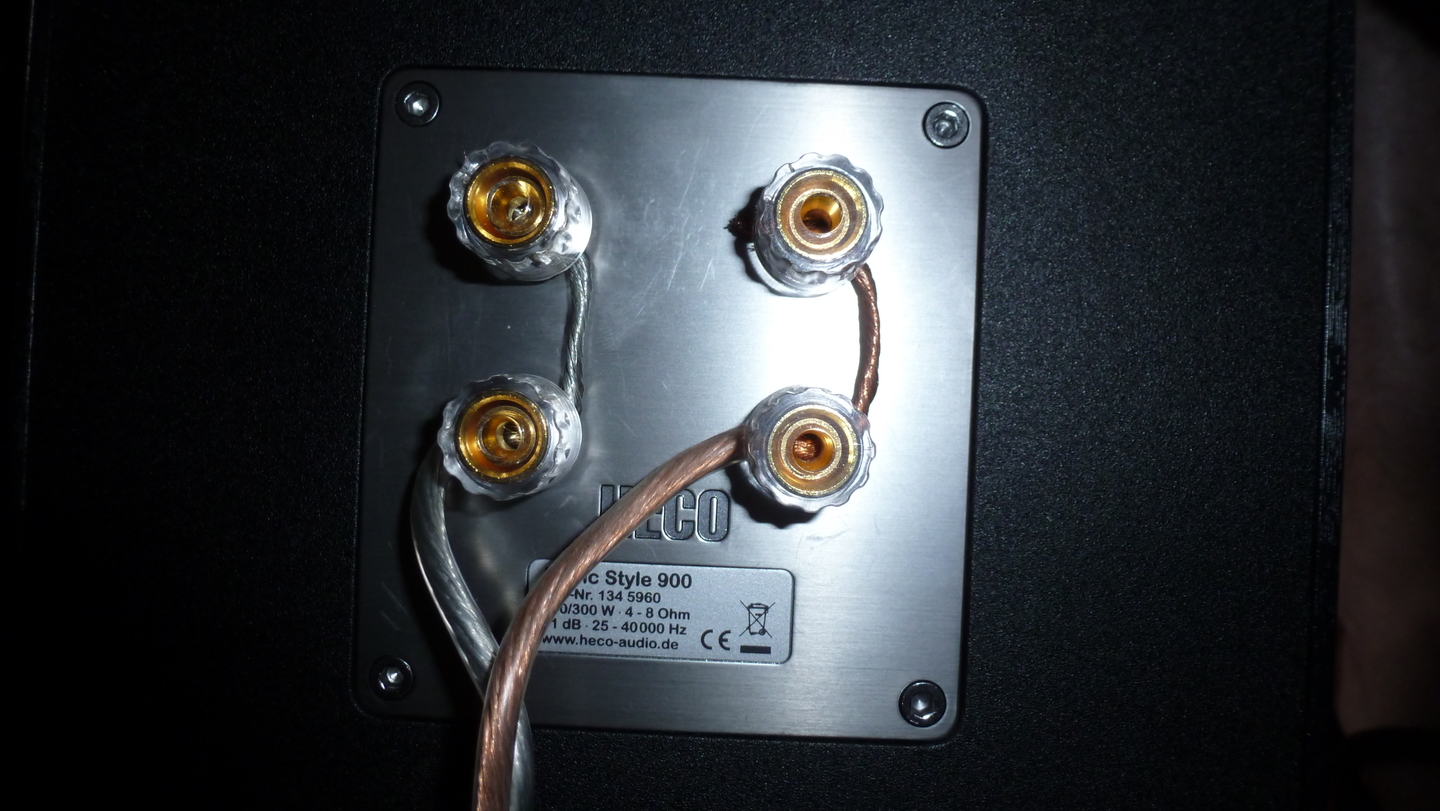
Надеюсь перемычки без изоляции? Ну т.е. звук на ВЧ по большому счету через алюминиевую заглушку пускаете?
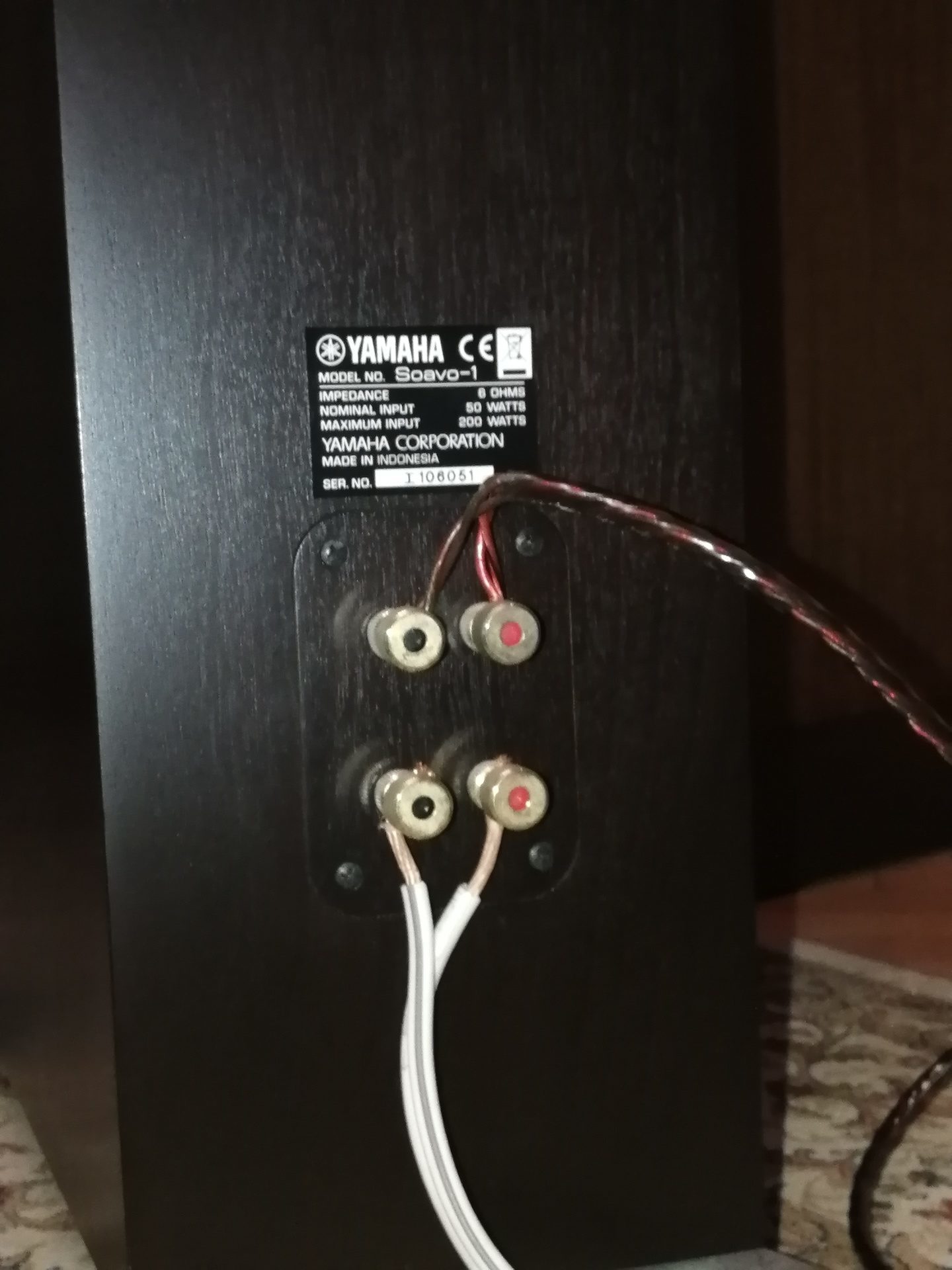
Да собственно ни в чём, исключительно ради удобства. А кроме того не качественные разъёмы или лопатки и вовсе могут повлиять на звук в худшую сторону.
В домашних условиях считаю это излишним, накрепко прикрутил и забыл. Но периодически всё же нужно проверять и подтягивать.
Это удобно для тех кто работает с техникой, и часто по работе приходится демонстрировать и слушать разную акустику или усилители, на перестановку кабелей уходит гораздо меньше времени нежели с оголёнными жилами.
Есть версия,что при зажиме в «банан» площадь поверхностного контакта зажимаемого провода больше,чем при простом подключении голым проводом.
Дело не в площади, а в качестве самого «банана», который как раз в большинстве случаев и является узким местом.
Имею ввиду хороший качественный разъем при прочих равных. В любом случае контактная площадка в банане больше,по сравнению с акустическим терминалом.
Хотя я сам лично так сильно не углубляюсь во все это и использую обычный зажим голым проводом.
В любом случае удлиняете тракт.
Если без фэншуя. )). То я всегда стараюсь прикручивать голый провод. Почему? Не знаю. Так исторически сложилось. Лет. 20 назад. Наверное, от кого-то тогда услышал, что тогда звук лучше). Проверить до сих пор лень).
Меньше соединений-меньше потерь .
Ага, вместо пары позолота-позолота получите пару позолота — оксид меди. Электрические свойства оксида меди помните?
а там где позолота на банане чем убираете окись меди?
такое впечатление, что на обжиме не будет кислорода. вакум? Или припой из серебра?
ИМХО конструкция большинства клемм такова что применительно к голому проводу работает как гильотинные ножницы, лично я за бананы
В большей мере относится к акустическим терминалам АС.
Я за бананы, обжимного типа. К тому же это удобно, если что-то перемещать и т.п. Не раз наблюдал ослабление контактов после длительного использования «голым» проводом. Да и окисление никто не отменял
а чем зажим голого провода в бананах отличается от зажима голым проводом клеммой колонки ?
Похоже на зажим провода клеммой колонки?
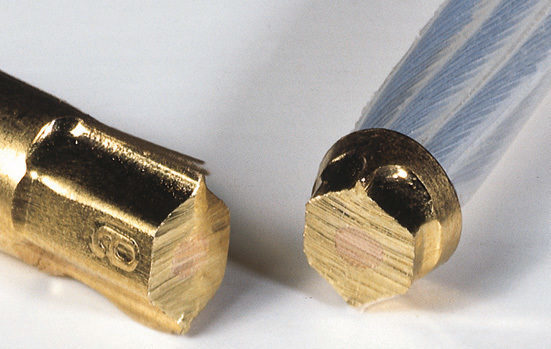
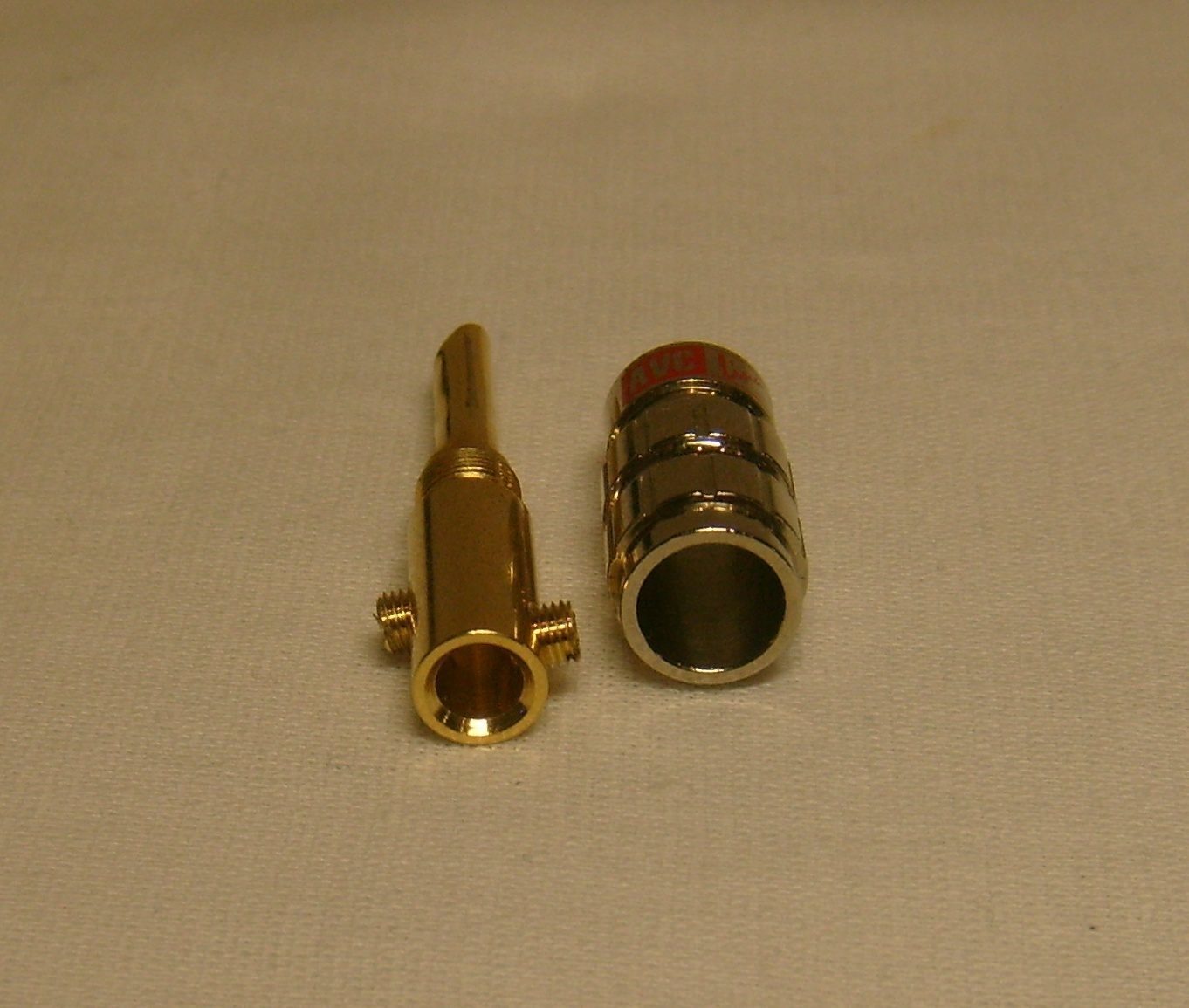
все винты выкрутить, прогреть хорошенько и припоя от души бухнуть
сам банан на вашем фото, плоско-разрезной — вполне годный. Только провод к нему надо не винтить а паять
Смысл покупки таких бананов,чтобы потом производить такие доработки? Да и по поводу использования припоя- не всегда оправдано.
Какой припой? Марка, состав огласите!
Если подключить голым проводом, то не забудьте периодически подтягивать зажимы. У меня, например, на АС легко подкрутить — доступ есть к задней панели колонок, а вот свободного доступа к задней части Усилителя нет. Поэтому там подтягиваю по праздникам.
Правильно ли я понимаю, что подтягивать надо чтобы счищать появляющиеся со временем окислы на металле в месте контакта?
Отчасти верно. Больше для устранения ослабления затяжки.
Хотя на своем личном примере,такой эффект отсутствует.
Как-то кажется, что у меня со временем меньше высоких частот стало без «подтяжки». Думаете надо пошурудить разъемы?
Надо почистить медицинским спиртом:)) И коньяком пищевод:))
Если есть сомнения,что виной тому акустические терминалы,можно попробовать поджать или зачистить и снова обжать. Потом сравните ощущения.
Несколько раз пробовал проверять затяжку терминалов на усилителе-не тянутся больше. Проверял спустя год после подключения,на АС также.
Моё видение. голый провод — в акустику. Только не голыми пальчиками уплотнять скрутку, иногда помогает (приложив усилие) сама толстая изоляция кабеля, нет — перчатки.
исключение — неблагоприятное место проживания с повышенной влажностью и желание дёргать кабеля. и да согласен — не забудьте поджать голый кабель пару раз через месяц и два.
Если АС не трогать. Кабели не висят. Кабель технически не чрезмерен по сечению и терминалы на АС нормальные, то стоит не заморачиваться и применять «голый» кабель без «прокладок». В иных случаях и при остром желании — используйте всё , что хочется. Главное, чтоб «костюмчик сидел». ��
Просто нужны качественные разъемы под обжим. Например такие:
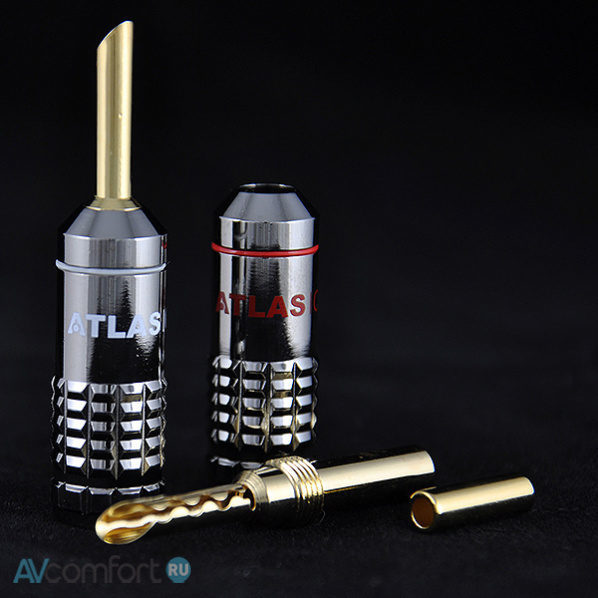
Правда придется найти обжимной пресс.
Сегодня в салоне обжали кабель Atlas фирменным обжимом на фирменные бананы. Даже немного заснял процесс для нашего форума)
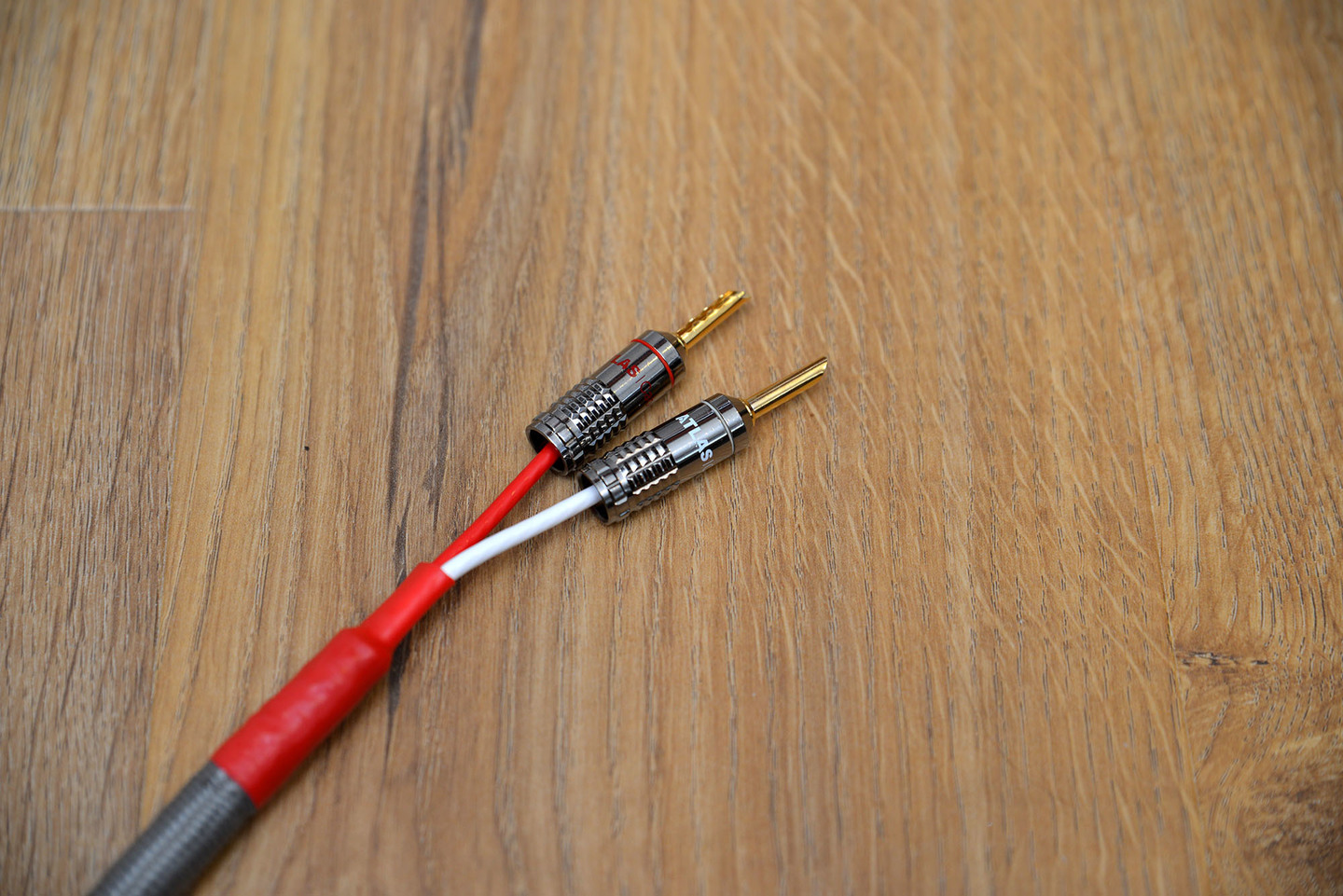
Получили презентабельный внешний вид, удобство подключения, плотный контакт в разъеме, отсутствие окисления и деградации звука. И самое приятное — по сравнению с голым проводом качество звука нисколько не ухудшилось.
провод бултыхается как
Главное для коннекторов не улучшить, а не ухудшить звук. Они нужны только для удобства подключения
по фэншую — все должно быть красиво ))) а голый провод- не по фэншую )))
Голый провод это тру-подключение, оно по умолчанию, феншуйное☝️.
Никаких проводников, посторонних коммуникаций, только провод и акустика.
Вы ж не в Пульте работаете, чтоб свою акустику перетыкать по сто раз на дню, зачем вам эти бананы.
Как подключить динамики без клемм
В акустических системах автомобилей редко используется только один широкополосный динамик. Такая схема применяется только в исключительных случаях, так как один громкоговоритель даёт удовлетворительную звуковую картину, где присутствуют, в основном, средние частоты, а низкий и высокий диапазоны слабые и невыразительные. Компонентная акустика с двумя и более акустическими излучателями требует наличия кроссовера.
Обычно это пассивный фильтр на конденсаторах и катушках индуктивности, выполняющий подавление определённой полосы частот. Ограничитель для твиттера ослабляет или почти подавляет все частоты, лежащие ниже 2 500 Гц, и пропускает высокочастотную составляющую. Фильтр, предназначенный для подключения низкочастотной головки, обрезает частоты выше 150-200 Гц. Таким образом, диапазон воспроизводимых частот делится на две полосы, предназначенные для работы с конкретным динамиком.
Как подключить кроссоверы к колонкам авто
Пассивный разделительный модуль представляет собой небольшую плату с радиоэлементами. Обычный блок имеет 6 парных клемм:
- Выход УНЧ
- Подключение твиттера
- Подключение низкочастотного динамика
Схема подключения кроссовера к колонкам не составляет трудностей. Некоторые модели позволяют зажать провод под винт, а некоторые снабжены контактной колодкой.Клеммы, куда подключается выход усилителя, подписываются «Input» или «Amplifier», клеммы, предназначенные для высокочастотной «пищалки», помечены «Tweeter», а низкочастотный динамик включается в клеммы «Woofer». Более сложные устройства имеют дополнительную пару контактов для среднечастотного динамика. Таким образом, фильтр делит звуковой диапазон на три полосы. Схема подключения кроссовера к динамикам включает в себя правильную разводку проводов в салоне автомобиля.
Подключение колонок через кроссовер
Чтобы правильно подключить кроссоверы к колонкам, нужно соблюдать полярность, которая обозначена у каждой пары клемм. Для этого нужно использовать специальные кабели для акустических систем. Поскольку провод зажимается под винт, то между ограничителем и динамиком применяется многожильный медный провод в поливинилхлоридной изоляции. На качественных кабелях изоляция сделана из вспененного полипропилена, а самые лучшие кабели для разделительных устройств и громкоговорителей имеют тефлоновую изоляцию.
Как подключаются кроссоверы для колонок. Часто на форумах можно прочитать о бескислородной или монокристаллической меди, применение которой в акустических кабелях улучшает звучание и делает его более насыщенным. Это чисто маркетинговый ход. Все различия обыкновенной меди этими «престижными» сортами лежат вне человеческого восприятия и никакого влияния на качество звука не оказывают. Бесполезно использовать кабели из посеребрённой меди.
Подключение динамиков через кроссовер
Очень важным при включении динамиков через полосовой фильтр является сечение проводника. Оно напрямую зависит от мощности акустической системы и сопротивления динамической головки.Если опустить все расчёты получится, что для акустической колонки мощностью 100 ватт и сопротивлением 4 Ом нужен кабель с минимальным сечением 2,0 мм2. Чем меньше сопротивление акустики, тем больший ток будет протекать в цепи. При подключении громкоговорителей рекомендуется брать 20% запас по сечению кабеля.
Подключение кроссовера к колонкам должно выполняться только настоящим медным проводом. Особенно опасным при соединении элементов звуковой системы является использование дешёвого кабеля от некоторых китайских производителей. Вместо меди они используют медный сплав или обмеднённую сталь. То и другое категорически противопоказано в автомобильной акустике.Кроме низкого качества звука будет неконтролируемый нагрев соединительных проводов, что может привести к опасным последствиям.
Подключение кроссовера к динамикам без усилителя
Подключить колонки через кроссовер можно не только с выхода усилителя низкой частоты, но и с выхода музыкального центра или автомобильной магнитолы. Следует учесть то, что разделительные системы пассивного типа, выполнены на дискретных элементах, отчего уровень звука будет ниже, чем при работе с усилителя низкой частоты. В этом случае многое будет зависеть от применяемых громкоговорителей. Некоторые модели допускают качественную работу только в составе мощной системы с хорошим УНЧ.
Как установить кроcсоверы для колонок
Чтобы не было проблем, как подключить кроссовер для колонок, нужно соблюдать правила монтажа. Нельзя прокладывать вместе силовые и акустические кабели. Это может вызвать низкочастотные наводки в колонках. Такой же эффект вызывает перекрещивание кабелей.Полосовой ограничитель не является устройством, в работу которого требуется какое-либо вмешательство, поэтому блоки можно размещать в любом удобном месте. Главное чтобы туда не попадала пыль, грязь и не было повышенной температуры. Блоки не имеют герметичного корпуса, поэтому негативные внешние факторы могут привести к нарушению внутренних паек и отказу акустической системы. Концы медного кабеля, перед зажимом под винт, желательно облудить тонким слоем припоя. Это снизит окисление меди и возникновение оксидной плёнки. Особенно опасно нарушение контакта между динамиком и усилителем. Отсутствие нагрузки приводит к пробою выходных транзисторов.
Некоторые модификации кроссоверов состоят из двух последовательных фильтров первого порядка. Такие модели имеют на лицевой стороне переключатель ослабления сигнала. При подключении фильтра первого порядка ослабление ненужной полосы частот составляет 6 dB на октаву. Конструкция кроссовера позволяет подключить второе звено и получить ослабление уже 12 dB. При подключении кроссовера к динамикам желательно чтобы органы управления фильтром были доступными.
Правильное расположение колонок в автомобиле
Итак, настал момент замены колонок в автомобиле. Как это сделать, и что нужно для этого знать? Определенно, нужно понимать количество заменяемых динамиков, их размер, мощность, которую даст магнитофон или усилитель (при его установке) и желаемую номинальную мощность колонок. А еще хорошо бы понять, куда какие подключать.

Коаксиальные или компонентные
Правильно подобрать динамики не так уж просто. В настоящий момент используются автомобильные колонки двух видов: коаксиальные и компонентные. Коаксиальные колонки включают в себя несколько динамиков сразу, так называемых полос. Бывают двух-, трех- и даже четырехполосные колонки. Компонентные колонки предназначены для воспроизведения лишь определенного сегмента частот: низкого, высокого или среднего.
Сразу оговоримся, ценник между коаксиальными и компонентными колонками различается очень и очень сильно, компонентные колонки относятся к HI-FI и HI-END аппаратуре и стоят дорого, а также требуют наличия профессионального усилителя (возможно не одного) и грамотной установки. Мало того, место установки таких колонок в автомобиле имеет немаловажное значение для общего качества звука.

Нужен ли усилитель?
Не будем вдаваться в особенности усилителей. Просто рассмотрим, что он дает и можно ли обойтись без него. Усилитель, прежде всего, нужен для повышения выходной мощности головного устройства. Надписи на коробке магнитолы 4х50 Вт правдивы, но лишь частично, производитель в яркой рекламе показывает пиковую мощность устройства, а мощностей на деле целых три – номинальная, максимальная и пиковая.
Пиковая мощность – это то, что способен выдать магнитофон на пределе возможностей, на короткий срок с чувствительным перегревом встроенного усилителя. Нас интересует номинальная мощность – это нечто среднее между пиковой и простоем во время смены песни, та мощность, которую магнитола отдает большую часть времени.

Соотношение мощностей колонок и усилителя позволит правильно подобрать их друг к другу. Номинальная мощность магнитолы значительно ниже пиковой и для полного звучания хороших динамиков требуется усилитель. Но у колонок тоже есть своя максимальная мощность, и слабую акустику мощный усилитель, скорее всего, очень быстро сожжет. Для автомобильной акустики предпочтителен 30% запас по мощности перед усилителем. Например, если усилитель дает 100 Вт на канал, то колонки желательны на 140 Вт.
Получается, что хорошее головное устройство, например топовый «Пионер», потянет средней мощности динамики без усилителя, но если нужно заставить играть мощные колонки, придется устанавливать усилитель.

Что делать?
Далее в статье указаны основные принципы управления частотами. Это начальная точка вашего путешествия по удивительному миру эквалайзеров, но, само собой, это не догмы. Эти рекомендации сэкономят ваше время в поисках нужных вам частот для подчеркивания положительных свойств различных музыкальных инструментов.
Алгоритм работы такой. Для начала включите режим «solo» на треке, с которым вы работаете. Большинство звукорежиссёров начинают строить свой микс на основе ударных и постепенно идут снизу вверх по частотному диапазону (бочка, малый, томы, хай-хэт, оверхэды). Каждый инструмент имеет какую-то характерную для него полосу частот, на которой он звучит и резонирует, так что если вы работаете с микрофоном бас-бочки, начните с самого низа.
Настройте оптимальный низ и переходите к атаке. Очень часто после настройки звучания бочки выползают какие-то паразитные призвуки типа звона или гула, даже несмотря на то что низ у вас отличный и атака — шикарная. Ваш следующий шаг — вырезать паразитов узкочастотным фильтром. Как только вы понимаете, что звук бас-бочки вас устраивает, глушите этот трек и переходите к следующему инструменту.
Не торопитесь с эквализацией. Кропотливая работа даст свои плоды, звучание станет более разборчивым и более ясным. Каждый инструмент займёт своё место и засияет в миксе. Вот еще несколько полезных советов:
- Помните, что общая картина важнее отдельных инструментов. Ваша цель — не заставить каждый трек звучать как можно лучше, а сделать общее звучание максимально убедительным. Не каждому инструменту нужна яркая атака и объёмный низ. Если вы будете бомбить все треки с одними и теми же настройками, инструменты только потеряют в звуке. Стремитесь к совершенству общего звучания
- Отдохните от сведения. Ваши уши устают точно так же как и все тело. Если вы долгое время работаете с одним и тем же инструментом, ваши уши постепенно становятся неразборчивыми и практически невосприимчивыми к конкретному диапазону частот. Отдыхайте!
- Всегда сравнивайте. Не надейтесь на вашу память. Часто бывает так, что вы потратили 15 минут на настройки эквалайзера а звук в итоге стал хуже чем до обработки. Будьте честны сами с собой, отказывайтесь от неверных решений быстро и без раздумий и начинайте снова.
- Не бойтесь рисковать. Самые лучшие трюки с эквалайзером придумали те, кто не боялся сумасшедших экспериментов. Поиграйте с частотами, ведь вы такой же музыкант как и те, с чьими партиями вы работаете на сведении.
Читать далее: Регулировка света фар своими руками: тонкости и нюансы
Как установить динамики большего размера
В автомобиле предусмотрены штатные посадочные места под колонки. Но как быть, если нужно установить динамики большего диаметра? С такой проблемой можно столкнуться при установке колонок в двери автомобиля. Для качественного монтажа применяют специальные подиумы, которые покупаются уже готовые или изготавливаются под конкретную модель авто и размер колонок.
Подиумы помогают динамикам звучать лучше за счет дополнительного объема, который они дают, и позволяют установить динамики нужного размера. На заднюю полку автомобиля тоже иногда устанавливают подиумы, но это делается в основном для улучшения качества звука.
Количество колонок в автомобиле
Ставить в автомобиль 2 динамика или 4 динамика, а может 6? На чистоту звука влияет качество колонок, а не их количество. Очень многие автовладельцы ограничиваются двумя среднечастотными компонентными динамиками в передних дверях и пищалками на стойках, сзади же ставится сабвуфер, который отыгрывает низкие частоты. Таким образом, весь спектр звука в автомобиле раскрыт.

Также популярен вариант установки 4-х коаксиальных динамиков, в передние двери 2х-3х полосные, в заднюю полку 3х-4х полосные. Количество колонок, которые можно установить, ограничен лишь размером автомобиля и желанием его владельца. На различных конкурсах по автозвуку можно увидеть автомобили с десятками колонок, установленных по всей машине. Вам вполне может хватить 2 динамиков в передних дверях, все зависит от музыкальных предпочтений.
Подключение
При замене колонок или установке новых обратите внимание на качество и состояние проводки. Тонкие, с соединениями на «скрутках» провода не способны передавать звук качественно и без потерь. Существует специальная проводка для передачи аудиосигнала – представляет собой многожильный медный или серебряный экранированный кабель.

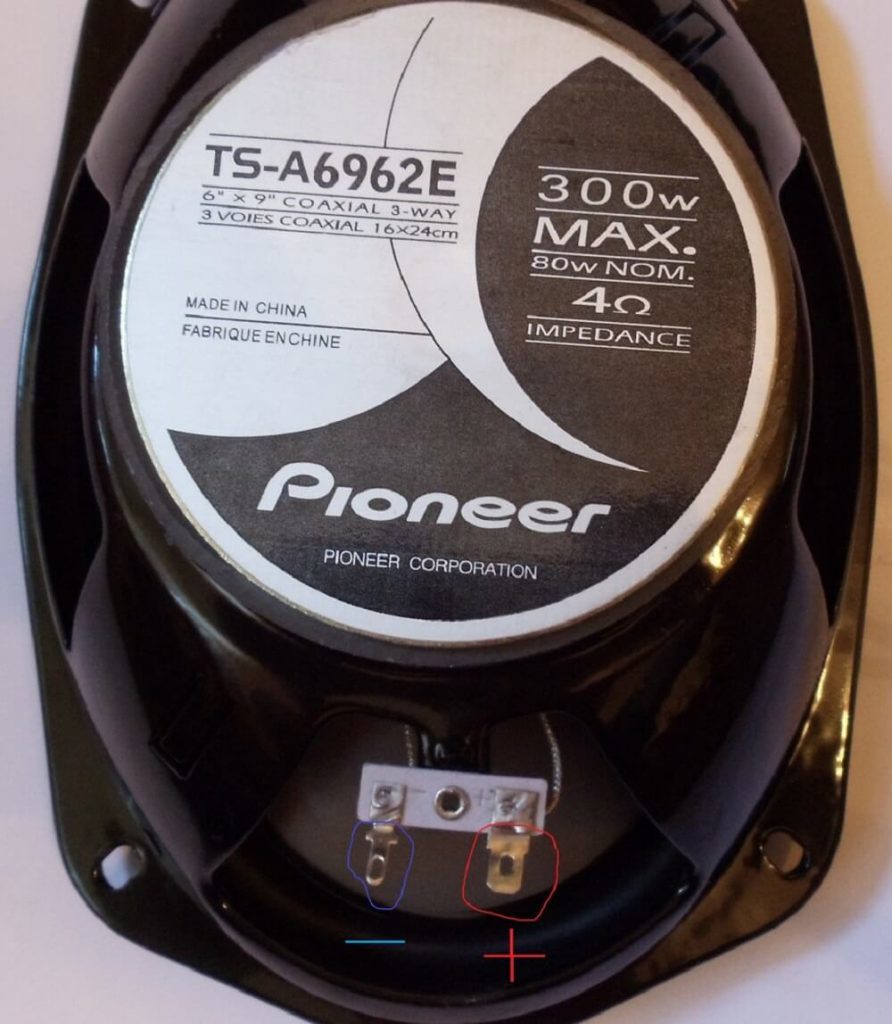
Для чистого и качественного звука необходима установка такой проводки. Протянуть новые провода взамен старых довольно просто, привяжите к концу старой проводки новый кабель и аккуратно протягивайте за другой конец провода. В процессе подключения очень важно не перепутать полярность, широкая клемма на динамике – это плюсовой контакт.
При подключении колонок через усилитель проводка от магнитолы протягивается до места расположения усилителя, а от него расходится к колонкам. Провода питания усилителя не должны протягиваться вместе с аудиопроводкой, желательно разнести их подальше друг от друга, так можно избежать помех от наводки. Усилитель нагревается при работе, для его нормального охлаждения требуется свободное пространство.
Важно не забыть подключить аудиосистему через предохранитель, мощность которого рассчитывается по формуле «Выходная мощность/12вольт=количество ампер предохранителя». Например, установлены 4 колонки по 40 Вт каждая /12=13.3, ставим плавкий предохранитель 15А.


Практические операции установки, подключения усилителя, динамиков
Штатное место заводской магнитолы задает геометрические параметры нового головного устройства, так как самостоятельно модернизировать приборную панель и «торпедо» достаточно трудно. Места для установки усилителя в «торпедо» не остается. У любителей тюнинга популярными местами для установки усиления стали перчаточный ящик (со снятой крышкой) или дополнительная полка под ним.

При использовании дополнительной полки, ее нужно изготавливать из прочных материалов (стальных, дюралюминиевых уголков). Жесткое крепление усилителя не рекомендуется, лучше использовать резиновые демпферы. Дополнительное освещение выполняют из светодиодной ленты или врезанной в дно «бардачка» лампой.
Расположение усилителя, эквалайзера на дополнительной полке под перчаточным ящиком позволяет максимально сократить длину питающего кабеля. Подключение дополнительных устройств к автомобильному аккумулятору производят медными кабелями увеличенного сечения. Сечение рассчитывают по специальной таблице, учитывающей суммарную мощность головного устройства и усиливающей аппаратуры. Необходима установка дополнительного предохранителя (не ближе 30 сантиметров от аккумулятора).
При выборе фронтальной системы на первый план выходит установка акустики в передние двери. Простейший вариант подразумевает использование недорогих, компактных коаксиальных динамиков. Такие колонки вписываются в штатные места заводских динамиков. Перед покупкой нужно проверить разъемы подключения динамиков в штатной магнитоле, чтобы избежать перепайки соединений.
Несложные операции разборки дверной панели доступны начинающим тюнингистам, но разбирать дверь нужно осторожно, запоминая последовательность операций. Самым уязвимым местом становятся пластмассовые клипсы, которые легко сломать. Сверлить новые технологические отверстия для подводки проводов при установке коаксиальных динамиков не понадобится. Недорогие колонки, к сожалению, не дадут добиться качества звучания класса «хай фай», для этого нужно использовать компонентные динамики.
При использовании компонентных динамиков установка акустики в дверь потребует:
- подбора динамиков по граничным размерам (определяющим параметром становится толщина колонки, которая не должна быть больше внутридверного пространства)
- полной разборки двери
- демонтажа старого установочного места
- планировки места установки (может потребоваться подрезка металлических дверных элементов, ребер жесткости)
- заделки старых технологических отверстий (при помощи стекловолокна, эпоксидки)
- установки комплектного подиума под динамик (изготовление самодельной конструкции)
- модернизации шумоизоляции двери
- монтажа динамика, подключения проводов через новые технологические отверстия
- установки кроссовера (предпочтительно близкое соседство с мидбасом)
- сборки двери
- установки наружных защитных решеток
- восстановления вида дверной панели (при значительном увеличении размера колонок потребуется полная модернизация декора)
Читать Что такое компонентная акустика ее особенность и установка
Сложной задачей для новичка тюнинга может стать изготовление самодельного подиума под нестандартный динамик. Конструкция, собранная из фанерных колец, должна повторять конфигурацию динамика, прочно прилегать и крепиться к дверным элементам, исключить вибрации.

При отсутствии надежной шумоизоляции новые компоненты акустической системы передают звуковые вибрации не только диффузорам динамиков. Начинают вибрировать и звучать элементы «торпедо», дверей. Для нормальной изоляции вибраций достаточной плотностью, звукопоглощением обладают отечественные материалы «Вибропласт», «Визомат». «Вибропластом» (поглощающим вибрации) изнутри оклеивается наружный металл двери, внутренняя поверхность съемной дверной панели. Поверх первого слоя виброизоляции все поверхности проклеиваются встык мягким шумоизолирующим «Визоматом». Вибрации внутренних тяг дверных механизмов заглушаются разрезанными вдоль резиновыми трубками.
Установка передней акустики в многокомпонентных системах потребует инсталляции твиттеров. Небольшой размер высокочастотных динамиков позволяет установить их на боковых оконных стойках ветрового стекла, в углах «торпедо», на специальных вынесенных подиумах.
При выборе полноценной акустической системы установить задние колонки (низкочастотные динамики или сабвуферы) можно в нескольких положениях. Монтаж компактных сабвуферов активного типа (со встроенным усилителем) под пассажирскими сидениями не потребует значительных усилий. Основным недостатком таких устройств становится не совсем естественный выход звука (из-под ног пассажиров). Кроме того, активные сабвуферы считаются недолговечными.

Корпусные пассивные сабвуферы, вместе с дополнительным усилителем, устанавливают в багажнике. Расположение динамика зависит от кузова вашей машины. В кузовах «седан» раструб диффузора разворачивают в спинки пассажирских сидений. В пятидверных моделях («хэтчбек», «универсал») динамик разворачивают в сторону двери.
Значительных работ потребует установка сабвуферной головки в самодельный корпус, особенно – если вы выберете фазоинверторную конструкцию ящика. Габариты, конфигурация корпуса потребуют отдельных расчетов, для которых можно использовать программу JBL Speakershop.
Чтобы избежать электромагнитных наводок, нужно тщательно спланировать размещение кабелей, которые разделяют на межблочные, акустические, силовые (провода питания). Экранированные акустические, межблочные провода можно вести параллельно. Силовой кабель, дающий сильные наводки, нужно удалить на 30 сантиметров. Идеальная схема коммуникаций, которую использует профессиональный тюнинг, разводит кабеля по полу, потолку кузова. Для этого понадобится полный демонтаж обшивки, который вряд ли по силам любителю.
Как подключить колонки к компьютеру
Трудно представить современный компьютер без колонок, которые используют для озвучивания просматриваемого фильма или ролика, а также для прослушивания музыкальных треков. Первоначальное назначение системных блоков с мониторами не предусматривало прослушивания аудио. Но, после перевода звуковых колебаний в цифру, возникла потребность в динамиках, а со временем, специальные программы позволили использовать ПК и другие гаджеты в качестве основного звуковоспроизводящего инструмента. Подключение акустических аксессуаров к оргтехнике — колонок, сабвуфера и усилителя, не требует высокой квалификации и изучения сложных схем, а только соблюдения правильной последовательности действий и внимательности.
Как установить и подключить к компьютеру колонки с проводами напрямую
Современные динамики, предназначенные для соединения с оргтехникой, имеют два провода. Один из них сетевой, а другой – для звукового сигнала. Куда каждый из них необходимо вставить для обеспечения качественного соединения? Подключение выполняют следующим образом:
- шнур питания включают в розетку;
- находят на корпусе системного блока (или ноутбука) гнездо диаметром TRS 3,5 мм, соответствующим штекеру второго провода колонок;
- вставляют звуковой шнур в отверстие;
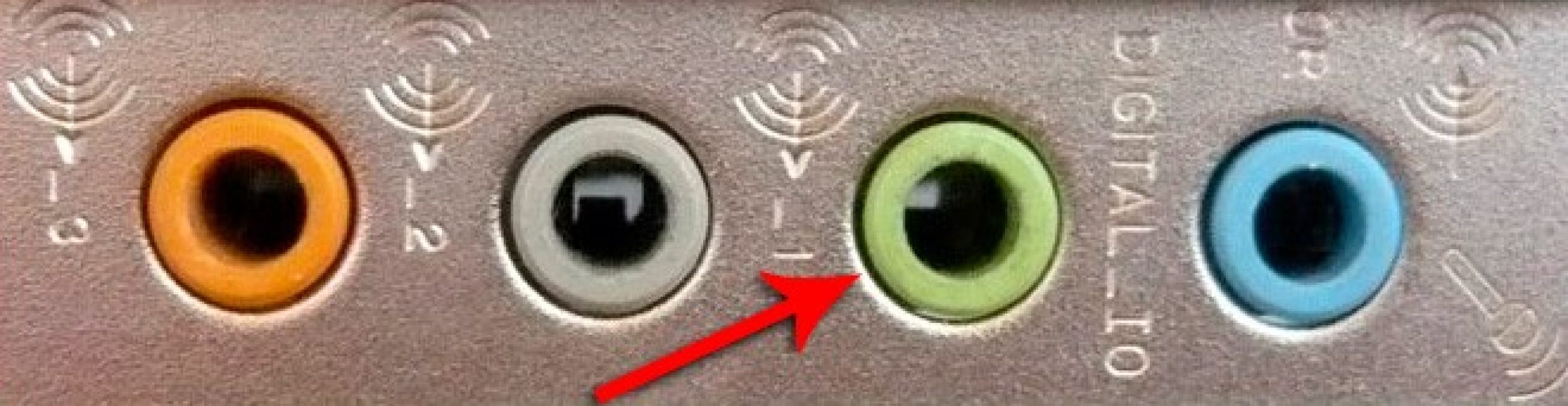
ВАЖНО! На блоке сзади может находиться два одинаковых по диаметру гнезда для подключения аудиоаппаратуры! В этом случае необходимо обратить внимание на цвет отверстия или на обозначение рядом с местом для выхода сигнала. Разъём должен быть зелёного оттенка (см. фото), а если – нет, то около него обычно нанесено изображение наушников!
- после этого включают компьютер и колонки;
- при наличии установочного диска, сразу после подключения динамиков, требуется его запуск, для корректировки драйверов;
- после этого прослушивают аудиозапись, тем самым проверяя работоспособность колонок.
Современные атрибуты малых габаритов для воспроизведения звука могут не иметь штекера TRS 3,5 мм. Они подключаются к системному блоку с помощью USB-разъёма или через Bluetooth.
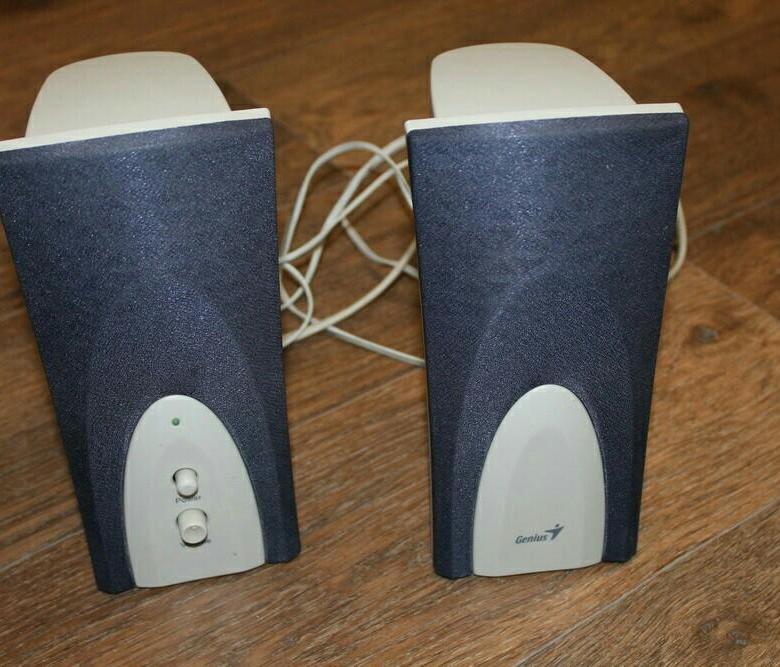
ВНИМАНИЕ! Обычные старые модели колонок снабжены многоканальным штекерным соединением. Подобная акустика подсоединяется к соответствующему гнезду на корпусе компьютера или через специальный переходник!
Подключение к ПК беспроводных колонок
Отсутствие проводов при использовании современных акустических аксессуаров уже давно никого не удивляет. Это удобно — не нужно определять к какому разъёму подходит тот или иной кабель. Кроме этого, нет необходимости постоянно распутывать провода. Соединение в этом случае происходит через канал Bluetooth.
На планшетах и ноутбуках, оборудование для такого подключения встроено в корпус. Компьютеры, в большинстве случаев, не оборудованы таким каналом. При сопряжении беспроводных колонок с ПК, используют специальные переходники-адаптеры, которые подключают к оргтехнике через USB-порт. Для передачи звукового сигнала без провода выполняют следующие действия:
- включают компьютер или ноутбук (на ПК вставляют адаптер);
- подключают колонки к питанию и активируют их;
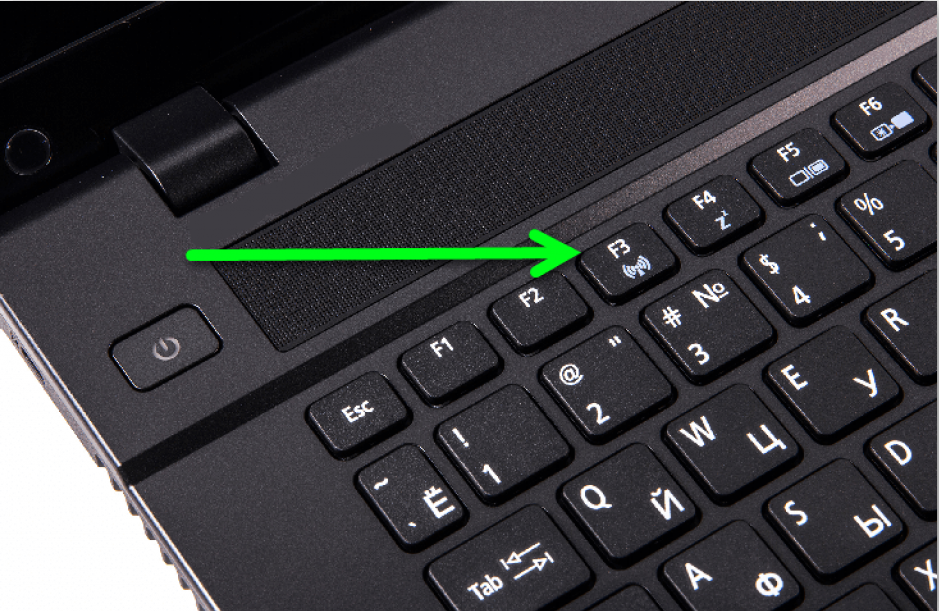
- с помощью кнопки Fn, нажатой одновременно с клавишей Bluetooth, расположенной в верхнем ряду клавиатуры (F2, F3, F4 или другая кнопка с изображением антенны), делают сигнал активным;
- в операционной системе Windows, через «Пуск» находят в разделе «Устройства и принтеры» динамики и активируют их;
- после этого включают аудиозапись и проверяют работоспособность колонок.
Включение Bluetooth-канала может быть выполнено через «Диспетчер устройств» любой версии Windows. Для этого выбирают нужный раздел и активируют беспроводной канал. После обнаружения компьютером динамиков, нажимают кнопку «Добавить оборудование», после чего ноутбук предложит соединиться с колонками и останется подтвердить необходимость подключения.
Как подключить музыкальный центр к компьютеру
Современные, встроенные в компьютер, звуковые карты, позволяют подключить акустику, имеющую до шести каналов. Наличие шестиканальной дискретной карты легко проверяют при внешнем осмотре системного блока. На корпусе всегда можно найти увеличенное количество разъёмов для соединения с аудиосистемой.
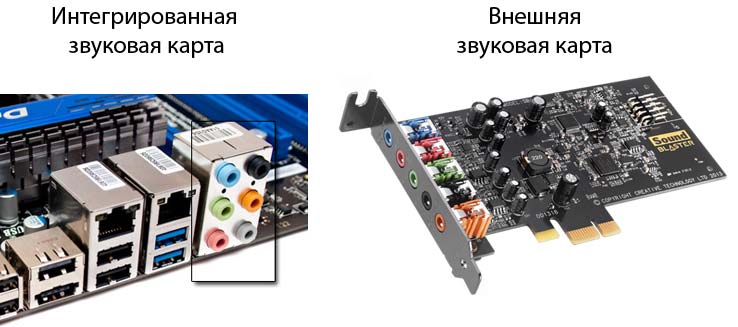
Для подключения музыкального центра к компьютеру необходимо подсоединить штекерные выводы к гнёздам соответствующих цветов, затем включить питание аудиооборудования и ПК. После этого активируют аудиозапись, и проверяют качество воспроизведения.
ВАЖНО! На музыкальном центре, при таком соединении, выбирают режим AUX, который даёт возможность принятия цифрового сигнала от внешнего источника.
Что делать, если после подключения колонок нет звука
Иногда, после проделанных манипуляций, звук не работает. Почему так происходит? Это может быть вызвано следующими причинами:
- плохим контактом на разъёме;
- обрывом проводов;
- несоответствием настроек компьютера характеристикам колонок;
- неисправностью динамиков.
Для устранения таких неполадок, сначала плотно прижимают соединительные штекеры к разъёмам и осматривают провода на предмет разрыва. Такие работы выполняют при включенных колонках. Кратковременное появление звука при нажатии на соединение, подтвердит наличие дефекта подключения.
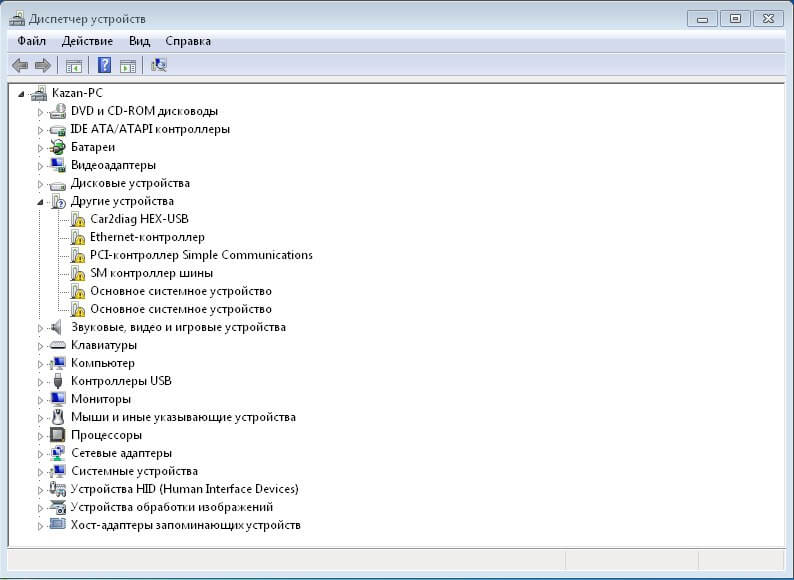
Если звук не появился, заходят через меню «Пуск» в раздел «Панель управления», затем в подраздел «Диспетчер устройств» и «Звуковые устройства». Находят динамики или подключенный музыкальный центр и активируют его.
Иногда для этого нужно проверить драйвера, которые тут же, в этом меню – обновляют. Такая же проблема может возникнуть при Bluetooth-подключении колонок. Если драйвера имеют пароль, то его нужно найти в документах оргтехники. Обычно используют простые комбинации из четырёх одинаковых цифр.
Воспроизведение аудиосигнала через обычную колонку или беспроводное оборудование доставит удовольствие не только меломанам, но и пользователям, предпочитающим домашние кинотеатры. Благодаря дискретным картам и использованию многоканального подключения, можно наслаждаться качественным и объёмным звуком.
Как подключить акустику к магнитоле: пищалки, колонки и прочие аудионавороты в авто
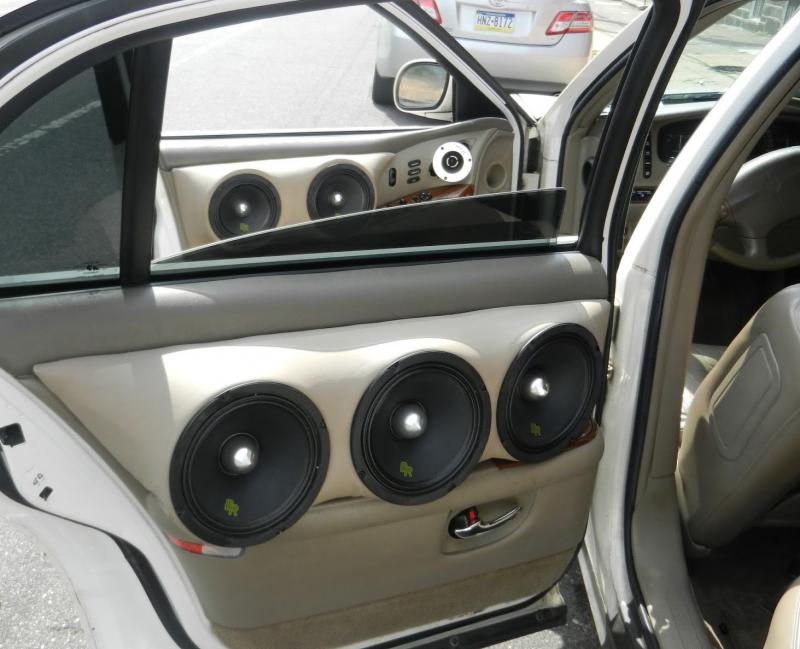
Практически каждый автомобилист старается оснастить свою машину музыкой, при этом не всегда придерживаясь правил установки и подключения колонок. Чтобы качество звука радовало, важно не только подобрать динамики, но и знать, куда их установить и как правильно подключить. Если преследуется цель самостоятельного монтажа акустической системы в авто, то с возможными нюансами этой процедуры следует ознакомиться заранее, после чего можно приступать к пошаговым действиям.
Какие колонки бывают
На сегодняшний день практически в каждом автомобиле присутствует магнитола с колонками, расположенными спереди и сзади и способными радовать владельца достойным звуком. На рынке предлагается разнообразие акустических систем, способных удовлетворить запросы даже самых требовательных ценителей музыки. Один из простых вариантов — приобрести магнитолу в комплекте с динамиками. Более сложный способ, правильно подобрать и установить акустику, которая будет соответствовать конкретному автомобилю.
Чтобы получить действительно качественный звук, нужно выяснить, какие типы динамических головок существуют. Условно их подразделяют на:
- широкополосные;
- коаксиальные;
- компонентные.
Широкополосные динамики воспроизводят весь спектр звуковых частот, который способен воспринять человеческий слух. Именно такой акустикой в большинстве случаев комплектуются сегодня автомобили с завода. Если же вы являетесь любителем хорошего звука, то предпочтение следует отдать коаксиальным динамическим головкам. Комплект состоит из нескольких колонок, монтаж которых осуществляется по одной оси. Весь спектр частот, разделённый на низкочастотный (НЧ), среднечастотный (СЧ) и высокочастотный (ВЧ), воспроизводится отдельными динамиками. Путём разделения и расширения диапазона частот, можно улучшить качество звука. Для любителей музыки высокого качества с мощными НЧ, следует рассмотреть компонентную систему, которая, как правило, используется в качестве фронтальных динамиков. Помимо разных типов акустических систем, динамики разделяют по типоразмерам, выбор которых зависит от места установки и от преследуемых целей.
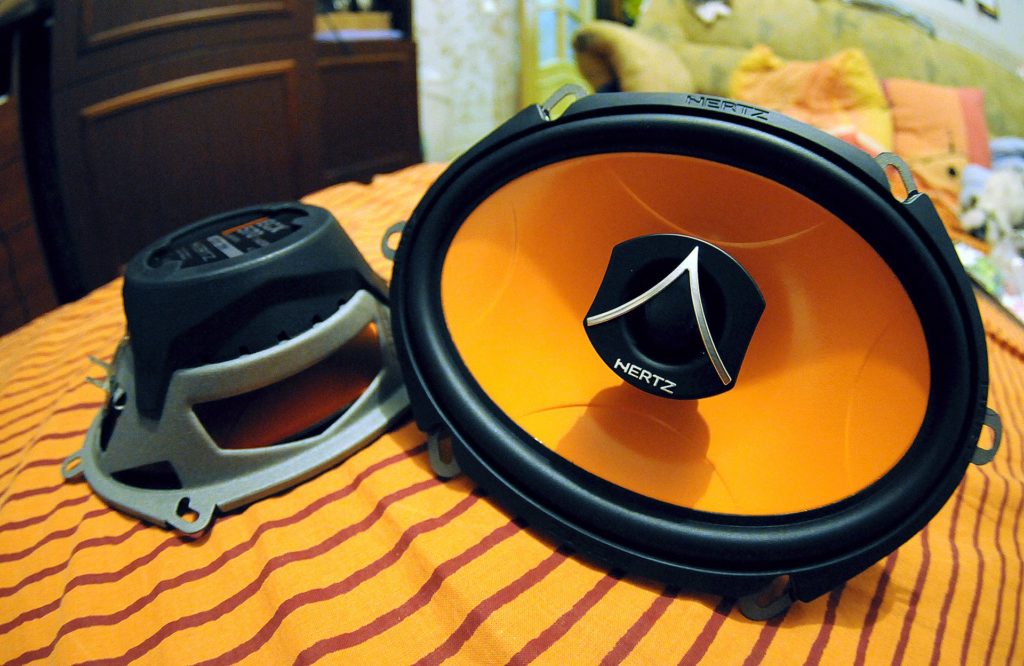
Для чего предназначены пищалки
В автомобильных акустических системах довольно часто используются пищалки или твитеры. Основное их назначение — воспроизводить звуки высокой частоты. Приобрести элементы можно как отдельно, так и в комплекте с многокомпонентной системой. По внешнему виду такие устройства представляют собой небольшие динамики, которые способны улучшить звук в автомобиле, сделав его ещё звонче и объёмнее. Устанавливают их, как правило, сзади или спереди, что зависит от используемой схемы акустической системы.
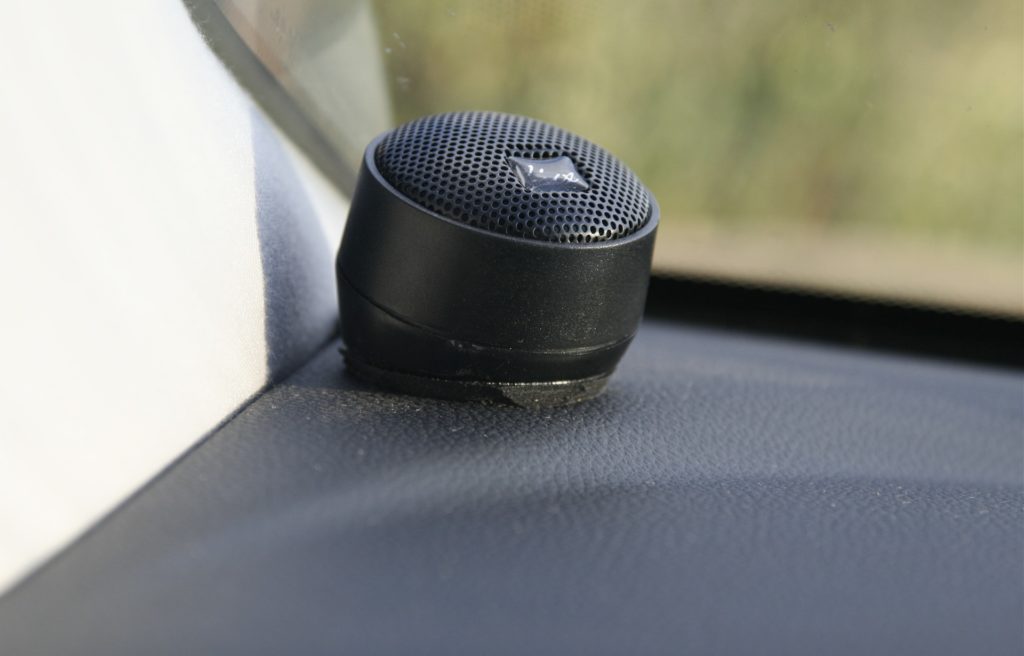
Как подключить динамики к магнитоле авто
Прежде чем приступить к установке и подключению динамиков, нужно определиться с местом их монтажа. В зависимости от автомобиля, под колонки могут быть предусмотрены места с завода. Передние динамики рекомендуется монтировать по краям торпеды либо в дверях. Оба варианта хороши, но второй является наиболее популярным, поскольку закрепить динамические головки можно надёжнее. Кроме этого, в корпус двери можно встроить акустический подиум. В обязательном порядке измеряется диаметр колонок, после чего размеры переносятся на двери, например, острым ножом. Желательно, для того чтобы перенести размеры, использовать лекала.
Что касается второй пары динамиков, то их располагают в задней части салона. В основном для этих целей используется задняя полка либо двери. В любом случае монтаж предполагает некоторые доработки. Штатная полка автомобиля представляет собой декоративный элемент и для установки динамиков её потребуется снять и установить колонки с подиумами. Только в этом случае можно рассчитывать на качественный звук и отсутствие скрипов, дребезга и т. п.
Выбор проводов
Для подключения динамиков рекомендуется использовать акустические провода сечением 1,5–4 мм². Несмотря на то что по сравнению с магнитолой и динамиками они имеют невысокую стоимость, не стоит пренебрегать их качеством. Прежде всего, нужно знать и учитывать, что провода, идущие в комплекте с акустической системой, непригодны для нормальной работы колонок: они имеют сечение 0,25–0,5 мм². Такой проводки будет достаточно только для подключения динамических головок малой мощности (до 15–20 Вт). Все дело в том, что ВЧ сигнал в проводе распространяется по его поверхности. Используя провода малого сечения, ухудшается не только качество, но и громкость звука.
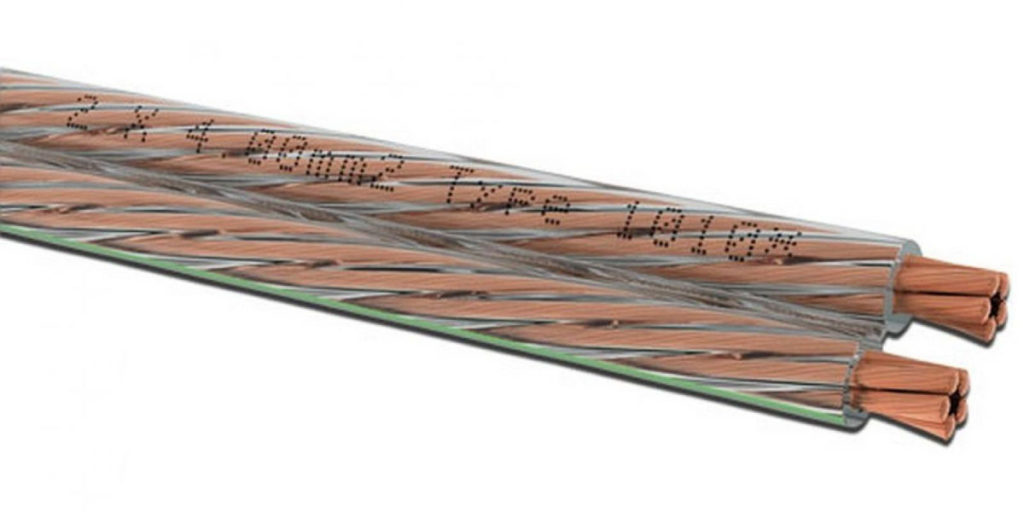
Нужно учитывать и тот факт, что акустические провода имеют маркировку, могут иметь как две, так и четыре пары, быть однотонными либо с чёрной полосой. Соединение однотонного проводника выполняют с широким контактом динамика, с чёрной маркировкой — с узким. Если акустика имеет малую мощность (до 20 Вт), то минус для боковых и задних колонок можно использовать общий. Для систем большей мощности, «+» и «-» должны подаваться на каждый динамик отдельно, при этом минусовой провод нельзя соединять на кузов автомобиля. В противном случае звук будет с искажениями. В основном материалом изготовления жил акустических проводов является медь и алюминий. Использовать медь предпочтительнее, поскольку на соединениях она окисляется меньше, но и стоит по сравнению с алюминием дороже. Есть и более дорогие провода — серебряные.
Шумоизоляция дверей
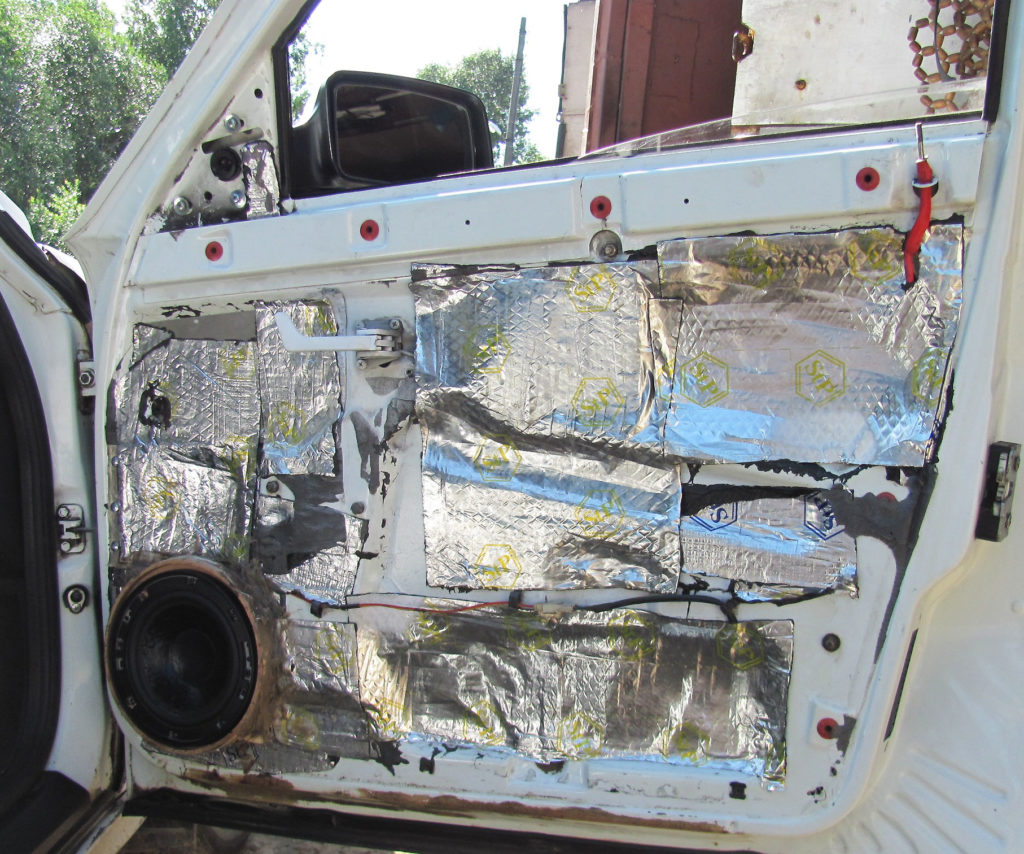
Приняв решение по инсталляции динамиков в двери, следует учитывать, что добиться хорошего звучания без шумоизоляции не удастся. В этом случае необходимо выполнить ряд следующих условий:
- проводят мероприятия, направленные на виброизоляцию дверей, что позволит избежать дребезга при проигрывании НЧ;
- внутри двери делают закрытый объем, что обеспечит детальное звучание;
- динамик надёжно закрепляют на поверхности двери;
- выполняют шумоизоляцию двери, чтобы снизить уровень шума снаружи;
- проводят обработку против вибраций и скрипов обшивки двери, что позволит избежать дребезгов и призвуков при громком прослушивании музыки.
При монтажных работах нужно стремиться сохранить как внешний вид салона, так и целостность обшивки, что требует аккуратности при снятии обшивочного материала. Стандартные динамики крепятся непосредственно к отделке. Такой вариант не является верным, поскольку не обеспечивается требуемая жёсткость. Обшивка при звучании раскачивается, создаются призвуки и резонанс, отдача на НЧ снижается. Для достижения требуемого уровня вибро — и шумоизоляции, на внешнюю часть корпуса двери наносится проставка Бимаст. Участок металла, расположенный напротив отверстия под стандартную динамическую головку, оклеивается битопластом во избежание стоячих волн.
Инструменты и материалы
Чтобы установить динамики понадобятся следующие инструменты и материалы:
- высококачественный акустический кабель;
- пластиковая и резиновая гофра;
- мультиметр;
- изоляционный материал;
- дрель и свёрла;
- прокладочные кольца;
- кусачки;
- набор отвёрток.
Как проложить провода
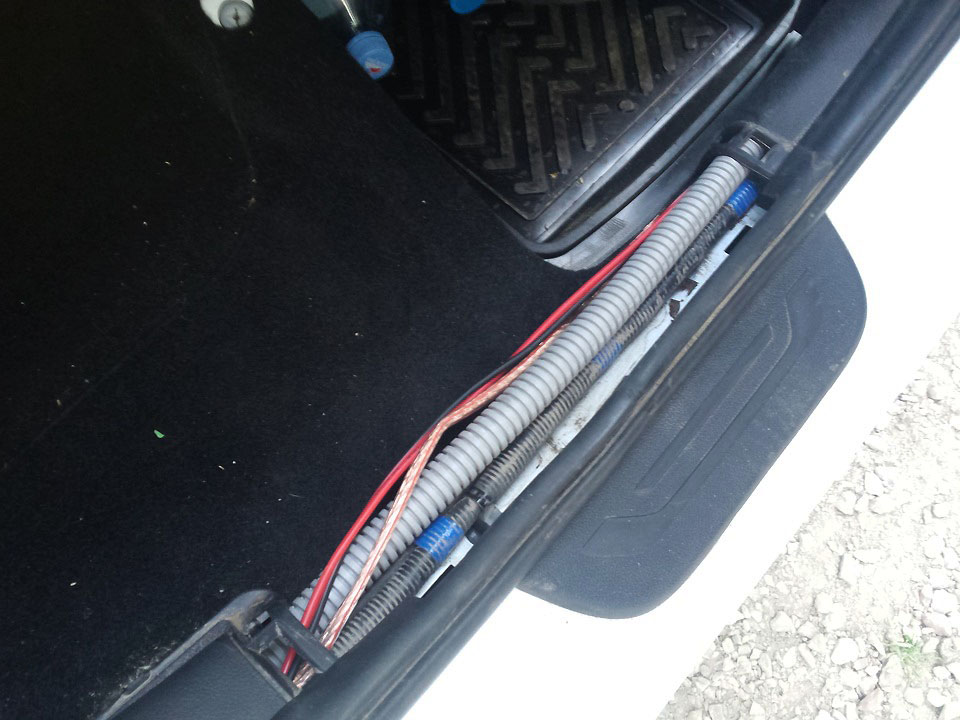
Если в дверях нет отверстий для прокладки проводов, их делают самостоятельно, при этом избегают контакта между изоляцией провода с металлом либо пластиком. Для этих целей используют специальные кольца либо резиновую гофру. Для прокладывания кабеля к задним динамикам, провода удобнее всего расположить параллельно штатной проводке, для чего потребуется снять декоративную обшивку салона и разобрать торпеду. Процедура трудоёмкая, но лучше сразу сделать все по уму, чем потом столкнуться с возможными проблемами, проложив провода, например, под ковриком.
Для изоляции кабеля используют гофру. После её натягивания наносят маркировку, на которой отмечаются провода для передних и задний колонок. Демонтировав обшивку можно приступать к протягиванию проводов. При монтаже тыловых динамиков провод прокладывают по одной стороне и фиксируют при помощи пластиковых клипс. Что касается маркировки, то её выполняют на всех проводах и в особенности внимание следует уделить минусовому проводу.
Установка и подключение пищалок
Распространёнными местами установки пищалок являются передние двери, стойки лобового стекла либо треугольник бокового зеркала. Процесс установки состоит из следующих шагов:
- Снимаем декоративную обшивку дверей, которая крепится в основном с помощью клипс и саморезов. В зависимости от марки автомобиля может потребоваться снятие ручки и прочих элементов. Могут возникнуть проблемы при снятии блока управления стеклоподъемниками. В этом случае используют специальный съёмник либо попросту отвёртку.
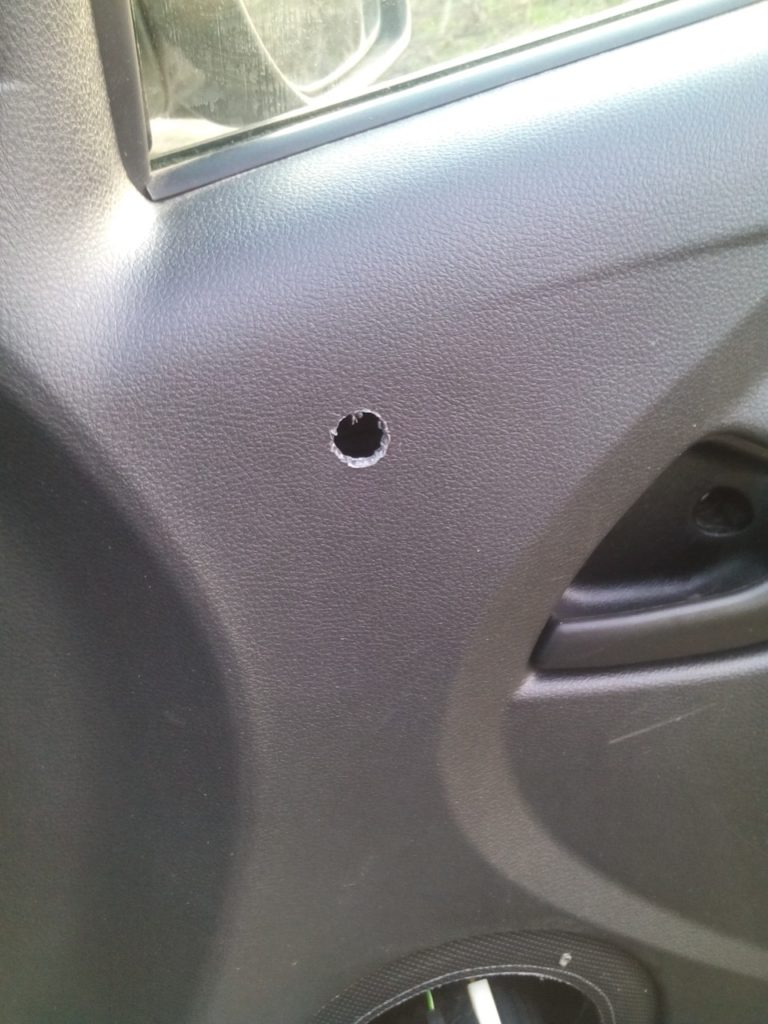
- Определившись с местом монтажа динамика, в обшивке прорезается отверстие.
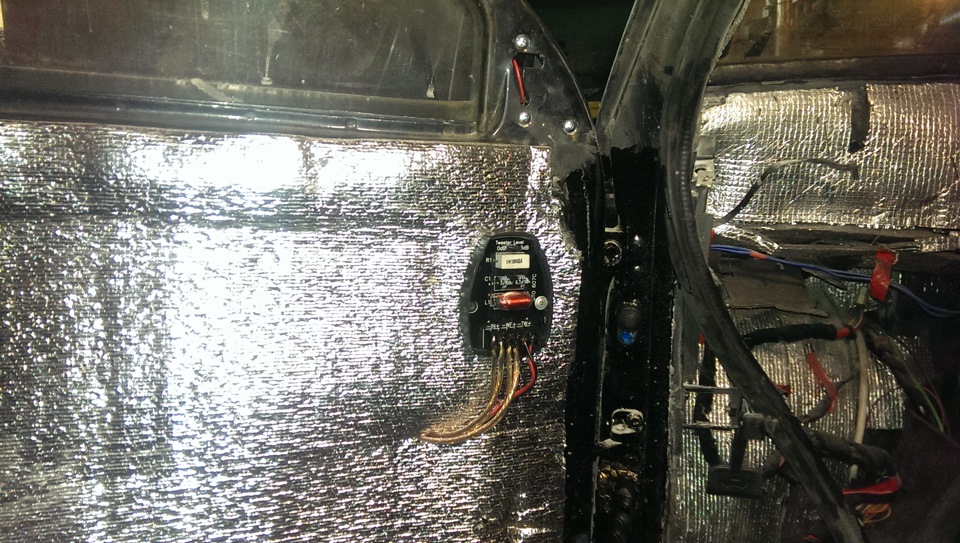
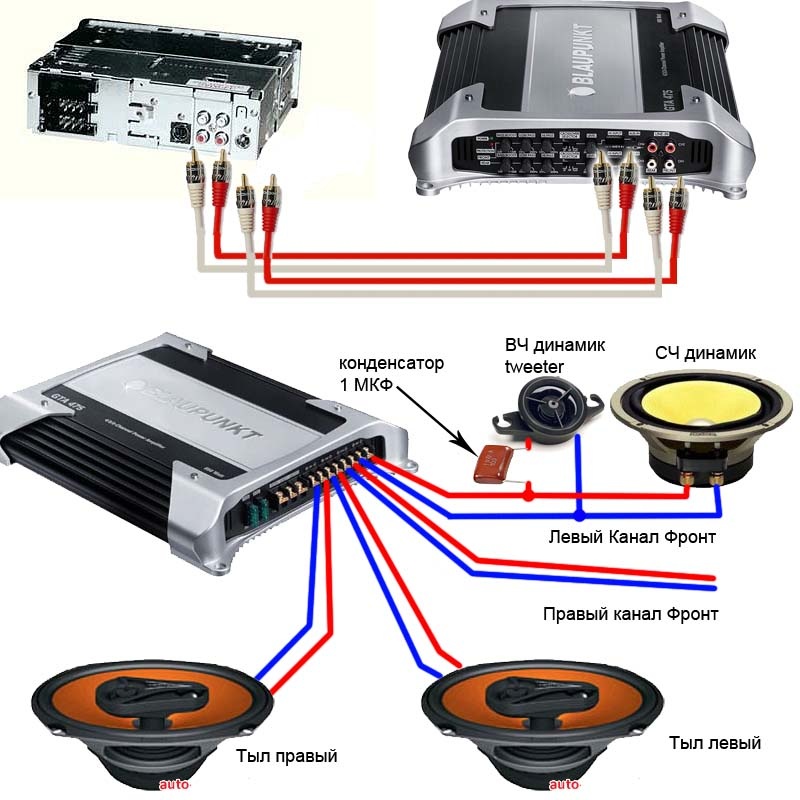
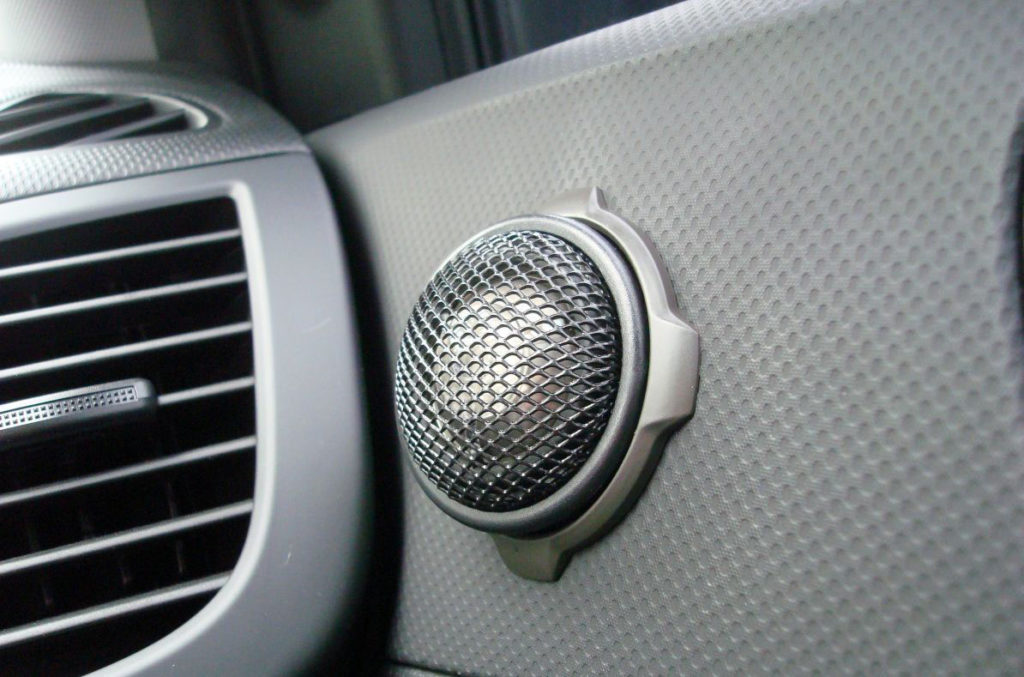
Что касается рупорных пищалок, то в установке они несколько сложнее из-за больших размеров. Преимуществами таких динамиков является высокая чувствительность, более звонкие ВЧ, по сравнению с обычными пищалками.
Подключение колонок пошагово
После проведения всех подготовительных мероприятий можно приступать к установке основных динамиков:
-
Под верхней петлей двери делают отверстия. Чтобы обеспечить длительную эксплуатацию акустических проводов, они должны не изгибаться, а проворачиваться при открывании двери. Первое отверстие делают в кузове, второе непосредственно в торцевой части двери ниже на первого 15 см. Для защиты провода от повреждений используют специальные элементы.
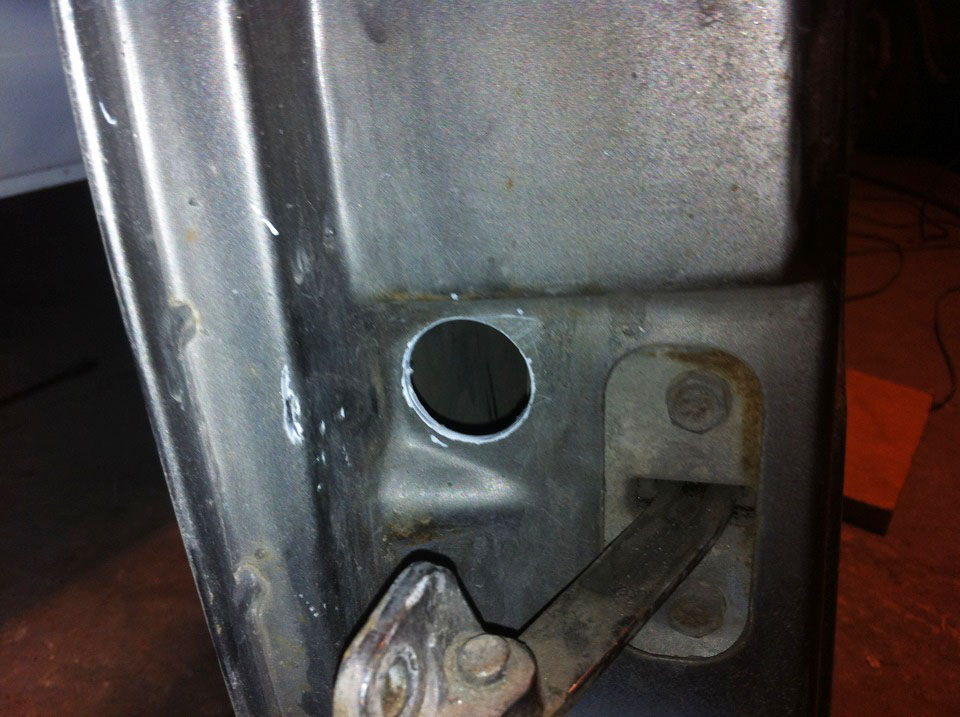
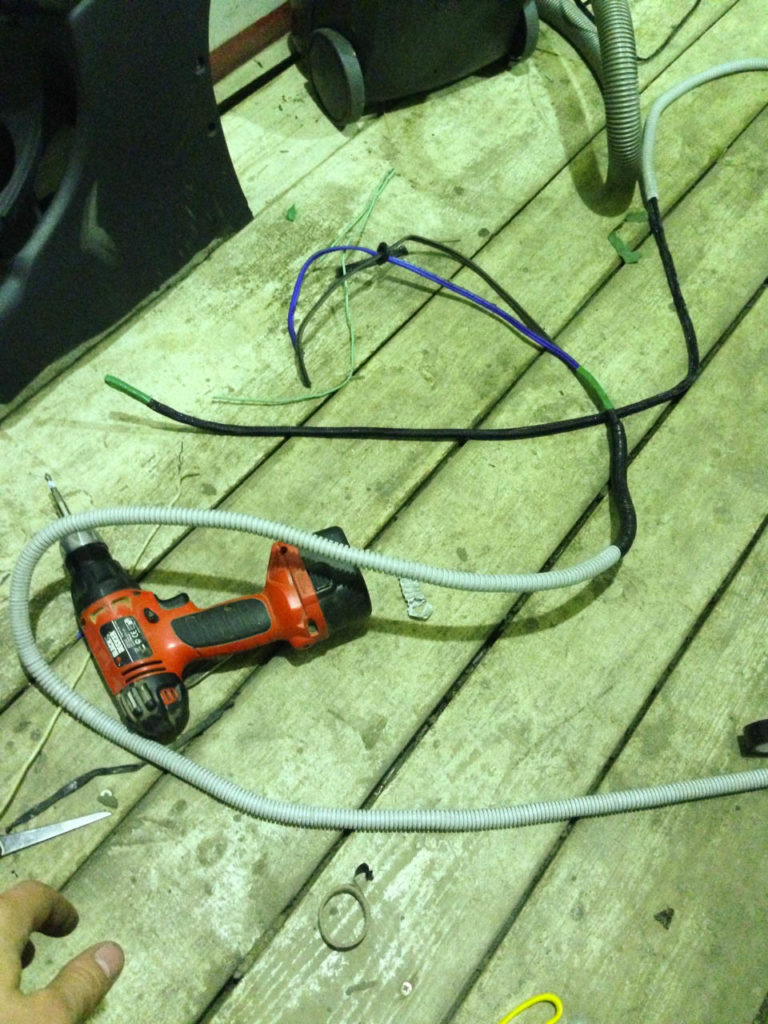

Дальнейшие действия направлены на установку динамиков:
- Чтобы не запутаться, провода маркируют.
- После разводки проводки, проверяют её на предмет возможного замыкания на кузов с помощью мультиметра. Проверив и убедившись в том, что КЗ нет, приступают к измерению сопротивлений динамических головок (нормой считается 3–4 Ом).
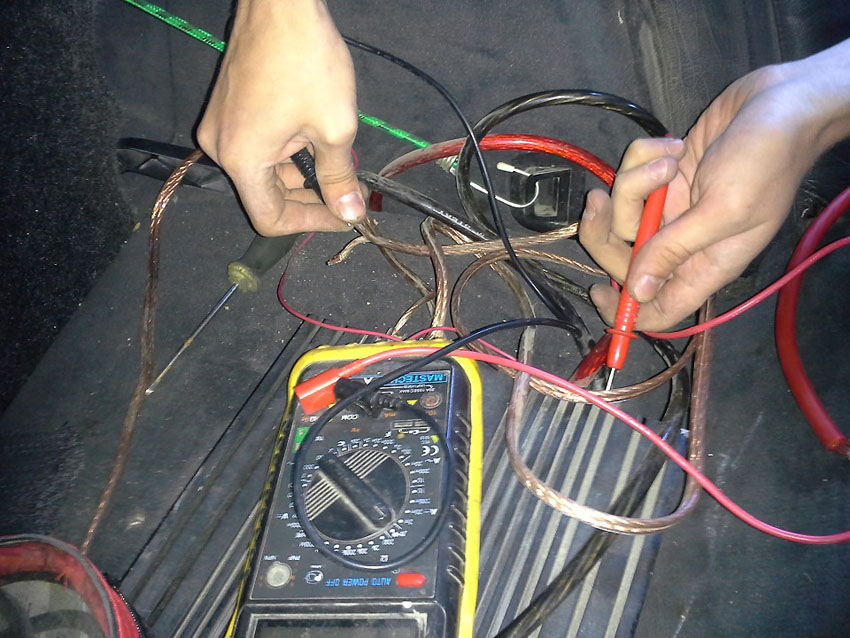
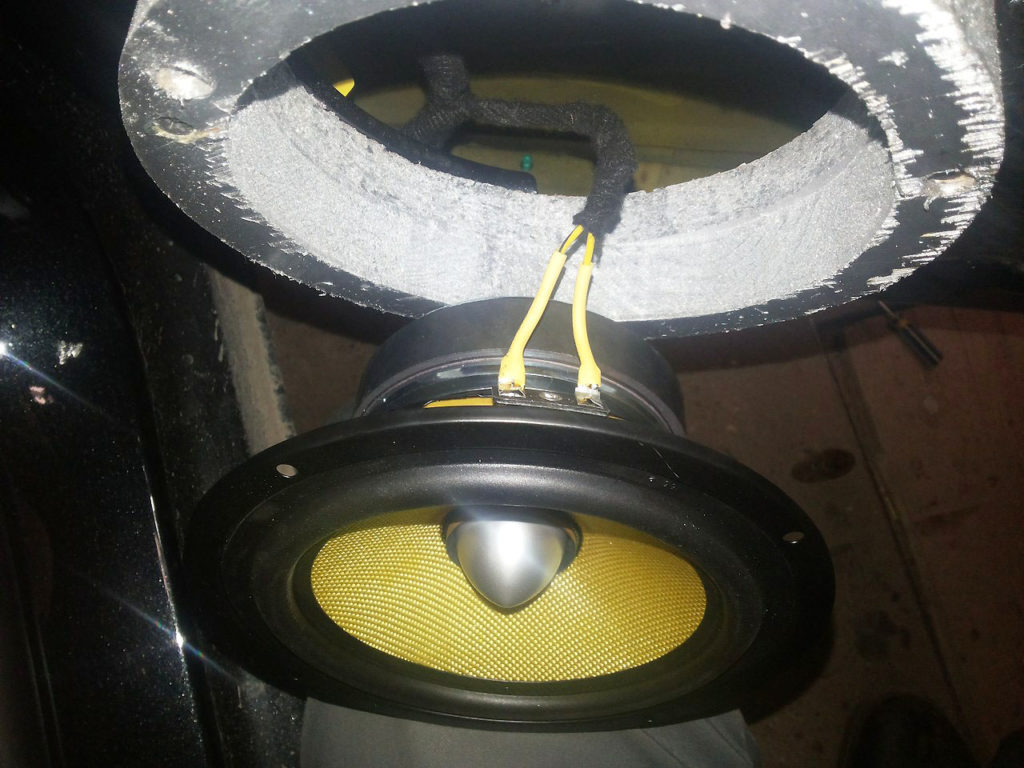
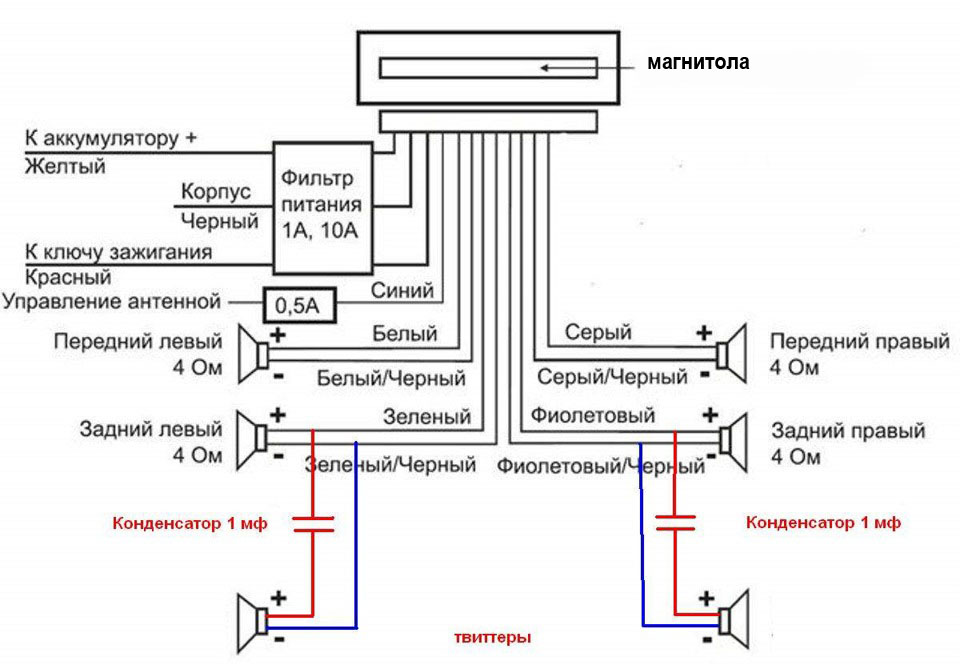
Завершающим этапом является проверка и настройка системы. При правильной работе можно крепить на место снятую ранее обшивку, устанавливать накладки на динамики, представляющие собой защитные сеточки с ободами.
Видео: установка динамиков в двери на примере ВАЗ 2113
Некоторые автолюбители задаются вопросом, каким образом подключить 6 динамиков к магнитоле? Есть два варианта:
- Приобрести усилитель на 2 канала.
- Выполнить последовательное подключение с задними либо передними динамиками. В этом случае магнитола не выйдет из строя, хоть звук и будет тише из-за более высокого сопротивления.
Эстрадные и бытовые колонки в авто
Устанавливая в машину эстрадные динамики, нужно понимать, что такая акустика предназначена по большей части для открытых пространств и по качеству звучания будет проигрывать той же компонентной системе. Поэтому прежде чем приобретать такие колонки, задумайтесь, а нужны ли вам они? Кроме этого, многие задаются вопросом установки компьютерной акустики в машину. Можно подключить как бытовые, так и компьютерные колонки. В том случае, если акустика активная, потребуется на плате блока питания системы найти точки, где подаётся напряжение на усилитель и выполнить соответствующее подключение от аккумулятора. Вопросов в соединении бытовых колонок с магнитолой возникать не должно: подключаем напрямую с головного устройства либо через усилитель мощности. Однако такие устройства имеют, как правило, большие габариты и будут не очень красиво смотреться в салоне.
Правильно выбрав место и выполнив надёжно монтаж всех элементов системы, качество звука будет только радовать. Стоит учитывать, что динамики при работе не должны ничем прикрываться: для нормального распространения звуковой волны необходимо свободное пространство. Таким образом, следуя описанным пошаговым действиям, к услугам специалистов можно не обращаться.
Как подключить колонки если нет штекера
P.S. Особой громкости звука таким способом подключения колонок к компьютеру не добиться, выходная мощность будет в несколько Ватт, так как для пассивных динамиков требуется усилитель, но хотя бы избавите свои колонки от участи попасть в мусорное ведро.
Как подключить колонки 5.1 к компьютеру (активная акустика)
Подключение активной акустической системы для ПК довольно простое занятие, поэтому распространяться на эту тему не буду, но все-таки вопросы у многих возникают.
Необходимо разобраться сколько выходов или гнезд имеет звуковая карта вашего компьютера. Как правило, современные встроенные звуковые карты позволяют использовать акутику 7.1 (на материнской плате отмечены цветными гнездами).
В зависимости от этого вы сможете подключить колонки к компьютеру. Если решили подключить колонки 5.1, то будет задействовано несколько гнезд (зеленое, оранжевое, черное). Подключите кабель с зеленым штекером в разъем аудиовыхода (зеленого цвета) на задней панели системного блока и т.д. Подключите кабели в соответствующие разъемы (ориентируйтесь по цветам) на модуле управления звуковой картой, приподключении кабеля в звуковую карту программа покажет какой тип динамика обслуживает конкретное гнездо. В результате все 3 вышеупомянутых разъема на модуле должны быть задействованы. Колонки и сабвуфер подключается кабелем RCA — RCA (тюльпан — тюльпан), один конец кабеля в сабвуфер (так как чаще всего в нем усилитель), а другой конец к соответствующему динамику. На сабвуфере каждый выход RCA подписан в соответствии с типом динамика, так что не ошибетесь.
Настройте компьютер, выбрав 6-канальный режим в приложении драйвера звуковой карты и в панели управления звуком Windows. Если у вас акустическая система 7.1, то вам придется дополнительно задействовать серый разъем на материнской плате для боковых динамиков. На крайний случай используйте инструкцию к материнской плате, особенно при подключении разъема наушников и микрофона на передней панели системного блока вашего ПК.
Подключение колонок к компьютеру через S/PDIF (цифровой выход)
- выбрать одну из технологий кодирования звука 5.1 Dolby Digital Live или DTS Connect в настройках звуковой платы;
- в панели настройки звука Windows выбрать основным устройством аналоговые выходы звуковой карты;
Заблуждения пользователей:
Заблуждение №1. Когда Вы закончили играть следует переключить все обратно для корректной работы. Если держать одну из технологий кодирования налету всегда включенной у Вас не получится просматривать и прослушивать файлы с многоканальным звуком, так как они и так уже закодированы и требуют вывода напрямую на S/PDIF.
Решение: ничего переключать не требуется, смотрите фильм в стерео — раскладывается на 5.1, смотрите видео с дорожкой DTS или Dolby — звук идеально раскладывается по каналам. Это можно заметить даже на плеере, который умеет переключать звуковые дорожки, например, The KMPlayer.
Заблуждение №2. Кодирование налету стерео звука из mp3 файла с помощью Dolby Digital Live или DTS Connect будет в разы уступать аппаратному разложению такого звука на колонках или ресивере.
Решение: Если к ресиверу будет подключена акустика аналогичного качества, то разница будет не столь значительной. Главное в настройках THX Studio Pro (или подобный «улучшайзер» звуковой карты) не забыть отключить опции, которые создают различные эффекты: например, выделяет голос на общем звуковом фоне. Многое зависит и от звуковой карты, Creative Titanium HD справляется с этим «на ура».
При использовании ноутбука часто обнаруживается, что качество встроенных в него динамиков не удовлетворяет пользователя. Просмотр фильмов или прослушивание музыки через набор дополнительных колонок значительно улучшает их восприятие.
Независимо от типа подключения — беспроводного, USB или аудио разъема, компьютерные колонки легко настраиваются и обеспечивают приличное качество звучания портативного устройства.
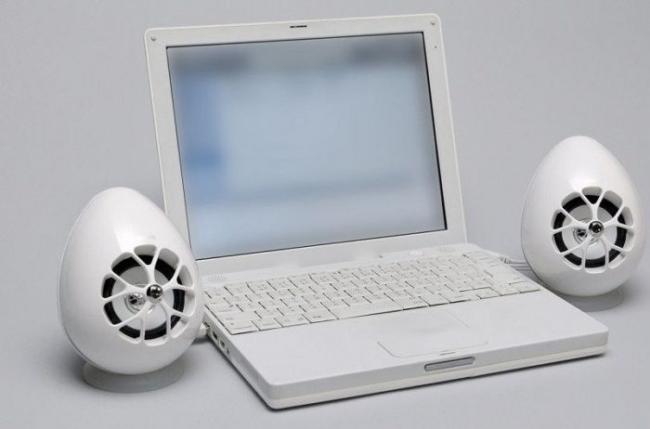
Подключение проводных колонок
Шаг 1. Выбрать набор колонок для ноутбука. Если у ноутбука имеются разъемы USB или гнездо для наушников, к ним можно подключить большинство проводных динамиков для персонального компьютера.
- большинство компьютерных колонок имеют небольшой аудио разъем 3,5 мм (мини-джек 1/8″, подходящий для смартфонов, плееров, аудиокарт ПК), вставляющийся в стандартное гнездо для наушников. Колонки такого типа обычно подключаются к источнику питания;
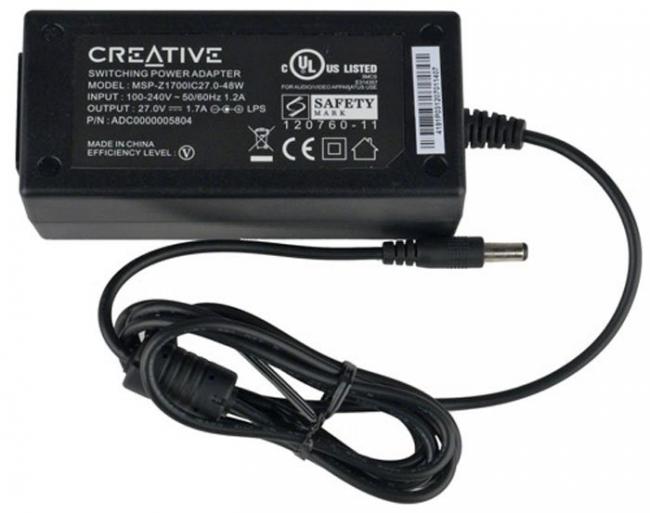
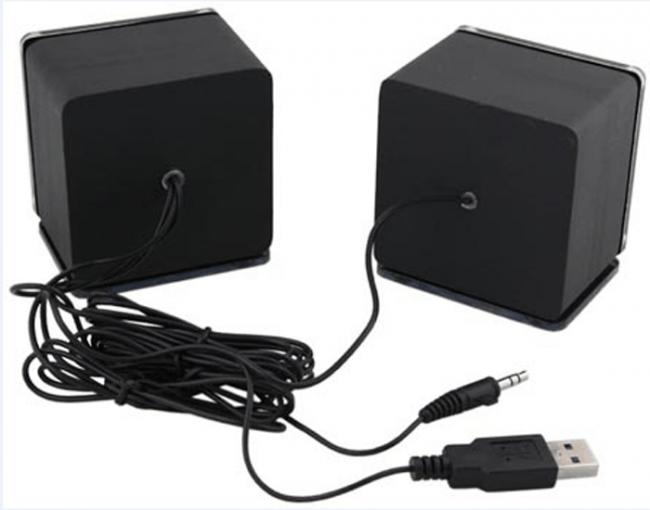
Шаг 2. Расположить динамики в рабочем пространстве. Большинство колонок для ПК имеют обозначения «Left» (L) (Левый) или «Right» (R) (правый) на задней или нижней части устройства.
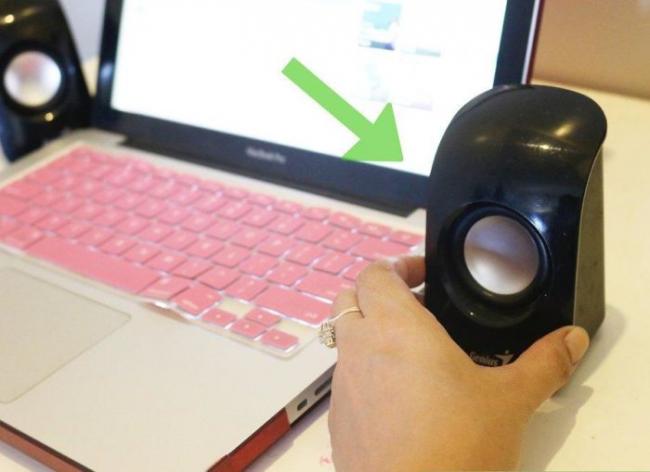
Если динамики снабжены сабвуфером, можно поместить его за систему или на пол.
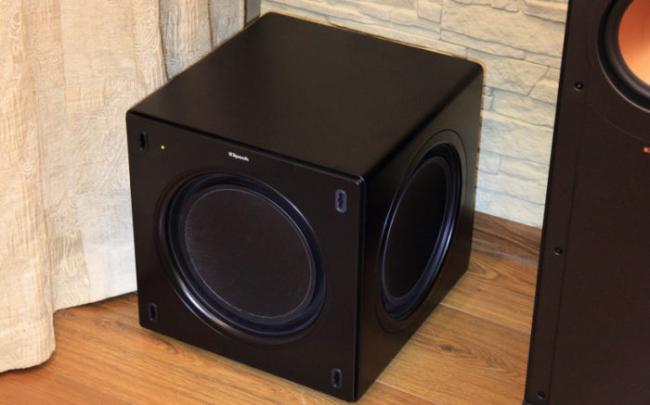
Справка! Важно учитывать, что где бы не размещались колонки, звуковой и питающий кабели должны удобно и безопасно доставать соответствующих разъемов на ноутбуке.
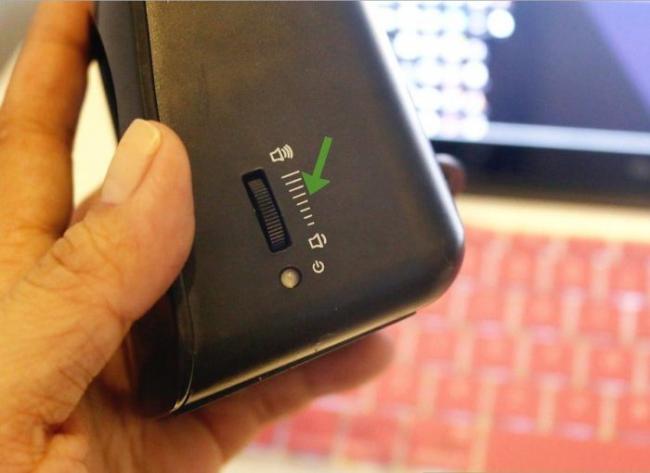
Шаг 3. Снизить уровень громкости динамиков до минимума – обычно это осуществляется поворотом регулятора громкости на одном из динамиков до упора влево.
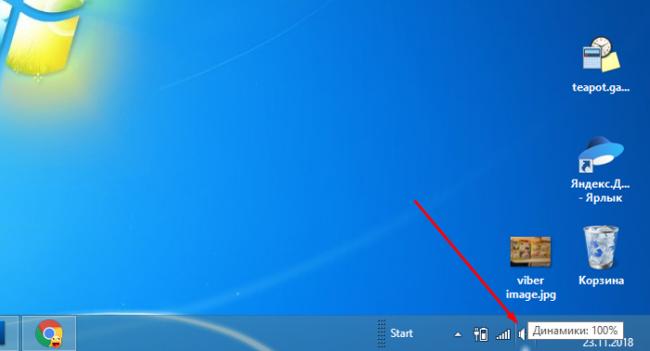
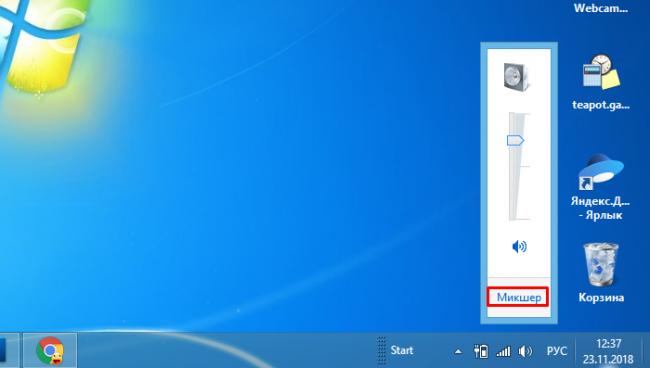
Шаг 4. Щелкнуть левой кнопкой мыши на значке звука справа внизу рабочего стола. Отрегулировать громкость примерно на уровень 75%.
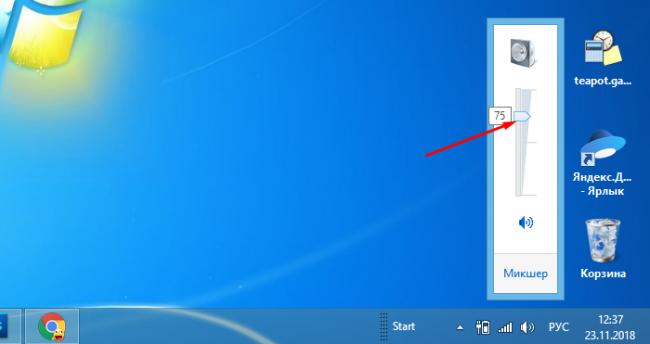
Шаг 5. При нажатии на опцию «Микшер» появятся разные слайдеры, используйте слайдер с надписью «Приложения» («Applications»).
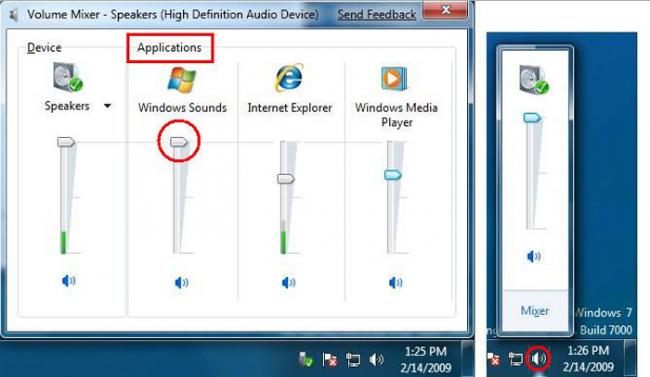
Шаг 6. Во включенном состоянии ноутбука подключить кабель аудио разъема (разъем USB или 3,5 мм) в соответствующий порт на ноутбуке.
- Если используется разъем 3,5 мм, посмотреть на боковые стороны ноутбука, найдя небольшой разъем с рисунком наушников или динамика.
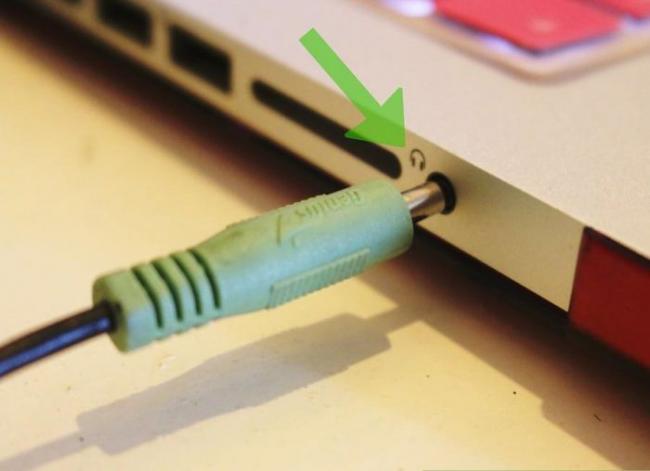
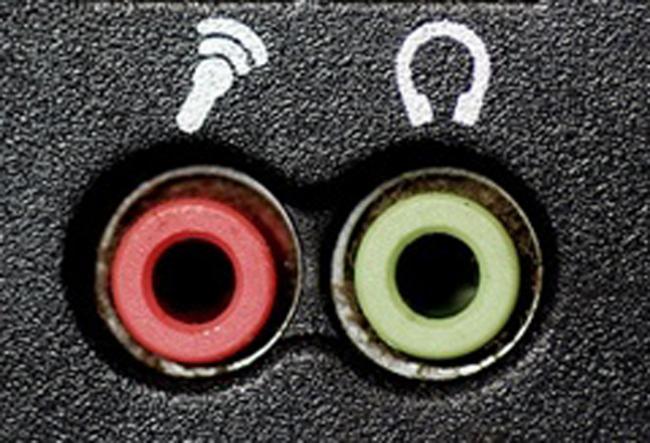
Важно! Не подключать штекер колонок к гнезду с рисунком микрофона, расположенный на рисунке слева!
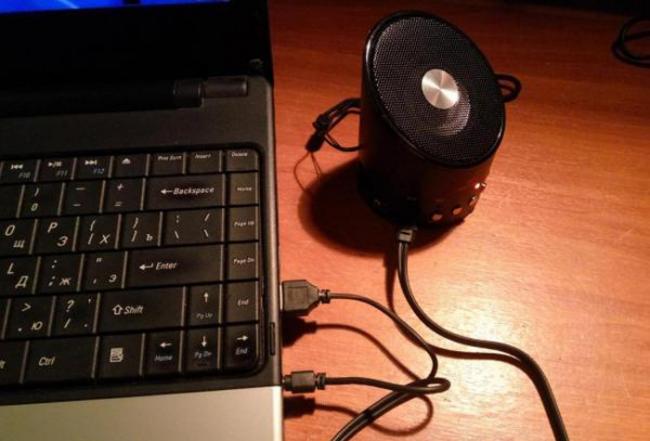
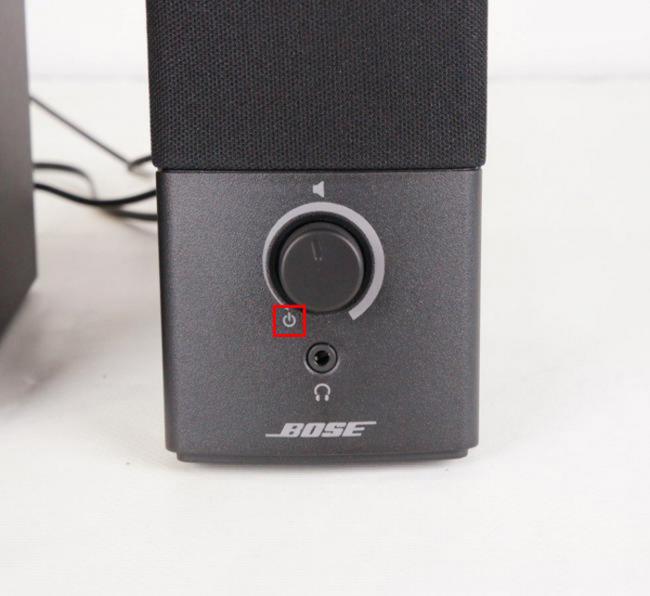
Шаг 7. Включить колонки кнопкой «Вкл.», обычно располагающейся на задней панели одного из громкоговорителей. Иногда кнопка включения совмещена с регулятором громкости динамика.
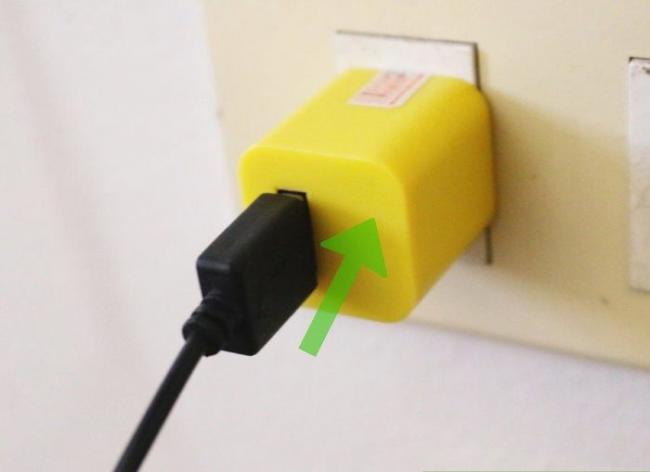
Важно! Если колонки имеют кабель питания, подключить его, прежде чем включать динамики.
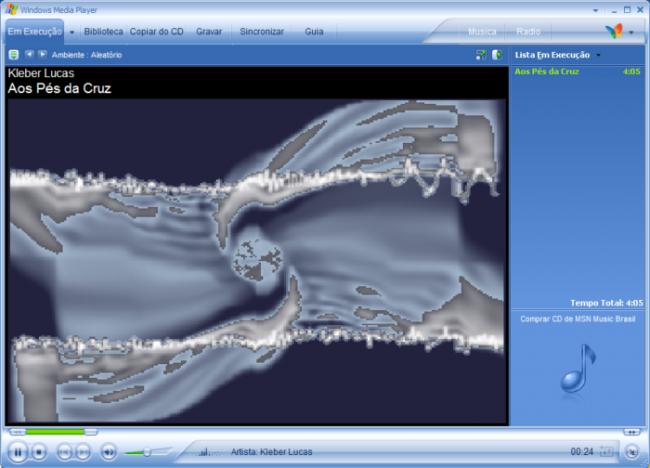
Шаг 9. Воспроизвести аудио на ноутбуке – потоковую музыку, компакт-диск, видео на YouTube и т.д.
Шаг 10. Найти удобную громкость для прослушивания, медленно поворачивая регулятор громкости на колонках, пока не будет достигнут необходимый ее уровень.
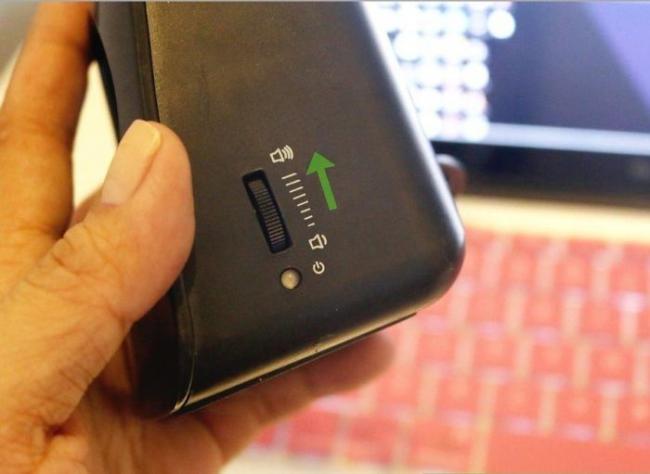
Справка! Если из колонок ничего не слышно, еще раз убедиться, что динамики правильно подключены к ноутбуку и к розетке.
Настройка переключения динамиков в Windows
Если при воспроизведении аудио звук слышен, но он идет через динамики ноутбука, а не через колонки, необходимо изменить настройки переключения звука вручную.
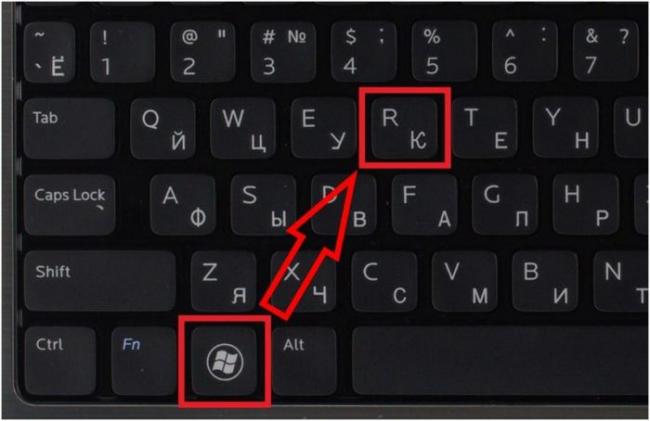
Шаг 1. Нажать вместе клавиши ноутбука «Win+R» («Win» располагается слева от «Alt»).
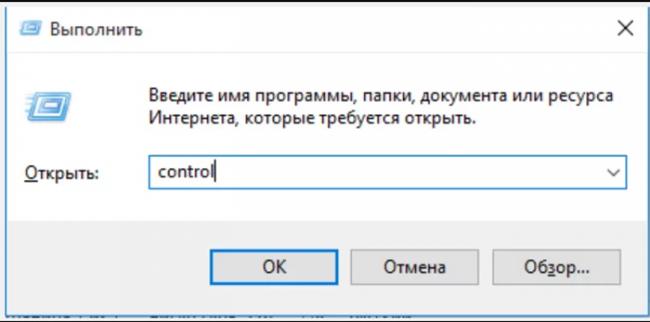
Шаг 2. Напечатать в открывшемся окне «control» и нажать «OK».
Шаг 3. Появится «Панель управления». Выбрать справа вверху «Крупные значки» и щелкнуть на пиктограмме «Звук».
Шаг 4. Щелкнуть на закладке «Воспроизведение», выбрать щелчком «Громкоговорители» и нажать кнопку «По умолчанию». Нажать «OK».
Звук должен начать проигрываться через установленные колонки.
Если звук в колонках не появился
Причины отсутствия звука в колонках и способы их устранения:
- Протестировать звуковой выход на колонки можно, подключив к ноутбуку наушники. Если звук в наушниках имеется, неисправность находится в колонках или их соединениях. Проверить соединения колонок.
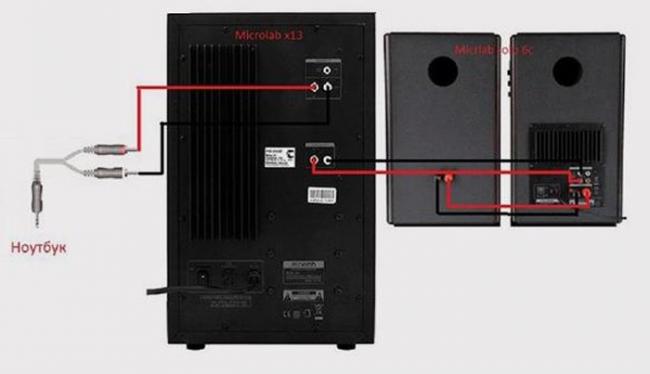
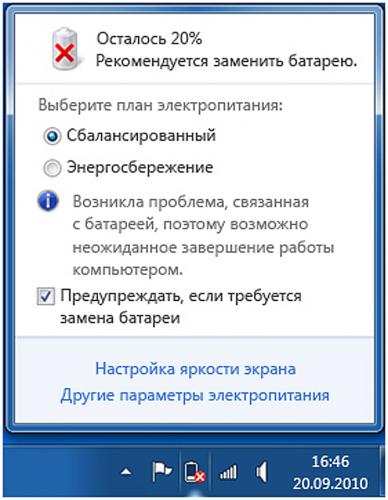
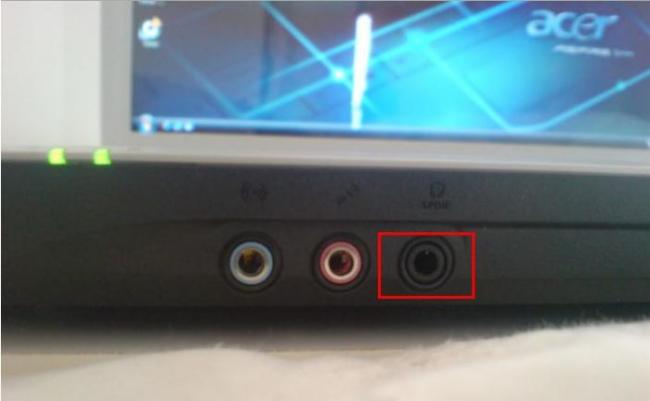
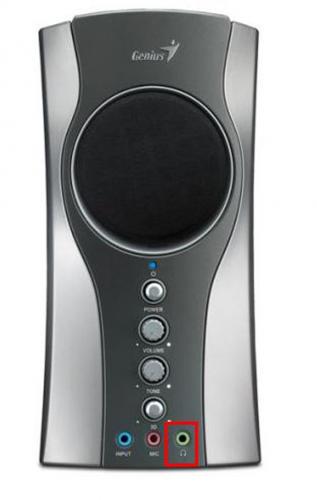
Справка! Перезагрузка Windows также может помочь во многих случаях настройки звука на ноутбуке.
Видео — Как подключить колонки к ноутбуку
Подключение беспроводных колонок Bluetooth
Шаг 1. Убедиться, что ноутбук оснащен радиомодулем Bluetooth, с помощью которого можно подключить беспроводные колонки. Для этого нажать клавиши «Win+R», набрать в строке «devmgmt.msc» и нажать «OK».
Читайте также: Как зайти в домофон без ключа
Если в древе «Диспетчера устройств» видна категория, называемая «Радиомодули Bluetooth» («Bluetooth Radios»), щелкнуть на ней, развернув список устройств. Если в списке имеются какие-либо устройства, значит, на ноутбуке установлен Bluetooth.
Шаг 2. Убедиться, что Bluetooth включен. Для этого посмотреть в трей (внизу справа) на наличие синего значка.
Если значок отсутствует, потребуется его включить.
- Нажать кнопку с изображением беспроводного соединения в виде значка Bluetooth или антенны на ноутбуке. Обычно это одна из кнопок «F1–F12» (зависит от модели ноутбука), нажимаемая совместно с кнопкой «Fn».
Шаг 3. Найти подходящее местоположение, чтобы разместить динамики (динамик) Bluetooth.
При установке динамиков необходимо учитывать:
- динамики должны подключаться к расположенному поблизости источнику питания;
- для легкого включения и выключения динамиков поставить их в легкодоступном месте;
- наличие стены между ноутбуком и колонками не обязательно, но может снизить качество звучания;
- обратиться к руководству колонок, чтобы выяснить, как близко они должны располагаться от ноутбука.
Справка! Обычно динамики Bluetooth могут находиться на расстоянии до 10 метров от принимающего устройства, но некоторые модели могут иметь более близкий диапазон действия.
Шаг 4. Включить динамик, сделав его доступным для обнаружения. Включение динамиков зависит от их модели. Часто на них имеется кнопка, которую нужно удерживать в течение нескольких секунд, чтобы перевести устройство в режим «обнаружения».
Примечание! Если информации по включению обнаружения колонки Bluetooth, нанесенной на ее корпус недостаточно, необходимо обратиться к ее руководству по эксплуатации.
Шаг 5. Для соединения ноутбука с колонками Bluetooth нажать «Win+R», напечатать «control printers» и нажать «OK».
Шаг 6. В открывшемся окне выбрать «Добавление устройства».
Шаг 7. Начнется поиск устройств. Когда динамики появятся, выбрать их щелчком мыши и нажать «Далее», чтобы соединить устройства.
Настройка ноутбука для воспроизведения звука через Bluetooth
Шаг 1. Нажать клавиши «Win+R», напечатать «control» и нажать «OK».
Шаг 2. В «Панели управления» выбрать вверху справа «Крупные значки » и щелкнуть на пиктограмме «Звук».
Шаг 3. Щелкнуть на закладке «Воспроизведение», выбрать щелчком «Динамики Bluetooth» и нажать кнопку «По умолчанию». Нажать «OK».
Звук должен начать проигрываться через новые динамики Bluetooth.
Шаг 4. Щелкнуть левой кнопкой мыши на значке звука в трее. Отрегулировать громкость в регулировках на 75%. При появлении разных слайдеров использовать слайдер с надписью «Приложения» (Applications).
Шаг 5. Минимизировать громкость на колонке Bluetooth. Если на колонке имеется аппаратная ручка, повернуть ее полностью влево, чтобы отключить громкость.
Если аппаратной настройки громкости на колонке нет, щелкнуть в трее значок «Звук» и переместить уровень громкости вниз (влево).
Шаг 6. Проверить звук, воспроизведя песню, видео или звуковой файл.
Шаг 7. Медленно увеличивать громкость на громкоговорителе Bluetooth, пока она не будет достаточной для комфортного прослушивания.
На этом настройка колонок Bluetooth на ноутбуке завершена.
Видео — Как подключить беспроводную колонку к ноутбуку
Чтобы посмотреть фильм со звуком или послушать любимую музыку на компьютере, к нему надо присоединить колонки или наушники. Разберемся, как подключить колонки к вашему компьютеру. Способ подключения зависит от типа воспроизводящих звук устройств – проводные или беспроводные.
С проводом
Проводные колонки могут быть как совсем недорогими, так и продвинутыми музыкальными центрами. Провода могут мешаться на столе, зато такие устройства без проблем воспроизводят звук даже на старых ПК.
Как подключить колонки к домашнему компьютеру или ноутбуку:
- Разместите колонки на столе. Для гармоничного воспроизведения звука правильно поставьте правую и левую часть – они обычно помечены производителем в маркировке буквами R и L соответственно. При отсутствии обозначений по правую руку ставьте тот динамик, от которого идет провод электропитания.
- Включите кабель питания в розетку, если у вас миниатюрные USB-колонки – присоединяйте их через USB кабель.
- Непосредственное подключение колонок к вашему компьютеру начните с правой стороны. Вставьте тюльпаны кабеля в разъемы колонки, соблюдая соответствие цветов гнезд – белый поместите в порт с белой обводкой, красный – с красной обводкой.
- Третий конец провода вставьте в аудиоразъем компьютера, расположенный на задней или передней панели. Соответствующее гнездо выделено зеленым цветом.
- Присоедините правый динамик к левому, использовав провод в двумя тюльпанами.
- Осталось включить музыку, чтобы проверить работоспособность устройств.
Читайте также: Как правильно подключить штекер к телевизионному кабелю
Вместе с динамиками вы можете использовать и микрофон, передавая с него звуковой сигнал. Как подключить микрофон к компьютеру и одновременно вывести звук на колонки – вставьте шнур от микрофона в правильное гнездо компьютера. Оно выделено розовым цветом и помечено изображением микрофончика или подписью mic.
Решение проблем
Если после подключения на ПК нет звука, это означает об одной из следующих проблем:
- Звук выключен в настройках – кликните в трее по значку динамика и посмотрите на уровень громкости. Если выставлен 0 или звук отключен, просто увеличьте громкость.
- Если на самих колонках есть физическая кнопка отключения, нажмите ее, чтобы активировать устройство.
- Проверьте правильность присоединения проводов, сверив цвета на гнездах и штекерах.
- В «Диспетчере устройств» проверьте драйвера для звуковой карты, при наличии проблем – переустановите их.
Музыкальный центр
Если дома у вас есть музыкальный центр, на него можно без проблем вывести звук с компьютера, не тратя деньги на покупку дополнительных колонок. Как подключить самому музыкальный центр к компьютеру:
- понадобится специальный провод, на одном конце которого разъем minijack 3,5, на другом – белый и красный тюльпан;
- тюльпаны вставьте в гнезда музыкального центра соответствующего цвета;
- другой конец поместите в аудио-выход ПК, помеченный зеленым цветом;
- включите центр, выберите режим AUX – воспроизведение с внешнего источника.
Вывести звук на акустическую систему 5.1 можно аналогичным образом, соблюдая цвета штекеров. Но на компьютере должна быть установлена дискретная звуковая карта, с увеличенным количеством разъемов. Кроме обычных выходов для микрофона и фронтальных колонок, на ней есть входы для дополнительных динамиков и сабвуфера, цифровой S/PDIF.
Беспроводные
Подключение беспроводных колонок производят через Bluetooth. На ноутбуках интерфейс Bluetooth обычно встроен производителем, а вот для компьютера скорее всего понадобится адаптер – небольшое устройство в виде флешки, вставляется в USB-порт. Вот как подключить блютуз-колонки к компьютеру:
- активируйте динамики;
- на колонке зажмите кнопку подключения к сети;
- на ноутбуке для включения блютуз нажмите комбинацию клавиш Fn+F4 или Fn с другой функциональной кнопкой, помеченной значком беспроводного соединения;
- в Windows 10 кликните в трее на значок сетей, в меню включите Bluetooth;
- в Windows 7 найдите и активируйте подключаемый динамик в разделе «Устройства и принтеры» меню «Пуск».
Также в любой версии Windows вы можете запустить «Диспетчер устройств» и кликнуть по разделу Bluetooth. В свойствах модуля выберите «Включить». В трее появится значок беспроводного соединения, кликайте по нему и переходите в режим «Добавить устройство». Компьютер найдет источник аудио сигнала и предложит соединиться с оборудованием.
Если после присоединения не слышно звука, проверьте драйвера на блютуз. Обновить их можно через «Диспетчер устройств». Некоторые производители защищают подключение динамиков паролем – его надо ввести при соединении с ПК. Нужная комбинация приведена в документах на устройство, если вы потеряли его, попробуйте простые последовательности типа 0000.
Настройки звука
После успешного присоединения акустики, вам остается только настроить параметры звучания. Как настроить колонки на компьютере в ОС Windows: щелкните на иконку громкости в трее правой кнопкой мышки, зайдите в «Звуки». На вкладке «Воспроизведение» проверьте, чтобы было выбрано правильно устройство для передачи аудио – ваши колонки. Чтобы музыка всегда передавалась в динамики, снизу щелкните на «По умолчанию».
В этом же окошке доступны дополнительные инструменты, которые помогут при неполадках. Нажмите правой кнопкой на ваши динамики, в подменю выберите «Проверка» для тестирования устройств. Также отсюда вы можете отключить оборудование.
Мы разобрались, как быстро подключить к компьютеру разные типы колонок – от простых недорогих до беспроводных и музыкальных центров. Вывести звук несложно, главное соблюдать цвета штекеров и гнезд. Для присоединения блютуз-колонок к ПК понадобится беспроводной адаптер.
Очень удобно прослушивать музыку или просматривать фильм на персональном ПК. Отсутствие надоедливой рекламы и возможность в любой момент остановить сам просмотр фильма — существенное преимущество перед телевизионным просмотром. Да и наличие специальных программ позволяет в любое время суток общаться с друзьями и близкими. Но чтобы присутствовала возможность передачи звука, компьютер должен быть оснащен колонками. Пользователям, не имеющим никакого отношения к технике, иногда очень сложно подключить аудиоаппаратуру. В нашей статье рассмотрим, как подключить колонки к компьютеру без усилителя.
Как подключить пассивные колонки к компьютеру?
Присутствие у колонок двух входов RCA, так называемых тюльпанов, позволяет производить подключение, применив аудиокабель Mini jack (джек 3,5 мм) на 2 RCA. Mini jack необходимо подключить к звуковой карте, имеющей зеленый выход, при использовании их в качестве фронтальных динамиков или как стереопару. Или можно применить аудиокабель 2 RCA-2 RCA и переходник mini jack, который функционирует на 2 входа RCA.
На каждой колонке находится по 2 клеммы. В этом случае вы можете вполне воспользоваться кабелем от любых наушников, имеющих mini Jack 3,5 мм. Для этого:
- Следует аккуратно отрезать динамики и тщательно зачистить провод.
- После этого подключить зачищенные концы в клеммы, а mini Jack — в звуковую карту.
Важно! Если вы хотите найти применение приличного музыкального центра, то лучше всего приобрести недорогой стереоусилитель, что вполне оправдает ваши затраты.
При подобном методе подключения колонок к компьютеру вам не удастся добиться качественного звукового эффекта из-за невысокого показателя мощности — на выходе будет всего несколько Ватт. Но такой вариант вполне оправдан, поскольку в любом случае для функционирования пассивным динамиком требуется подключить усилитель (усилок). В противном случае — колонки бы просто пылились на полках или за ненадобностью их бы пришлось выбросить в мусорное ведро.
Как подключить активные колонки 5.1 к компьютеру?
Прежде чем приступить к подключению колонок к компьютеру, необходимо внимательно изучить возможности аудиокарты. Для этого следует разобраться, сколько присутствует входов у звуковой карты вашего ПК. Узнав количество “гнезд” у компьютера, можно осуществлять подключение. При подсоединении колонок 5.1 придется задействовать несколько гнезд.
Как подключить старые активные колонки к компьютеру без усилителя:
- Выбираем кабель зеленого цвета от колонок, который является сигнальным.
- Подключаем его в разъем аудиовыхода, который находится на задней плоскости системного блока и имеющий точно такой же зеленый оттенок.
- Включаем компьютер.
- Включаем колонки в сеть и проверяем звук.
Важно! Если в колонках отсутствуют звуковые рычаги, то следует на панели управления отыскать подраздел, который отвечает за аудиоустройства и звуки.
- После этого включаем “звук”.
- Уже в панели регулируем громкость.
Как подключить активные колонки 5.1 к старому компьютеру?
Если ваш ПК старой модификации и немного устарел, то процесс подключения немного отличается от предыдущего способа. Для подключения активных колонок 5.1 необходимо произвести такие действия:
- Подключаем кабели в разъемы. Для этого на модуле управления громкостью необходимо ориентироваться по цветам.
- Производим подключение питания, сабвуфера, колонок, обращая при этом внимание на полярность разъемов.
- В разъемы компьютера подключаем кабели соответствующей цветовой гаммы.
- В выход зеленого цвета подключаем кабель передних колонок.
- В разъем синего цвета подсоединяем кабеля задних колонок.
- Кабель сабвуфера подключаем в розовый вход.
- При необходимости в разъем розового цвета подключаем и микрофон.
- Настраиваем компьютер, выбрав при этом шестиканальный режим.
Как подключить акустическую систему к компьютеру?
В принципе, осуществить подключение обычных колонок к компьютеру не составляет никакого труда, а вот подсоединение акустической системы способно у многих пользователей вызвать много сложностей. В подобной ситуации присутствует несколько методов решения данной проблемы.
Как подключить динамики к компьютеру без усилителя? — Сначала нужно определить количество выходов или гнезд, которые имеет звуковая карта в вашем компьютере.
Система 7.1
Для современных встроенных звуковых карт присутствует возможность использования акустики 7.1, которая на материнской плате обозначена цветными гнездами. Каждая расцветка имеет свое предназначение:
- зеленый выход, относящийся к фронтальным или так называемым передним динамикам;
- оранжевый штекер поддерживает центральный канал и сабвуфер;
- черное гнездо — для тыловых или задних динамиков;
- выход серого цвета направлен на боковые динамики, или их еще называют колонками окружающего звука;
- гнездо синего оттенка используется для линейного входа, который может применяться, например, для плеера, электроакустической гитары;
- розовый выход осуществляет работу микрофона.
Система 5.1
Для подключения колонок 5.1 акустической системы вам придется задействовать несколько гнезд, имеющих соответствующие оттенки — зеленый, оранжевый и черный. Вот как подключить к компьютеру пассивные (неактивные) колонки и сабвуфер 5.1 от акустического центра:
- На задней панели системного блока подключаем кабель, имеющий зеленый штекер, в разъем аудиовыхода тоже зеленого цвета.
- Ориентируясь по цветам, подключаем остальные кабели в соответствующие разъемы на модуле управления звуковой картой.
Важно! В процессе подключения кабеля в звуковую карту в программе отображается, какой тип динамика соответствует конкретному гнезду. В результате — должны быть задействованы все три вышеупомянутых разъема.
- Подключаем сабвуфер и колонки кабелем RCA-RCA, при этом один конец кабеля подключаем в сабвуфер, поскольку чаще всего в нем находится усилитель. Другой конец подсоединяем к соответствующему динамику.
Важно! Для того чтобы вы не ошиблись, каждый выход RCA на сабвуфере подписан, исходя из типа динамика.
- Настраиваем компьютер, при этом выбираем шестиканальный режим и используем приложение драйвера звуковой карты, панель управления звуком Windows.
Важно! При наличии акустической системы 7.1 придется дополнительно воспользоваться серым разъемом на материнской плате для применения боковых динамиков.
- В крайнем случае можно воспользоваться инструкцией к материнской плате, особенно, когда приходится подключать разъемы наушников и микрофона на передней панели системного блока компьютерного устройства.
Подключение колонок к компьютеру через S/PDIF (цифровой выход)
Когда вы будете подключать акустику 5.1 через SPDIF, вам придется подготовить кабель SPDIF. Для этой цели можно использовать как оптический, так и коаксиальный кабель:
- У коаксиального — SPDIF входы и выходы изготовлены на разъемах типа RCA. Передача цифрового сигнала происходит по обычному кабелю, имеющему соответствующие разъемы. Устройство, которое принимает импульсы-наводки отфильтровывает их, но все равно присутствует вероятность потери части данных.
- Оптический SPDIF применяет оптический кабель для передачи данных. Входы и выходы изготовлены на разъемах типа Toslink, закрывающимися заглушками. Их наличие помогает очень быстро определить тип интерфейса. Кроме того, звуковые карты Creative также применяют оптический интерфейс, использующий кабель mini Toslink. У оптического кабеля отсутствует реагирование на магнитные поля, поскольку происходит передача данных в виде световых импульсов. Поэтому присутствует мнение, что у оптического интерфейса передачи цифровых данных происходит гораздо лучшая защита от внешнего воздействия, чем у коаксиального. Спутниковые ресиверы применяют именно оптический тип интерфейса SPDIF.
Важно! При выборе типа подключения необходимо учитывать вид интерфейса для подключения внешних источников сигнала на корпусе усилителя применяемой акустической системы. Для этого необходимо задействовать кабель к цифровому выходу на материнской плате и подсоединить его с нужным входным цифровым разъемом на акустической системе. В интерфейсе аудиокарты следует провести изменение порта выхода, поменяв при этом аналоговый сигнал на цифровой. Если, конечно, у драйвера отсутствует возможность самому определять подключение к цифровому выходу.
Как подключить колонки для игр?
Как подключить пассивные колонки к компьютеру без усилителя? Игры способны выводить звук напрямую, без применения при этом различных сжатий. Поэтому из игры по S/PDIF все равно нет возможности создать больший стереозвук.
Для исправления подобного недостатка необходимо приобрести звуковую карту, способную поддерживать Dolby Digital Live или DTS Connect. Данные технологии обладают способностью мгновенного кодирования многоканального звука из игры 5.1 или 7.1 в цифровой сигнал Dolby Digital или DTS и напрямую осуществлять передачу через S/PDIF. При практическом функционировании одной из описанных технологий, происходит перекодировка всего звука, проигрываемого на аналоговых выходах, и отправка его на цифровой S/PDIF.
Рассмотрим, как из любого источника получить звук 5.1, для этого:
- В настройках звуковой платы выбираем одну из представленных технологий кодирования звука 5.1: Dolby Digital Live или DTS Connect.
- В панели настройки звука Windows основным устройством выбираем аналоговые выходы звуковой карты.
Заблуждения пользователей
Не владея нужной информацией, у некоторых пользователей присутствуют заблуждения, которые могут значительно усложнить процесс использования колонок. Рассмотрим наиболее распространенные:
- При окончании игры необходимо произвести переключение в начальное состояние для корректной работы. Если одна из технологий кодирования на лету будет всегда включенной, то у вас отсутствует возможность просматривания и прослушивания файлов с многоканальным звуком. Так как они являются закодированными, то и так их требуется выводить напрямую на S/PDIF.
Важно! На самом деле, не следует ничего переключать. При просмотре фильма в стерео происходит раскладывание на 5.1. Когда просматриваете видео с дорожкой DTS или Dolby, то происходит идеальное раскладывание звука по каналам. Такая ситуация очень хорошо просматривается даже на плеере, у которого есть возможность переключения звуковых дорожек, например, The KMPlayer.
- Процесс кодировки на лету стереосигнала из mp3 файла в применении DTS Connect или Dolby Digital Live в несколько раз уступает при аппаратном разложении такого звука на ресивере или на колонках.
Важно! Это не так. При подключении к ресиверу акустики аналогичного качества, существенной разницы не наблюдается. Главное — придерживаться следующего условия, при котором бы не забывались отключаться опции в настройках THX Studio Pro или в подобном “эквалайзере” звуковой карты. В противном случае — создаются различные эффекты, например, может выделяться голос на общей фоновой картинке звука. Кроме того, большую роль играет звуковая карта. Creative Titanium HD прекрасно с этим справляется.
Как подключить активные колонки к телевизору?
Как подключить колонки без усилителя не только к компьютеру, но и к телевизору? Нет ничего сложного в подключении колонок к телевизору. Для этого применяются два кабеля RCA-RCA или тюльпан-тюльпан. Сначала необходимо определить наличие RCA входов на задней панели колонок. Присутствие RCA входов позволяет одни концы кабеля подсоединить в L и R выходы, а другие — в колонки.
Важно! Если в колонках присутствует только один кабель, имеющий mini Jack на конце, то подключение производят в разъем на телевизоре для наушников.
В случае подключения музыкального центра применяют также кабель RCA-RCA, который подсоединяют в L и R выходы телевизионного устройства. После этого режим AUX выставляют на музыкальном центре, кабель RCA подключают во вход AUX, расположенный на задней плоскости музыкального устройства.
Важно! При наличии в телевизоре выхода звука, имеющего вид mini Jack гнезда, который, как правило, черного цвета, вам придется воспользоваться кабелем-переходником mini Jack-2 RCA.
Видеоматериал
Как подключить колонки к компьютеру (пассивные)
- Допустим, на колонках 2 входа RCA (тюльпаны), то производится подключение с помощью аудиокабеля Mini jack (джек 3.5 мм) на 2 RCA. Mini jack подключается к звуковой карте (зеленый выход), если вы хотите использовать их как фронтальные динамики или как стереопару. Либо с помощью аудиокабеля 2 RCA — 2 RCA и переходника mini jack на 2 входа RCA.
- На колонках по 2 клеммы. В таком случае вам подойдет кабель от любых наушников с mini Jack 3.5 мм. Отрезаете динамики и аккуратно зачищаете провод. Подключаете зачищенные концы в клеммы, а mini Jack штекер в звуковую карту.
- Купите недорогой стерео усилитель, особенно если вы хотите использовать колонки от в прошлом приличного музыкального центра, это оправдает затраты.
P.S. Особой громкости звука таким способом подключения колонок к компьютеру не добиться, выходная мощность будет в несколько Ватт, так как для пассивных динамиков требуется усилитель, но хотя бы избавите свои колонки от участи попасть в мусорное ведро.
Для тех кто озадачен вопросом покупки недорого ресивера, будет интересна статья: «Как подключить аналоговые колонки к любой технике?».
Как подключить колонки 5.1 к компьютеру (активная акустика)
Подключение активной акустической системы для ПК довольно простое занятие, поэтому распространяться на эту тему не буду, но все-таки вопросы у многих возникают.
Необходимо разобраться сколько выходов или гнезд имеет звуковая карта вашего компьютера. Как правило, современные встроенные звуковые карты позволяют использовать акутику 7.1 (на материнской плате отмечены цветными гнездами).
Зеленый выход — фронтальные (передние) динамикиОранжевый выход — центральный канал и сабвуферЧерный выход — тыловые (задние) динамикиСерый выход — боковые динамики (колонки окружающего звука)Синий — линейный вход (электроакустическая гитара, плеер и т.д.)Розовый — микрофон.
В зависимости от этого вы сможете подключить колонки к компьютеру. Если решили подключить колонки 5.1, то будет задействовано несколько гнезд (зеленое, оранжевое, черное). Подключите кабель с зеленым штекером в разъем аудиовыхода (зеленого цвета) на задней панели системного блока и т.д. Подключите кабели в соответствующие разъемы (ориентируйтесь по цветам) на модуле управления звуковой картой, приподключении кабеля в звуковую карту программа покажет какой тип динамика обслуживает конкретное гнездо. В результате все 3 вышеупомянутых разъема на модуле должны быть задействованы. Колонки и сабвуфер подключается кабелем RCA — RCA (тюльпан — тюльпан), один конец кабеля в сабвуфер (так как чаще всего в нем усилитель), а другой конец к соответствующему динамику. На сабвуфере каждый выход RCA подписан в соответствии с типом динамика, так что не ошибетесь.
Настройте компьютер, выбрав 6-канальный режим в приложении драйвера звуковой карты и в панели управления звуком Windows. Если у вас акустическая система 7.1, то вам придется дополнительно задействовать серый разъем на материнской плате для боковых динамиков. На крайний случай используйте инструкцию к материнской плате, особенно при подключении разъема наушников и микрофона на передней панели системного блока вашего ПК.
Подключение колонок к компьютеру через S/PDIF (цифровой выход)
При подключении акустики 5.1 через SPDIF, вам понадобится кабель SPDIF (оптический или коаксиальный).Входы и выходы коаксиального SPDIF выполнены на разъемах типа RCA. Цифровой сигнал передается по обычному кабелю с соответствующими разъемами. В коаксиальном SPDIF данные передаются в виде электрических импульсов по обычным проводам, которые подвержены всевозможным наводкам. В принимающем устройстве все эти наводки отфильтровываются, однако вероятность потери части данных все равно присутствует.Оптический SPDIF использует для передачи данных оптический кабель. Его входы и выходы выполнены на разъемах типа Toslink, которые закрываются заглушками, по которым очень легко узнать этот тип интерфейса. Также в звуковых картах Creative и не только встречается оптический интерфейс, который использует кабель mini Toslink. Оптический кабель совершенно не реагирует на магнитные поля, поскольку данные передаются в виде световых импульсов. Поэтому считается, что оптический интерфейс передачи цифровых данных гораздо лучше защищен от внешнего воздействия, чем коаксиальный. В спутниковых ресиверах используется именно оптический вид интерфейса SPDIF.Тип подключения будет зависеть от того, какой тип интерфейса подключения внешних источников сигнала имеется на корпусе усилителя вашей акустической системы.Вам достаточно подключить кабель к цифровому выходу вашей материнской платы и соединить его с соответствующим входным цифровым разъемом на акустической системе (усилитель или сабвуфер акустической системы со встроенным усилителем). Необходимо изменить в интерфейсе аудиокарты порт выхода сигнала с аналогового на цифровой (если конечно драйвер сам не определит подключение к цифровому выходу). Схема подключения непосредственно колонок остается той же, что описана выше.Игры выводят звук напрямую без различных сжатий поэтому у Вас все равно не получится получить больше стерео звука из игры по S/PDIF. Чтобы исправить этот недостаток у Вас должна быть звуковая карта поддерживающая Dolby Digital Live или DTS Connect. Эти технологии позволяют налету кодировать многоканальный звук из игры 5.1 или 7.1 в цифровой Dolby Digital или DTS и передавать напрямую через S/PDIF.На практике при включении одной из данных технологий весь звук который проигрывается на аналоговых выходах будут перекодирован и отправлен на цифровой S/PDIF, правда часто для того чтобы звук проигрался именно на аналоговом выходе Вам придется ставить аналоговые выходы звуковой карты как устройство по умолчанию в панели настройки звука Windows, а для многих приложений просто выбирать аналоговые выходы вручную.Например в нормальном режиме в панели настройки звука в Windows выбран S/PDIF как устройство по умолчанию. В проигрывателе музыки указан также S/PDIF. Теперь, чтобы получить звук 5.1 из любого источника следует: