Что означают значки на телефоне в строке состояния и как убрать лишние
Для каждого из нас смартфон является понятным устройством с точки зрения управления основными функциями. Мы знаем, как позвонить, отправить сообщение или посмотреть видео в интернете. За простоту управления стоит благодарить разработчиков программного обеспечения, которым, впрочем, далеко не всегда удается сделать интерфейс максимально интуитивным. Так, мы зачастую видим значки на экране телефона, чье значение кажется нам не совсем понятным. Более того, отдельные иконки раздражают самим присутствием и отвлекают от выполнения задач. Для расставления всех точек над «i» нужно понять, что означают значки на Андроид и как убрать лишние.
Некоторые значки в строке состояния непонятны и сильно раздражают
Строка состояния Андроид — что это
Вообще, весь интерфейс операционной системы Android состоит из значков. Это и ярлыки приложений, и иконки в шторке уведомлений. Но сегодня мы будем говорить только о значках в строке состояния из-за того, что ни одна иконка здесь не подписана. При этом в центре управления значение каждого элемента разработчики постарались описать.
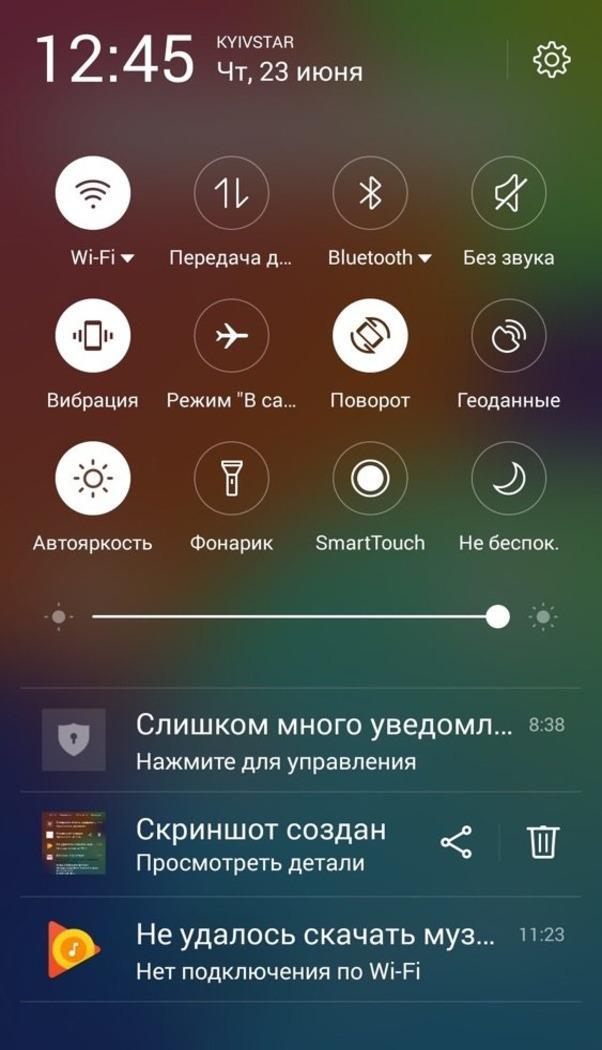
В отличие от строки состояния, центр управления сопровождает свои значки описанием
Строка состояния Андроид (также ее называют статус-баром) — это элемент интерфейса, расположенный в верхней части экрана. На нее выводится информация, которая имеет первостепенное значение и должна быть всегда видна пользователю вне зависимости от используемого приложения. Это время, заряд аккумулятора, активные подключения и уведомления. Поскольку данная область занимает маленькое пространство, сопроводить описанием каждый значок в строке состояния невозможно. Поэтому нам, обычным пользователям, приходится разбираться в них самостоятельно.
⚡ Подпишись на Androidinsider в Дзене, где мы публикуем эксклюзивные материалы
Какие бывают значки на экране телефона
Итак, строка состояния содержит в себе разноплановую информацию. И, если с иконками заряда и состоянием подключений все ясно, то значение некоторых из них остается загадкой. Чтобы понять, за что отвечают значки на экране Андроида, предлагаю взглянуть на описание часто встречающихся иконок.
Описание основных значков в статус-баре
Конечно, это далеко не все значки статус-бара. Но вы можете понять предназначение других элементов интерфейса, просто заглянув в центр управления. Посмотрите: значок, обозначающий включение режима «Самолет», в строке состояния такой же, как и в шторке уведомлений (центре-управления).
Значение многих иконок совпадает, поэтому вы можете изучить их описание в центре управления
Как убрать значок на телефоне вверху
Далее логично будет поговорить о том, как убрать значок из строки состояния. Ведь зачастую лишние иконки раздражают пользователя, отвлекая его, например, от пролистывания ленты социальной сети. Большинство значков в строке состояния Андроид можно убрать через центр управления. Опустите шторку и отключите лишнюю функцию, чтобы ее иконка не раздражала вас.
Если вас раздражает значок блютуз, то просто отключите этот интерфейс в центре управления
В то же время строка состояния на телефоне продолжит содержать в себе другие значки, которые убираются только через настройки:
- Откройте настройки своего устройства.
- Перейдите в раздел «Уведомления и Центр управления».
- Откройте вкладку «Строка состояния».
- Настройте значки.
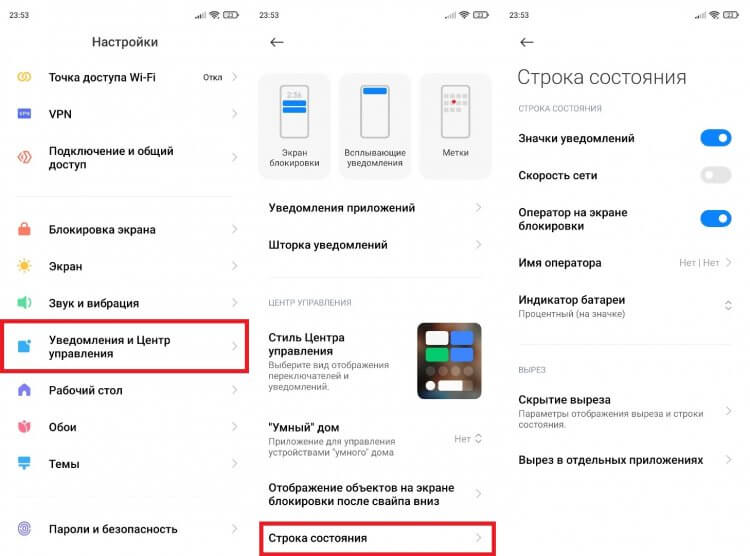
Некоторые значки можно убрать через настройки телефона
В данном случае я показал, как изменить строку состояния Xiaomi. На вашем смартфоне список доступных опций может отличаться. Но в большинстве случаев настройки позволяют убрать значки уведомлений, имя оператора или скорость сети.
❗ Поделись своим мнением или задай вопрос в нашем телеграм-чате
Как убрать значок наушников
Обычно значок наушников отображается только при подключении гарнитуры
Вместе с тем некоторые иконки продолжают оставаться в статус-баре даже после выполнения всех необходимых действий. К примеру, в строке состояния значок наушников отображается после подключения гарнитуры. Логично, что после отключения он должен исчезнуть, но иногда этого не происходит. В такой ситуации можно дать несколько рекомендаций:
- переподключить наушники;
- очистить разъем для гарнитуры;
- перезагрузить смартфон.
Если ничего из этого не помогло, то либо у вас сильно засорился разъем для наушников, или в него попала вода, либо ошибочное отображение значка гарнитуры — глюк телефона. Решить вторую проблему, скорее всего, удастся через сброс настроек, процесс которого мы описывали в отдельном материале.
�� Загляни в телеграм-канал Сундук Али-Бабы, где мы собрали лучшие товары с АлиЭкспресс
Как убрать значок будильника
Значок часов показывается только в том случае, если у вас заведен будильник
В строке состояния значок часов отображается только тогда, когда вы завели будильник. Отключив его, вы уберете иконку. Если этого не произошло — рекомендую зайти в приложение часов и отключить оповещение насовсем. Возможно, вы настроили ежедневный будильник, из-за чего его значок показывается даже после промежуточной деактивации.
Отключите будильник насовсем, чтобы значок с часами пропал
Главное в подобной ситуации — отключить повтор будильника. Если и это не поможет, действовать придется в соответствии с последней рекомендацией, которую я дал при описании проблемы с иконкой наушников. То есть надо выполнить сброс до заводских настроек, но предварительно лучше очистить кэш приложения «Будильник». Подробную инструкцию вы найдете здесь.
⚡ Подпишись на Androidinsider в Пульс Mail.ru, чтобы получать новости из мира Андроид первым
Как настроить строку состояния
Рассказывая о том, как убрать значок с экрана, я упомянул настройки статус-бара. Но еще существуют приложения строки состояния, расширяющие стандартные возможности телефона. С их помощью вы можете не только убрать лишние значки, но и настроить статус-бар на свой вкус.
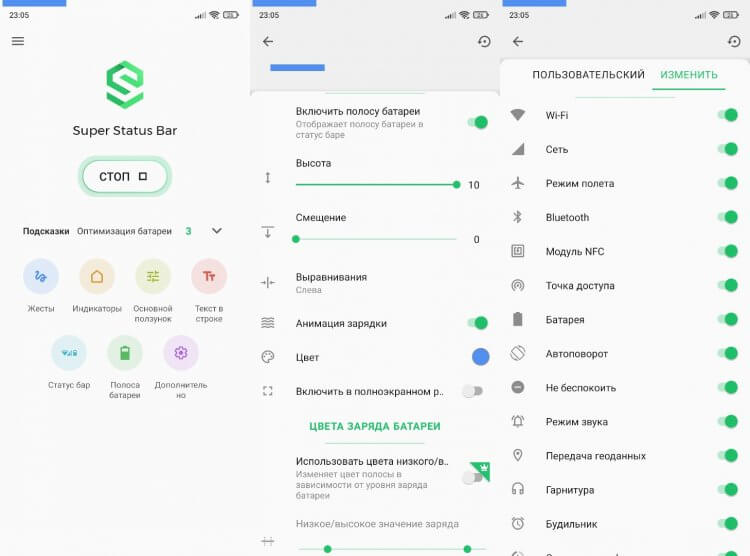
Сторонние приложения помогут настроить статус бар и удалить лишние значки
В качестве примера вот вам несколько приложений, которые помогут изменить строку состояния:
На нашем сайте есть подробное описание одного из рекомендованных приложений. Там вы узнаете, как выполняется настройка статус-бара, а инструкция будет актуальна для каждой программы, которую вы решите выбрать.
Значки в правом верхнем углу: незаменимые инструменты быстрого доступа
Значки в правом верхнем углу, также известные как значки верхнего меню, являются важными инструментами быстрого доступа, которые представляют собой набор иконок, размещенных в правом верхнем углу интерфейса программного обеспечения или веб-страницы.
Использование и функциональность значков в правом верхнем углу
Значки в правом верхнем углу предоставляют пользователю набор быстрых команд и функций, которые могут быть очень полезными для выполнения часто используемых действий. Они действуют как быстрые ссылки, позволяющие пользователям перемещаться между различными разделами программы или взаимодействовать с определенными функциями.
Некоторые из основных функций, которые могут быть представлены значками в правом верхнем углу, включают:
- Навигационные ссылки: значки могут предоставлять ссылки на различные разделы программы или страницы, такие как домашняя страница, профиль пользователя, настройки и т. д. Пользователь может легко перейти в нужный раздел, нажав на соответствующий значок.
- Действия и операции: значки также могут представлять операции, которые можно выполнить с текущим контентом, например, печать, сохранение, отправка, удаление и другие действия. Нажатие на значок позволяет пользователю совершить некоторую операцию без необходимости искать соответствующий элемент в меню или панели инструментов.
- Уведомления: значки могут отображать уведомления о новых сообщениях, событиях или других важных информационных объектах. Пользователь может получить доступ к этим уведомлениям, щелкнув на значок, чтобы быть в курсе всех новых обновлений.
- Панели инструментов: значки в правом верхнем углу могут также открывать панели инструментов, которые содержат дополнительные функции и опции. Пользователь может настраивать или использовать различные инструменты, чтобы удовлетворить свои потребности и предпочтения.
Отличия значков в правом верхнем углу от других интерфейсных элементов
Значки в правом верхнем углу имеют несколько отличий от других интерфейсных элементов. Они обычно:
- Фиксированное положение: значки обычно имеют фиксированное положение в правом верхнем углу и остаются видимыми на протяжении всего времени, даже при прокрутке или перемещении по странице.
- Универсальный доступ: значки часто используются чтобы предоставить универсальный доступ к наиболее важным функциям или разделам программы/веб-страницы. Это позволяет пользователям быстро находить и использовать необходимые инструменты, независимо от текущего местоположения или активного раздела.
- Стабильность и консистентность: значки обычно имеют стабильное и консистентное представление, чтобы пользователи могли легко идентифицировать и запомнить их. Это создает удобство и эффективность использования.
Заключение
Значки в правом верхнем углу представляют собой важные инструменты быстрого доступа, которые улучшают удобство использования программного обеспечения и веб-страниц. Они предоставляют пользователям быстрые ссылки на различные разделы, операции и уведомления, что значительно повышает эффективность и удобство работы с интерфейсами. Важно, чтобы при создании значков в правом верхнем углу уделялось достаточное внимание их представлению, консистентности и функциональности, чтобы создать оптимальный пользовательский опыт.
Значки на экране смартфона на андроиде и их обозначения
На свежих версиях OC Android присутствует много предустановленных приложений, которые заполняют большую часть экранного пространства смартфона. В данной статье будет представлена расшифровка их обозначений.
Назначение значков на экране андроида и их виды
Значки на смартфоне андроид имеют собственное назначение для пользователей и отвечают за то или иное действие.
Обратите внимание! На каждой оболочке OC Android присутствуют собственные символы.
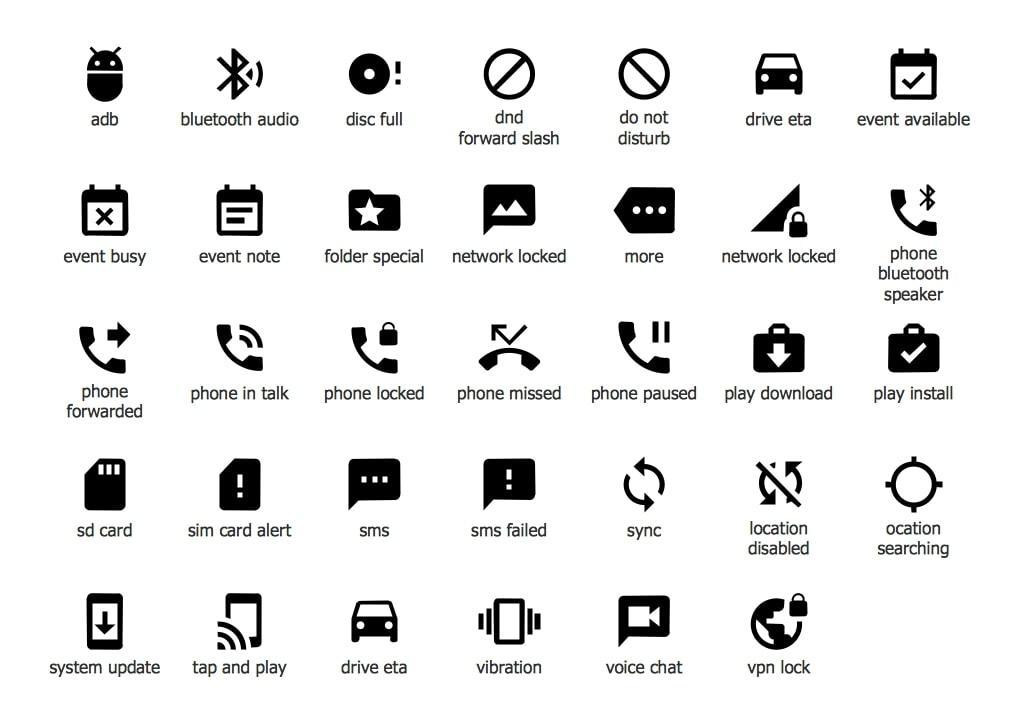
Значки есть на каждом на дисплее смартфона
Иконки на дисплее телефона классифицируются по нескольким параметрам:
- мобильная связь;
- Wi-Fi;
- геолокационные знаки;
- значки блокировок и различных ограничений;
- питание;
- символы сообщений, вызовов, оповещений;
- иконки обновления операционной системы;
- знаки приложений.
К сведению! Большую часть дисплея занимают программы, установленные пользователем. Системные значки располагаются в настройках гаджета либо в верхней статусной строке.
Значки в строке состояния андроида
Данный элемент присутствует на всех версиях андроида. Здесь находятся необходимые для пользователя функции, которые можно быстро активировать, не заходя в настройки девайса.
Строка состояния может содержать большое количество значков:
- Wi-Fi;
- мобильный Интернет;
- наличие или отсутствие SIM-карты;
- состояние батареи.
Также в шторке присутствуют режимы работы устройства: режим полёта, «Не беспокоить», экономии энергии, «В перчатках» и т. д.
Важно! Строку состояния можно подкорректировать на собственное усмотрение. Некоторые функции можно удалить и заменить другими.
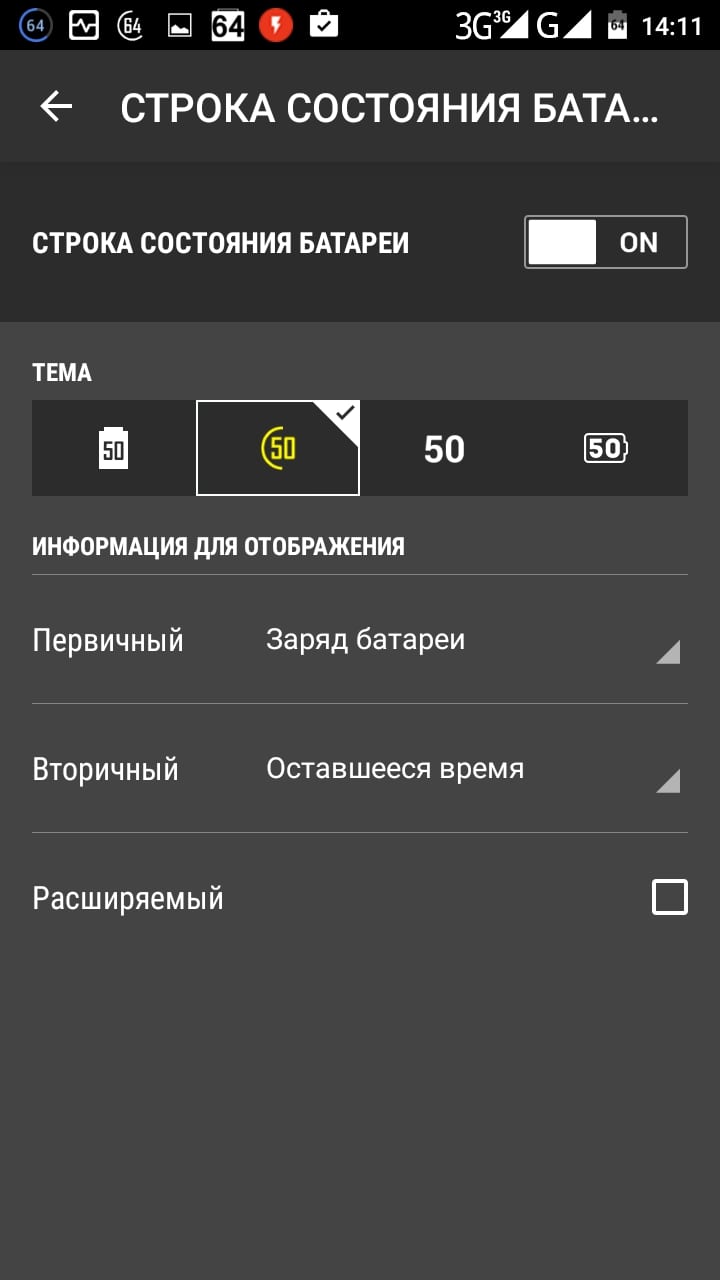
Строка состояния смартфона
Иконки в панели уведомлений
Содержит входящие оповещения, которые можно быстро просмотреть, опустив шторку. Здесь появляются как системные уведомления, так и оповещения от приложений, установленных на смартфоне.
Значки уведомлений андроид-устройства обозначаются по-разному. При этом символы периодически изменяют с выходом новых обновлений.
К самым распространённым значкам панели управления относят следующие:
- действие, контент, редактор;
- деинсталляция, сохранение, переключение;
- геопозиция: места, карты.
Как вызвать панель уведомлений
Для этого необходимо выполнить несколько простых действий:
- Включить телефон.
- Перед пользователем появится рабочий стол, на котором располагаются значки приложений.
- Провести пальцем по направлению от верхней части дисплея к нижней.
- Откроется панель уведомлений. В данный момент здесь могут быть входящие оповещения. Если таковых нет, то строка уведомлений будет пуста.
Обратите внимание! Входящие сообщения также отображаются на экране блокировки смартфона, а их появление сопровождается системными звуками. Таким образом, пользователь не пропустит важной информации.
На некоторых версиях OC Android расположение данной строки можно изменять через настройки.
В чем отличия от значков в строке состояния
На более ранних версиях андроид строки состояния и уведомлений совмещены.
Основное отличие заключается в назначении значков. Как правило, в строке состояния отображаются режимы, которые активны в данный момент. Строка уведомлений содержит иконки входящих сообщений и оповещений.
Что обозначают значки на телефоне андроид вверху экрана
Сверху дисплея располагаются значки первой необходимости, которые свидетельствуют о состоянии работы гаджета.
Расшифровка значков на андроиде
Ниже перечислены самые ходовые и их обозначения.
Батарея
Показывает текущий уровень заряда аккумулятора. Обычно представляет собой вертикальную или горизонтальную полоску и располагается в правом углу дисплея.
К сведению! В настройках телефона можно включить процентный индикатор заряда.
Сотовая связь
Представляет собой несколько полос в вертикальном расположении, которые показывают уровень сигнала. Чем больше полос, тем лучше связь. При отсутствии мобильной связи вместо полос на экране телефона появляется крест (плюс).
Представляет собой беспроводной Интернет, работающий вблизи точки доступа. Любой смартфон можно подключиться к сети вай-фай посредством введения пароля точки доступа.
На дисплее беспроводное соединение отображается в виде возрастающих вертикальных полос.
Bluetooth
Значок выглядит в виде двух перекрещивающихся треугольников.
Обратите внимание! Функция позволяет обмениваться информацией между двумя смартфонами.
Геопозиционирование
Отображается в виде капли с выемкой посередине. Данная функция показывает текущее географическое местоположение аппарата. Для активации требуется подключение к Интернету.
Блокировки и ограничения
Значок в виде крестика (напоминает минус), позволяющий заблокировать внешний экран посредством применения кода или графического ключа. Также с его помощью можно наложить ограничения на вызовы и сообщения.
Клавиатура
Символ появляется при вводе сообщений в Интернете.
Скриншот
Если пользователь хочет сделать снимок экрана, то в верхней части появляется картинка с изображением гористой местности.
Самолёт и фонарик
Свидетельствует о включении режима полёта. При нем нельзя выйти в Интернет и позвонить.
Новая функция от Гугл Плей, позволяющая отображать снимки на других устройствах. Обозначается в виде человека в синем кружке.
Календарь
Появляется, когда пользователь открывает календарь. Также свидетельствует о важном событии.
Сохранение данных
Выглядит как круг и сохраняет информацию в текущий момент времени.
Отображается при активации системы бесконтактных платежей.
USB-соединение
Символ появляется после подключения смартфона к ПК и напоминает трезубец.
Важно! Иконка отображается и при подключении телефона к телевизору.
Google Play
Значок отображается, когда есть новые обновления для приложений.
Загрузка файлов
Когда пользователь скачивает файлы, то в строке состояния появляется стрелка.
Обновления и ошибки
О некорректности работы андроид и необходимости установки обновлений свидетельствует восклицательный знак в строке состояния.
Уведомления от сторонних приложений
Обозначаются в виде закрашенного прямоугольника.

Звонки, сообщения и прочие символы общения
О входящем вызове свидетельствует знак телефонной трубки. Если на девайс пришло сообщение, то в строке состояния появляется символ конверта. Пропущенный номер также обозначается.
Как изменились значки с появлением Android Oreo
С выходом восьмой версии андроида изменения потерпели следующие символы:
- другой фон у панели Плей музыка;
- основное меню. Появился новый софт;
- строка состояния. Были добавлены новые иконки, предоставляющие пользователю больше возможностей.
Особые значки в верхней части экрана на андроид-смартфоне той или иной модели
На андроиде Honor и Huawei обозначают следующее:
- палка, знак N. Это NFC;
- спидометр свидетельствует об использовании навигационных сервисов;
- песочные часы свидетельствуют об активации таймера.
Знаки на смартфонах самсунг:
- знак скрещивающихся треугольников говорит, что включен блютуз;
- точка в левом верхнем углу экрана Android свидетельствует о том, что открыта камера;
- символ солнца говорит о включенном фонарике.
Иконки на Asus и Xiaomi:
- стрелка будет означать, что начался процесс загрузки файлов;
- веник появляется, когда производится очистка системы от мусора;
- знак-андроид отображается при установке обновлений.
Значки на экране смартфона на андроиде помогают пользователю быстро ориентироваться в экранном пространстве мобильника, открывая нужный софт. Но нужно учесть, что на разных моделях есть свои обозначения.
Как расшифровываются значки на экране смартфона на Android
Смартфоны стали неотъемлемой частью жизни практически каждого человека. Они понятны в использовании и помогают во многих вопросах. Но иногда на экране мобильного помощника появляется незнакомый значок, вызывающий у пользователя замешательство.
Символы на экране смартфона на Андроиде могут говорить о многом: уровень заряда, беспроводные подключения, время, будильник. Но некоторые из них сложно идентифицировать. Различные значки на экранах телефонов были еще со времен кнопочных гаджетов, но их было гораздо меньше. Пришла пора окончательно разобраться, что означают значки на экране любимого смартфона.
Что такое строка состояния в Android
Интерфейс смартфона состоит из символов разного цвета, формы, размера и назначения. Это значки приложений в меню и на главном экране, иконки в «выезжающей» сверху вкладке-шторке, маленькие значки уведомлений со строки в верхней части дисплея мобильника.
Строка состояния – это часть общего интерфейса, расположенная в верхней части экрана. Но дело в том, что везде, кроме этой верхней строки, значки подписаны и обозначены. В строке состояния они настолько маленькие, что просто нет возможности добавить еще какие-то обозначения к ним.

На смартфонах с ОС Андроид строка состояния практически не отличается. Это относится ко всем популярным и не очень моделям телефонов (Samsung, Xiaomi Redmi, Realmi, Huawei и т.д.). Значки могут немного отличаться визуально, но они всегда остаются узнаваемыми.
Цель этих значков на телефоне Андроид – показать пользователю самые важные уведомления, чем бы они ни был занят и какое бы приложении ни было открыто.
Некоторые пользователи путают строку состояния с центром уведомлений, но это абсолютно разные вещи. Строка состояния – это ряд маленьких значков вверху. Центр уведомления – это «выезжающая» по свайпу вниз шторка с иконками, уведомлениями и др.
Какие бывают значки на экране телефона
Чтобы окончательно разобраться со значками на Андроиде, нужно сначала определить, какие они могут быть.
- обозначение сотовой связи и мощность сигнала;
- наличие мобильного интернета;
- включенный роуминг;
- наличие соединения Wi-Fi;
- включенная переадресация мобильных вызовов;
- блютус;
- профиль телефона;
- язык ввода;
- заряд аккумулятора;
- время.
Это не все значки, но это те 10, которые требуют разъяснения. Значение остальных можно узнать, посмотрев в центр уведомлений. В строке состояния самолетик? Свайпаем вниз и видим, что самолетик обозначает включенный режим полета. Сверху появилась стрелочка? Центр уведомлений подскажет, что это работающая геолокация и определение местоположения.

Значки на Андроиде — расшифровка:
- Полностью закрашенный/пустой или состоящий из палочек треугольник из палочек обозначает сотовую связь и мощность сигнала. Одна палочка – связь очень слабая, полная шкала – максимально сильная. Рядом может появляться значок интернет-соединения, если подключен мобильный интернет. Восклицательный знак означает, что интернета нет. Пустой уголок – нет связи. Также отсутствие связи может обозначать красный крестик или зачеркнутый кружочек. Также рядом может обозначаться буква «R», обозначающая роуминг.
- Подключение Wi-Fi также имеет свой значок в виде радиоволн. Полная шкала волн обозначает сильный сигнал, пустая – отсутствующий. При этом полная шкала с нарисованным сверху восклицательным знаком обозначает, что роутер интернет раздает, но подключения к нему нет. Вопросительный знак запрашивает ручное подключение к сети.
- Блютус обозначается всего несколькими типами специфического значка: соединение есть, соединения нет, происходит поиск.
- Геолокация обозначается стрелкой, как на навигаторе. Но стоит отдельно рассмотреть обозначения особенных значков геопозиции, которые могут ввести пользователя в ступор. Именно такой их вид используется не так часто: в виде прицела.
- Обозначение аккумулятора в виде батарейки понятно интуитивно: полная батарейка, сколько осталось заряда или почти разряжена. Бывает и символ, который сигнализирует владельцу телефона о том, что нужно срочно принять меры: аккумулятор неисправен и небезопасен. Значок экологичной батарейки говорит о том, что телефон работает в режиме энергосбережения.
- Дополнительно могут отображаться значки отправки или получения сообщений, выполнения вызовов и скачивания и установки новых приложений и обновлений. Значок сообщения – это конвертик или облачко, вызовов телефонная трубка, приложений – сумочка. Значки сообщений на Андроид, чаще всего, бывают в виде облака слов с точками или черточками внутри.
- Значок настольных часов обозначает очень надоедливую штуку – будильник. Эта иконка говорит о том, что в определенное время телефон будет настаивать на пробуждении своего хозяина.
- Самолетик означает режим полета – тут все просто и понятно.
- Знак спидометра показывает, что включен режим повышенной производительности.
- Восьмиугольная звезда показывает яркость экрана: буква «А» говорит об автоматической настройке, наполовину закрашенная фигура – уровень средней интенсивности.
- Знак USB показывает подключение телефона через кабель.
- Значок радиоволн, расходящихся от вышки, говорит о раздаче интернета самим смартфоном (включен режим «точка доступа»).
- Значок сим-карты может говорить о том, что с ней нужно выполнить какие-то действия, она может быть неисправна.
- Две круглые стрелки – синхронизация в активном режиме.
- Щит – проверка безопасности каким-то работающим приложением (Касперский, другой антивирус, приложение банка).
- Знак «кирпича» – режим блокировки.
- Динамик – режим звукового оповещения или подключенные гарнитура, зачеркнутый динамик – беззвучный режим.
- Полумесяц – режим затемнения (темный экран) для комфортной работы в условиях низкого уровня освещения.

Многие значки не отображаются постоянно в строке состояния, так как они появляются только при активизации определенных режимов и приложений. Именно для информирования об этом они и нужны.
Как убрать значок на телефоне вверху
Конечно, значки на смартфоне вверху экрана могут раздражать и мешать, когда их много. Пользователь уже ознакомился с информацией, пора бы и убрать соответствующую иконку. Но как?
Некоторые обозначения уведомлений в Андроид можно убрать, просто открыв шторку центра управления. Там нужно нажать на соответствующие кнопки и иконки, и функции будут отключены, а значит, и определенные значки исчезнут.
Убрать же остальные символы из бара вверху можно, войдя в настройки телефона.
На заметку. Статус-бар – это другое название строки состояния.
- Раздел «Настройки».
- Раздел «Уведомления и Центр управления».
- Вкладка «Строка состояния».
- Настройка значков, которые будут выводиться вверху экрана.
Эта инструкция для телефона Редми. Но шаги будут аналогичными и незначительно отличающимися и для других моделей сотовых, например, Самсунг.
Некоторые телефоны позволяют убрать даже такие важные системные пиктограммы — такие, как заряд аккумулятора или подключение к интернету. Иногда можно корректировать размер значков: сделать их меньше и менее заметными. Но строка с уведомлениями не может исчезнуть полностью: этого не позволят ни одни настройки.
Как убрать значок наушников
Очевидно, что означает значок наушников – подключение гарнитуры. Но иногда случается так, что наушники уже отключены, а значок по-прежнему «горит» на экране.

В таком случае нужно проделать несколько простых шагов:
- снова подключить и отключить наушники, чтобы обновить информацию в операционной системе;
- очистить от возможных загрязнений разъем наушников;
- перезагрузить телефон.
Если ни одна из вышеперечисленных мер не помогла, то, скорее всего, сильно загрязнен разъем или случился просто «глюк» системы. В таком случае лучше обратиться в салон обслуживания смартфонов, чтобы специалисты почистили аппарат и перезагрузили его.
Важно! Перезагрузка подразумевает сброс смартфона до заводских настроек. Это значит, что необходимо предварительно сохранить всю важную информацию в облаке, на флешке или на другом стороннем носителе.
Как убрать значок будильника
Что обозначает в строке значок часиков? Это включенный будильник, который напоминает пользователю, что в определенное время сработает таймер и зазвонит назойливый звонок. Казалось бы, все просто: отключается будильник и пропадает значок. Но не всегда.
Иногда будильник выключен, но иконка продолжает «светить». Тогда нужно зайти в развернутые настройки часов, зайти там в раздел будильника и отключить его оповещения полностью, перетянув ползунок влево. Часто бывает, что автоматически в смартфоне включен ежедневный будильник, который не убирается промежуточным отключением. И тогда иконка будет постоянно отображать его.
Как настроить строку состояния
Как убрать значки на мобильном телефоне, стало понятно. Но стоит уделить внимание и тому, что строку состояния можно корректировать и несколько изменять под свой вкус и удобство.
Существует специальное приложение, с помощью которого можно несколько изменить стандартные опции телефона, а именно – изменить статус-бар и сделать его комфортнее в пользовании.

Примеры приложений, которые можно сказать для настройки своей строки состояния:
- Super Status Bar;
- Material Status Bar;
- Status Bar Customization.
Главное – это установка приложения только из официальных плэй маркетов, чтобы быть уверенными в безопасности утилиты. Сам интерфейс подобных приложений интуитивно понятен: разобраться достаточно просто и настроить значки на своем смартфоне – тоже.
С помощью первой программы можно, например, настроить статус-бар в виде бегущей строки. При этом всегда можно вернуть любую иконку на место, если возникнет такое желание.
Заключение
Кроме стандартных значков строки состояния (системных Андроид), вверху могут периодически появляться значки конкретных приложений. Например, входящее сообщение ВКонтакте или звонок в Телеграм. Такие иконки легко идентифицировать и понять, что они значат: они будут иметь фирменный логотип приложения, к которому относятся.
На самом деле, даже у новичков с их первым смартфоном редко возникают проблемы с пониманием символов статус-бара. Разработчики позаботились о том, чтобы иконки были просты и понятны.