Где установить магнитолу на w163
Наверняка уже все всё знают, но тем не менее, расскажу.
В 2013 году компания EONON, выпустила магнитолу D5160 для моделей Вито и Спринтер.
Я попробовал поставить её в ML, встала как родная, и приборная панель сразу "помолодела".
DVD/MP3 проигрыватель, 2 CD карты, 2 USB, разъём для iPod, русский язык, логотип Мерседес-Бенц при загрузке, возможность смотреть видео файлы на ходу, на любой скорости.
Что делать с машиной у которой пробег едва перевалил за 50 тысяч, и которая всё время хранилась в хорошем гараже?
Дилер согласен взять ей по системе Trade-In, максимум за 5000 долларов , причем ML, 2010-2011 годов он предлагает в гораздо худшем состоянии- потёртые, поцарапанные, с пробегом от 70 тысяч и с ценником от $32000.
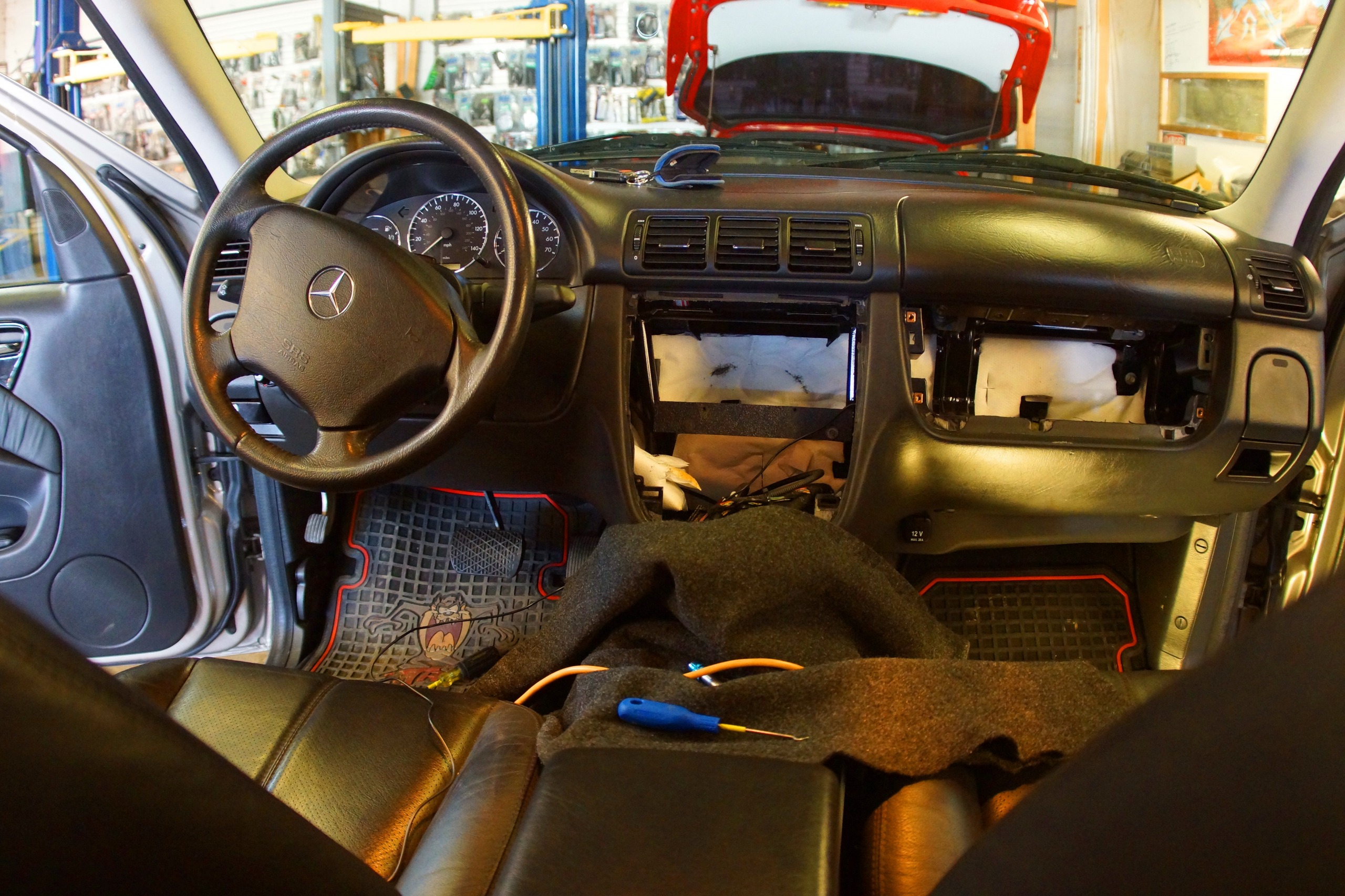
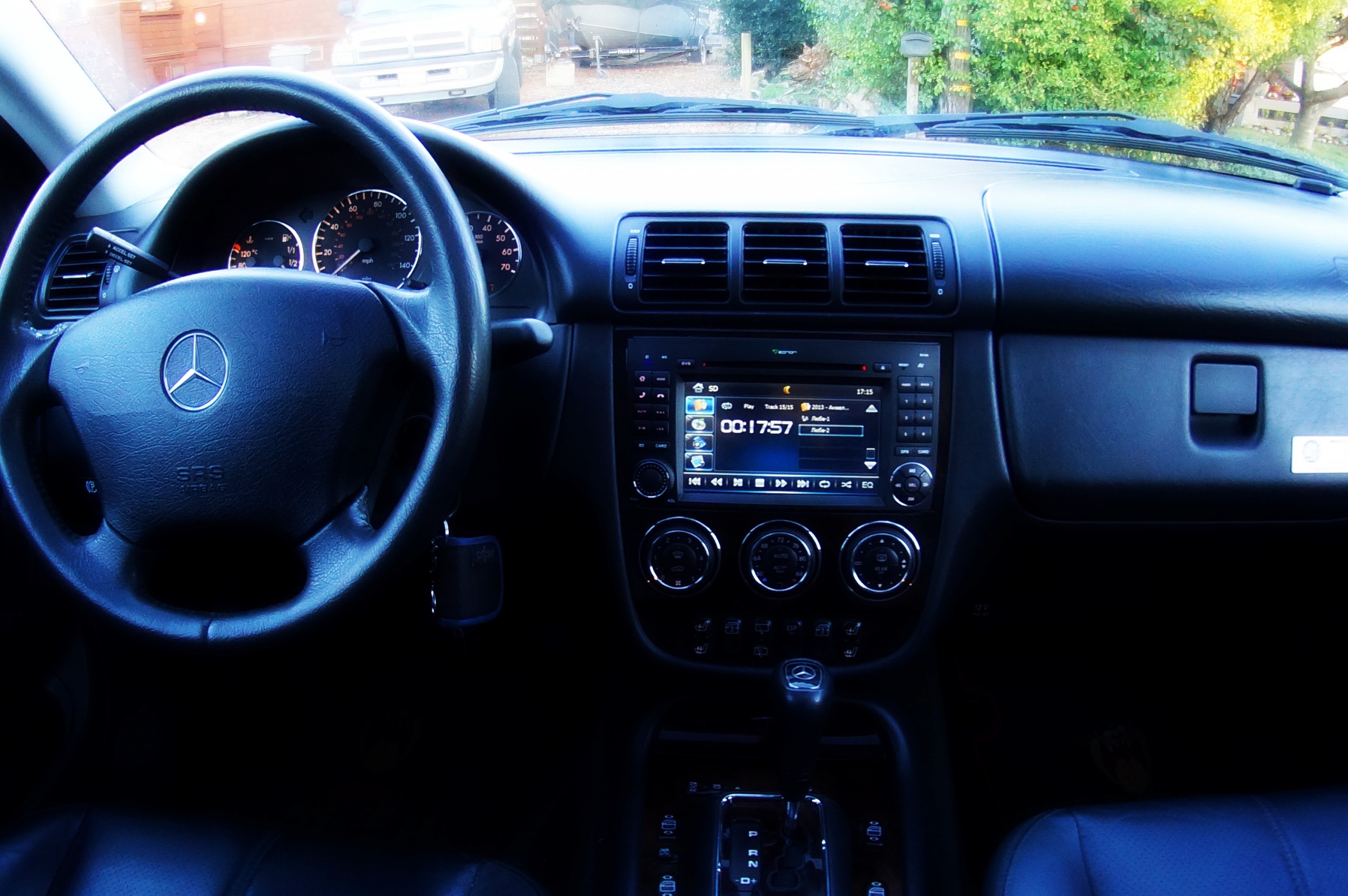
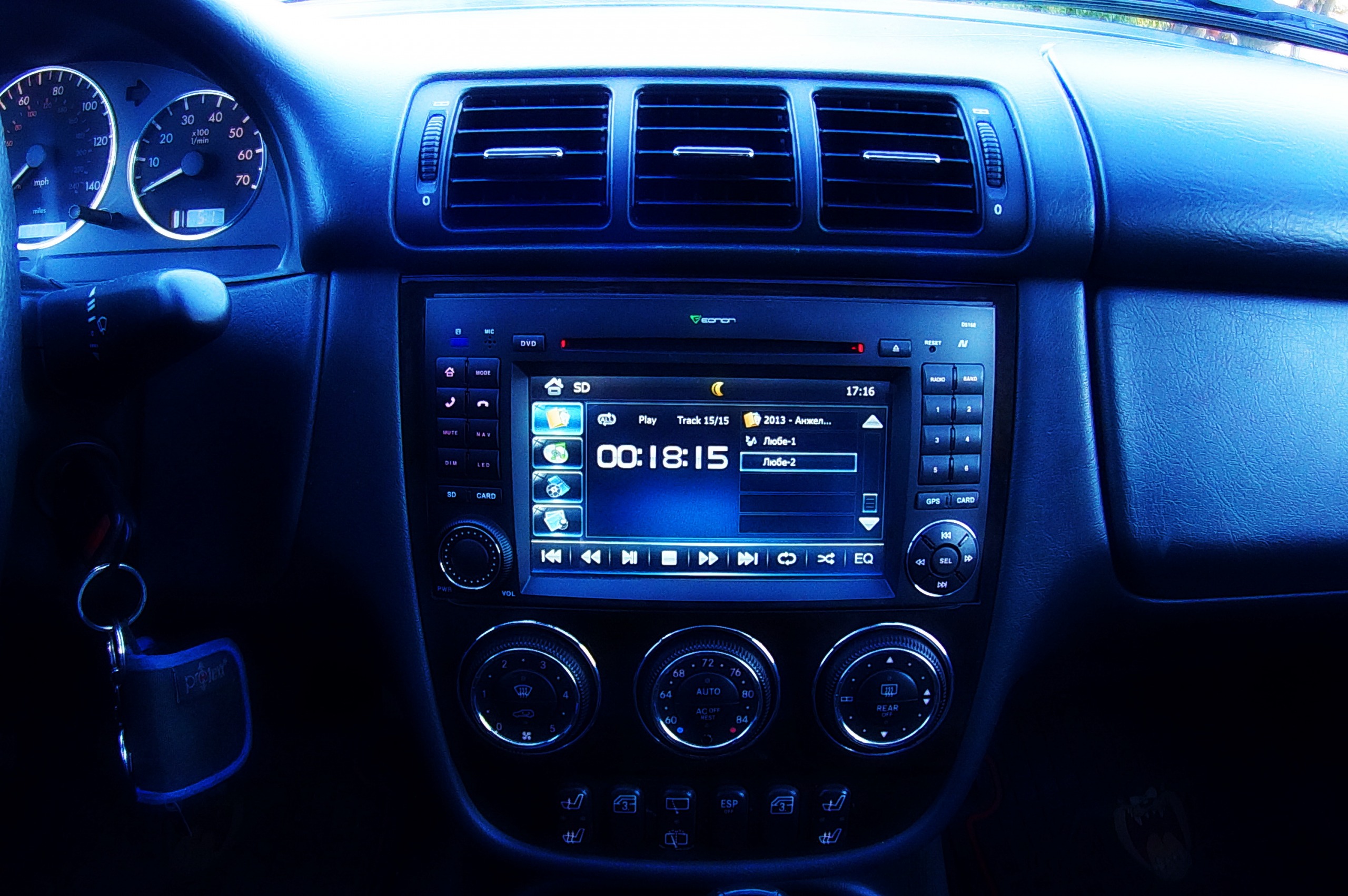


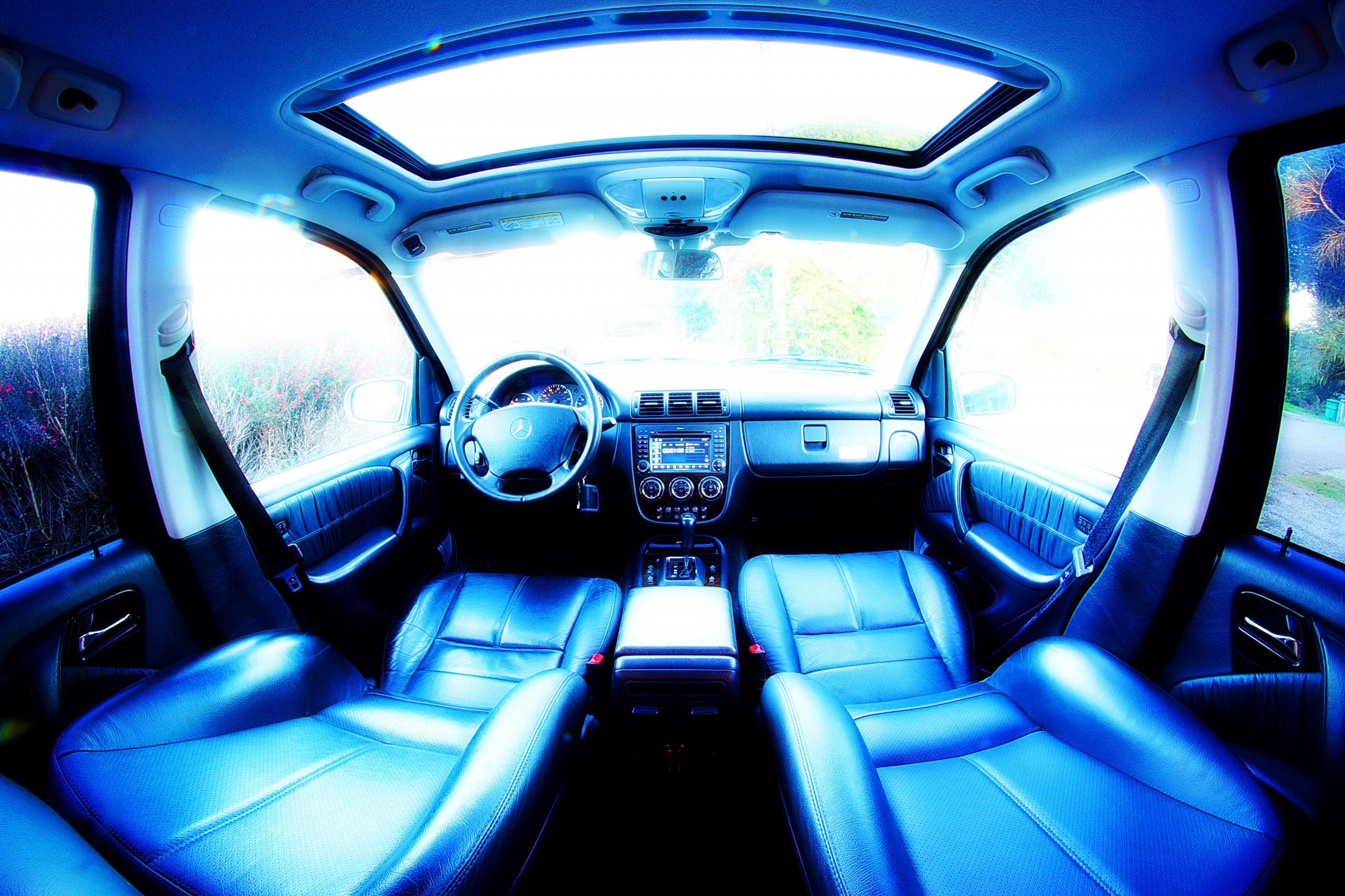
Сам EONON стоил $365, бесплатная, 2-х дневная доставка из Гонконга.
Таможенная пошлина $17.70. Вот и все затраты.
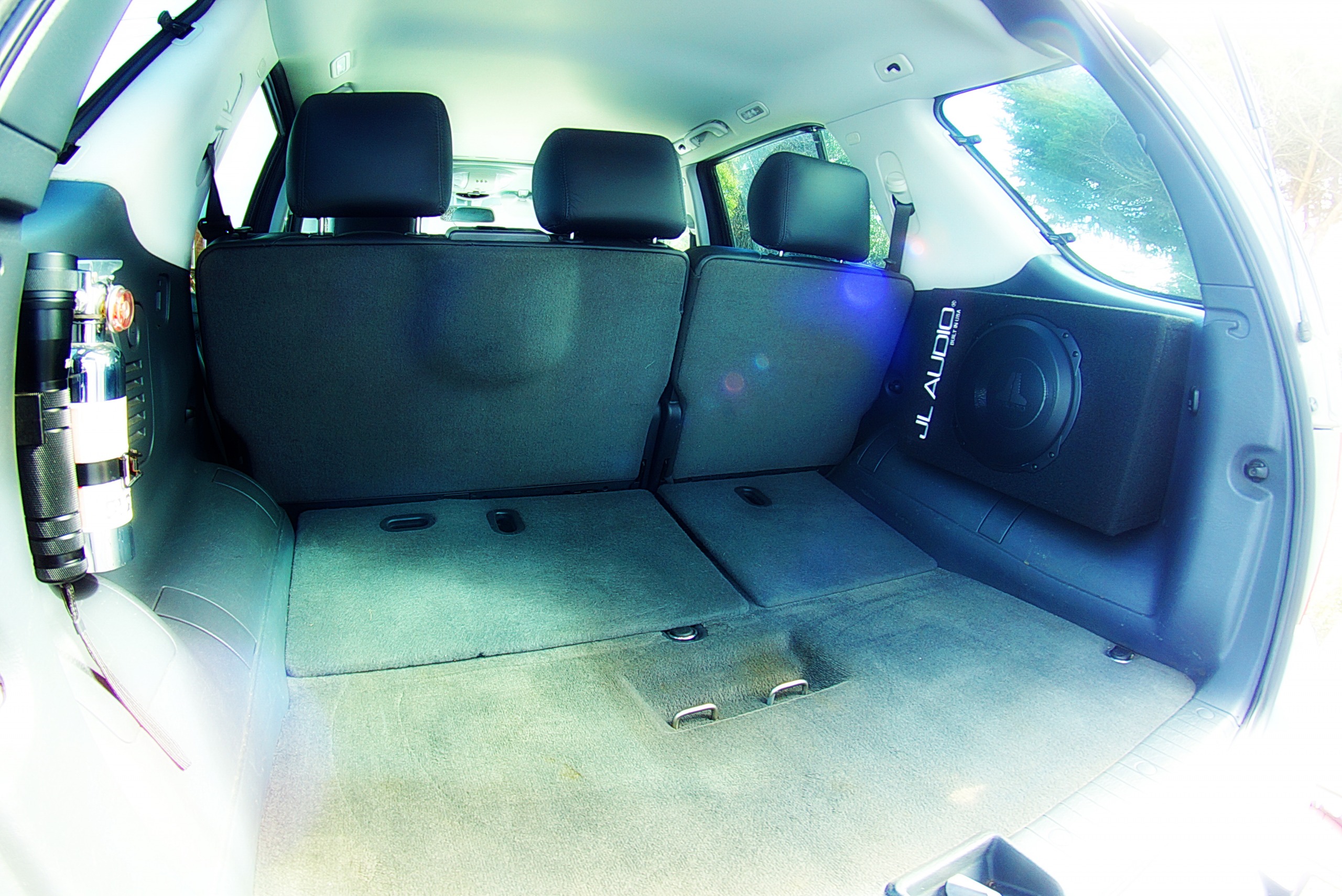
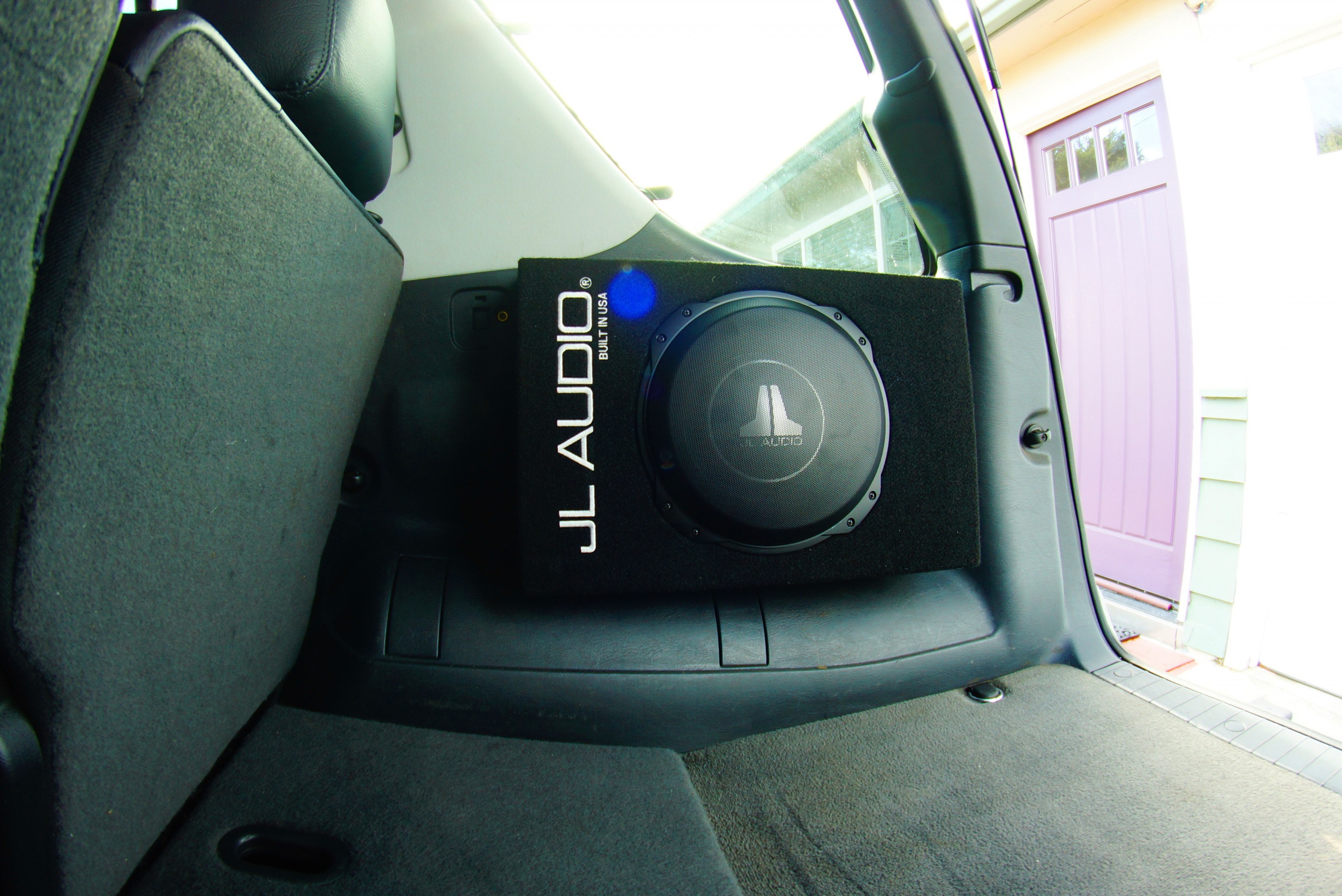
Правда я решил дополнительно поставить усилитель и хороший сабвуфер JL.
Усилитель поставил вместо бесполезного теперь CD-чейндера, туда же закрепил сабвуфер.
Сообщение от Дядя Вова
Сообщение от Егорыч 01
Сообщение от Alibi
Всем привет. Извините за молчание.
Деньги как раз очень смешные.Я продал на e-bay штатную систему и CD-changer, как раз за сумму равную новой магнитоле.
Если ставить самому то можно сэкономить на установке.
Я ставил в мастерской, правда все время был с мастером, наблюдал, советовал и помогал. Кнопки хотел перенести на центральную консоль, по обе стороны справа и слева, но оказалось что переключатель- единое целое. Пришлось поставить его рядом с лючком пепельницы.Так как я некурящий, пользуюсь этим лючком очень редко, поэтому такое расположение меня не напрягает. С установкой усилителя и сабвуфера, качество звука значительно повысилось. Не жалею, что поставил.
Ну и пара-тройка фото.
Где установить магнитолу на w163
Распиновка автомагнитолы Мерседес и подключение устройства своими руками
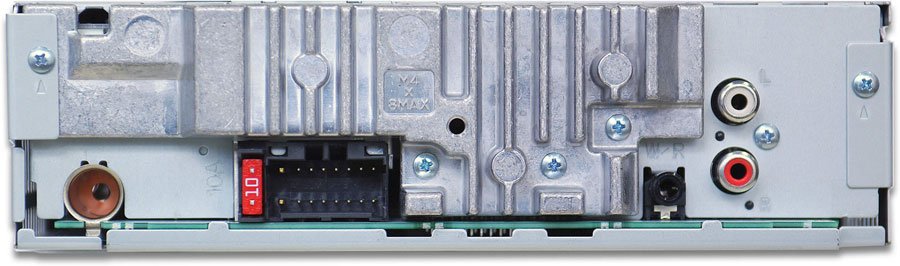
Распиновка автомагнитолы Мерседес нужна бывает в процессе подключения устройства в машине или по ряду других причин. В данной статье будет приведена полезная информация, которая поможет владельцам этого немецкого автомобиля осуществить замену или установку новой автомагнитолы с более функциональными возможностями.
Пара основных моментов
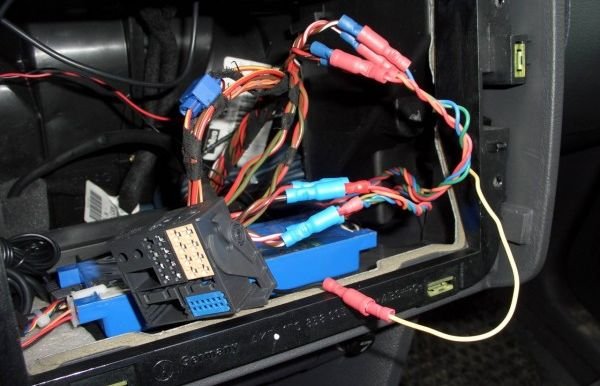
Мерседес подключение автомагнитолы
Для начала советуем ознакомиться с информацией, приведенной ниже:
- Светло-зеленый кабель, который владелец найдет ненароком в связке проводки, нужен для подключения на стояночный тормоз. Спросите зачем.
Дело в том, что, тем самым, подключив данный провод к системе, обеспечивается работа головного устройства для просмотра видео только на стоянке. Таким образом, обеспечивается безопасность пассажиров и водителя, который отвлекается от вождения.
Примечание. В принципе, это хорошо для человека, родом из Европы или Америки. Для нашего водителя это очень неудобно, и многие просто этот кабель соединяют с постоянным питанием (либо красный провод, либо желтый памяти).
- В связке можно обнаружить также провод оранжевый или белый. Предназначение – выключение освещения. Другими словами, если данный провод подключить, то яркость на мониторе автомагнитолы, как только начнет темнеть (и загорятся габариты), будет уменьшаться автоматически.
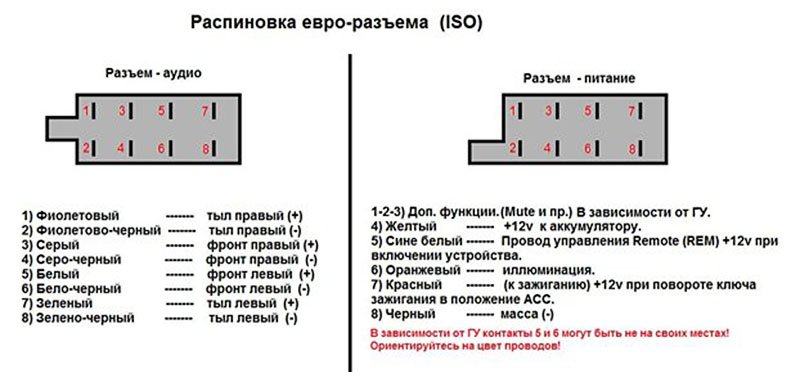
Распиновка автомагнитолы мерседеса
Примечание. Данная функция тоже из раздела про безопасность, но в сравнении с вышеописанной, в почете и у наших водителей. Действительно, большая яркость монитора раздражает и отвлекает от дороги, слепит реально.
- Провод черный или желтый, но обязательно с пометкой mute. Этот кабель отвечает за приглушение звука автомагнитолы, когда задействуется задняя передача на Мерседесе. Для нашего человека тоже не подойдет – зачем это нужно?
Примечание. Европеец, подавая автомобиль назад, концентрирует все свое внимание, чтобы суметь грамотно припарковаться. Наши и так смогут, даже если напирающая из автомагнитолы музыка в стиле рок будет сносить реально «крышу» своим высоким звуком.
- Вот другой провод, чаще фиолетовый или белый, отвечает за автоматическое включение камеры заднего вида. Вот это дело. Когда включается задняя передача, система автоматически включает камеру, и картинка выводится на большой экран.
Все четко видно. Отличный вариант для новичков и даже опытных водителей. Данная опция была придумана в качестве отличной составляющей безопасности.
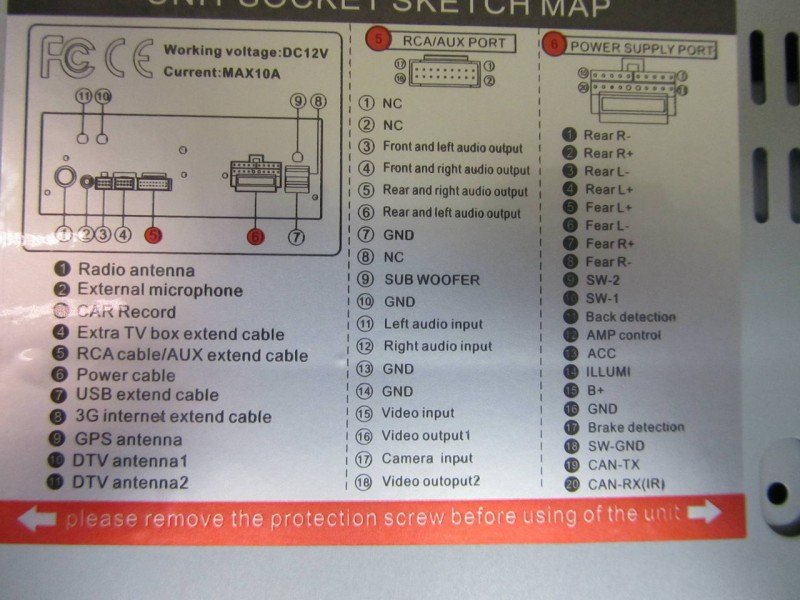
На автомагнитоле мерседес распиновка
Подключение своими руками
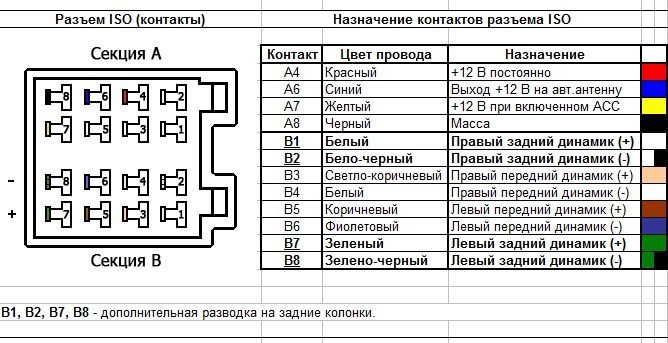
Распиновка на автомагнитоле мерседес
Ниже будет представлена инструкция, описывающая процесс демонтажа старого и установки нового, более функционального головного аппарата на Мерседес.
Демонтаж
Примечание. Напоминаем, что в качестве заводской автомагнитолы на Мерседесах присутствуют аппараты, но они встроены производителем и как правило, не наделены современным функционалом. Штатные автомагнитолы на Мерседес, напротив, многофункциональны и дают возможность использовать множество полезных для водителя и его пассажиров опций.
Распиновка автомагнитол мерседес
Приступим к снятию:
- В первую очередь надо отсоединить минусовой кабель от АКБ;
- Далее надо будет заняться демонтажом автомагнитолы, которую на Мерседесах держат два фиксирующих крепления. Они представляют собой специальные приспособления, похожие на ключи. Найти их можно в бардачке автомобиля или купить, обратившись в соответствующий дилерский центр.
Примечание. Желательно не пытаться изготовить самодельные ключи, так как снятие ими заводского аппарата может привести к поломке устройства.
- Ключи вставляем в специально предназначенные отверстия до тех пор, пока не будет услышан характерный щелчок, свидетельствующий о том, что произошло зацепление;
- Теперь тянем за оба ключа и вынимаем автомагнитолу.
- Отсоединяем электропроводку, которая входит в аппарат с разъемом(см.Какие бывают разъемы автомагнитол);
- Снимаем также антенный кабель;
- Нажимаем на фиксаторы, чтобы полностью снять аппарат.
Важные моменты демонтажа
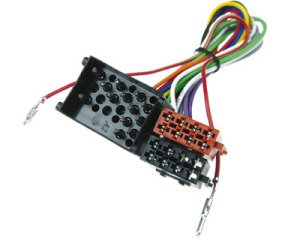
Переходник для подключения
- Большинство современных стандартных автомагнитол потребуют специальные приспособления для их снятия. Что касается отверстий, куда входят ключи или специальные приспособления, то они могут быть заглушены резиновыми составляющими;
- Как правило, стандартные ключи имеют C-образную форму. Сделаны они из прочной и толстой проволоки. Вставив их в специальные отверстия, можно легко освободить фиксаторы, держащие автомагнитолу;
- Ключи вставляются до тех пор, пока фиксаторы не разблокируются;
- Снимать аппарат из гнезда надо медленно, используя в качестве ручек сами ключи;
- Снимая электропроводку, рекомендуется запомнить ее расположение.
Наружный корпус
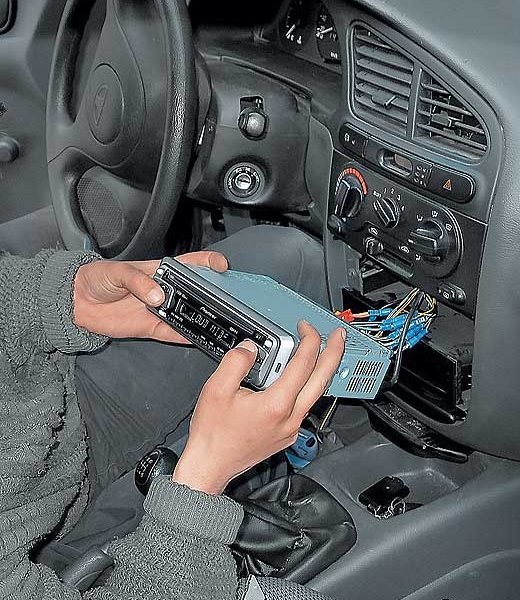
Автомагнитола и ее подключение на Мерседес
Полезно будет знать, что:
- Многие встроенные автомагнитолы сидят в гнезде на салазках. Они остаются на передней панели после демонтажа аппарата.
Примечание. Полезно будет знать также, что на некоторых моделях автомобилей Мерседес электропроводка соединяется не с самой магнитолой, а с наружным корпусом.
- Если на Мерседес автомагнитола установлена вышеописанным способом, то надо с помощью отвертки аккуратно отогнуть крепления и вынуть корпус автомагнитолы.
Установка
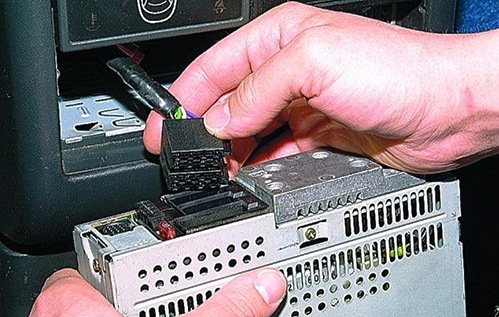
Своими руками подключение
- Для начала устанавливаем новую рамку на авто и фиксируем ее 2-я шурупами.
Примечание. Если в процессе демонтажа был снят климат контроль или были демонтированы другие дополнительные аксессуары, само время их поставить на место сейчас.
Подготавливаем проводку для новой автомагнитолы с современными функциями:
- Прокладываем кабель для камеры заднего вида;
- Проводим также антенный провод для ТВ;
- Все нужные разъемы AUX, USB и Ipod желательно вывести в бардачок или другое удобное место;
- Что касается GPS-антенны, то она устанавливается под решеткой по самому центру консоли около лобового стекла.
Примечание. Возле лобового стекла самое идеальное место для антенны GPS, так как ее любопытным взорам не видно, здесь достаточно места и обеспечивается хороший, четкий прием со спутников.
- Не забываем предварительно снять верхний карман и решетку центрального динамика;
- Устанавливаем аппарат, произведя монтаж на двусторонней липучке. Она идет в комплекте с современными автомагнитолами;
- Кабель штатного головного аппарата для Мерседес протягиваем через правое отверстие, а разъем выводим к автомагнитоле;
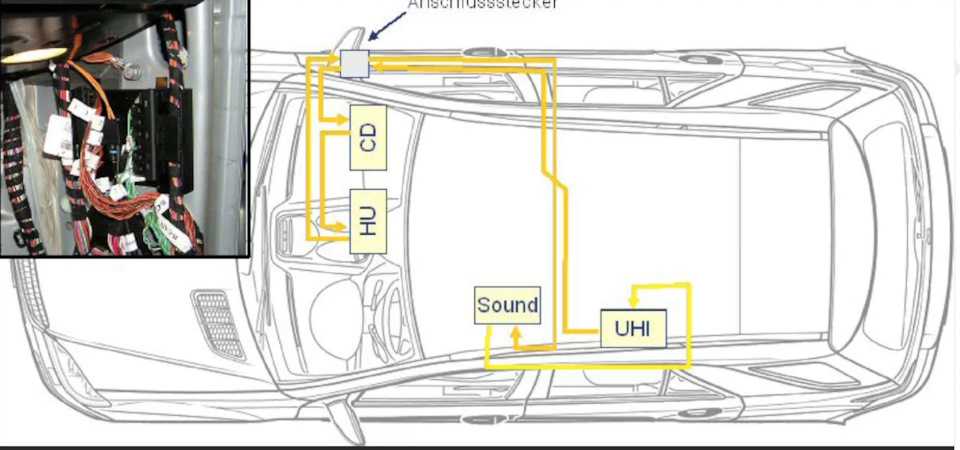
- Штатный аппарат подключаем к CAN шине автомобиля (распиновка будет как раз кстати);
- От места монтажа до CAN (находится справа на стенке большинства моделей Мерседес) протягиваем 2-х жильный кабель (лучше брать с сечением 0,5 мм2);
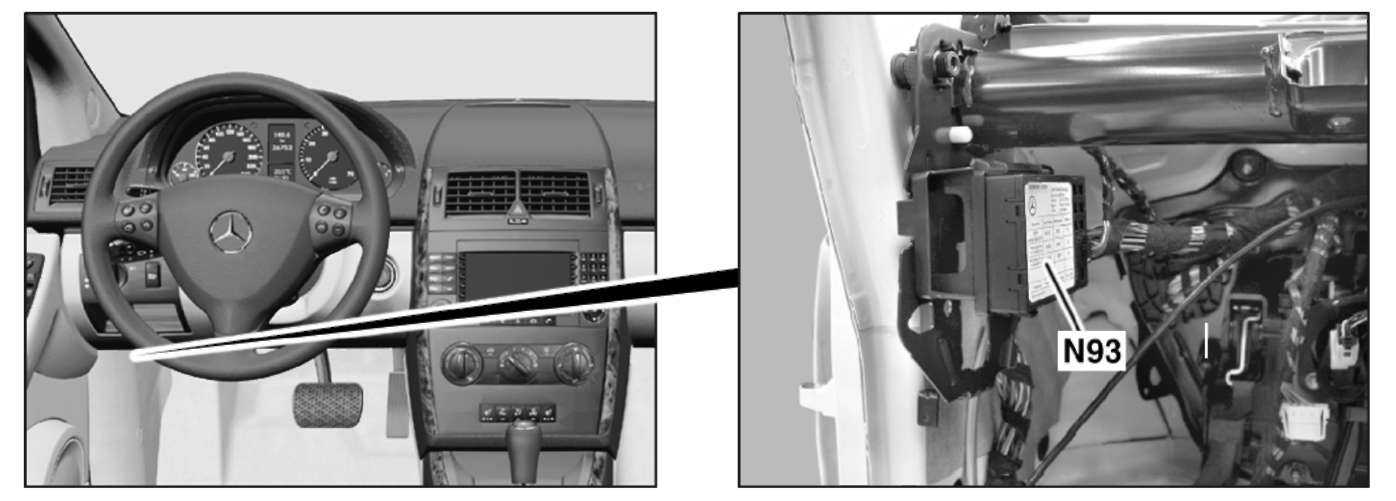
- Не забываем снять уголок панели, который закрывает CAN;
- Снимаем пистоны;
- Пины на 2-х жильный провод, идущий от автомагнитолы, надо будет обжать;
- Теперь пины вставляем в корпус разъема, а затем подключаем к CAN;
- Подключение почти осуществлено, и теперь можно установить назад пластиковые элементы салона;
- Подготавливаем жгут проводов, чтобы подключить штатное головное устройство к готовому разъему Мерседес (предполагается обычный евро разъем);
- Проводим распиновку разъема переходника, через который собственно и будет осуществляться соединение.
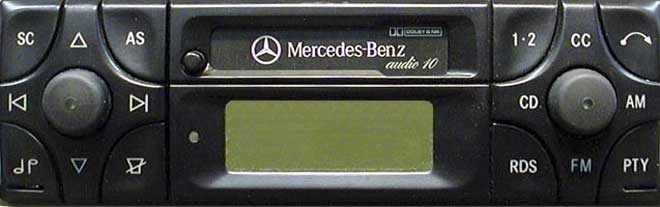
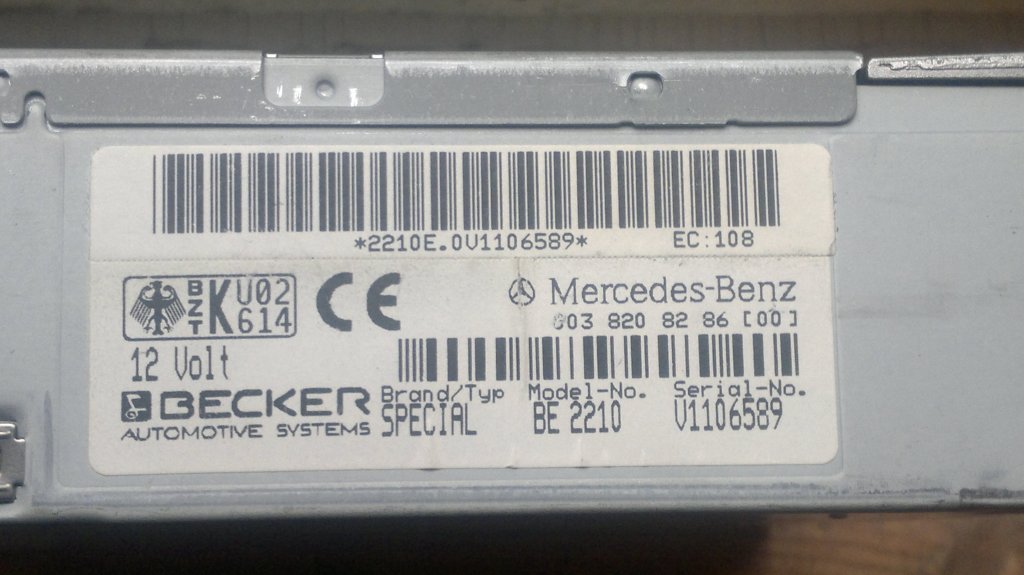
Заводская автомагнитола Мерседес
Примечание. Можно воспользоваться в качестве оригинального соединителя переходником, купленным в магазине или уже имеющимся в автомобиле.
- Находим слева и справа транспортировочные углы и откручиваем их;
- Ставим полозья слева и справа.
Примечание. Подразумевается, что установка проводится с нуля и салазки ставятся новые.
- Проводку окончательно соединяем к задней панели штатного головного аппарата;
- Ставим магнитолу в рамку;
- Фиксируем шурупы;
- Включаем устройство и проверяем, как все работает.
Важные моменты
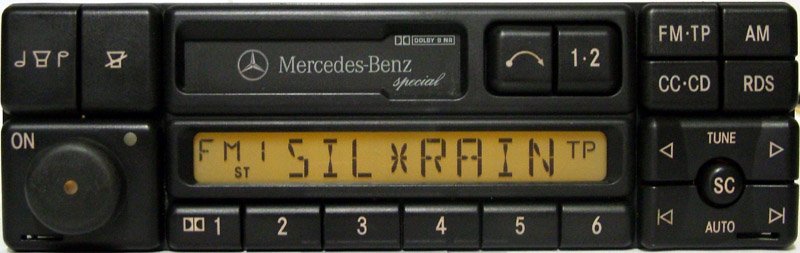
- Для соединения радио надо использовать другой переходник; ТВ можно воспользоваться проводом AMP-C.
Видео обзор даст полноценную и более обширную информацию по установке, подключению использованию разъемов и распиновок штатных автомагнитол Мерседес. Не менее полезны будут и фото – материалы, схемы и инструкция по эксплуатации головного аппарата.
Если есть сомнения в том, что подключение своими руками вызовет много проблем, то рекомендуем воспользоваться услугами специалистов. Цена на их услуги, правда, высокая, зато качество работ гарантируется.
Mersedes ML 163 AMG замена ГУ

Вообщем нужна помощь. На мерседесе ML(w163) Стоит штатное ГУ RA4210 (Alpine) в котором только радио реализовано и управление челенжером CD в багажнике. Хозяин решил установить 2х диновый пионер с навигацией и все такое.
Деинсталировав штатное ГУ в котором имеется разъемы :
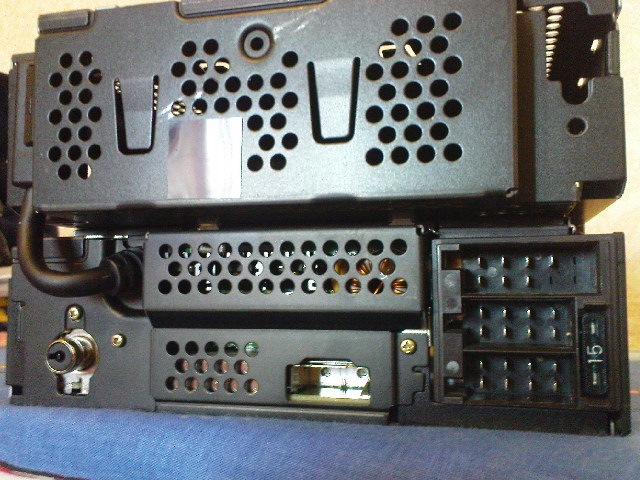
1.Тип B (5+5pin) (ISO) и (ML) (2 фишки как везде питание и выходы на динамики и 3тий разъем 10 пиновый- ранее не встречал).
2.Оптика 2шт.
3.Антенна
Проблема в том что задействовано только питание- 3тий разъем(как я понял выход управления на челенжер и усилитель) а так же оптика. Новое ГУ подключенно только питанием и звука естественно нет.
В панели стоит усилитель
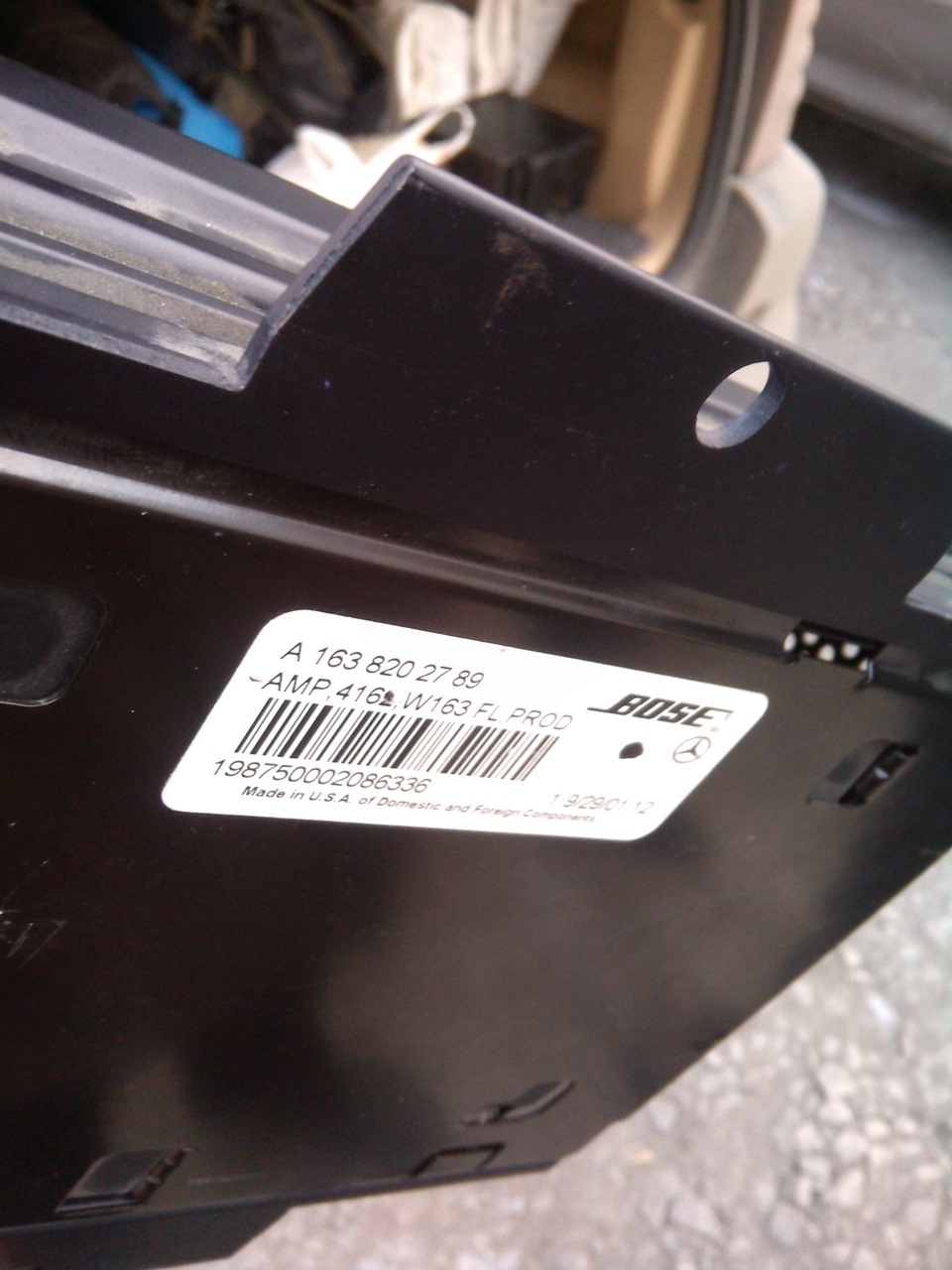
BOSE AMP416* W163 FL FROD у которого имеется один большой разъем и разъем для оптики.
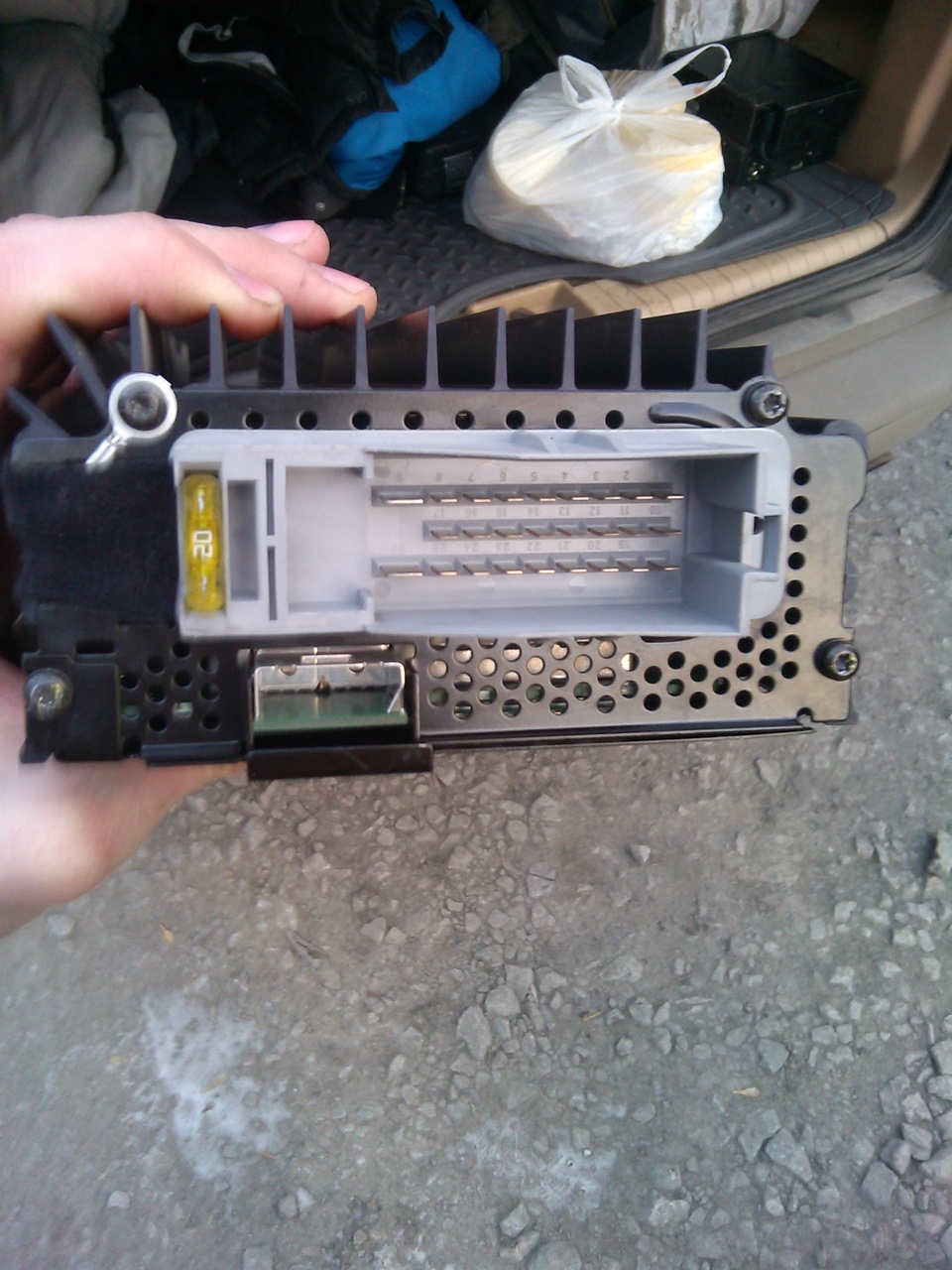
Нигде не могу найти разпиновку усилителя или 3тьего разъема Штатного гу. чтобы подключить линейники. Так как стоит штатный саб и 8 компонентов. а тупо резать фишку для уся и колхозить динамики напрямую в голову не хочется. Кто сталкивался?
Ремонт и замена магнитолы на Мерседес M-Class I (W163) своими руками – Инструкции по ремонту и замене магнитолы на авто Mercedes M-Class I (W163)
Ниже будет представлена инструкция, описывающая процесс демонтажа старого и установки нового, более функционального головного аппарата на Мерседес.
Демонтаж
Распиновка автомагнитол мерседес
Приступим к снятию:
- В первую очередь надо отсоединить минусовой кабель от АКБ;
- Далее надо будет заняться демонтажом автомагнитолы, которую на Мерседесах держат два фиксирующих крепления. Они представляют собой специальные приспособления, похожие на ключи. Найти их можно в бардачке автомобиля или купить, обратившись в соответствующий дилерский центр.
- Ключи вставляем в специально предназначенные отверстия до тех пор, пока не будет услышан характерный щелчок, свидетельствующий о том, что произошло зацепление;
- Теперь тянем за оба ключа и вынимаем автомагнитолу.
- Отсоединяем электропроводку, которая входит в аппарат с разъемом(см.Какие бывают разъемы автомагнитол);
- Снимаем также антенный кабель;
- Нажимаем на фиксаторы, чтобы полностью снять аппарат.
Важные моменты демонтажа
Переходник для подключения
- Большинство современных стандартных автомагнитол потребуют специальные приспособления для их снятия. Что касается отверстий, куда входят ключи или специальные приспособления, то они могут быть заглушены резиновыми составляющими;
- Как правило, стандартные ключи имеют C-образную форму. Сделаны они из прочной и толстой проволоки. Вставив их в специальные отверстия, можно легко освободить фиксаторы, держащие автомагнитолу;
- Ключи вставляются до тех пор, пока фиксаторы не разблокируются;
- Снимать аппарат из гнезда надо медленно, используя в качестве ручек сами ключи;
- Снимая электропроводку, рекомендуется запомнить ее расположение.
Наружный корпус
Автомагнитола и ее подключение на Мерседес
Полезно будет знать, что:
Многие встроенные автомагнитолы сидят в гнезде на салазках. Они остаются на передней панели после демонтажа аппарата.
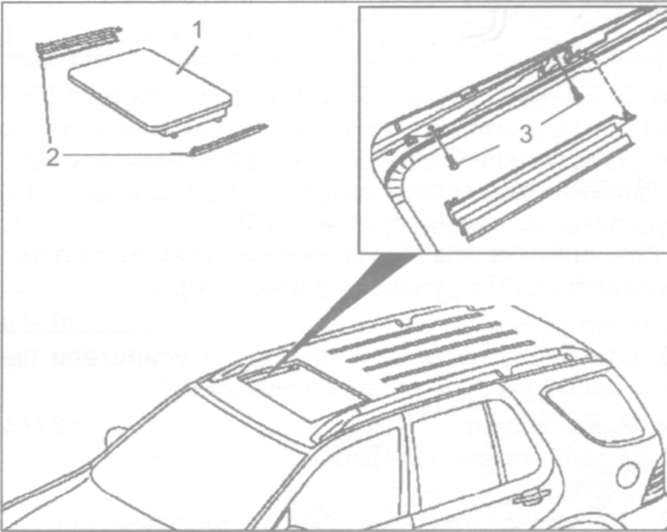
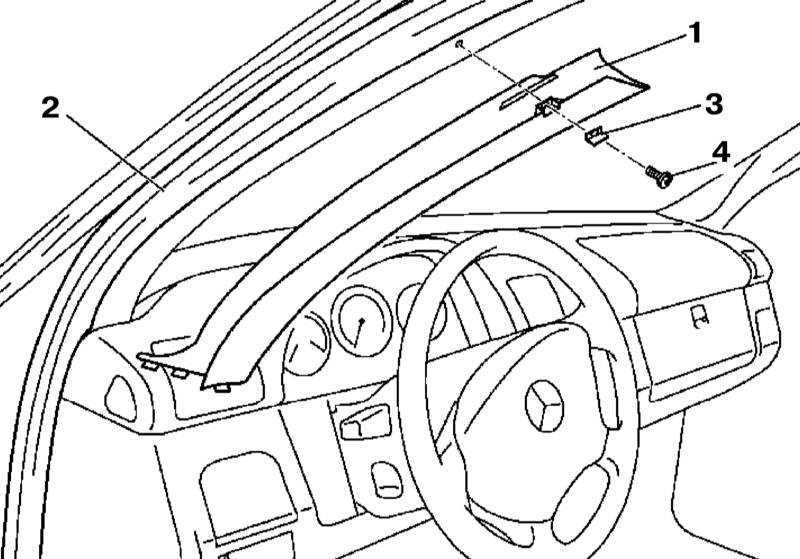
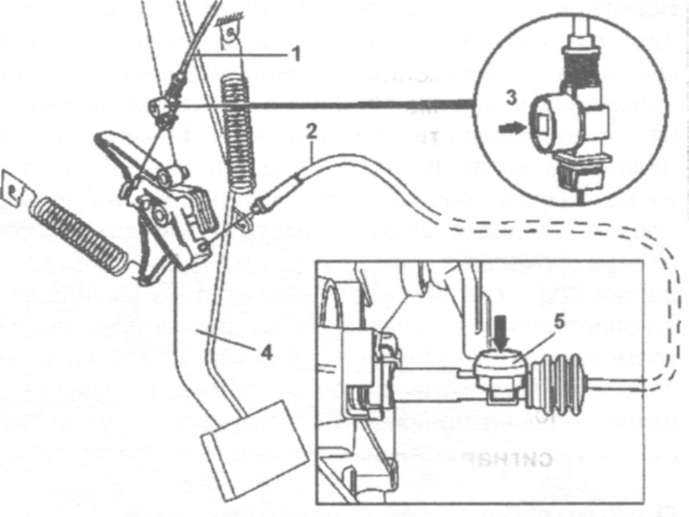
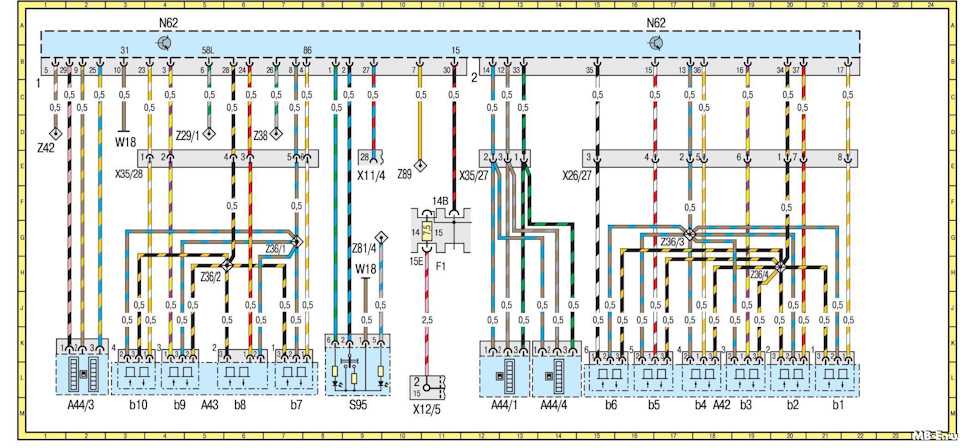

Установка
Своими руками подключение
Для начала устанавливаем новую рамку на авто и фиксируем ее 2-я шурупами.
Подготавливаем проводку для новой автомагнитолы с современными функциями:
- Прокладываем кабель для камеры заднего вида;
- Проводим также антенный провод для ТВ;
- Все нужные разъемы AUX, USB и Ipod желательно вывести в бардачок или другое удобное место;
- Что касается GPS-антенны, то она устанавливается под решеткой по самому центру консоли около лобового стекла.
- Не забываем предварительно снять верхний карман и решетку центрального динамика;
- Устанавливаем аппарат, произведя монтаж на двусторонней липучке. Она идет в комплекте с современными автомагнитолами;
- Кабель штатного головного аппарата для Мерседес протягиваем через правое отверстие, а разъем выводим к автомагнитоле;
- Штатный аппарат подключаем к CAN шине автомобиля (распиновка будет как раз кстати);
- От места монтажа до CAN (находится справа на стенке большинства моделей Мерседес) протягиваем 2-х жильный кабель (лучше брать с сечением 0,5 мм2);
- Не забываем снять уголок панели, который закрывает CAN;
- Снимаем пистоны;
- Пины на 2-х жильный провод, идущий от автомагнитолы, надо будет обжать;
- Теперь пины вставляем в корпус разъема, а затем подключаем к CAN;
- Подключение почти осуществлено, и теперь можно установить назад пластиковые элементы салона;
- Подготавливаем жгут проводов, чтобы подключить штатное головное устройство к готовому разъему Мерседес (предполагается обычный евро разъем);
- Проводим распиновку разъема переходника, через который собственно и будет осуществляться соединение.
Заводская автомагнитола Мерседес
Подключение автомагнитолыСамо время перейти к последнему этапу – окончательной установке:
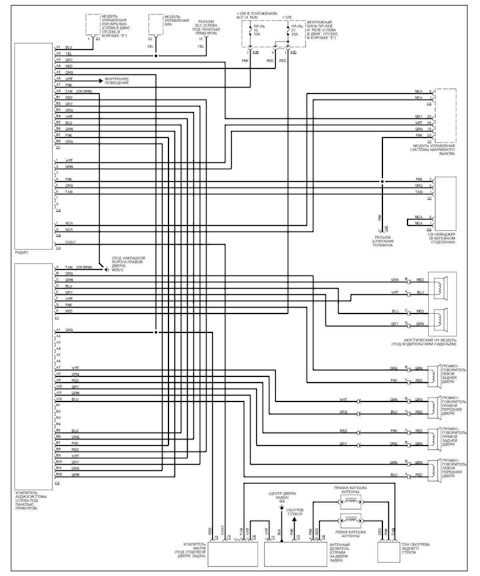
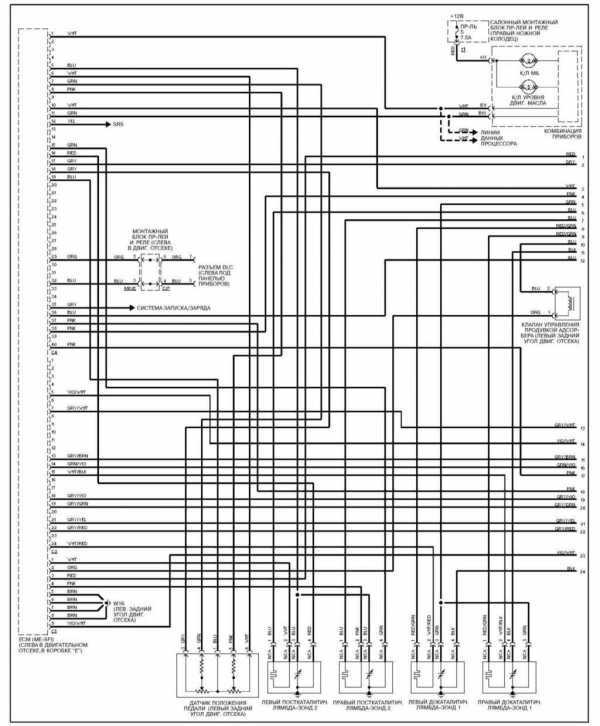
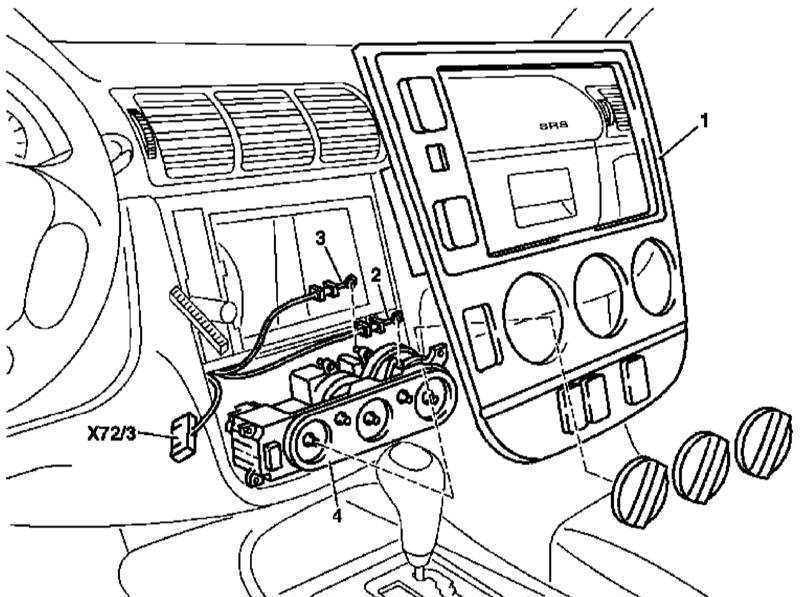
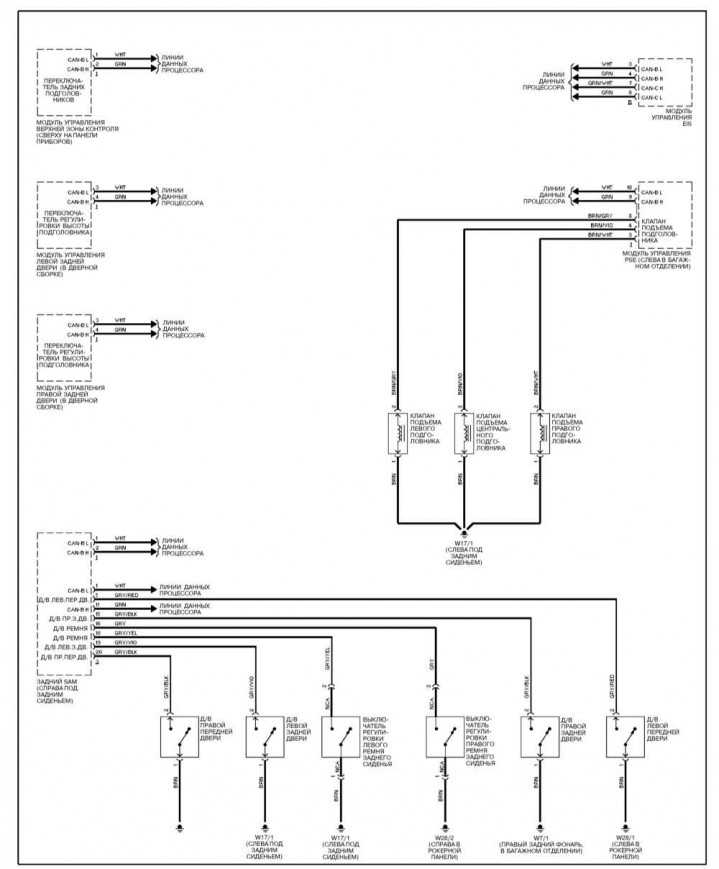
- Находим слева и справа транспортировочные углы и откручиваем их;
- Ставим полозья слева и справа.
- Проводку окончательно соединяем к задней панели штатного головного аппарата;
- Ставим магнитолу в рамку;
- Фиксируем шурупы;
- Включаем устройство и проверяем, как все работает.
Важные моменты
- Для соединения радио надо использовать другой переходник;
- Для антенного усилителя ТВ можно воспользоваться проводом AMP-C.
Видео обзор даст полноценную и более обширную информацию по установке, подключению использованию разъемов и распиновок штатных автомагнитол Мерседес. Не менее полезны будут и фото – материалы, схемы и инструкция по эксплуатации головного аппарата. Если есть сомнения в том, что подключение своими руками вызовет много проблем, то рекомендуем воспользоваться услугами специалистов. Цена на их услуги, правда, высокая, зато качество работ гарантируется.
Установка автомагнитолы Mercedes-Benz M W163 в Москве
Установка магнитолы Мерседес-Бенц М Класс W163 в Москве — адреса, телефоны автосервисов и автослесарей, отзывы клиентов, рейтинги компаний, ответы на задаваемые вопросы, фото и видео презентации автомастерских.
Установка магнитолы Mercedes-Benz M W163 в автомастерских города Москва
27 компании по ремонту автомобилей
- alt=»Ттс моторс» />
- Пятницкое шоссе, 2
- +7 (495) 24. показать все
Новые отзывы об автосервисах (установка автомагнитолы mercedes-benz m w163) в Москве
Вот таким должен быть автосервис.
Автосервис отличный, с адекватными ценами. Провели диагностику, все рекомендации обосновали. Есть комната ожидания, не большая, но уютная. Вежливый персонал, впечатления только хорошие.
Очень приличный автосервис! Качество, быстрота и адекватное отношение к клиенту женщине). Держу две руки в вашу пользу. Спасибо отдельное мастеру Сергею!
Как то сразу вызвали доверие и я не ошибся. Отличный сервис с вежливыми и профессиональными сотрудниками. Получил только позитивные эмоции от посещения. На запчасти дали гарантию аж два года. Однозначно буду здесь и дальше обсл.
Свежие вопросы автомастерским (установка автомагнитолы mercedes-benz m w163) в Москве
Мне нужен ремонт корректора фар на Чанган 75?
Сколько стоит регулировка зазоров клапанов на КИА СИД 1. 6 2017г?
Добрый день! Плохо крутится руль и идет на бмв 1 f20 наверно что с ЭУР.
Здравствуйте. Подскажите стоимость замены заднего (коренного) сальника коленвала Шевроле Каптива 2. 4 бензин 2008 года. С уважением.
Где установить магнитолу на w163

Долго мучая себя вопросом — какую бы магнитолу себе поставить: дешёвую Китайскую, но две штуки или одну хорошую, но одну штуку? Пообщавшись в женой пришли к выводу, что ей магнитола 2DIN не нужна т.к. к весне уже наверное её машину придётся продавать. Я облазил весь интернет в поисках того, что мне нужно. В первую очередь я смотрел на то, чтобы магнитола была со встроенной навигацией. Просмотрев все модели магнитол, которые только существуют с навигацией, я остановился на фирме Prology. После ещё одной недели поиска я остановил свой выбор на фирме Phantom. Потом я наткнулся на очень интересную навигацию Mircom, у которой есть и возможность показа пробок и выхода в интернет и ещё куча всего, но вот только цена на Мирком меня совсем не порадовала и я продолжил свой поиск дальше. Наткнувшись на форумы сайтов http://pccar.ru/ и http://www.compcar.ru я наконец понял что мне нужно для того, чтобы у меня в машине была и навигация и интернет и погода и пробки иииии. Прочитав как люди собирают автомобильные компы — я немного ужаснулся. Вроде бы ничего сложного, но хочется всё-таки так сделать, чтобы всё было идеально. Вот куда нам в ML можно спрятать комп? Одно место я нашёл — это пассажирское сиденье. Именно под него и можно спрятать. А какой монитор нам нужен, чтобы не делать никаких рамок? Тут естественно надо подбирать, а выбор мониторов не очень большой. А куда вставлять диск если я вдруг захочу послушать или посмотреть диск? Лезть под сиденье пассажирского седла и искать кнопку CD-ROMa? Вот эти вопросы меня беспокоили и тут я наткнулся вот на такой интересный автомобильный компьютер под названием INFILL G4. Infill G4 — это уже готовый автомобильный компьютер, который полностью подходит по всем размерам обычным 2DIN магнитолам. Прочитав все плюсы и минусы этого автомобильного компа — я не долго думаю беру себе этот чудный комп.
Infill G4
Постараюсь как можно подробнее рассказать о всех плюсах и минусах этой техники.
Название автомобильного компьютера — INFILL G4.
В коробке находится сам комп 2DIN, Пульт ду, антенна GPS итд. 
Технические характеристики
Процессор: VIA C7 1500MHz
Жеский диск: 40Гб (стоит 120Гб. можно поставить больше)
Память: 512Mb SO-DDR2 (стоит 1024 — больше нельзя)
Видеокарта: Встроенная VIA UniChrome PRO II
Звуковая карта: Встроенная HD Audio CODEC AC’97
Размеры: 178х100х193 мм (+32 мм дисплей)
Усилитель: 4х44W
Привод: CD/DVD
Радио-приемник: AM/FM
GPS-навигатор : Встроенный на базе SiRF Star III с внешней антеной
Дисплей: Диагональ 6.5 дюймов
Физическое разрешение: 800х480
Яркость: 500 cd/m2
ISO переходник к магнитоле
Взяв в руки провода что идут у меня из машины 
я понял что мне надо прикупить ISO переходних для магнитол.
Поехал в магазин Русь, за какие то копейки в пределах 100 рублей приобрёл этот переходник. 
Приехав домой начал соединять между собой провода, что идут от фишки инфила по цветам с проводами по цвету ISO переходника.


(Хотя это можно было сделать и потом)
У меня остались лишние не подключенные только эти провода:
amp on — включение усилителя
band break (hand brake) = ручной тормоз
back gear — задняя передача
renocom (steering wheel remote control) — управление с руля
Подключение в домашних условиях через блок питания
Возможно я бы этого ничего бы и не сделал если бы не познакомился с очень грамотным человеком — Констанитоном (ник St@rz), который является предствителем компании Centrafuse в России. (Дальше расскажу что это такое и с чем её едят.)
У меня возникло очень много вопросов — как всё это я могу подключить в домашних условиях и проверить всё это на работоспособность?
Для того чтобы подключить Инфил через компьютерный ATX блок питания (БП) 12V нужно обратить внимание, что из БП Инфила выходит 2 толстых провода:
ЖЁЛТЫЙ : постоянный плюс
ЧЁРНЫЙ: минус
И этого мало чтобы запустить инфил — надо найти в пучке тонких проводов красный провод с надписью ACC (этот провод отвечает за поворот ключа в автомобиле, как только мы поворачиваем ключь — пошёл сигнал на инфил и он включается) и связаем его вместе с жёлтым проводом что идёт от БП инфила. 
Теперь берём БП компа и соединяем зеленый с черным, чтоб включился (спасибо Hamster’у и MiD_E34 за советы).


Теперь включаем блок питания в разетку и вуаля — загораются лампочки на Инфиле — можно начинать работать

Установка Windows XP
Перед тем как включить компьютер я в нему подсоединил USB мышь и клавиатуру. Включив Infill, вставив загрузочный диск в дисковод Инфила — начинается установка Windows XP. (если вставив загрузочный диск не начинает установку виндов, то в BIOS поставьте чтобы компьютер начинал загружаться сначала CD-ROM и только потом жёсткий диск, тогда винда начнёт устанавливаться с диска).
Очень многим советую установить вот эту систему.
Уж очень она шустрая и красивая.
Думаю ни для кого не проблема установить Винду на свой комп. Сделав глубокое форматирование система начинает устанавливаться (желательно сделать форматирование, но все данные будут удалены с компьютера).


После установки системы нам недостаёт некоторых драйверов. 
И диска у меня тоже с драйверами нет. Перерыв весь интернет, наконец я нахожу ДРАЙВЕРЫ ДЛЯ INFILL G4
После установки всех драйверов 
я замечаю, что не работает сенсорный экран пока его не откалибруешь в программе Infill Panel удерживая пальцем по несколько секунд на появляющихся точках.
После калибровки сенсорный экран отлично заработал и мы приступаем к установке следующих программ.
В эту систему Windows XP, которую я установил входит следующее:
Включены файлы из следующих обновлений и хотфиксов:
KB887606 KB898461 KB909520 KB922120-v6 KB931125
KB932716-v2 KB923561 KB938759 KB942288-v3 KB943729 KB944043-v3
KB946648 KB950762 KB950974 KB951066 KB951376-v2 KB951618-v2
KB951830 KB951978 KB952004 KB952011 KB952287 KB952954
KB953155 KB954459 KB954708 KB954920-v2 KB955069 KB955417
KB955704 KB956572 KB956744 KB956802 KB956844 KB957097
KB957579 KB958644 KB958655-v2 KB958687 KB958869 KB959426
KB960680-v2 KB960803 KB960859 KB961118 KB961371-v2 KB961501
KB961503 KB967715 KB968389 KB968537 KB969059 KB969395
KB970238 KB970483 KB970653 KB971029 KB971314 KB971486
KB971557 KB971633 KB971657 KB971961 KB973354 KB973507
KB973525 KB973815 KB973869 KB974112 KB974455 KB974571
KB975025 KB975254 KB975467
Кроме того, добавлены следующие обновления:
• Microsoft Калькулятор Плюс
• MSXML 4.0 SP3
• Adobe Flash 10.0.32.18 ActiveX Control
• Windows Update Agent 7.4.7600.226
• Microsoft Update 7.4.7600.226
• Auto Update Client 5.8.0.2694
• Windows Genuine Advantage Validation 1.9.0040.0
• Твик реестра вместо MRT (KB890830)
Содержание обновлений ExtremePack v.9.10.17:
KB889320 KB927436 KB934401 KB938759 KB940159-V2 KB943232 KB945060
KB945436 KB948101 KB948698 KB948877 KB950616 KB951163 KB951410
KB951624 KB951709 KB952079 KB952117 KB952595 KB953024 KB953028
KB953930 KB954232 KB954434 KB954708 KB955109 KB955356 KB955567
KB955988 KB956391 KB956625 KB967885 KB957264 KB957495 KB957502
KB957579 KB957808 KB957931 KB958071 KB958149 KB958244 KB958259
KB958347 KB958817 KB958877 KB958910 KB959085 KB959160 KB959267
KB959465 KB959540 KB959554 KB959765 KB959873 KB960064 KB973296
KB960496 KB960519 KB960655 KB960715 KB960921 KB960970 KB961187-V2
KB972435 KB961853 KB963038 KB967048-V2 KB967756 KB968358 KB968730
KB972828 KB968764 KB969111 KB969262 KB970048 KB970063 KB970413
KB970685 KB970922 KB971165 KB971234 KB971314 KB971323 KB971345
KB971421 KB971455 KB971250 KB973296 KB961451-v2 KB972878 KB973502
KB973624 KB975791
Описание по каждому из обновлений вы сможете получить набрав:
http://support.microsoft.com/?kbid=хххххх (где хххххх — номер хотфикса).
Интегрированные драйвера:
— AHCI MassStorage x86 9.10.3
— AMD — 3.1.1540.123
— Intel — 8.9.0.1023
— nForce — 10.3.0.46
— SiS — 5.1.1039.3020
— VIA — 5.1.6000.581
Дополнительные аплеты панели управления v.10b.09 
DirectX — DirectX 9.0c CPL (рус)
TweakUI для Windows — TweakUI PowerToy v2.10.0.0 (рус)
Автозагрузка — Startup v2.8 CPL (рус)
Анализ видеоадаптера — GPU-Z v0.3.6 (рус)
Анализ и проверка винчестеров — HD Tune v2.55 (рус)
Анализ процессора и памяти — CPU-Z v1.52 (рус)
АнтиAutorun — Анти-Autorun 3.0 (рус)
Инструмент BootSafe — BootSafe v2.0.1000 (рус)
Инструмент НоstsXpert — НоstsXpert 4.3 (рус)
Инструмент Microsoft TimeZone — Microsoft TimeZone TimeZone v2.1.34.0 (рус)
Инструмент MS AutoPlay — Microsoft AutoPlay Repair Wizard (рус)
Инструмент Nero DriveSpeed — Nero DriveSpeed v3.0.0 (рус)
Инструмент Nero Info Tool — Nero Info Tool v5.3.3.0 (рус)
Ключи Windows — ProduKey v1.37 (рус)
Мониторинг системы — HWmonitor v1.14 (рус)
Настройка ClearType — ClearType PowerToy (рус)
Настройка системы — New MSConfig (рус)
Очистка Internet Cookies — Expired Cookies Cleaner v1.02 (рус)
Проверка монитора — TFT монитор тест версия 1.52 (рус)
Проверка памяти — MemTest v4.0 (рус)
Прозрачность Панели задач — TransBar 1.4.2 (рус)
Службы и устройства — Services and Devices v2.7 (рус)
Тестирование оборудования — S&M 1.9.1+ (рус)
Учётные записи Win2k — User Accounts 2 CPL (рус)
Центр установленых обновлений — WinUpdatesList v1.23 (рус)
Редактор реестра
Диспетчер задач
Оформление:
— Авторан (Autorun)
— Аватары для меню Пуск из Windows 7 — 36 аватара.
— 18 звуковых схем.
— Drive Space Indicator 5.3.6.4 — показывает степень заполнения дисков в реальном времени.
— Вистовские 25 схем курсоров.
— Модерн-интерфейс WINSTYLE Water.
— Обои на рабочий стол.
— Экранные заставки — Скринсейверы — 27 шт.
— Набор шрифтов.
— Visual Task Tips v3.4 — показывает эскиз окна вместо скучных текстовых подсказок на панели задач.
— Темы оформления — 16 шт.
— ESCO Wallpaper Changer 3.2.1 — автоматическая смена обоев при загрузке windows или логоне, а так же по расписанию, добавляет свою страничку в "свойства экрана":
Добавленные твики:
— Набор твиков для улучшения интерфейса системы.
— Набор твиков для оптимизации/ускорения работы системы.
— Набор твиков для Windows Media Player.
— Набор твиков для Internet Explorer.
— Набор твиков для оптимизации работы интернет / локальной сети.
Удалено:
— Учебник по Windows Media Player.
— Удалено стандартных playlist’ов от WMP.
— Знакомство с Windows XP.
— Программа сетевой работы MSN Explorer.
— Программа общения Windows Messenger.
— Upgrade c win9x
— Upgrade c WinNT
— Интернет-игры
— Установка из Windows
Обновлено:
— Update Pack 9.10.17 с критическими обновлениями для Windows по 17 октября + ExtremePack 9.10.17 с непубличными обновлениями по 17 октября.
— DirectX 9.27.1734 (Август 2009)
— Windows Media Player 11.0.5721.5268
— Internet Explorer 8.0.6001.18702
— Microsoft Silverlight 3.0.40818
— SPTD v1.62 — виртуальный драйвер
— Unlocker 1.88
— Required Dll’s 9.11.2 — Дополнительные системные библиотеки, необходимые для запуска некоторых программ.
— Дополнительные аплеты панели управления v.10b.09
— ESCO Wallpaper Changer 3.2.1
— Аватары для меню Пуск из Windows 7 — 36 аватара.
— Модерн-интерфейс WINSTYLE Water.
— Обновлен WinstyleMonitor 9.10.12.1 от WINSTYLE 2009 — История изменений.
— Отключено уведомление о защите файлов Windows.
Обновлены драйвера:
— AHCI MassStorage x86 9.10.3
— AMD — 3.1.1540.123
— Intel — 8.9.0.1023
— nForce — 10.3.0.46
— SiS — 5.1.1039.3020
— VIA — 5.1.6000.581
Добавлено:
— 18 звуковых схем.
Контрольные сумы MD5:
ISO-образ: 3f39ce5ee1656a21740f6f1c9fc6a407
Теперь начинаем устанавливать одну из программ которая шла в комплекте с инфилом — INFILL STATION. 
проблема вся в том что есть где-то руссификатор этой программы, но я лично не смог найти его поэтому у меня стоит английская версия программы. Внешне программа симпатичная, но по функциям очень слабовата, не то что CENTRAFUSE (то о чём я писал в начале).
CENTRAFUSE 3.0.1106
Скачиваем отсюда третью версию центрафуги.
Триал версия на 30 Дней.
Поддерживаемые операционные системы
Windows XP
Windows Vista
Windows 7
Языковая поддержка
Русский
Английский
Немецкий
Французский
Итальянский
Португальский
Финский
Норвежский
Чешский
Рекомендуемые системные требования
Процессор- 1GhZ
Оперативная память — 1Gb
Видео карта — встроенная с поддержкой 3D
Звуковая карта — 2 канала и больше
Минимальные системные требования
Процессор- 600 MhZ
Оперативная память — 512 Mb
Видео карта — встроенная с поддержкой 3D
Звуковая карта — 2 канала и больше
Windows XP SP 2
Запускаем её. По умолчанию нам предлагают для нормальной работы установить следующие компоненты: 
После того как всё устанавливается, перезагружаем компьютер и заходим в программу Centrafuse.
Меню меня очень впечатлило.
Как отметил Констан (ник St@rz) — Меню реализованно в стиле IPhone скроллингом.Все кнопки эргономичные и удобные в нажатии за счет крупных размеров.
После первого запуска видим всплывающие окна: 


После настройки меню получаем следующее: 


Карты для City Guide
Идём по этой ссылке.
Все карты распаковываем в папку МОИ ДОКУМЕНТЫ, даже то что в папках 3D модели зданий — всё кладём в МОИ ДОКУМЕНТЫ. Теперь заходим в City Guide и выбираем те карты что Вам нужны галочками.
Карты регионов:
| Полная коллекция карт России v.7.1 (платные): Астраханская область v.2.1 от 13.11.09 — 30Ast.dcm Барнаул v.1.1 от 07.05.09 — 22Alk.dcm Башкортостан v.1.1 от 30.01.09 — 02Bsh.dcm Белгородская область v.1.1 от 19.01.09 — 31Bel.dcm Владимирская область v.2.1 от 12.10.09 — 33Vld.dcm Волгоградская область v.2.1 от 27.03.09 — 34Vlg.dcm Вологда v.1.3 от 09.02.09 — 35Vol.dcm Воронежская область v.1.2 от 25.05.09 — 36Vrn.dcm Дагестан v.1.3 от 21.05.09 — 05Dag.dcm Екатеринбург, Свердл.область v.3.1 от 31.08.09 — 66Ekt.dcm Ивановская область v.1.3 от 16.10.08 — 37Ivn.dcm Калининградская область v.1.1 от 29.05.09 — 39Kln.dcm Калмыкия v.2.1 от 02.12.08 — 08Klm.dcm Карачаево-Черкессия v.1.1 от 29.12.08 — 09KCh.dcm Карелия v.3.1 от 07.10.09 — 10krl.dcm Кемеровская область v.1.1 от 17.09.09 — 42Kem.dcm Комсомольск-на-Амуре v.1.2 от 04.03.09 — 27KnA.dcm Костромская область v.1.2 от 24.10.08 — 44Kos.dcm Краснодарский край v.2.5 от 10.11.08 — 23Krd.dcm Красноярский край v.2.2 от 09.02.09 — 24Krs.dcm Курская область v.1.2 от 09.02.09 — 46Kur.dcm Ладожское озеро v.1.2 от 22.05.09 — RUx22020.dcm Липецкая область v.1.1 от 28.04.09 — 48Lip.dcm Мурманская область v.2.1 от 29.12.08 — 51Mrm.dcm Нижегородская область v.6.2 от 06.11.09 — 52NNv.dcm Новгородская область v.4.1 от 20.10.09 — 53Nov.dcm Новосибирск v.3.1 от 24.09.09 — Novosibirsk.dcm Омск v.1.1 от 07.05.09 — 55Oms.dcm Орловская область v.1.3 от 16.10.08 — 57Orl.dcm Пензенская область v.1.2 от 16.10.08 — 58Pen.dcm Пермская область v.6.2 от 31.08.09 — 59Perm.dcm Приморский край v.3.1 от 09.02.09 — 25Pri.dcm Псковская область v.3.1 от 22.06.09 — 60Psk.dcm Ростовская область v.4.4 от 17.12.08 — 61Ros.dcm Рязанская обл v.1.3 от 16.10.08 — 62Ryz.dcm Самарская область v.3.2 от 31.08.09 — 63Smr.dcm Саратовская область v.1.1 от 10.02.09 — 64Sar.dcm Смоленская область v.1.1 от 04.02.09 — 67Smo.dcm Ставропольский край v.2.2 от 30.01.09 — 26Stv.dcm Тамбовская область v.1.1 от 07.05.09 — 68Tam.dcm Татарстан v.5.4 от 12.11.08 — 16Tts.dcm Тверская область v.2.1 от 03.08.09 — 69Tvr.dcm Томск v.1.1 от 28.05.09 — 70Tom.dcm Тульская область v.3.1 от 05.10.09 — 71Tul.dcm Финляндия, от Котки до Турку v.5.1 от 27.05.09 — FinSouth.dcm Финский залив, Восточная часть v.1.1 от 22.12.08 — RU3NRKH0.dcm Хакасия v.1.1 от 28.04.09 — 19Kha.dcm Ханты-Мансийский АО v.1.1 от 06.07.09 — 86HMO.dcm Челябинск v.1.5 от 03.12.08 — 74Chl.dcm Челябинская область v.1.3 от 30.01.09 — 74ChlO.dcm Чувашия v.1.2 от 29.01.09 — 21Chv.dcm Ярославская область v.2.1 от 28.10.09 — 76Yar.dcm Бесплатные карты: Дороги Евразии v.6.2 30.04.09 Украина v.2.1 от 24.04.09 Белоруссия, неофициальная обзорная карта, v.1.1 Эстония v.1.0 от 14.06.06 Москва v.14.5 от 20.10.09 Московская область v.8.4 от 25.09.09 Санкт-Петербург v.22.6 от 01.10.09 Ленинградская Область v.7.2 от 31.08.09 Трасса Москва — Санкт-Петербург, E105, v1.3 Ростов v.1.1 Рига v.4.1 от 31.03.09 Алматы v.1.3 от 22.06.09 Астана Лайт v.3.1 от 10.09.09 Прочие карты (платные): Азербайджан Бишкек Центральная Азия Таллин Владивосток Также в торренте, в папке "Update", находятся: файл радаров/постов ДПС с оф. сайта, 3D модели зданий и обновления для релиза "Карты России" |


Установка навигации — GarminMobilePC 5.00.60g(с русским вводом
Качаем отсюда
После того как всё скачается — берём папку GarminMobilePC и перекидываем куда-нить на жёсткий диск или флэшку, например C:\GarminMobilePC
Для GarminMobilePC подходят карты не выше чем ДОРОГИ РОССИИ 5.16, всё что выше увы не пойдёт.
P.S. Когда будете разблокировать карты, например ДОРОГИ РОССИИ 5.16, то в окне Garmin Generator в самом низу при выборе "Select Map Product" выбираем "CUSTOM MAPSET" ставим галочку на "ENABLE ADDITIONAL FIELDS" в окне FID ставим1280, PID 1, RGNID 1, VENID 1
ОПИСАНИЕ УСТАНОВКИ КАРТ
Garmin Mobile PC в Centrafuse
И это пригодится почитать


подключаем всё это добро в нашему Инфилу через USB и так, как я всё это делаю в домашних условиях — то берём обычную телевизионную антенну и подсоединяем её в этому самому тюнеру. 

Далее на диске установлена програмка AverMediaTv.
Устанавливаем её, и жмём на кнопочку автопоиск каналов. У меня нашёл порядка 40 каналов. 


Установка Bluetooth
В качестве Bluetooth адаптера был выбран — Сет. адаптер Bluetooth Gembird, мини, черный (USB) — стоимость его порядка 250 рублей.
Именно этот адаптер очень хорошо работает с такой программой как Bluesoleil и не глячит в отличии от адаптеров компании ASUS.
Покупале его ТУТ 
USB хаб
Перечитав куча отзывов по хабам я остановил свой выбор на хабе компании D-Link. 
Долго думал куда бы его воткнуть в машине, я решил это сделать в подлокотнике. Изначально хотел в бардачке, но в нашем бардачке очень мало места и крепить его там совершенно некуда, поэтому и решил сделать в подлокотнике. Снимаем подлокотный ящик откручивая 2 самореза в нём и вынимаем на себя. Я долго думал какую сделать подставку, но ничего не пришло в голову и я просверлив пару дырок закрепил его вот как: 


+5в DC/DC преобразователь для питания HUB и перифирии +5в DC/DC
Также мной был куплен ТУТ преобразователь — 780 руб. 
Идеальный преобразователь для активных HUB и перефирии CarPC с выходным напряжением +5в 2,5А
Его приемущество в том что у него гальваническая развязка земли, а это значит то что если им запитывать USB звуковые или видео карты, то исключается всякая возможность проникновения помех компьютера в полезный сигнал.
Теперь не нужно ни каких автомобильных релюшек для включения БП , достаточно подать на управляющий пин, логический уровень сигнала для его включения.
И это все уместилось в размер корпуса меньше чем спичечный коробок, благодаря высокой частоте преобразования 350кГц
Входное напряжение от +9в до +36в
Выходное напряжение +5в
Выходной ток 2,5А
Электрическая прочность изоляции: 1500 В
Встроенный фильтр электромагнитных помех
Управляющий вывод включение/выключение
Защита от короткого замыкания: продолжительная, автовосстановление
Защита от перегрузки, перенапряжения
Защита от обратного напряжения
Диапазон рабочих температур -30. +71 °C
Точность выходного напряжения ±2%
Металлический корпус(радиатор) 50x25x9 мм
Схема подключения: 

подключаем всё, как на картинках и получаем следующее. 


Установка на автомобиль
Установка происходит в стандартном порядке.
Вставляем автомобильный комп в окно где раньше была магнитола, подключаем фишки, закручиваем все винты и ставим рамку.
И вот он финал:


Огромное спасибо за установку софта Константину aka. Sr@rz PC и его проектам.