Ctrl+C Ctrl+V — что это значит? (контрл+ц контрл+в)
 Ctrl+C Ctrl+V — горячие клавиши для копирования и вставки текста, файлов, папок, изображения (поддерживаемые данные для копирования также зависят от программы).
Сегодня я простыми словами расскажу не только как копировать и вставлять текст, но и как скопировать картинку из интернета! Не скачать файл, а именно скопировать!
Например взять графические редакторы. Там можно копировать обьекты, изображения, в аудиоредакторах или видео можно копировать участки ролика или трека и вставлять их, но все это — работает в рамках одной программы, точнее даже внутри программы. Копировать можно что угодно и это в первую очередь зависит от программы, важно правильно вставлять потом, например текст нельзя вставить туда, куда можно вставить папку или файл.
- Иногда в интернете можно встретить комментарии, например сделай Ctrl+C Ctrl+V (контрл+ц контрл+в), или что тут сложного, это ведь просто Ctrl+C Ctrl+V. Что это значит? Значит человек не создал что-то свое, а скопировал чужое и вставил у себя.
- Что такое копипаста или копипаст? Это материал, который был скопирован. Само слово копипаста это копи (copy — копировать) и паста (paste — вставить).
Разбираемся
В принципе на маленькой картинке слева, вверху, уже понятно что это кнопки, используя которые можно вставить или копировать текст. Но на самом деле не все так просто.
Дело в том, что если мы нажмем Ctrl+C на клавиатуре:

Мы СКОПИРУЕМ текст в БУФЕР ОБМЕНА. Если мы нажмем Ctrl+V на клавиатуре:

Мы ВСТАВИМ текст из буфера обмена. Но есть некоторые моменты. Чтобы скопировать текст, его для начала нужно выделить (иногда это можно сделать клавишами Ctrl + A):

Ctrl+C — копирует выделенный текст. Точно такой же будет эффект, если по выделенному тексту нажать правой кнопкой и выбрать пункт Копировать (это переводчик Гугл в браузере Гугл Хром):

Мы уже поняли, что вставляем из буфера зажимая кнопки Ctrl+V. Но тоже самое будет, если нажать правой кнопкой по текстовому полю, куда хотим вставить, и потом выбрать этот пункт:

В результате — тоже вставится текст! Все просто и гениально))
Ctrl+C Ctrl+V — это не только текст
Копировать используя эти горячие клавиши можно не только текст, но и файлы, папки, картинки (не сам файл картинки, а именно изображение, но обычно так копировать можно в графических редакторах). В общем все что можно скопировать и потом куда-то вставить.
Самое главное — если копируете файл, то вставляйте его туда, где это поддерживается, то есть в другую папку. Вставлять скопированный файл в текстовое поле не стоит — эффекта будет ноль или выскочит ошибка.
Давайте я покажу пример.. как скопировать картинку из интернета на компьютер. Именно картинку, не файл. Для начала откроем поисковую систему Google и напишем в поиске тигр, после выбираем картинки:

Теперь находим понравившуюся нам картинку, пусть будет этот прекрасный тигр на снегу:

Нажимаем правой кнопкой по картинке и выбираем пункт Открыть картинку в новой вкладке:

Это нужно сделать, чтобы картинка была одна на вкладке, открытая, тогда ее можно будет скопировать кнопками. Результат — открылась новая вкладка, на ней наш тигр:

Теперь внимание — чтобы скопировать эту картинку, достаточно просто зажать Ctrl+C! И все! Но куда вставлять? Можно попробовать вставить в окошко сообщения Вайбер, Ватсап, Телеграмм и подобные программы. Это ведь не файл, а сама картинка, она иногда вставляется в мессенджеры. Но мы сегодня не об этом. Теперь чтобы ее вставить — нужно создать место для этого, то есть файл. Поэтому в любой папке, которой хотите, нажимаете правой кнопкой по белому пространству и выбираете Создать > Точечный рисунок:

Этим вы создадите пустой файл изображения, назвать его можете как вам нравится. Дальше нажимаем по нему правой кнопкой > выбираем Изменить:

Открывается редактор, тут сразу нажимаете Ctrl+V и этим вы вставляете картинку, которую вы скопировали в браузере:

Теперь осталось только убрать лишнее пустое пространство. Чтобы убрать лишнюю ширину — мышкой двигаете этот ползунок (влево):

PS: если ползунка нет — просто нажмите один раз мышкой по белому пространству
Чтобы убрать лишнюю высоту — тоже самое, только ползунок двигаем нижний:


Теперь можно сохранить файл, но лучше сразу в таком формате, который понимают многие программы — это JPEG, просто нажмите по Файл в левом верхнем углу и выберите там Сохранить как > Изображение в формате JPEG:

Потом пишем название, выбираем папку и готово! Вы узнали как скопировать картинку из интернета! Не скачать, так умеют многие)) А именно скопировать!
Значение клавиши Ctrl: комбинации и трюки
Сокращенно от контроля, Ctrl является ключевой клавишей на клавиатуре и расположена в нижней левой и правой части основной клавиатуры. На рисунке ниже показан пример того, как должна выглядеть клавиша Ctrl на клавиатуре.
Например, комбинация клавиш [CTRL ] + [ALT] + [DEL ] открывает диспетчер задач или перезагружает компьютер.  Очень часто эта клавиша используется при работе с документами в сочетании с клавишами ^X, ^C, ^Z и т.д.Это означает CTRL — [X], CTRL — [C], CTRL — [Z].Другими словами, вам необходимо одновременно нажать клавишу Сtrl и одну из перечисленных букв. Ниже приведен список наиболее часто используемых сочетаний клавиш с CTRL.А так же предлагаем Вам почитать «Как сделать сердечко на клавиатуре» или как поставить знак апостроф на клавиатуре «тут».
Не работают Ctrl+C и Ctrl+V — варианты решения
Сочетания клавиш для копирования и вставки Ctrl+C и Ctrl+V в Windows — одни из самых часто используемых и полезных, независимо от того, для каких целей вы используете компьютер. Оттого, внезапное прекращение их нормальной работы может вызвать серьезные неудобства.
В этой инструкции подробно о том, что делать, если не работают клавиши Ctrl+C и/или Ctrl+V на клавиатуре и что сделать, чтобы справить ситуацию, в зависимости от конкретного случая.
Простые способы исправить проблему неработающих Ctrl+C и Ctrl+V

Сначала некоторые простые варианты, которые могут сработать, если копирование и вставка с помощью сочетаний клавиш Ctrl+C и Ctrl+V не работает:
- Если проблема только что появилась, попробуйте выполнить простую перезагрузку компьютера или ноутбука (используйте пункт «Перезагрузка», а не «Завершение работы» с последующим включением).
- В диспетчере устройств (открыть его в Windows 11 и Windows 10 можно через меню по правому клику на кнопке «Пуск») удалите клавиатуры (нажатие правой кнопкой мыши по устройству — удалить), а затем в главном меню вверху диспетчера устройств выберите Действие — Обновить конфигурацию оборудования.
- Для USB-клавиатуры (в том числе беспроводной с USB-приемником) может помочь подключение к другому свободному разъему, в том числе разъему другой версии.
- Проверьте, сработают ли сочетания клавиш Ctrl+Insert и Shift+Insert — они выполняют те же действия что и сочетания Ctrl+C и Ctrl+V соответственно.
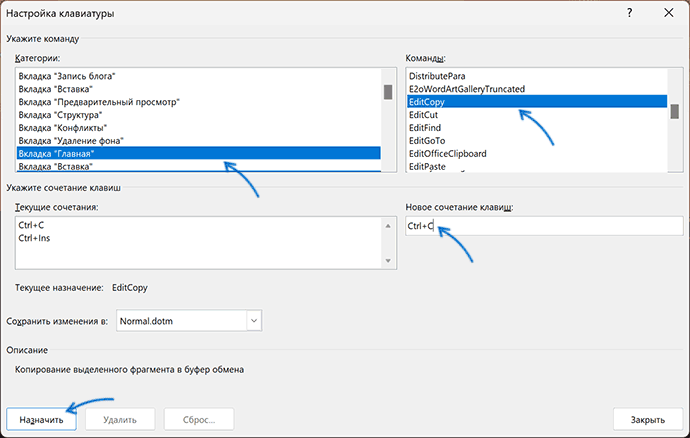
- Если проблема возникает Word, откройте меню «Файл» — «Параметры», затем перейдите в раздел «Настроить ленту». Внизу, в пункте «Сочетания клавиш» нажмите кнопку «Настройка», затем в списке слева выберите пункт «Вкладка Главная», а справа — пункты EditCopy и EditPaste, чтобы проверить, назначены ли для этих действий клавиши Ctrl+C и Ctrl+V соответственно. Если нет — назначьте их, выделив поле «Новое сочетание клавиш» и нажав соответствующее сочетание.
- Если проблема возникла недавно, попробуйте использовать точки восстановления системы на дату, когда проблема не наблюдалась.
- Проверьте, не включена ли фильтрация ввода в Параметрах и, если включена — отключите её. В Windows 11 и Windows 10 нужную настройку можно найти в Параметры — Специальные возможности — Клавиатура.

- Попробуйте использовать средство устранения неполадок клавиатуры: нажмите клавиши Win+R (или правый клик по кнопке Пуск — Выполнить) и введите командуПримечание: в будущих обновлениях Windows 11 эта команда может перестать работать.

- Если вы используете какие-либо программы переназначения клавиш на клавиатуре, либо создания макросов, попробуйте отключить все задействованные в них переназначения и макросы, а затем проверить, была ли решена проблема.
- Иногда проблема может заключаться в залипшей или зажатой посторонним предметом клавише (не Ctrl, C или V, а любой другой), аппаратных неисправностях клавиатуры (например, после пролития жидкостей), плохо срабатывающих клавишах, используемых в сочетаниях (в этом случае с нескольких попыток они обычно всё-таки копируют и вставляют).
По последнему пункту: если у вас есть возможность подключения дополнительной клавиатуры, подключите её и проверьте, будут ли работать рассматриваемые сочетания клавиш при её использовании. Также можно использовать экранную клавиатуру (открыть её можно сочетанием клавиш Ctrl+Windows+O и ещё несколькими способами) для проверки работы сочетаний клавиш.
Если с другой подключённой клавиатуры всё работает исправно, проблема вероятно, в изначально установленной клавиатуре: например, если залипла какая-то из клавиш либо имеют место какие-либо другие неполадки.
Дополнительные варианты решения
Некоторые дополнительные нюансы, которые могут оказаться полезными при решении проблем с сочетаниями клавиш Ctrl+C и Ctrl+V:

- При копировании в некоторых программах для вставки в другой программе, содержимое буфера обмена может очищаться, если закрыть изначальную программу, из которой производится вставка.
- При появлении проблемы только в приложениях Microsoft Office, вы можете использовать следующий способ: открыть панель управления — программы и компоненты, выделить Microsoft Office (или Microsoft 365), нажать кнопку «Изменить», а потом использовать опции «Быстрое восстановление», либо «Восстановление по сети» (в ранних версиях пункты могут называться иначе, например, «Исправить установку»).
- Если проблема возникает только в Microsoft Word, причина может быть в надстройках, можно попробовать убрать их из папки автозагрузки надстроек Word и в реестре (для настроек COM), инструкции для разных версий Word доступны на официальном сайте Майкрософт.
- При появлении проблемы в Microsoft Edge и встроенных приложениях Windows 11 или 10, попробуйте зайти в браузер Microsoft Edge, открыть «Параметры», в поиске по параметрам ввести «мини-меню» и отключить все опции в пункте «Мини-меню при выделении текста».
- Проверьте, работают ли сочетания клавиш в безопасном режиме или режиме чистой загрузки — если в этом случае все работает исправно, причиной, вероятно, являются сторонние программы в автозагрузке или сторонние службы Windows: вспомните, что устанавливалось на компьютере перед появлением проблемы.
В редких случаях причиной не работающих клавиш Ctrl+C и Ctrl+V могут быть вирусы или другое вредоносное ПО на компьютере: имеет смысл выполнить проверку, можно с помощью антивирусных утилит, не требующих установки на компьютер, таких как KVRT (Kaspersky Virus Removal Tool).
Надеюсь, один из предложенных вариантов поможет разобраться с проблемой. Буду благодарен, если вы сможете поделиться информацией о сработавшем для вас решении в комментариях.
Если же копирование и вставка всё так же не работают, опишите ситуацию в деталях: во всех ли программах есть проблема, не работают все сочетания клавиш копирования и вставки или только Ctrl+C и Ctrl+V, возможны ли копирование и вставка через меню «Правка», возможно — какие-то дополнительные наблюдения. Я постараюсь помочь.
Control-V — Control-V
В вычислениях, Control-V — это нажатие клавиши с множеством применений, включая создание управляющего символа в коде ASCII, также известный как символ синхронного ожидания (SYN ). Ход клавиш генерируется нажатием клавиши V с одновременным удержанием клавиши Ctrl на компьютерной клавиатуре. Для систем на основе MacOS, в которых отсутствует клавиша Ctrl , обычная замена с использованием клавиши ⌘ Cmd действительно работает.
Содержание
- 1 Использование
- 2 Представление
- 3 См. Также
- 4 Ссылки
Использование
Во многих средах GUI, включая Microsoft Windows и большинство сред рабочего стола на основе X Window System, а также в таких приложениях, как обработка текста программное обеспечение, работающее в В этих средах control-V можно использовать для вставки текста или другого содержимого (если поддерживается) из буфера обмена в текущую позицию курсора . Control-V была одной из немногих последовательностей keyboard, выбранных разработчиками программы в Xerox PARC для управления.
IBM Устройства ввода / вывода, использующие протокол связи Bisync, используют символьный код SYN для обозначения начала каждого передаваемого кадра данных. 90>Интерактивные терминалы Unix используют Control-V для обозначения «следующий символ следует обрабатывать буквально» (мнемоника здесь означает «v означает дословно»). Это позволяет пользователю вставить литерал Control-C или Control-H или аналогичные управляющие символы, которые иначе обрабатывались бы терминалом. Это поведение было скопировано текстовыми редакторами, такими как vi, и оболочками Unix , такими как bash и tcsh, которые предлагают редактирование текста в командной строке.
Представление
Представление ASCII и Unicode для «Синхронного простоя» составляет 22 в десятичном виде, что составляет 26 в восьмеричном и 16 в шестнадцатеричном.