Как узнать, что шумит в компьютере, и всё исправить

Со временем любой компьютер начинает шуметь. Выяснили, как сделать ПК идеально тихим без больших вложений и чем придется пожертвовать ради комфортной работы.
Из-за чего шумит компьютер
Внутри корпуса ПК издают звук два источника: системы охлаждения (процессора, видеокарты, корпуса, блока питания) и жесткие диски. Шум возникает из-за вращения лопастей вентиляторов или магнитных дисков внутри накопителя, которые приводятся в движение электроприводами.
Как правило, больше всего шумят компоненты, которые стоят в компьютере много лет, — сказывается износ. Например, в кулере может высохнуть смазка, из-за чего трение во время работы усилится, а вместе с ним и гудение при вращении.
Если установить новые детали, в большинстве случаев шум исчезнет. Но можно попробовать обойтись и без затрат — если найти источник шума и устранить именно его.
Выясняем, что шумит в компьютере
Шумомер. Простой способ — установить приложение для измерения шума на смартфон, воспользоваться функцией определения шума в смарт-часах или специальным устройством, измеряющим интенсивность звука. Подносить устройства к разным частям компьютера и так найти компонент в ПК, который издает самый сильный звук.
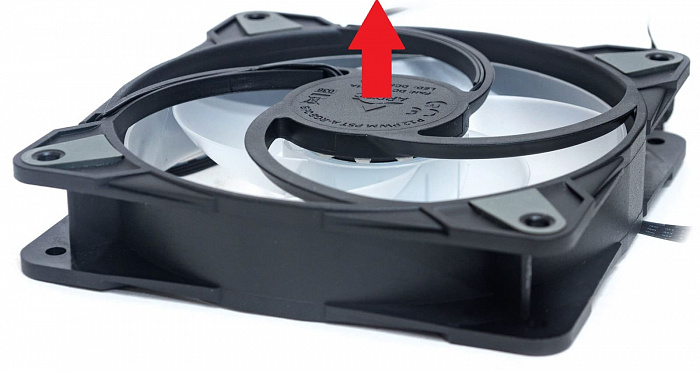
Тест вентиляторов. Поставьте палец на центр крыльчатки вентилятора. Если шум снизился — вы нашли проблему. Если нет — таким же образом проверьте все остальные вентиляторы, пока не обнаружите источник шума.
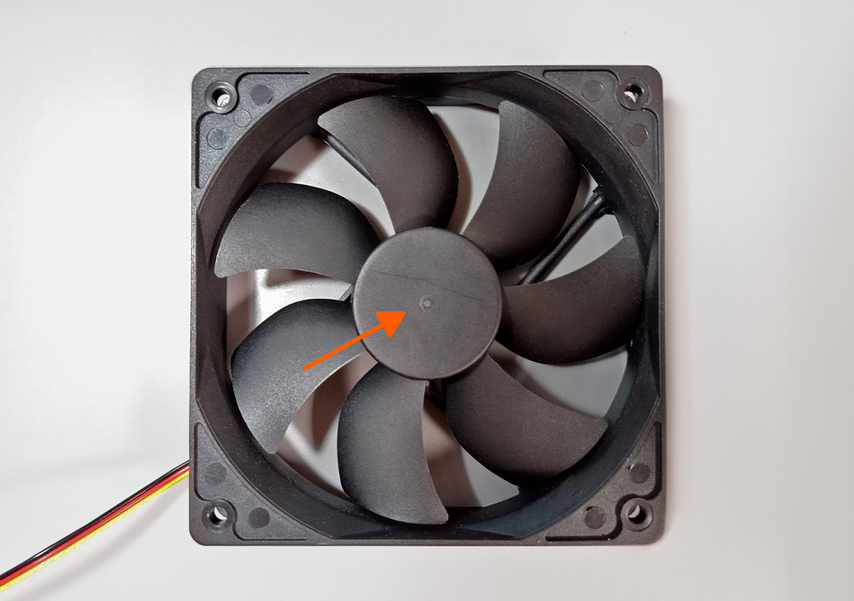
Когда вентилятор подключен и установлен в компьютер, поставьте палец на то место, куда указывает стрелка. Если шум резко снизился, его источником был кулер
С помощью программы SpeedFan . Установите ее на компьютер и поочередно отключайте в ней вентиляторы, пока не обнаружите самый шумный. Сложность в том, что придется разобраться, как подписаны в программе ваши кулеры, зато вы точно не повредите их, останавливая руками, и пальцы останутся целы.
Все вентиляторы проверены, а источник шума не обнаружился? Поставьте руку на корпус компьютера. Если он сильно вибрирует при работе, скорее всего, шум создают его стенки, а вибрации исходят от всех вентиляторов сразу.
Шумит кулер процессора
Это происходит, когда процессор греется и кулер работает на максимальной мощности. Ситуацию можно исправить двумя способами — зависит от того, когда вы заметили шум: сразу после покупки компьютера или спустя время.
Кулер шумел сразу. Возможно, у него маленький TDP (максимальное количество тепла, которое должен рассеивать кулер). Если у вентилятора значение TDP меньше, чем у процессора, вентилятор лучше заменить.
Выбирайте кулер с запасом TDP: чтобы охлаждение успешно справлялось с отводом тепла, тепловыделение у него должно быть на 10–15% выше, чем у процессора. Если вы экспериментируете с разгоном процессора, запас должен быть больше — 30–50%.
Кулер стал шуметь через некоторое время после покупки. Скорее всего, высохла термопаста. Задача термопасты — улучшать теплообмен между поверхностью процессора и радиатором, чтобы CPU охлаждался. Ее можно заменить, даже если она в порядке, но процессор всё равно нагревается.
При выборе термопасты тоже ориентируйтесь на теплопроводность: если играете в игры или работаете с графикой, выбирайте пасту с теплопроводностью от 7,5 Вт/(м·К), в других случаях — от 4 Вт/(м·К) будет достаточно. Читайте, как правильно подобрать и нанести термопасту .
Как подобрать кулер к процессору: основные правила и чек-лист →
Охлаждаем процессор: водой или воздухом? →
Шумит кулер видеокарты
Решить проблему с перегревом видеокарты сложнее — для этого ее нужно разбирать. Если снять панель, пропадет гарантия, а при замене вентиляторов легко повредить внутренние компоненты видеокарты. Что можно сделать?
Купить новую видеокарту. Это дорогой, но самый надежный вариант. Он подойдет, если вы покупали видеокарту давно или она изначально сильно шумела, например была укороченной модификации — с одним кулером, которому сложнее охлаждать радиатор.
При таком апгрейде вместе с уменьшением шума можно увеличить производительность компьютера. Если давно ждали знак, чтобы обновить ПК, — возможно, это он.
Настроить андервольтинг. Этот вариант подойдет, если видеокарта начинает сильно шуметь в играх или графических редакторах при высокой нагрузке.
Андервольтинг — это понижение напряжения, которое идет на ядро видеокарты. Производители закладывают запас напряжения, поэтому его можно понизить без ущерба производительности. Это поможет уменьшить температуру видеокарты на 5–10 градусов.
Увеличить продуваемость корпуса. Установите больше вентиляторов по периметру корпуса на вдув и выдув. При установке проверьте, чтобы лопасти стояли в верном направлении: они должны подавать холодный воздух в сторону комплектующих, а затем выводить из корпуса горячий, чтобы он не застаивался внутри. Чем меньше нагретого воздуха будет в системном блоке, тем меньше будет всё нагреваться.
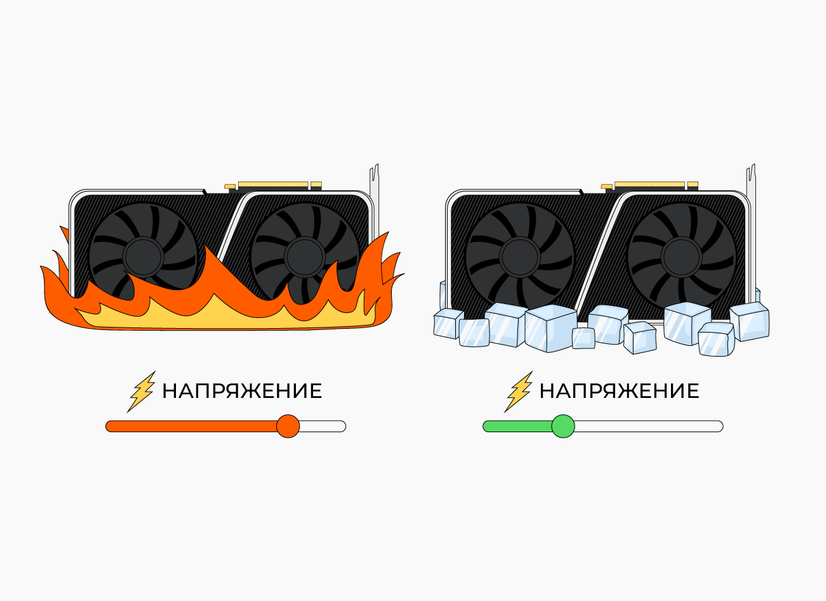
https://journal.citilink.ru/articles/holodno-i-bystro-chto-takoe-andervolting-videokarty-i-kak-ego-nastroit/
Что такое андервольтинг видеокарты и как его настроить
Кулеры забились пылью
Из-за этого могут шуметь не только кулеры для охлаждения процессора или видеокарты, но и те, которые стоят в блоке питания или отвечают за циркуляцию воздуха внутри корпуса. Пыль увеличивает массу лопастей, и они создают сильные вибрации при оборотах. Так появляется гудящий звук, который мешает комфортно пользоваться компьютером. Этого можно легко избежать, выполнив два действия.
Очистите компьютер от пыли. Смахните ее с крыльчаток сухой кисточкой, а затем уберите со дна корпуса с помощью пылесоса. Выдуть пыль из труднодоступных мест можно с помощью баллона сжатого воздуха — его можно использовать для вентиляторов блока питания или видеокарты.
Чистите компьютер от пыли каждые четыре месяца, чтобы корпус хорошо проветривался и комплектующие не перегревались.
Установите антипылевые фильтры. Это металлические, поролоновые или нейлоновые сетки, которые не позволяют пыли попасть внутрь корпуса.
Металлические фильтры установите в тех местах, где в корпусе стоят вентиляторы, — это поможет задержать часть пыли, но при этом не помешает воздушному потоку свободно проходить. Там, где в корпусе пустуют места для вентиляторов, наклейте поролоновые или нейлоновые фильтры или прикрутите готовые в пластиковой рамке — они удержат большую часть пыли, которая могла бы попасть на детали.
Идеальный вариант — купить корпус с уже встроенными противопылевыми фильтрами. Они сразу стоят на нужных местах и легко снимаются, если их нужно почистить.
Кулеры износились
У каждого компьютерного вентилятора есть установленный производителем запас прочности — он измеряется в часах работы. Как понять, что срок службы кулера подходит к концу?
Понаблюдать. Если вентилятор начал шуметь или компоненты ПК стали перегреваться, можно предположить, что кулеру пора искать замену. Но тут легко ошибиться и купить новый вентилятор, когда старый еще не отслужил свой срок и его просто стоило очистить от пыли.
Посчитать. Рассчитайте, сколько часов в среднем проводите за компьютером в день. Разделите на это число запас прочности кулера (это значение можно найти в характеристиках модели) — получится количество дней, которое он должен прослужить. Вспомните, когда купили вентилятор, и сравните время, которое прошло, с тем, сколько кулер должен проработать в вашем компьютере.
Например, производитель указал, что кулер проработает 30 000 часов.
Вы в среднем проводите за компьютером 4 часа в день. Делим 30 000 на 4 — кулер должен прослужить 7500 дней, это чуть больше 20 лет.
Учитывайте, что производители указывают максимальный ресурс работы кулера в идеальных условиях, поэтому для более реалистичной картины смело делите цифру на 2–3. Если запас прочности кулера подошел к концу, лучше его заменить .
Если вентилятор начал шуметь сразу после покупки, верните его в магазин или проверьте смазку крыльчатки. Для этого понадобится что-нибудь острое, например кухонный нож, и смазка — подойдет та, которую используют для замков или наручных часов. Учтите, что после разбора гарантия на кулер пропадет.
Что такое кулер?
Кулер, франц. , сиропообразная жидкость, содержащая карамель, служит для окраски, водок, ликеров, пива и др.
Ку́лер (англ. cooler — охладитель) — в применении к компьютерной тематике — жаргонное компьютерное название устройства — совокупности радиатора и вентилятора, устанавливаемого на электронные компоненты компьютера с повышенным тепловыделением (обычно более 5 Вт) : центральный процессор, графический процессор, микросхемы чипсета, блок питания. Несмотря на то, что название устройства пришло из английского языка, в русском языке оно имеет более узкое значение. В английском языке подобное устройство в компьютере называется heat sink — теплоотвод, тогда как под словом cooler часто подразумевается любой охладитель, например так называют аппарат для охлаждения питьевой воды. Но наибольшая частота употребления слова в русском языке приходится на устройство, являющее собой сборку вентилятора и радиатора, устанавливаемую на центральный процессор персонального компьютера с целью отвода выделяемого тепла.
Устройство и принцип действия. Как правило, используется следующующая схема: на тепловыделяющий компонент устанавливается радиатор (чаще всего — из алюминия или меди) , а на него — вентилятор, осуществляющий приток воздуха к радиатору. Для увеличения полезной площади радиатора (повышения теплоотдачи) производители прибегают к различным уловкам и, в следствие этого, форма радиатора порой принимает весьма причудливые формы. Но довольно часто это является следствием стремления производителей привлечь внимание потребителей не равнодушных к футуризму (причудливым формам) . В большинстве случаев достигаются обе цели.
Кулер (сooler) — (диспенсер) — как следует из названия — холодный лонгдринк с большим содержанием углекислого газа. Делается с имбирным элем. В нем много льда и лмонного сока. Украшается напиток большим количеством фруктов.
Изучаем вентиляторы. Что нужно знать для правильного выбора?
Практически в каждом компьютере используются вентиляторы. Будь это компактные, ноутбуки или стационарные решения. Мы же рассмотрим варианты для стационарных компьютеров по причине того, что в продаже доступен огромный выбор разных типов вентиляторов с разными характеристиками и ценами. Постараемся понять, за что производители повышают цены на вентиляторы. Казалось бы, мы просто создаём воздушный поток, откуда такая стоимость? Но нет, наличие разных подходов, технологий и, конечно же, имя бренда влияет на качество и стоимость конечного продукта. Почему мы не будем рассматривать компактные решения и ноутбуки? Стоит оговориться, что под компактными решениями имеется в виду компьютеры, которые построены на платформах ноутбуков, а не разные размеры стационарных решений. В компактных решениях и ноутбуках нам приходится находить аналоги текущих решений, возможно изготовленных уже не самим производителем, а отдельной фирмой в Китае, чтобы они подходили под текущие крепления и обладали схожими характеристиками. Возможности для «манёвра» у нас отсутствуют, поэтому рассматривать вентиляторы в таких решениях не имеет смысла. А теперь перейдём к основным характеристикам и особенностям вентиляторов.
Направление воздушного потока
Направление воздушного потока на большинстве вентиляторов определяется достаточно просто. Воздух проходит через лицевую часть вентилятора и выходит через обратную.
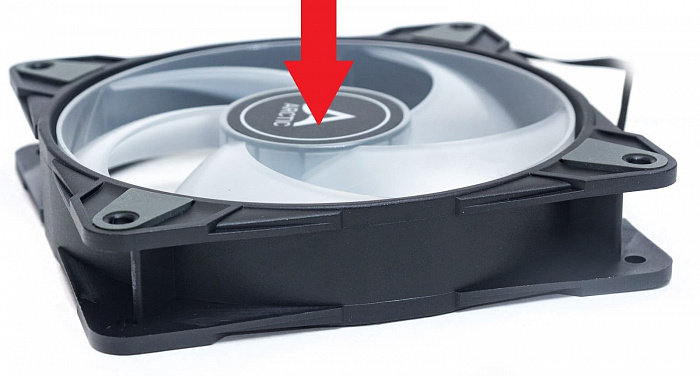
В некоторых случаях на лицевой стороне есть наклейка, если мы говорим о корпусных вентиляторах, а не о тех, которые используются в блоках питания. Если же наклейки нет, то можно зайти с другой стороны. На обратной стороне всегда есть элементы конструкции, которые держат сам вентилятор, на которой находится электроника и из которой выходит сам кабель. Если же обратить внимание на форму лопастей, то по ним видно, что они выпуклые, а обратная сторона — вогнутая. Также на обратной стороне практически всегда есть модель, потребляемый ток и напряжения вентилятора.
Таким способом можно определить направление потока воздуха. Если же смотреть — это не наш путь, то достаточно включить вентилятор, держась за безопасные не вращающиеся части и на небольшом расстоянии расположить свою ладонь руки. Если поток ощущается, то это и будет направление, куда дует вентилятор. Данный параметр важный, потому что расположение вентилятора влияет на направление воздушных потоков и качество охлаждение внутри корпуса в той или иной конфигурации. Более подробно можно ознакомиться с видео ниже.
Основные характеристики
Revolutions Per Minute или количество оборотов в минуту — одна из основных характеристик, которая обозначает то, как переводится. Чем больше количество оборотов, тем быстрее вентилятор вращается. Характеристика несомненно важная, она может влиять как на создаваемый шум от звука движения воздуха или мотора (в зависимости от его качества), так и на производительность вентилятора (не всегда), а именно количество воздуха, который вентилятор может пропустить через себя.
Cubic Feet per Minute или кубические футы в минуту — объём воздуха, который пропускает через себя вентилятор в единицу времени (минуту). Чем выше этот параметр, тем больший объём проходит через вентилятор, что даёт нам большую производительность. Если количество оборотов в минуту мы можем увидеть в различных мониторингах в системе или с помощью BIOS, то объём — нет, поэтому нам приходится доверять тем цифрам, которые даёт производитель. Конечно, замерить можно, но нужно ли в домашних условиях оборудование, измеряющее расход воздуха? Каждый решит для себя сам. Мы же, используя сухие цифры и некоторые обзоры, можем судить о производительность вентиляторов. У большинства вентиляторов CFM указывается на максимальной скорости вентиляторов и, к сожалению, на разном количестве оборотов в минуту (RPM) значение может быть разным и зачастую нелинейным. Если стоит выбор между несколькими вентиляторами с одинаковой скоростью вращения, то необходимо отдавать предпочтение тому, у которого CFM выше остальных.
Размер вентилятора
Размер вентилятора — это ещё один важный параметр при подборе вентилятора. Больший по размерам вентилятор не всегда производительнее того, который меньше, но о чём можно говорить точно, так это то, что при меньших оборотах в минуту большие вентиляторы пропустят через себя больший или равный объём воздуха и будет иметь меньшее количество шума. Вы можете обратить внимание на это сами, просто сравнив характеристики CFM для разных размеров. Это всё хорошо, но что же о самих размерах? Размеры вентиляторов бывают как стандартные 120, 140, 200 мм, так и менее 135, 138 мм и др. В последнем случае подобрать что-то в замен штатных будет целым приключением. Так, с использованием изображения ниже вы можете определить, как измеряется размер вентилятора. Его размер берётся по центрам отверстий. Большинство вентиляторов симметрично по размерам, или иначе говоря это — квадрат, в который вписан круг с диаметром 120 мм (в нашем случае на изображении).
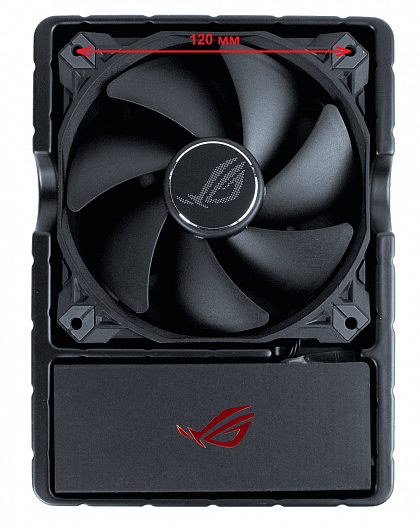
Кроме стандартного размера вентилятора есть и ещё один, а именно толщина вентилятора. Стандартная толщина вентилятора составляет 25 мм, но также есть решения с меньшей величиной, например, 15 мм или больше 30 мм. Стандартные используются в большинстве случаев и корпусах. Вентиляторы с меньшей толщиной могут пригодиться в небольших корпусах или в стеснённых пространствах. 30 мм и больше — такие вентиляторы обычно используются в серверных решениях, при этом количество оборотов в минуту в них зачастую значительно выше. Это всё хорошо, но на что влияет толщина вентилятора? Если с шириной вентилятора нам уже всё понятно, то с толщиной всё примерно также. Чем тоньше вентилятор, тем меньший объём воздуха он может пропустить через себя. Ниже вы можете увидеть вентилятор толщиной 15 мм.
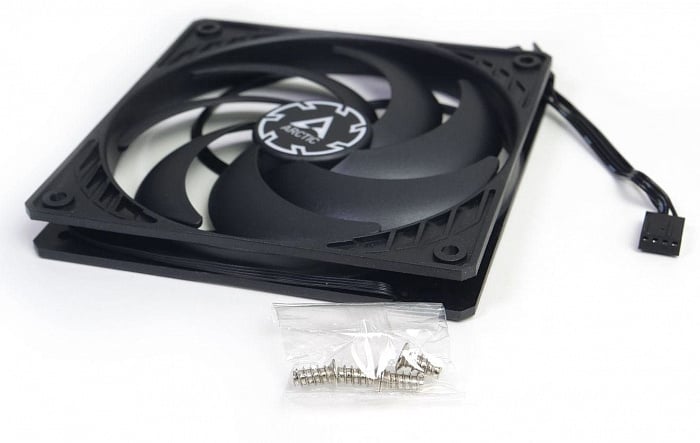
А на следующем изображении — стандартный, толщиной 25 мм. У меньшего вентилятора большее количество лопастей и они имеют меньшую толщину, в отличии от стандартного, потому что уменьшить потери проходящего воздуха мы можем только изменение профиля самих лопастей и количеством оборотов в минуту. Так у стандартной версии 1800 RPM, в то время как у тонкой — 2100 RPM. Даже с учётом всех изменений более тонкая версия прокачивает меньше воздуха, зато её можно установить в небольшие пространства для дополнительного продува того или иного элемента в корпусе.
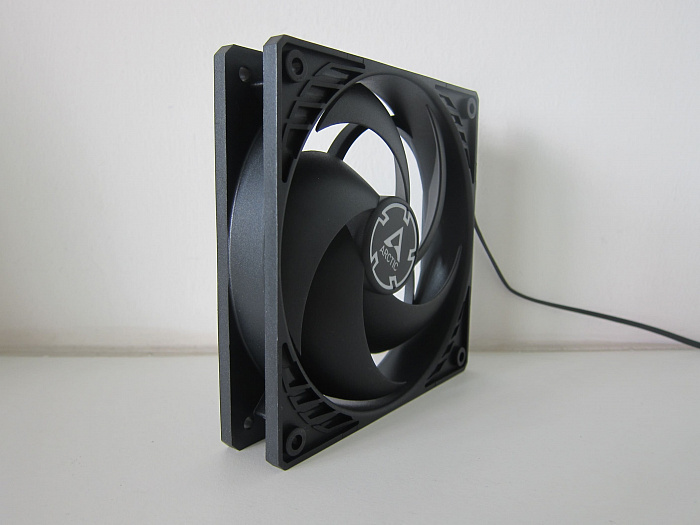
Тип лопастей
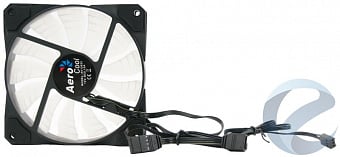
Лопасти у разных производителей имеют разную форму, насечки и прочие элементы. В первую очередь это служит для получения двух основных результатов — хорошего воздушного потока или высокого статического давления. В первом случае вентиляторы оптимизированы для работы как корпусные, а вторые — для продувания различных радиаторов систем охлаждения или же корпуса с плотными фильтрами.
 />
/> 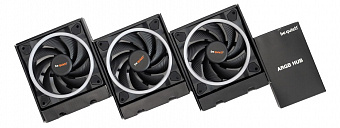
Как вы можете заметить, лопасти у трёх разных вентиляторов различаются не только по цвету.
Воздушное давление
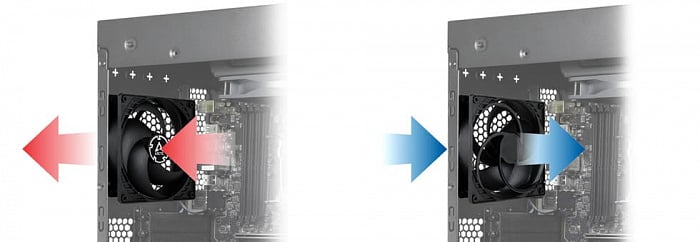
Как мы уже говорили выше, вентиляторы по воздушному давлению делятся на два основных вида: ориентированный на воздушный поток и на высокое статическое давление. На изображении ниже с использованием стрелок показано как работают оба вида вентиляторов. Слева изображён вентилятор с высоким статическим давлением. Он ориентирован на создание плотного воздушного потока в центральной части вентилятора. В то время как обычный вентилятор создаёт воздушный поток, который расходится во все стороны.
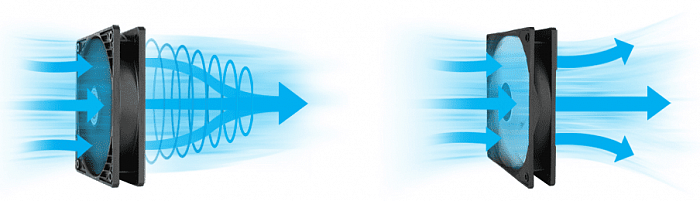
Вентиляторы с высоким статически давлением обычно применяются в том случае, когда необходимо преодолеть некоторое сопротивление после вентилятора. Такими сопротивлениями могут быть всевозможные фильтры, устанавливаемые в корпуса, плотные металлические сетки или ребра радиаторов водяного охлаждения (в зависимости от их плотности). Ниже представлена форма лопастей у вентилятора с высоким статическим давлением.
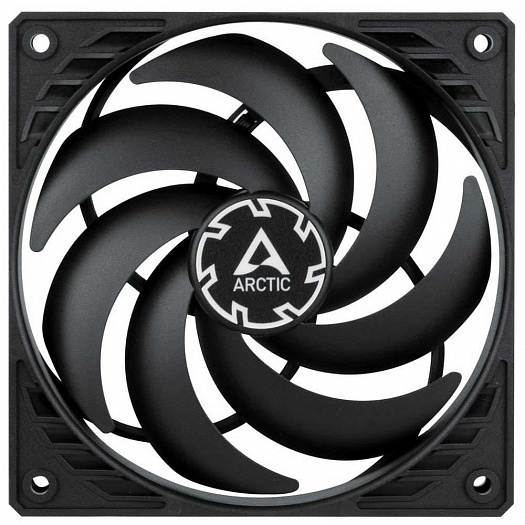
Вентилятор, ориентированный на воздушный поток в большинстве случае устанавливается в корпусе на вдув или выдув для более эффективного охлаждения всех элементов компьютера. Поток таких вентилятор не сосредоточен только в центре. Кроме этого такого рода вентиляторы ставят в блоках питания. Кроме этого стоит отметить, что у вентилятора выше лопасти более закручены и имеют меньше свободного пространства между собой, чем у представленного ниже.
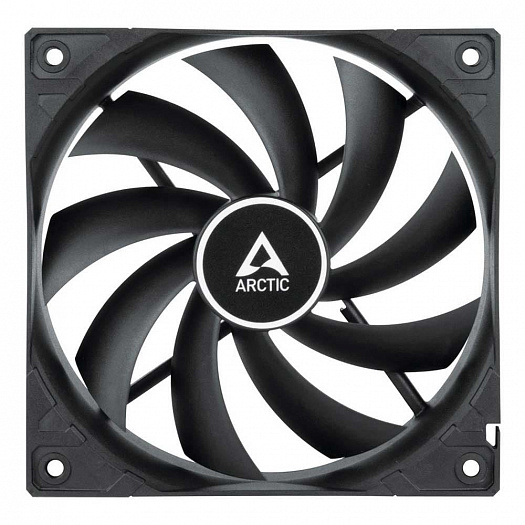
Типы подшипников
В вентиляторах используются разные виды подшипников. Сам тип влияет как на долговечность вентилятора, так и на создаваемый им шум. Так, вентиляторы на втулке могут иметь меньший ресурс, но издавать меньший шум, чем те, в которых применяются шарикоподшипники. Рассмотрим каждый тип подшипника.
Подшипник скольжения
Конструкции вентиляторов с подшипниками скольжения недороги, прочны и просты, что привело к их широкому использованию в большинстве вентиляторов. Прочная конструкция гарантирует, что они могут работать во многих сложных условиях, а их простота означает, что они менее подвержены неисправностям. Еще одним преимуществом конструкции вентиляторов с подшипниками скольжения является то, что они создают меньше шума при работе, что позволяет широко использовать их в тихих местах, таких как офисы.
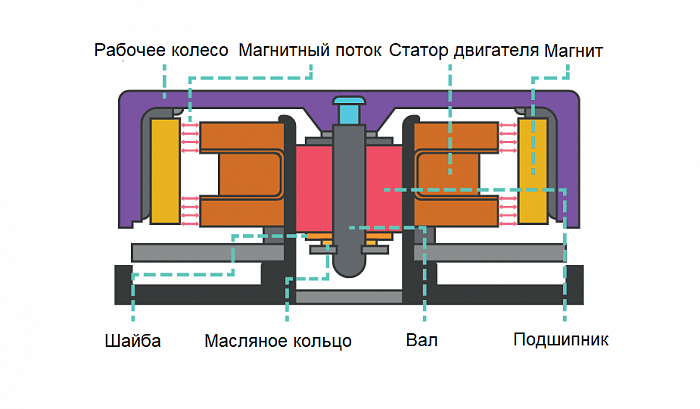
Центральный вал вентилятора с подшипниками скольжения заключён в кожух, напоминающий втулку, с маслом для смазки, облегчающим вращение. Втулка обеспечивает защиту вала и удержание ротора в правильном положении, сохраняя зазор между ротором и статором. Гидродинамический подшипник скольжения — подшипник, у которого также присутствует герметичная полость со смазкой.
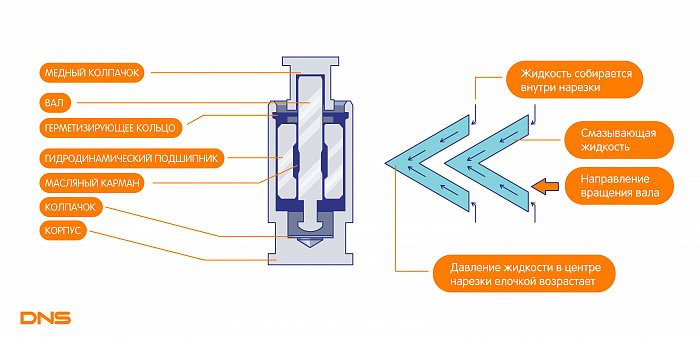
Полиоксиметиленовый подшипник скольжения — подшипник, на вал которого находится полиоксиметилен для увеличения коэффициента скольжения. Подшипник скольжения с винтовой нарезкой на втулке, которая позволяет удерживать смазку на своей поверхности за счёт своей конструкции.
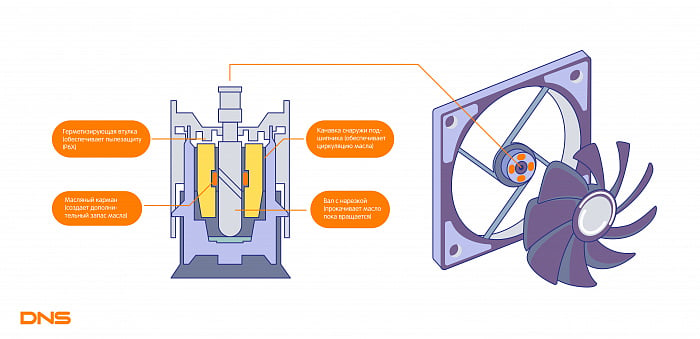
Подшипник скольжения с магнитным центрированием, в котором зазор достигается за счёт магнитных полей, что приводит к эффекту магнитной левитации.
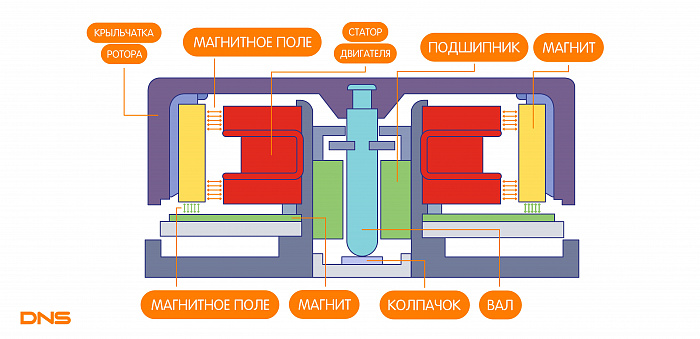
Шарикоподшипник (подшипник качения)
Конструкции вентиляторов на шарикоподшипниках предназначены для устранения некоторых недостатков вентиляторов с подшипниками скольжения. Как правило, они менее подвержены износу и могут работать в любом положении и при более высоких температурах. Однако вентиляторы на шарикоподшипниках более сложны и дороги, чем конструкции с подшипниками скольжения, а также менее прочны. В результате удары могут сильно повлиять на общую производительность вентилятора на шарикоподшипниках. Они также создают больше шума при своей работе.
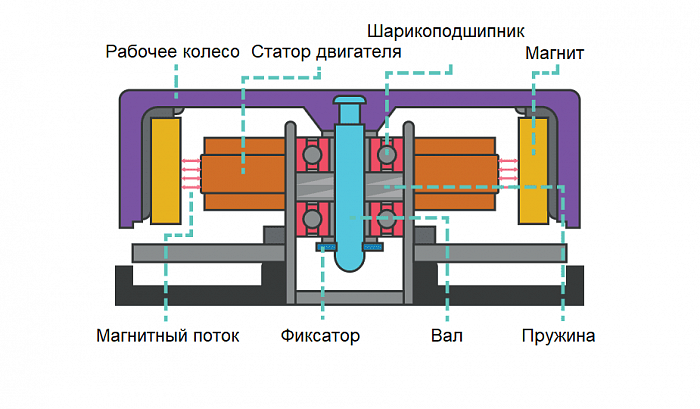
В конструкции вентиляторов на шарикоподшипниках используется кольцо из шариков вокруг вала для решения проблем неравномерного износа и биения ротора. Большинство конструкций двигателей вентиляторов имеют два подшипника, один перед другим, и эти подшипники обычно разделены пружинами. Подшипники обеспечивают меньшее трение по сравнению с втулками, а пружины могут помочь при любом наклоне вентилятора, который может вызвать разбалансировку ротора. Если пружины расположены вокруг вала по всей длине, устройство можно использовать под любым углом без износа и трения, что делает конструкцию более надёжной.
Среди подшипников качения есть на двух подшипниках с меньшей величиной вибрации, а также гидродинамический подшипник качения, в котором полость заполнена смазкой и герметична, что способствует снижения шума и повышению надежности.
Создаваемый шум
Вентиляторы, как бы нам не хотелось, но издают шум. Другой вопрос, какой уровень шума лично для нас считается оптимальным? Достаточно воспользоваться изображением ниже.
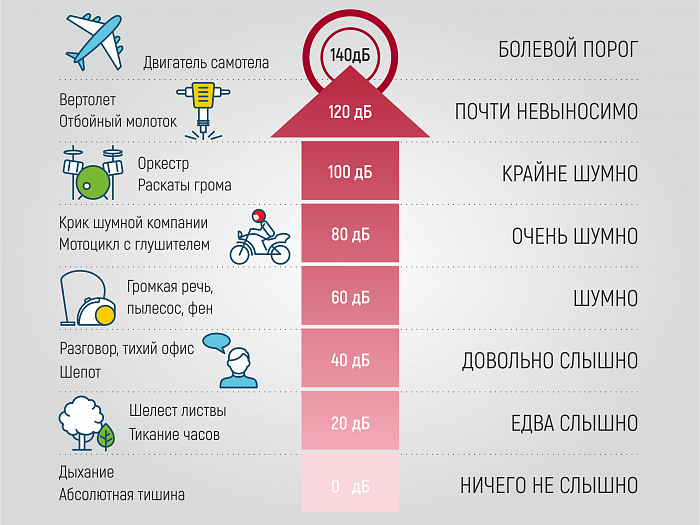
Конечно, уровень шума индивидуален, кто-то слышит очень хорошо каждый шорох, а кто-то — нет. Вентиляторы сами по себе издают шум движения воздуха на высоких оборотах. Кроме шума воздуха может слышаться звук мотора или шарикоподшипника. Некоторые вентиляторы при изменении вращения издают неприятный звук, а есть те, которые только на определенных оборотах, такие можно просто ограничить по количеству оборотов в минуту на комфортном для нас уровне. В любом случае уровень шума вы можете оценить исходя из характеристик на каждый вентилятор, если указано и посмотреть тот или иной обзор в текстовом виде или в видеоформате.
Типы подключений вентиляторов и регулировка оборотов
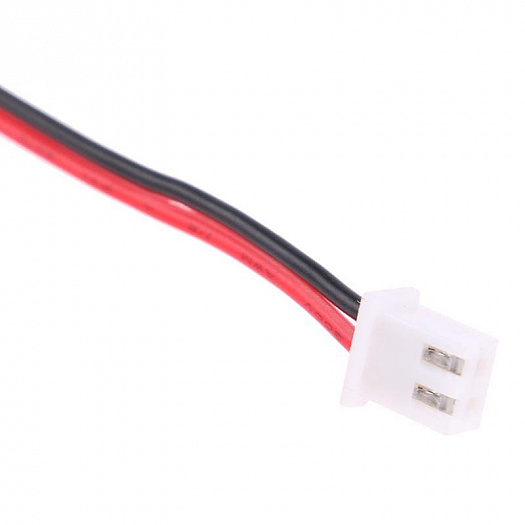
Самый простой тип вентиляторов с подключением 12 В (обычно) и земли (чёрный контакт). Обычно применяется в серверных решениях, регулировка оборотов отсутствует, мы получаем сразу все обороты, которые заложены производителем.
3-pin и 4-pin
3-pin и 4-pin вентиляторы объединим в одну группу. Разница заключается только в одном контакте. Первый контакт — земля, второй — 12 В, третий — количество оборотов в минуту RPM, а четвёртый в случае с 4-pin — это PWM (ШИМ) регулировка.
Широ́тно-и́мпульсная модуля́ция (ШИМ, англ. pulse-width modulation (PWM)) — процесс управления мощностью методом пульсирующего включения и выключения потребителя энергии.
Разъёмы взаимозаменяемы и могут использоваться в материнских платах с управлением посредством PWM, так и в платах, которые управляют только напряжением. Изображение ниже показывает все нюансы работы в виде таблицы, где при пересечении строки и столбца можно увидеть как будет работать вентилятор и какие функции будут работать в том или ином разъёме материнской платы.
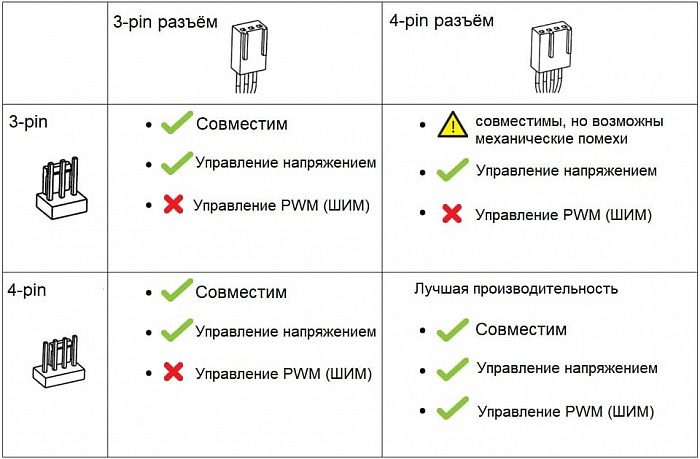
Таким образом у 3-pin разъёма при установке в 4-pin не будет управления PWM и это логично, ведь лишнему контакту невозможно взяться из ниоткуда. В свою очередь 4-pin разъём при установке в 3-pin также будет работать, но без возможности управлением PWM по причине того, что в материнской плате это может быть не предусмотрено. Кроме этого могут быть различного рода механические помехи или неестественный шум (всё индивидуально).
Molex
В вентиляторах с разъёмом Molex также как с вариантом 2-pin отсутствует регулировка и просмотр количества оборотов. Кроме этого, они вращаются на максимальной скорости. Однако, если у вас есть под рукой небольшая отвёртка и знание дела, то вы можете механическим путём, изменяя положения пинов на разъёме, регулировать подаваемое напряжение на вентилятор и тем самым уменьшить его скорость вращения. Так, подключения к первым двум контактам нам даст 12 В. Переключение первого контакта на последний даст 5 В. Если же из первых двух контактов мы переключим второй контакт с земли на 5 В, то получим напряжение на вентиляторе, равное 7 В.
Также существуют вентиляторы с встроенными разветвителями для подключения последовательно нескольких вентиляторов, однако стоит не забывать про потребляемый ток — об этом поговорим немного ниже.
Другие разъёмы
Существуют также 6-pin разъёмы, в которых есть регулируемая подсветка. Поставляются либо с контроллером, либо с переходниками. Обращайте внимание на прилагаемую инструкцию.
USB 2.0 (9-pin) разъем для подключения к «внутреннему» USB на материнской плате. Такие вентиляторы также могут поставляться с дополнительным контроллером. Также обращайте внимание на прилагаемую инструкцию.
Потребляемый ток
Вентиляторы, как и любой другой компонент в компьютере, потребляет определённый ток. Так, на изображении ниже на наклейке слева по центру вы можете увидеть 0.45 А (Ампер), что означает, что вентилятор в пике потребляет указанное количество тока. Много это или мало? Обычно бывает меньше. Производители материнских плат сейчас идут на увеличение выдаваемого тока на разъёмах материнских плат. Если раньше это был стандарт 1 А, то теперь можно встретить 2 А, 3 А. Что это значит для нас? При использовании 1 вентилятора задумываться о превышении тока на разъёме материнской платы не стоит. Можно даже не смотреть на цифры тока на вентиляторе.
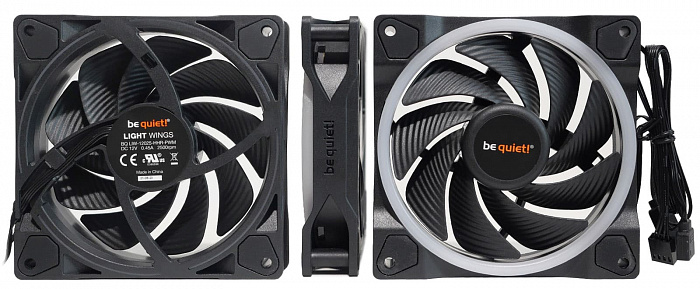
Однако мы можем спокойно подключить в один разъём несколько вентиляторов. Для этого используются либо разветвители.
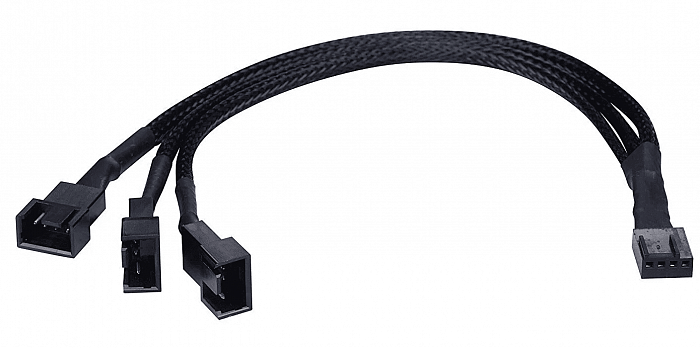
Либо некоторые производители сами делают специальное ответвление, тем самым мы имеем возможность подключить последовательно несколько вентиляторов.
А вот теперь нам пригодится знание потребляемого тока на вентиляторах. Считается всё достаточно просто. Берём значение тока, которое материнская плата может обеспечить на разъёме и вычисляем количество нужных нам вентиляторов. Так, например, в нашем случае, при потреблении 0.45 А и ограничением материнской платы 1 А мы разделим 1 А на 0.45 А и получим 2.22(2) вентилятора. Для собственной страховки и с целью отсутствия перегрузки порта на материнской плате при любой скорости вращения мы округлим в меньшую сторону. Тем самым мы можем подключить только 2 вентилятора. Аналогично рассчитаем для 2 А: 2/0.45=4 и 3 А: 3/0.45 = 6 вентиляторов. При таком подключении желательно использовать вентиляторы с похожими характеристиками по количеству оборотов в минуту RPM, чтобы не получилось так, что один вентилятор крутится быстрее и создаёт больше шума, чем остальные подключенные в один разъём.
RGB или подсветка вентиляторов
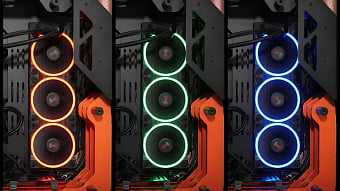
Кто не любит RGB? Много людей… но для тех, кто любит цветовую дискотеку, вероятно, нужны вентиляторы RGB. Большинство вентиляторов RGB поставляются с двумя разъемами: один для питания, а другой для адресации RGB. Можно подключить оба в соответствующие разъёмы на материнской плате.
Конечно, существует множество вентиляторов с неуправляемой цветной подсветкой, а версии с PWM могут управляться любым базовым внутренним контроллером вентилятора. В таких версиях подсветка либо постоянно, либо меняется в зависимости от скорости оборотов, либо становится ярче или тусклее при изменении RPM. Кроме этого подсветка может быть исполнена в виде ленты или отдельными светодиодами, каждому на свой вкус.
/> 
Выбор вентилятора под задачу
В целом мы рассмотрели всё, что нужно знать по вентиляторам, остаётся только один вопрос: так, а какой вентилятор взять? Опираемся на определённую задачу. Например, у нас есть радиатор и мы хотим подсветку под общий стиль системы, тогда необходимо присмотреться к вариантам с высоким статическим давлением и подсветкой с адресным RGB, чтобы мы могли выставить изменение цветов или постоянный определённый цвет. Кроме этого необходимо будет рассмотреть производительность вентилятора, его шум и размеры. Учтите, что каждая дополнительная опция в вентиляторе добавляет к его стоимости. За тихие и долговечные вентиляторы с хорошей производительностью и подсветкой придётся хорошо так заплатить.
Как мы с вами убедились, подобрать вентилятор — не самая сложная вещь, всегда рассматривайте доступные варианты в контексте ваших потребностей и финансовой возможности. Выбор на рынке достаточно большой, будь то вентилятор с отличной производительностью, красивой подсветкой или же обычный вентилятор, который обеспечит поток воздуха в корпусе без лишних дополнительных опций. В конечном итоге решение остаётся за вами.
Что такое кулер
в компьютерах, это устройство, состоящее из вентилятора и радиатора. Нужен для охлаждения процессора, блока питания и видеокарты, а также вывода горячего воздуха из корпуса настольного компьютера, сервера или ноутбука.
Упрощенный принцип работы — тепло, которое выделяется при активной работе комплектующих, переходит на радиатор, а вентилятор отводит это тепло. Для улучшения теплопроводности, между охлаждаемой поверхностью и радиатором могут наносить термопасту. Кулер, который крепится на боковой крышке корпуса, просто выводит поток горячего воздуха наружу. Устройство и принцип работы кулеров как для настольных компьютеров, так и ноутбуков схожи, за исключением того, что размеры радиатора и вентилятора в ноутбуках меньше, из-за чего в последние устанавливаются процессоры и низким тепловыделением (менее производительные) или кулеры из более дорогостоящих материалов, способные быстро отводить тепло.
Вентилятор подключаются к материнской плате 2-х, 3-х или 4-х контактными проводами. Последние позволяют управлять скоростью вращения.