Pioneer ARC — соединение с магнитолой pioneer fh-x730bt

После приобретения и установки магнитолки pioneer fh-x730bt (да!, она действительно не стоит 300 баксов) озадачилась вопросом как законнектить магнитолу и аппку, ибо при быстрых тыках перед работой магнитола выдавала "НЕ ПОДДЕРЖИВАЕТСЯ" и хоть ты стреляй, не могла понять как заставить появиться настройкам звука на мобиле.
а тут на выезде с клубом (POLO SEDAN CLUB BELARUS привееееет!) удачно выдалась свободная минутка, думаю наконец разберусь — и наконец палучилася!)
Для тех, кто тож вдруг маецо этой ерундой:
1. на мобилу устанавливаем апп-ку и ее сворачиваем (!).
2. коннектим мобилу и и магнилоту по bluetooth.
3. на магнитолу выбираем источник звука — BT Audio (хз почему так, но так у меня заработало).
4. на магнитоле зажимаем колесо громкости на пару сек. на магнитоле при этом как будто никаких шевелений. и на мобиле тоже! но! ждем пару минут и смотрим на мобилу — и ура, о боже, приложение само запускается, и наконец появляются удобные настройки аудио, которые мы уже крутим вертим, как нам вздумается 😀
что до этого пробовала — реконнект магнитолы и мобилы в разных комбинациях, как в мануалах на ютубе, переустановку апп-ки на мобиле — ничо не включало эти дурацкие настройки. а вот так, экхм. заработало.
объяснил бы еще кто логику чому про это в мануале ничо не написано? в мануале так все гладенько указано, угу — законнектите и ковыряйте, аррргх.
Как подключить смартфон к магнитоле Pioneer с помощью приложения?
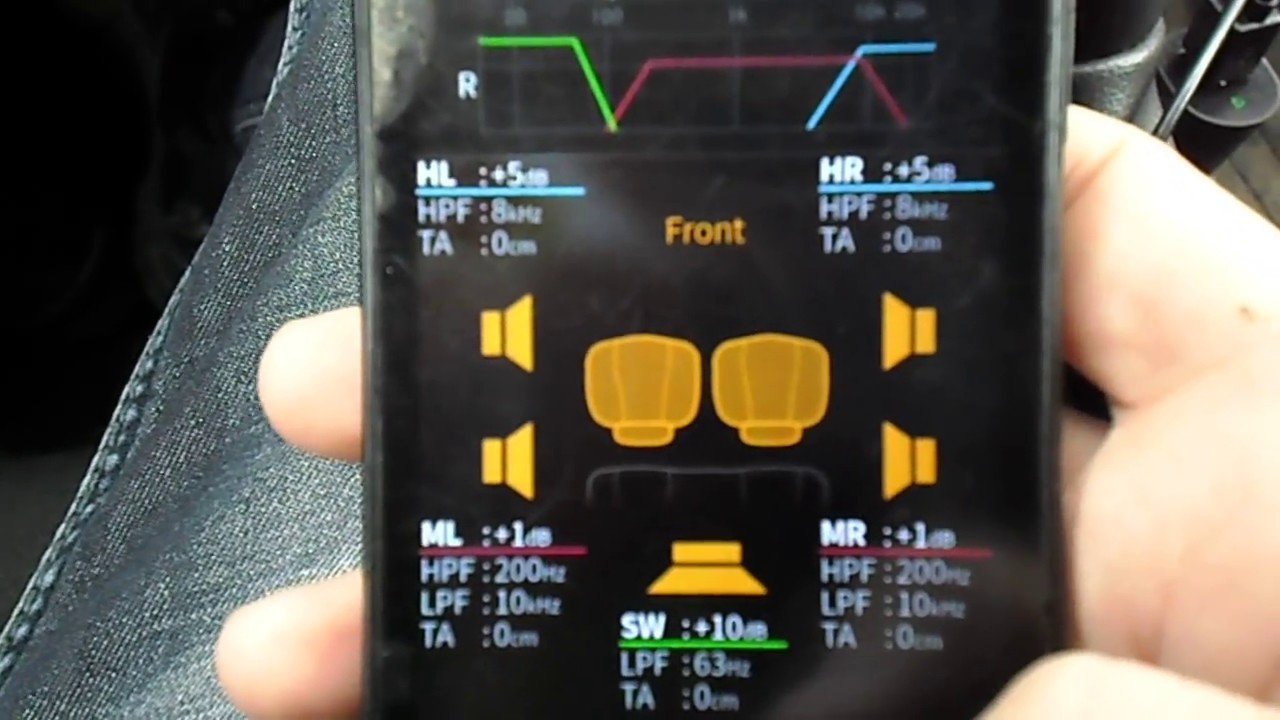
Приветствую всех автолюбителей и владельцев магнитол Pioneer! В этой статье я расскажу, как подключить приложение ARC (Advanced Remote Control) к вашей магнитоле Pioneer. ARC — это удобное приложение для управления функциями магнитолы Pioneer прямо с вашего смартфона.
Шаг 1: Установка приложения ARC
Первым шагом вам потребуется установить приложение ARC на свой смартфон. Для этого откройте магазин приложений на вашем устройстве (App Store для iOS или Google Play для Android), найдите приложение ARC и установите его. После установки приложения, запустите его.
Шаг 2: Подключение магнитолы к смартфону
Для подключения магнитолы Pioneer к вашему смартфону вам потребуется Bluetooth-соединение. Убедитесь, что Bluetooth активирован на вашем смартфоне и на магнитоле Pioneer. Включите магнитолу и откройте раздел Bluetooth-настроек на магнитоле. В списке устройств найдите свой смартфон и нажмите на него для установки соединения. После успешного установления связи, на экране магнитолы должна появиться надпись «Подключено».
Шаг 3: Запуск приложения ARC и настройки
Теперь, когда магнитола Pioneer и ваш смартфон подключены, откройте приложение ARC на вашем смартфоне. При первом запуске приложение может запросить разрешение на доступ к функциям вашего смартфона, таким как звонки и сообщения. Разрешите доступ к этим функциям, так как они необходимы для полноценной работы приложения. После этого вы увидите главный экран приложения ARC.
Шаг 4: Управление магнитолой с помощью приложения
Вы можете управлять различными функциями магнитолы Pioneer, используя приложение ARC. На главном экране приложения вы найдете основные разделы, такие как «Радио», «Медиа», «Настройки» и другие. Выберите нужный раздел и наслаждайтесь удобным управлением магнитолой прямо с вашего смартфона.
Также в приложении ARC есть дополнительные возможности, такие как управление звуком, эквалайзером, настройка предустановок и т. д. Разделите свое время и изучите все возможности приложения для более комфортного использования магнитолы Pioneer.
Надеюсь, эта статья помогла вам понять, как подключить приложение ARC к магнитоле Pioneer. Наслаждайтесь удобством управления магнитолой с помощью своего смартфона и наслаждайтесь музыкой в дороге!
Как подключить Pioneer ARC к магнитоле без Bluetooth
Если у вас есть автомобиль старшего поколения, то вы, скорее всего, столкнулись с проблемой подключения мобильного устройства к магнитоле. Почти все новые смартфоны имеют функцию Bluetooth, которая позволяет подключаться к магнитоле без использования проводов. Но что делать, если ваша магнитола не поддерживает Bluetooth?
Решением этой проблемы является ПО Pioneer ARC (Advanced Remote Control), которое позволяет управлять магнитолой Pioneer без использования Bluetooth-соединения. Преимущество этого ПО в том, что оно работает через USB-порт и не требует проводов для подключения устройства. В этой статье я расскажу вам, как подключить Pioneer ARC к магнитоле без Bluetooth.
Первым шагом является загрузка ПО Pioneer ARC на ваше мобильное устройство из Google Play или Apple App Store. После установки приложения вам необходимо подключить свое мобильное устройство к магнитоле через USB-кабель. Затем на магнитоле откройте меню настроек и включите режим USB-массового хранения данных.
Как подключить Pioneer ARC без Bluetooth
Шаг 1: Установите Pioneer ARC на свой смартфон
Перед тем, как подключать Pioneer ARC, убедитесь, что приложение установлено на вашем мобильном телефоне. Вы можете скачать приложение из App Store или Google Play.
Шаг 2: Подключите свой смартфон к магнитоле
Для подключения Pioneer ARC к магнитоле без Bluetooth используйте кабель USB или AUX. Подключите один конец к магнитоле, а другой к порту USB или AUX на вашем телефоне. Если у вас нет таких портов, вы можете использовать переходник USB к AUX.
Шаг 3: Запустите Pioneer ARC
После успешного соединения мобильного устройства и магнитолы, запустите приложение Pioneer ARC. Вы увидите интерфейс приложения на экране своего телефона.
Шаг 4: Настройте Pioneer ARC
Чтобы настроить Pioneer ARC, выполните следующие действия:
- Выберите раздел «Настройки» на главном экране приложения
- Выберите «Аудио вход» и укажите AUX или USB, который вы использовали для подключения
- Настройте автоматическую настройку Equalizer, если это необходимо
Шаг 5: Наслаждайтесь музыкой
После того, как вы выполните все настройки, возвращайтесь на главный экран Pioneer ARC и наслаждайтесь музыкой.
Теперь вы знаете, как подключить Pioneer ARC к магнитоле без Bluetooth. Эта процедура проста и в конечном итоге даст вам новый уровень контроля над звуковым потоком, который проходит через магнитолу.
Что такое Pioneer ARC и зачем это нужно?
Pioneer ARC – это мобильное приложение, которое позволяет управлять функциями магнитолы Pioneer через смартфон. С его помощью вы можете производить настройки звука, выбирать источник воспроизведения, регулировать громкость и многое другое.
Это приложение позволяет управлять магнитолой без необходимости касаться ее экрана, что удобно в случаях, когда вы находитесь за рулем и не хотите отвлекаться на настройки магнитолы.
ARC также обеспечивает доступ к различным источникам воспроизведения, таким как музыкальные приложения, находящиеся на вашем смартфоне. К тому же, приложение позволяет создавать настройки звука в соответствии со вкусом пользователя и сохранять их для дальнейшего использования.
Подключение Pioneer ARC к магнитоле без Bluetooth может быть осуществлено через USB-кабель, который подключается к порту USB на магнитоле и к смартфону. Подключение также может быть осуществлено через аудио-кабель, если магнитола не имеет порта USB.
Какие устройства совместимы с Pioneer ARC?
Android устройства
Приложение Pioneer ARC совместимо с Android-устройствами операционной системы Android версии 4.1 или более поздней версии. Для работы приложения Pioneer ARC необходимо, чтобы Android-устройство было оборудовано Bluetooth версии 2.1 или новее.
iOS устройства
Для iOS-устройств существует приложение Pioneer ARC, которое можно загрузить из App Store. Приложение поддерживает iOS версии 8.0 и выше и работает с устройствами iPhone, iPad и iPod Touch.
USB-устройства
Если ваша магнитола не поддерживает Bluetooth, то устройство можно подключить к магнитоле через USB-кабель. Приложение Pioneer ARC автоматически обнаружит подключенное USB-устройство и начнет работать с ним.
CD-ресиверы Pioneer
Приложение Pioneer ARC работает только с CD-ресиверами Pioneer серии 2016 и более поздней. При установке приложения Pioneer ARC на свое устройство, убедитесь, что оно совместимо с вашей магнитолой Pioneer.
Как подготовить магнитолу к подключению?
Шаг 1: Проверьте доступность порта USB и AUX.
Перед тем, как начать подключение, убедитесь, что ваша магнитола имеет порты USB и AUX. Эти порты, как правило, располагаются на передней панели магнитолы. Проверьте их доступность и убедитесь, что они работают правильно. Если их нет, вам нужно будет найти другой способ подключения Pioneer ARC.
Шаг 2: Проверьте совместимость магнитолы и Pioneer ARC.
Проверьте, совместима ли ваша магнитола с Pioneer ARC. Некоторые магнитолы, возможно, не будут работать с этим приложением. Убедитесь, что вы правильно выбрали приложение и версию, подходящую для вашей магнитолы.
Шаг 3: Обновите магнитолу до последней версии ПО.
Перед тем, как подключать свою магнитолу к Pioneer ARC, убедитесь, что вы обновили ее до последней версии ПО. Обновление ПО может исправить любые ошибки, которые могут помешать работе приложения.
Шаг 4: Отключите другие Bluetooth-устройства.
Если вы планируете использовать функции Bluetooth вместе с Pioneer ARC, убедитесь, что все другие Bluetooth-устройства отключены. Они могут конфликтовать и мешать работе приложения. После подключения, вы сможете включить их снова.
Какой кабель нужен для подключения?
USB-кабель
Для того чтобы подключить магнитолу к смартфону скачать Pioneer ARC, очень важно иметь подходящий кабель. Самый простой способ для подключения — это использование USB-кабеля. Он позволяет получить качественный звук и передавать данные между магнитолой и устройством. Купить USB-кабель можно в любом магазине электроники.
Адаптер USB-OTG
Для тех, у кого на телефоне нет USB-порта и подключить телефон через USB невозможно, следует обратить внимание на адаптер USB-OTG. Он позволяет подключить USB-устройство к смартфону через разъем microUSB или Type-C. Адаптер необходимо вставить в разъем телефона, а в него – подключить USB-кабель. Купить адаптер можно в магазинах электроники.
Переходник AUX-USB
Для тех, у кого в машине нет USB-порта, следует обратить внимание на переходник AUX-USB. Он позволяет подключить смартфон к магнитоле, используя AUX-вход. Переходник необходимо вставить в AUX-вход магнитолы, а в его USB-порт – подключить USB-кабель. Купить переходник можно в магазинах электроники или интернет-магазинах.
Радиопередатчик
Если устройство не поддерживает ни USB, ни AUX, можно воспользоваться радиопередатчиком. Он позволяет подключить смартфон к магнитоле, используя FM-диапазон. Радиопередатчик подключается к смартфону через выход на наушники. Затем он включается на определенной частоте, которую можно настроить на магнитоле. Купить радиопередатчик можно в магазинах электроники или интернет-магазинах.
Как установить и настроить Pioneer ARC?
Шаг 1: Загрузите приложение
Перед установкой Pioneer ARC необходимо загрузить приложение на свой смартфон. Для этого можно перейти в App Store или Google Play и найти Pioneer ARC. Нажмите на кнопку «Установить» и дождитесь завершения загрузки.
Шаг 2: Подключите смартфон к магнитоле
Для подключения смартфона к магнитоле необходимо использовать кабель USB. Подключите один конец кабеля к магнитоле, а другой – к смартфону. Затем включите магнитолу и дождитесь, пока она обнаружит ваш смартфон.
Шаг 3: Запустите приложение
После того, как магнитола обнаружит ваш смартфон, запустите приложение Pioneer ARC на смартфоне. Убедитесь, что Bluetooth выключен, так как приложение будет работать через USB-соединение.
Шаг 4: Настройте приложение
После запуска приложения Pioneer ARC вы сможете настроить его под свои нужды. На главном экране будут доступны различные функции, такие как настройка радио, настройка звука, управление медиафайлами и т.д. Также вы сможете настроить параметры звука, такие как эквалайзер и усиление басов.
Шаг 5: Наслаждайтесь новым опытом
После того, как вы настроили приложение Pioneer ARC под свои нужды, вы сможете наслаждаться новым опытом аудиосистемы в автомобиле. В приложении есть множество опций, которые помогут вам получить наилучшее звучание музыки.
Как использовать Pioneer ARC?
Шаг 1: Загрузите приложение Pioneer ARC
Скачайте приложение Pioneer ARC на свой смартфон через Google Play или App Store. После установки приложения, откройте его и прочитайте инструкцию, чтобы узнать, как подключить его к магнитоле.
Шаг 2: Подключите смартфон к магнитоле
Подключите свой смартфон к магнитоле через USB-кабель, который был в комплекте с вашей магнитолой.
Шаг 3: Настройте приложение Pioneer ARC
Откройте приложение Pioneer ARC и выберите «Bluetooth» в меню настроек. Данное действие позволит подключить ваш смартфон к магнитоле и передавать музыку, файлы и текстовые сообщения на магнитолу.
Шаг 4: Откройте свою музыку и файлы
Откройте музыкальную библиотеку на своем смартфоне или выберите файлы, которые вы хотите передать на магнитолу. Они будут автоматически воспроизводиться на вашей магнитоле. К тому же, вы сможете управлять музыкальным проигрыванием с магнитолы.
Шаг 5: Наслаждайтесь вашим опытом!
Вот и все! Теперь вы можете использовать Pioneer ARC, чтобы получить четкий и качественный звук, менять музыкальные треки и управлять всеми настройками со своего смартфона. Мы надеемся, что вы насладитесь вашим опытом!
Что делать, если есть проблемы с подключением?
Даже при выполнении всех этапов инструкции могут возникнуть некоторые проблемы с подключением Pioneer ARC к магнитоле без Bluetooth. В этом случае, в первую очередь, стоит убедиться, что ваше устройство соответствует всем требованиям, указанным в инструкции.
Проверьте, что:
- Вы используете подходящий кабель для подключения к магнитоле;
- Bluetooth устройство находится в режиме поиска;
- Ваше устройство и магнитола находятся на достаточном расстоянии друг от друга;
- Ваше устройство поддерживает Bluetooth в режиме Bluetooth версии 4.0 или выше;
Если вы уверены, что все условия выполнены и подключение не происходит, попробуйте сделать следующее:
- Перезагрузите магнитолу и ваше Bluetooth устройство;
- Попробуйте подключить другое устройство, чтобы убедиться, что проблема не в магнитоле;
- Проверьте наличие обновлений Pioneer Arc, возможно, недавно появилась новая версия приложения;
- Переустановите приложение Pioneer Arc на вашем устройстве.
Если ни одно из вышеперечисленных решений не помогло, обратитесь за помощью к специалисту сервисной службы Pioneer или к продавцу вашей магнитолы.
Вопрос-ответ
Что такое Pioneer ARC?
Pioneer ARC — это бесплатное приложение, которое дает возможность управлять магнитолой Pioneer через смартфон.
Можно ли подключить Pioneer ARC к магнитоле без Bluetooth?
Да, можно. Для этого нужно использовать USB-кабель.
Как установить Pioneer ARC на смартфон?
Чтобы установить Pioneer ARC на смартфон, нужно скачать и установить приложение из Google Play для Android или App Store для iOS.
Как подключить магнитолу Pioneer к смартфону?
Чтобы подключить магнитолу Pioneer к смартфону, нужно использовать USB-кабель. Подключите кабель к магнитоле и смартфону, затем запустите приложение Pioneer ARC на смартфоне. После этого магнитола автоматически подключится к приложению.
Что делать, если магнитола не подключается к приложению?
Если магнитола не подключается к приложению, убедитесь, что USB-кабль подключен правильно и что на магнитоле выбран режим USB. Если это не помогает, попробуйте перезагрузить магнитолу и смартфон.
Можно ли использовать Pioneer ARC для проигрывания музыки с смартфона на магнитоле?
Да, можно. В Pioneer ARC есть функция Media Player, которая позволяет проигрывать музыку с смартфона на магнитоле.
Как настроить радио через Pioneer ARC?
Чтобы настроить радио через Pioneer ARC, нужно выбрать функцию Radio в приложении. Затем можно выбрать нужную радиостанцию из списка или настроить радио вручную, используя функцию ручной настройки.
Arc как подключить к магнитоле
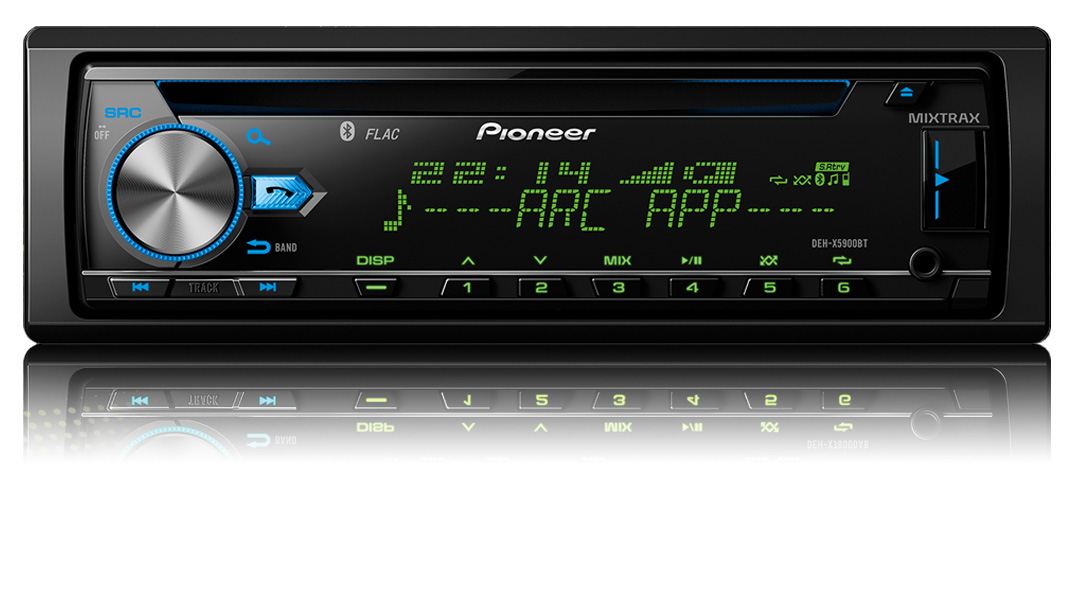
Приложение Pioneer Advanced Remote Control (Pioneer ARC) превращает Ваш iPhone* или смартфон на ОС Android* в сенсорный пульт управления, позволяя максимально раскрыть потенциал головных устройств MVH, DEH и FH.
* Приложение ARC совместимо с телефонами iPhone TM 5/5c/5s/6/6 Plus/6s/6s Plus/SE/7/7 Plus с операционной системой iOS 8.0 и более поздней версии и Android TM с операционной системой 4.1 и более поздней версии.
Доступ к содержимому
смартфона
Дистанционное управление
Приложение Pioneer ARC позволяет с легкостью управлять и настраивать магнитолу Pioneer. С его помощью вы можете изменять любые настройки звука, переключаться между источниками, выбирать цветовые сочетания подсветки кнопок и дисплея, изменять громкость, а так же управлять воспроизведением музыки, используя сенсорный экран своего смартфона. 

Использование сторонних приложений
Вы можете запускать некоторые сторонние приложения прямо из меню Pioneer ARC. Так, например, можно использовать MIXTRAX или штатную навигацию смартфона.
Управляйте звуковыми настройками
Теперь настроить звук в машине стало еще проще. Нарисовать кривую эквалайзера по своему вкусу можно одним движением руки по экрану смартфона. Настройки срезов кроссовера и временные задержки отображаются в приложении графически, что делает их более доступными для восприятия и существенно упрощает процесс кастомизации звучания.

Подсветка
Если Ваша магнитола Pioneer обладает RGB-подсветкой, при помощи приложения Pioneer ARC Вы сможете настроить цветовое сочетание для кнопок и дисплея по своему вкусу, выбрав любой из 200 000 оттенков.

Управление
источниками музыки
Приложение оборажает обложки альбомов, названия композиций и другую информацию. При помощи скользящих движений и жестов можно перелистывать треки, регулировать громкость, переключаться на другие источники звука и т.д.

Мультиязычность
Приложение Pioneer ARC в настоящее время доступно на следующих языках:
Арабский | Голландский | Английский | Французский | Немецкий | Иврит | Индонезийский | Итальянский | Японский | Персидский | Португальский | Русский | Упрощенный китайский | Испанский | Тайский | Традиционный китайский и турецкий
Совместимость функций

Управлять указанными функциями можно, используя следующие головные устройства:
В вк качество зависит от качества залитых файлов. При скачке от туда музыки, файлы скачиваются в первозданном виде, включая обложку альбома.
Если Вы впервые на нашем Форуме:
Залез в настройки плеера Poweramp, увеличил буфер с авто на максимум, приоритет высший поставил, добавил в белый список энергосбережения. Завтра отчитаюсь, пропадут ли задержки.
Нет, ничего не изменилось, задержки остались. Что за фигня.
Купил 580. Что то по микрофону меня никто не слышит — еле слышно или шум. Что за фигня? И еще прикол — была версия прошивки 8.22. Прошил — стала 8.30. Это бред!! Как подключить Pioneer ARC — никак не получается.
В меню ARC есть пункт справка. Там есть про подключение.
Arc я уже подключил. Спасибо.
Разобрал микрофон и перепаял на другой со старого кассетного магнитофона. Слышимость стала лучше, но фонит сам шнур. Буду колхозить дальше.
1. сначала скачай приложение Pioneer ARC
2. подключи смартфон к магнитоле через BT
3. запусти приложение Pioneer ARC и после этого сверни его. выйди на главный экран смартфона. (чтобы экран был не заблокирован)
4. Нажми и удерживай регулятор громкости. на смартфоне приложение Pioneer ARC само запустится. дальше все просто.
Удалось наконец подключить ARC , удобная вещь как оказалось . На магнитоле настройки для меня просто наказание , после многих лет использования 88 пионера привыкнуть трудно , а через смарт както более понятно с графиками , осталось разобраться с заиканием через BT
Оу, ну и как по качеству звука оно после 88 пиона?
Написал Пионеровцам письмо о улучшении АРС: "Здравствуйте. В приложении ARC не отображаются украинские буквы "І" и "Ї", вместо них квадратики.
Также хотелось бы чтобы плеер приложения мог воспроизводить треки с папок. Есть пункты playlists, Artists, Albums, Songs, Genres. Вот после них добавьте пункт FOLDERS, чтобы можно было выбрать папку с которой играть треки, с поддержкой SD csrd.
Так же регулировать громкость не удобно, добавьте кнопки громкости в планшетном режиме.
Так же в режиме USB — возможность видеть файлы флешки на экране планшета в режиме поиска (если возможно), ну и переключение по папкам флешки (обязательно)."
Возможно мелочи, без этого как то не то.
Планируете подключить телевизор к AV-ресиверу или звуковой панели с интерфейсом HDMI?
Тогда вам нужно кое что знать об ARC и eARC. Эти специальные соединения HDMI могут упростить работу с домашней аудио системой и улучшить звук поступающий от вашего телевизора.
ЧТО ТАКОЕ ARC?
ARC (Audio Return Channel) был представлен в 2009 году. Он позволяет по одному кабелю HDMI передавать изображение и звук от AV-ресивера к телевизору, а аудиосигнал от телевизора обратно к AV-ресиверу или звуковой панели. Если оба устройства имеют ARC, вам не нужен отдельный аудиокабель, чтобы слышать звук телевизора через AV-ресивер или саундбар.
Напомним, что до внедрения протокола ARC для того чтобы услышать звук телевизора через ресивер (например эфирное ТВ), нужно было подключать телевизор к ресиверу через оптический или коаксиальный выход. А это еще один кабель идущий от ТВ к ресиверу.
На один кабель меньше может показаться не таким уж большим достижением, однако, это упрощало жизнь тем, кто хотел закрепить свой телевизор на стене и спрятать кабели за стеной. Но самое главное удобство заключалось в том, что теперь для того чтобы услышать звук от ТВ, вам не нужно было искать пульт ресивера чтобы перевести его на нужный вход. Все происходило автоматически.
ЧТО ТАКОЕ eARC?
Новый стандарт eARC (Enhanced Audio Return Channel) дает нам три существенных улучшения.
- Увеличенная полоса пропускания, которая позволяет телевизору передавать форматы объемного звука без сжатия (например Dolby Atmos и DTS: X) на AV-ресивер или звуковую панель.
- Более надежное «рукопожатие» HDMI между устройствами, что означает более простую и надежную работу. Возможно, вам удастся обойтись меньшим количеством пультов дистанционного управления.
- Обязательный протокол коррекции синхронизации губ (lip-sync) гарантирует, что изображение и звук всегда совпадают.
Может ли eARC изменить правила игры в конфигурации системы?
С помощью eARC телевизор может передавать многоканальное аудио без сжатия на ресивер поддерживающий eARC. Возникает вопрос: следует ли подключать игровую приставку, медиабокс Apple TV или Dune к ресиверу / саундбару, как мы это делали раньше, или теперь нужно подключить все свои источники сразу к телевизору? Ответ на это вопрос зависит от конфигурации вашей системы. Подробнее об этом ниже.
Вариант 1. Подключение источника видеосигнала к телевизору
Если у вас не очень много источников сигнала, имеет смысл подключаться через смарт-телевизор. Преимущество здесь в том, что вы можете использовать телевизор в качестве центрального узла управления, что упрощает работу с вашей системой. Вы будете выбирать источники с помощью пульта дистанционного управления телевизора, а не искать пульт от ресивера когда вам захочется поиграть в Xbox или PlayStation. А поскольку eARC может передавать несжатый объемный звук, вы не теряете качество звука.
Вариант 2. Подключение источника видеосигнала к ресиверу или звуковой панели
Большинство современных смарт-телевизоров имеют не более четырех входов HDMI. Если у вас более четырех источников видео, разумнее подключить их все к AV-ресиверу. Подключение одних к телевизору, а других к ресиверу может привести к путанице.
Подключение всех источников к AV-ресиверу разумное если вы планируете повесить телевизор на стену, потому что при такой схеме подключении вам нужно будет провести в стене только один HDMI кабель.
В сложных системах умного дома, ресивер используется в качестве концентратора всех источников видеосигнала благодаря возможности управления им через интерфейс RS232.
После приобретения и установки магнитолки pioneer fh-x730bt (да!, она действительно не стоит 300 баксов) озадачилась вопросом как законнектить магнитолу и аппку, ибо при быстрых тыках перед работой магнитола выдавала "НЕ ПОДДЕРЖИВАЕТСЯ" и хоть ты стреляй, не могла понять как заставить появиться настройкам звука на мобиле.
а тут на выезде с клубом (POLO SEDAN CLUB BELARUS привееееет!) удачно выдалась свободная минутка, думаю наконец разберусь — и наконец палучилася!)
Для тех, кто тож вдруг маецо этой ерундой:
1. на мобилу устанавливаем апп-ку и ее сворачиваем (!).
2. коннектим мобилу и и магнилоту по bluetooth.
3. на магнитолу выбираем источник звука — BT Audio (хз почему так, но так у меня заработало).
4. на магнитоле зажимаем колесо громкости на пару сек. на магнитоле при этом как будто никаких шевелений. и на мобиле тоже! но! ждем пару минут и смотрим на мобилу — и ура, о боже, приложение само запускается, и наконец появляются удобные настройки аудио, которые мы уже крутим вертим, как нам вздумается ��
что до этого пробовала — реконнект магнитолы и мобилы в разных комбинациях, как в мануалах на ютубе, переустановку апп-ки на мобиле — ничо не включало эти дурацкие настройки. а вот так, экхм. заработало.
объяснил бы еще кто логику чому про это в мануале ничо не написано? в мануале так все гладенько указано, угу — законнектите и ковыряйте, аррргх.
Опции темы
Поиск по теме
Отображение
- Линейный вид
- Комбинированный вид
- Древовидный вид
В вк качество зависит от качества залитых файлов. При скачке от туда музыки, файлы скачиваются в первозданном виде, включая обложку альбома.
Если Вы впервые на нашем Форуме:
Залез в настройки плеера Poweramp, увеличил буфер с авто на максимум, приоритет высший поставил, добавил в белый список энергосбережения. Завтра отчитаюсь, пропадут ли задержки.
Нет, ничего не изменилось, задержки остались. Что за фигня.
В меню ARC есть пункт справка. Там есть про подключение.
Arc я уже подключил. Спасибо.
Разобрал микрофон и перепаял на другой со старого кассетного магнитофона. Слышимость стала лучше, но фонит сам шнур. Буду колхозить дальше.
1. сначала скачай приложение Pioneer ARC
2. подключи смартфон к магнитоле через BT
3. запусти приложение Pioneer ARC и после этого сверни его. выйди на главный экран смартфона. (чтобы экран был не заблокирован)
4. Нажми и удерживай регулятор громкости. на смартфоне приложение Pioneer ARC само запустится. дальше все просто.
Удалось наконец подключить ARC , удобная вещь как оказалось . На магнитоле настройки для меня просто наказание , после многих лет использования 88 пионера привыкнуть трудно , а через смарт както более понятно с графиками , осталось разобраться с заиканием через BT
Оу, ну и как по качеству звука оно после 88 пиона?
Оригинальное мобильное приложение Pioneer ARC, установленное на смартфон автовладельца, может не только управлять воспроизведением музыки на магнитоле со смартфона, но и корректировать все ее звуковые параметры.
Хотя большинство современных автомобилей сходят с заводского конвейера со встроенной аудиосистемой, в продажу до сих пор поступает немало машин эконом-сегмента, не укомплектованных головными устройствами. Понятно, что после покупки таких авто их хозяевам приходится оснащать салон собственной «музыкой», приобретая для этого аппараты того или иного производителя.
Кстати, аналогичная ситуация может наблюдаться даже тогда, когда автовладелец приобрел для аудиосистемы более продвинутое головное устройство со встроенным звуковым процессором.
Получается так: если мастер, что называется, не «в теме» или просто плохо подготовлен, то он вряд ли станет заниматься настройкой звучания чужой аудиосистемы. А это, как вы понимаете, весьма важно для обеспечения качественной звуковой картины в салоне конкретного автомобиля. В лучшем случае малоопытный установщик выполнит те первичные регулировки, о которых говорилось выше.
Рассмотрим, как подключить Андроид к магнитоле Пионер, а также опишет варианты снабжения головного устройства интернетом. Для подключения потребуются:
- USB-кабель;
- USB-вход на внешней панели автомагнитолы.
Если у вас его нет – смотрите следующий вариант подключения. Если вход имеется – продолжаем.
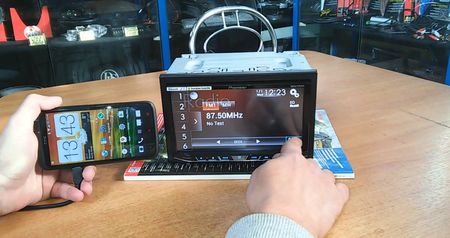
Необходимо подключить смартфон через упомянутый кабель ко внешнему входу магнитолы. Высветится значок подключения и нужно будет выбрать один из режимов подключения. Там обычно присутствует 3 варианта: USB-накопитель, Медиаустройство (Плеер) и Камера; для подключения необходимо выбрать первый. После этого на магнитоле следует переключиться с воспроизведения радио на воспроизведение внешнего источника (файлов со смартфона или с флешки).Всё, можно воспроизводить музыку с смартфона или планшета.
Подключение Андроид телефона к магнитоле
Сложный вариант
В этом пункте речь пойдёт только о подключении магнитол Pioneer. Сложен этот вариант потому, что требует дополнительных проводов. Потребуется комплект проводов CA-ANW-200. В комплект входят:
- HDMI шнур типа A-D (0.75 m);
- USB-Micro-USB шнур (2.25 m);
- HDMI шнур типа A-A (0.75 m);
- Адаптер MHL to HDMI;
- Источник питания небольшого размера (позволяет заряжать смартфон).
Однако эта система подойдёт далеко не каждой магнитоле, а только тем, которые поддерживают функцию AppRadio. Примерами таковых являются Pioneer AVH-X8500BT и Pioneer AVIC-F950BT.
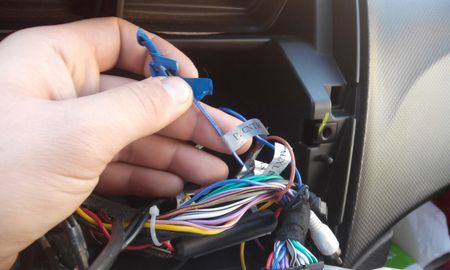
Пошаговая инструкция подключения:
- Для начала необходимо загрузить и установить из Google Play Маркета приложение AppRadio и установить его;
- Адаптер следует подключить к телефону на Android;
- Далее необходимо присоединить к адаптеру Micro-USB к соответствующему разъёму. Другой конец этого кабеля необходимо подключить к порту 1 – расположен позади магнитолы Пионер;
- HDMI-шнур типа А-А надлежит подключить к этому же адаптеру, а другой конец шнура требуется законнектить с соответствующим гнездом на задней части автомагнитолы;
- После этого следует включить блютуз-соединение на смартфоне;
- После соединения требуется зайти в скачанное приложение, затем в меню магнитолы выбрать пункт Apps (Applications).
Всё, теперь можно прослушивать музыку, просматривать карты и фото со смартфона.
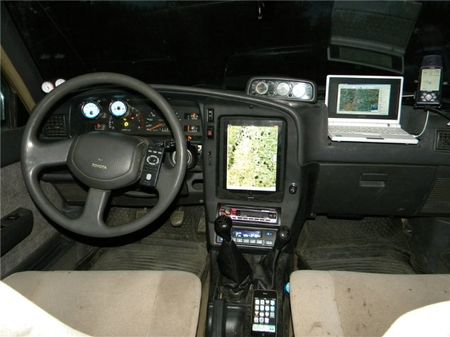
Также есть возможность посылать видеоизображение со смартфона без возможности управления с магнитолы. Для этого в меню нужно выбрать источник – HDMI. Для тех, кому не помогла инструкция, видео ниже.
Ещё один вариант
Вариант этот не связан с USB-соединением, однако заслуживает рассмотрения. Таким способом можно не только подключить Андроид к магнитоле Пионер, но и автомагнитолы других производителей.
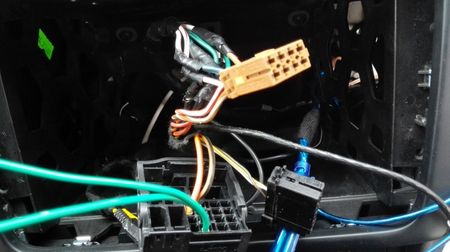
Для этого можно использовать Bluetooth AUX аудио адаптер, но необходимо наличие AUX выхода на внешней панели автомагнитолы. Как выглядит этот аудио адаптер, можно увидеть на фото ниже.
- собственно сам bluetooth адаптер;
- кабель для подзарядки;
- двухсторонний 3.5 jack.
- Инструкция по подключению:
- Двухсторонний штекер 3.5 Jack необходимо подключить к AUX выходу на передней панели магнитолы одним концом, другим к блютуз-адаптеру;
- Далее нужно включить Bluetooth-адаптер и Bluetooth на телефоне (следует обратить внимание на видимость – смартфон должен быть виден адаптеру);
- После этого следует найти устройство с названием DL-Link и подключить свой смартфон на ОС Android.
Всё, теперь можно прослушивать музыку через автомобильную аудиосистему.
О Wi-fi и не только…
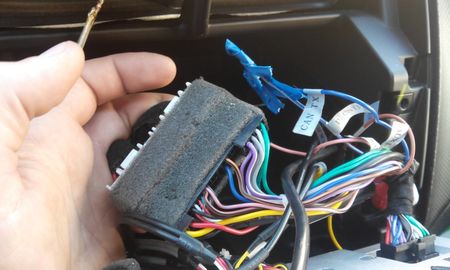
Да, магнитолы можно подключать к Wi-fi. Для этого необходимо наличие встроенного Wireless интерфейса (REALTEK 8188EUS moodle, к примеру). В случае если имеется встроенный интерфейс беспроводной передачи данных, пользователь сможет подключиться к интернету посредством раздачи Wi-fi-соединения со смартфона, или получив доступ к ближайшей точке (например, около McDonnalds’а).
Также можно воспользоваться специальными адаптерами, коих очень много. Они используют любой USB-вход в машине и «раздают» точку Wi-fi. Заряд такие девайсы держат около 4-5 часов. Здесь можно прочесть о способе, который объяснит, как подключить модем к магнитоле на Андроиде.
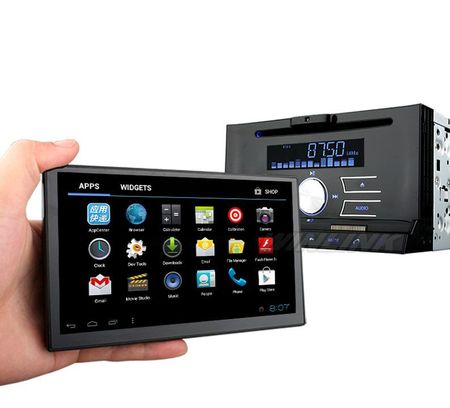
- Покупаем адаптер на aliexpress или ebay;
- Подключаем его к USB-входу (прикуриватель, превращённый в USB или выход на передней панели самой магнитолы);
- Включаем модем и ждём, пока загорится индикатор работы устройства;
- На автомагнитоле включаем поиск беспроводной сети и ищем адаптер;
- После нахождения адаптера необходимо ввести пароль (стандартно это 12345678, если не подошёл, смотрим инструкцию к модему) и подключаемся к нему;
- Используем интернет.
Далее в статье читатель сможет найти информацию о том как ещё можно подключить интернет к магнитоле на андроиде.
Способ с использованием 3G модема
Для осуществления этого способа понадобятся:
- Собственно 3G или 4G модем;
- USB-вход в доступе.
Иногда с модемами возникают трудности, они не хотят выполнять свои функции. Такое возможно с новым 4G модемом от Megafon, а старые модемы от производителей Huawei или ZTE работают в таких условиях прекрасно.
- И опять инструкция:
- Сначала необходимо найти USB-вход от магнитолы;
- Затем подключить модем к головному устройству на Android;
- После этого следует зайти в настройки магнитолы и ввести необходимую информацию по оператору связи.
Пример: MTS; APN:internet.mts Логин: mts; Пароль: mts. Настройка закончена. Теперь можно пользоваться интернетом, Яндекс и Гугл картами и другими приложениями требующими Интернет-соединение.
Остаётся надеяться, что после прочтения данной статьи у пользователей магнитол на Android не возникнет сложностей при подключении интернета или смартфона. Здесь были разобраны основные варианты, хотя к каждой автомагнитоле необходим индивидуальный подход.
Если нет, напишите в комментариях модель телефона и магнитолы. Мы постараемся помочь.