Как подключить камеру заднего вида к компьютеру
Камера заднего вида стала неотъемлемой частью автомобилей и значительно упрощает парковку и выполнение маневров назад. Однако не всегда водитель может полностью положиться на сенсорную систему автомобиля и хочет иметь дополнительный визуальный контроль с помощью камеры, подключенной к компьютеру.
Существует несколько способов подключить камеру заднего вида к компьютеру. Первый и наиболее простой способ — использовать USB-порт компьютера. Для этого необходимо приобрести камеру заднего вида с USB-интерфейсом и подключить ее к свободному порту на компьютере. В большинстве случаев операционная система сама распознает новое устройство и устанавливает необходимые драйвера. Таким образом, можно будет сразу использовать камеру с помощью программы для просмотра видео.
Важность камер заднего вида
Камера заднего вида стала неотъемлемой частью автомобильной индустрии. Она позволяет водителю видеть, что происходит за его спиной и значительно облегчает парковку и маневрирование автомобилем. Но камеры заднего вида имеют применение не только в автомобилях. Они также могут использоваться для подключения к компьютеру и обеспечения дополнительной безопасности.
Камеры заднего вида могут быть полезны при создании систем видеонаблюдения или систем безопасности в офисе или доме. Они позволяют вам наблюдать за людьми и объектами, находящимися сзади вас, что особенно важно в случае потенциальной угрозы или нештатной ситуации. Кроме того, камеры заднего вида могут использоваться для контроля производственных процессов или следить за работой сотрудников в офисе.
Преимущества использования камер заднего вида:
- Улучшение безопасности: Камеры заднего вида позволяют вам видеть то, что находится за вашей спиной, что помогает предотвратить аварии и несчастные случаи.
- Упрощение парковки и маневрирования: Камеры заднего вида облегчают парковку и маневрирование транспортным средством, помогают избегать столкновений с преградами.
- Повышение производительности и эффективности: Камеры заднего вида могут использоваться для контроля производственных процессов и работы сотрудников, что помогает повысить эффективность работы и избежать ошибок.
- Улучшение общественной безопасности: Камеры заднего вида помогают следить за общественным порядком и предотвращать преступления.
Преимущества установки камеры заднего вида на компьютер
Установка камеры заднего вида на компьютер может оказаться очень полезной и удобной. Вот некоторые преимущества этого решения:
- Облегчение парковки — камера заднего вида поможет вам легко и точно припарковаться безопасно в ограниченном пространстве. Она позволит вам видеть, что находится сзади вашего автомобиля, в том числе объекты, которые находятся за пределами вашего поля зрения.
- Предотвращение аварий — с помощью камеры заднего вида вы сможете заметить препятствия или другие автомобили, которые находятся позади вас. Это поможет вам снизить риск столкновения и уклониться от возможной аварии.
- Улучшенная безопасность — камера заднего вида также позволит вам видеть детей, животных и других возможных участников движения, которые могут находиться в вашем заднем виде. Это поможет вам предотвратить несчастные случаи и обеспечить безопасность всех вокруг вас.
- Больше уверенности — имея возможность видеть, что находится сзади вашего автомобиля, вы будете чувствовать себя более уверенно во время движения задним ходом. Это особенно полезно при парковке и маневрировании на узких участках.
- Повышенная эффективность — камера заднего вида может помочь вам сэкономить время и усилия при парковке, поскольку вы сможете выполнить ее быстрее и точнее. Более быстрая и более эффективная парковка также может сэкономить топливо и снизить нагрузку на среду.
Установка камеры заднего вида на компьютер предоставляет множество преимуществ и может существенно облегчить вождение и парковку вашего автомобиля. Когда дело доходит до безопасности и комфорта вождения, камера заднего вида является незаменимым инструментом, который стоит установить на вашем компьютере.
Технические требования камеры заднего вида
При выборе камеры заднего вида для подключения к компьютеру необходимо учитывать ряд технических требований. Ниже приведен список основных параметров, которые стоит учесть при выборе устройства.
- Тип камеры: Важно определиться с типом камеры заднего вида, где есть два основных варианта — проводной и беспроводной. Проводные камеры подключаются к компьютеру через кабель, обеспечивая стабильную передачу изображения. Беспроводные камеры используют технологию передачи сигнала по воздуху, что дает большую гибкость в установке, но требует наличия специального приемника на компьютере.
- Разрешение: Качество изображения, которое может предоставить камера, зависит от ее разрешения. Чем выше разрешение, тем более четкое и детализированное будет изображение. Рекомендуется выбирать камеру с разрешением от 720p и выше, чтобы получить наилучший результат.
- Угол обзора: Угол обзора камеры заднего вида определяет, насколько широко она может захватить ситуацию сзади автомобиля. Важно выбрать камеру с достаточно широким углом обзора, чтобы исключить слепые зоны и обеспечить полное покрытие задней области автомобиля.
- Инфракрасная подсветка: Инфракрасная подсветка позволяет камере заднего вида видеть в темноте, что особенно полезно при парковке или движении в ночное время. Наличие инфракрасной подсветки обеспечивает четкое изображение даже при низком уровне освещенности.
Прежде чем сделать окончательный выбор, стоит также обратить внимание на другие параметры, такие как степень защиты от влаги и пыли (IP-класс), качество материалов и крепления, наличие дополнительных функций (например, функция автоматического включения при включении задней передачи) и т.д.
Обзор технических требований камеры заднего вида
Совместимость камеры заднего вида с компьютером
Прежде чем подключать камеру заднего вида к компьютеру, важно убедиться в их совместимости. Во-первых, необходимо проверить, имеется ли в компьютере соответствующий разъем для подключения камеры. Часто камеры заднего вида используют порт USB, что значительно упрощает их подключение.
Во-вторых, следует отметить, что некоторые камеры заднего вида могут быть предназначены только для работы с определенными операционными системами, такими как Windows, Mac или Linux. Поэтому важно проверить совместимость камеры с операционной системой, установленной на вашем компьютере.
Кроме того, стоит обратить внимание на системные требования камеры. Некоторые модели могут требовать наличия определенных характеристик компьютера, таких как процессор, объем оперативной памяти или видеокарта. Проверьте указанные системные требования и убедитесь, что ваш компьютер соответствует им.
Если вы не уверены в совместимости камеры заднего вида с вашим компьютером, рекомендуется обратиться к документации камеры или производителю для получения более подробной информации о совместимости и требованиях камеры.
Способы подключения камеры заднего вида к компьютеру
Существует несколько способов подключения камеры заднего вида к компьютеру, в зависимости от типа камеры и технических характеристик компьютера. Вот некоторые из них:
- Использование USB-кабеля: большинство камер заднего вида имеют порт USB, который позволяет подключить их к компьютеру через USB-кабель. Просто подключите один конец кабеля к камере, а другой — к свободному порту USB на компьютере. Компьютер автоматически распознает устройство и установит необходимые драйверы. Затем вы сможете использовать камеру в программе или приложении для просмотра изображений.
- Использование HDMI-кабеля: некоторые более новые камеры заднего вида могут иметь порт HDMI, который позволяет подключить их к компьютеру через HDMI-кабель. Этот способ предоставляет более качественное изображение и звук. Просто подключите один конец кабеля к камере, а другой — к HDMI-порту на компьютере. После этого вам может потребоваться настроить параметры вывода видео на компьютере, чтобы увидеть изображение с камеры.
- Использование беспроводного соединения: некоторые камеры заднего вида имеют возможность подключения через Wi-Fi или Bluetooth. Для этого вам может потребоваться специальное программное обеспечение, которое будет устанавливаться на компьютере и на камере. После соединения вы сможете получить доступ к изображению с камеры через приложение на компьютере.
Выбор способа подключения зависит от вашей камеры заднего вида и доступных портов на компьютере. Убедитесь, что вы проверили технические характеристики обоих устройств и ознакомились с инструкциями по подключению, чтобы достичь оптимального результата.
Настройка и установка программного обеспечения
После физического подключения камеры заднего вида к компьютеру, необходимо настроить и установить нужное программное обеспечение. Это позволит вам использовать камеру для просмотра видео, снимков или использовать ее в видеоконференциях.
Для начала, проверьте, идет ли соответствующее программное обеспечение в комплекте с камерой заднего вида. Обычно производитель предоставляет диск с драйверами и программой для настройки и использования камеры. Убедитесь, что ваш компьютер может принимать диски CD/DVD и, если необходимо, у него есть соответствующее программное обеспечение для чтения этих дисков.
Если диск отсутствует или вы предпочитаете загрузить последнюю версию программного обеспечения из интернета, вам потребуется установить драйверы и программу вручную. Воспользуйтесь официальным веб-сайтом производителя камеры заднего вида, чтобы найти и загрузить необходимые файлы.
После загрузки программного обеспечения, выполните следующие шаги:
- Запустите установочный файл программы
- Следуйте инструкциям на экране для установки программного обеспечения
- Подключите камеру к компьютеру, если он еще не был подключен
- Дождитесь, когда операционная система обнаружит устройство заднего вида и установит необходимые драйверы
- Запустите программу для настройки и использования камеры
После завершения установки программного обеспечения и настройки камеры, вы сможете использовать ее для просмотра изображений, записи видео или использования в видеоконференциях. Обратитесь к руководству пользователя или помощи программы для получения дополнительной информации о возможностях и настройках камеры заднего вида.
Теперь, когда у вас есть настроенная и установленная камера заднего вида, вы готовы использовать ее с компьютером для различных нужд — от общения с коллегами до проверки своего заднего пространства при движении задним ходом.
Вопрос-ответ:
Какие есть способы подключения камеры заднего вида к компьютеру?
Есть несколько способов подключения камеры заднего вида к компьютеру. Один из самых распространенных способов — использование USB-кабеля. Для этого вам понадобится камера с USB-портом и свободный USB-порт на компьютере. Другой способ — использование беспроводных технологий, например, Bluetooth или Wi-Fi. В этом случае вам понадобится компьютер с соответствующими модулями и камера, поддерживающая эти технологии. Еще один способ — использование видеопереходника или видеокарты. В этом случае камера будет подключаться к компьютеру через видеовход.
Можно ли подключить камеру заднего вида к компьютеру без проводов?
Да, можно подключить камеру заднего вида к компьютеру без проводов. Для этого можно использовать беспроводные технологии, такие как Bluetooth или Wi-Fi. В этом случае камера и компьютер должны быть оборудованы соответствующими модулями. Беспроводное подключение позволяет удобно использовать камеру заднего вида без необходимости прокладывать провода между компьютером и камерой.
Какие программы нужно установить для подключения камеры заднего вида к компьютеру?
Для подключения камеры заднего вида к компьютеру необходимо установить соответствующие драйверы и программное обеспечение. Драйверы обеспечивают взаимодействие между компьютером и камерой, а программное обеспечение позволяет управлять камерой и просматривать видео с нее. В зависимости от модели камеры и операционной системы компьютера, могут быть доступны различные программы и драйверы. Рекомендуется скачивать и устанавливать программное обеспечение с официальных сайтов производителей камеры или компьютера.
Как использовать камеру заднего вида на компьютере?
Для использования камеры заднего вида на компьютере необходимо сначала подключить камеру к компьютеру. После подключения вам потребуется установить соответствующее программное обеспечение. Обычно после установки драйверов и программного обеспечения камера будет автоматически определяться компьютером. Далее вы сможете использовать программное обеспечение для управления камерой и просмотра видео с нее. Возможности использования камеры зависят от модели и функциональности программного обеспечения.
Как подключить камеру заднего вида к компьютеру через usb
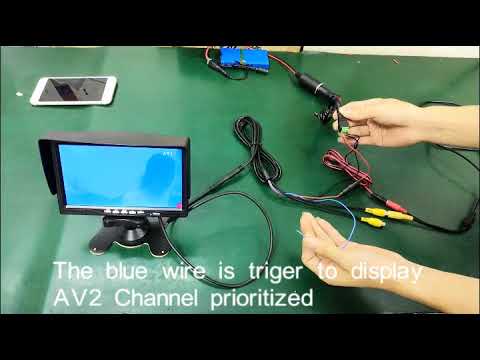
Установка камеры заднего вида LeekooLuu в автомобиле показывает 7-дюймовый монитор
Видео взято с канала: Alina liu
Установка камеры заднего вида

Видео взято с канала: KAYHAN AUDIO
КАК УСТАНОВИТЬ КАМЕРУ ЗАДНЕГО ХОДА

Видео взято с канала: Dave50Bat
Как установить камеру заднего вида дома

Видео взято с канала Car Music Hub
Камера заднего вида + easycap + планшет android otg

Видео взято с канала: REVOLSAMI
Совет по подключению автомобильной камеры Использование красного провода для питания

Объяснение автомобильных камер заднего вида: как установить на машину!
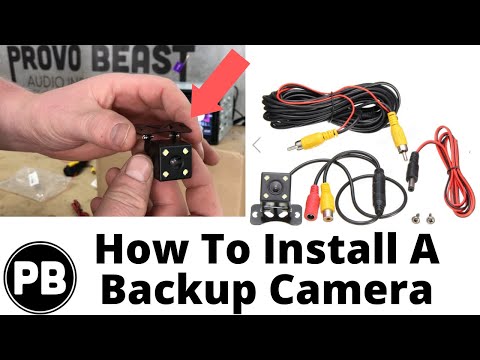
После того, как камера для автомобиля больше не нужна, подключение камеры заднего вида к компьютеру может стать хорошим вторичным использованием устройства. Вещи, которые вам понадобятся: Автомобильная камера заднего вида с USB-интерфейсом, USB-кабель. В комплект входит камера, встроенная в ручку заднего люка, несколько проводов и компьютерный модуль. После установки камера автоматически заняла место на экране при движении автомобиля. Посмотрите обучающее видео, в котором мы объясним, как установить камеру заднего вида в вашем автомобиле на совместимую радиостанцию послепродажного обслуживания.
Мы рассмотрим этот процесс на испытательном стенде нашего магазина. Как подключить питание камеры заднего вида в машине Подключение питания камеры заднего вида важный и гораздо более трудоемкий процесс, как может показаться. Неправильное питание может привести к повреждению самого устройства или проводки автомобиля, неправильной работе камеры или некачественной работе. Могу ли я использовать свой смартфон для просмотра резервной камеры? (Помощь на дороге) На этой неделе в рамках программы помощи на дороге CNET мы представляем камеру заднего вида с поддержкой Wi-Fi, которая отлично сочетается с вашими.
Подключи и работай. Это идеальный адаптер для тех, кто хочет, чтобы их ноутбук служил монитором для резервной камеры. Просто подключите этот адаптер к ноутбуку, и вы увидите камеру в полном ярком изображении. Вы также можете записывать на видео все, что видит ваша камера. Точная настройка зависит от используемого вами программного обеспечения, но, как правило, вы подключаете камеру к компьютеру через USB (убедитесь, что камера включена).
xda-developers Общее обсуждение Подключенный автомобиль Установка планшета в качестве монитора резервной камеры в моем автомобиле компанией SilenceFiction XDA Developers была основана разработчиками для разработчиков. Теперь это ценный ресурс для людей, которые хотят максимально использовать свои мобильные устройства, от настройки внешнего вида до добавления новых функций. Если вы подключите красный и черный провод к лампочке заднего хода, он будет подавать питание на камеру (включать ее) только тогда, когда вы едете задним ходом. (Аааа момент).
1:11. В тире iPad с резервной камерой. Кто сказал, что вы больше не можете работать на собственной машине? Следите за помощником автомобильного редактора Popular Mechanics Беном Войдилой, который шаг за шагом рассказывает зрителям о ремонте, модернизации и советах по устранению неполадок.
Есть вопросы по машине?
Для этого вы используете прилагаемый USB-кабель и зарядное устройство для подключения камеры к розетке переменного тока или используете только кабель для подключения камеры к USB-порту на компьютере или другом устройстве.
Для этого с помощью прилагаемого USB-кабеля подключите камеру к розетке переменного тока с помощью прилагаемого зарядного устройства или к USB-порту на компьютере или другом устройстве.
Поскольку у вас есть полноценный ПК в машине, вы можете использовать карту захвата или устройство видеозахвата USB 2.0, чтобы передавать видео с заднего вида на автомобильный ПК.
Для этого вы используете входящий в комплект кабель micro-USB, который подключается к камере и входящему в комплект зарядному устройству Sony или другому источнику питания, например, порту USB на вашем компьютере или стандартному зарядному устройству USB.
И даже если ваша камера не взаимодействует с компьютером при прямом подключении, вы все равно можете перенести свои изображения на жесткий диск, вынув карту памяти из камеры и вставив ее во флэш-память USB. кард-ридер и подключите его к одному из USB-портов вашего компьютера.
Запустите программное обеспечение Sony, подключите камеру к компьютеру с помощью USB-кабеля и включите ее, чтобы начать процесс.
Подключите камеру к дополнительному адаптеру переменного тока AC-PW20 или к источнику питания через порт USB-C.
Если у вас есть доступ к такого рода настройкам, это здорово, и вы можете установить камеру прямо на сиденье водителя.
Подключите цифровую камеру или видеокамеру к компьютеру, откройте фотогалерею Windows Live, перейдите на вкладку «Главная» и выберите «Импорт».
Подключите камеру (со свежезаряженным аккумулятором или подключенную к адаптеру переменного тока) к компьютеру с помощью USB-кабеля и включите ее.
Кайл Шурман – писатель, специализирующийся на цифровых камерах. Его тексты публиковались в Steve’s Darkroom, Gadget Review и других изданиях.
Что нужно знать
- Подготовьте подходящий USB-кабель, компьютер с открытым USB-разъемом и камеру. Подключите USB-кабель к камере.
- Подсоедините противоположный конец кабеля USB к компьютеру. Убедитесь, что компьютер включен, и включите камеру.
- Появится всплывающее окно с инструкциями по загрузке фотографий. Выберите вариант, следуйте инструкциям и выберите «Загрузить» или «Сохранить».
В этой статье объясняется, как подключить цифровую камеру к компьютеру, чтобы вы могли загружать фотографии. В этой статье приведены общие рекомендации. Инструкции для производителя и модели вашей камеры могут отличаться.
Основы универсального подключения камеры
Соберите все необходимые компоненты. Чтобы загрузить фотографии на компьютер, вам понадобится USB-кабель, компьютер с открытым USB-разъемом и камера.
Для загрузки фотографий нельзя использовать любой USB-кабель. В большинстве компактных камер используются разъемы mini-USB, и только некоторые USB-кабели имеют разъем, подходящий для вашей камеры.
Производитель вашей камеры должен был включить в комплект правильный USB-кабель. Если вы не можете его найти, возможно, вам придется отнести камеру в магазин электроники или канцелярских товаров и купить кабель с USB-разъемом нужного размера.
Далее вам нужно найти разъем USB на вашей камере. Этот шаг может быть немного сложным, поскольку производители камер иногда прячут слот за панелью или дверцей, и обычно они пытаются сделать так, чтобы панель или дверца гармонировали с общим дизайном камеры.
На многих камерах есть логотип USB. Вы также можете увидеть логотип USB рядом с панелью. Некоторые производители фотоаппаратов размещают разъем USB в одном отсеке с аккумулятором и картой памяти. Посмотрите на боковые стороны камеры и нижнюю часть камеры на наличие разъема USB. Если вы не можете найти разъем USB, обратитесь к руководству пользователя камеры.
Подключите USB-кабель к камере. Не применяйте много силы. Разъем USB должен легко входить в разъем USB камеры.
Во избежание проблем убедитесь, что разъем USB совмещен с гнездом USB. Если вы попытаетесь вставить разъем USB «вверх ногами», он не войдет в слот должным образом. Он может вставляться сзади с большим усилием, но если вы вставите разъем в разъем вверх ногами, вы, скорее всего, повредите USB-кабель и камеру.
Кроме того, убедитесь, что панель или дверца, которые скрывают и защищают разъем USB, полностью убраны. Если панель расположена слишком близко, вы можете зажать ее между кабелем и разъемом, и разъем не будет полностью вставлен, что приведет к невозможности работы USB-кабеля.
Наконец, не забудьте вставить USB-кабель в USB-разъем. Часто производители камер размещают разъемы USB и HDMI на одной панели.
Затем подключите противоположный конец USB-кабеля к компьютеру. Он должен иметь стандартный разъем USB, который должен входить в стандартный разъем USB.
Подключив USB-кабель к обоим устройствам, убедитесь, что компьютер включен, и включите камеру. На некоторых камерах вам также потребуется нажать кнопку воспроизведения фотографий (которая обычно помечена значком воспроизведения, как на DVD-плеере).
Если все подключено правильно, ваша камера может отобразить сообщение о подключении на ЖК-экране или аналогичное сообщение или значок. Однако некоторые камеры ничего не показывают. Вы должны увидеть всплывающее окно на экране компьютера, подобное показанному ниже. Это должно дать вам несколько вариантов загрузки фотографий. Просто выберите один из них и следуйте инструкциям на экране.
(Необязательно) Загрузите и установите необходимое программное обеспечение. Большинство новых компьютеров должны автоматически распознавать и находить камеру после ее подключения без необходимости установки какого-либо дополнительного программного обеспечения. Однако, если ваш компьютер не может распознать вашу камеру, вам может потребоваться установить программное обеспечение камеры. Вставьте компакт-диск, прилагаемый к камере, в компьютер и следуйте инструкциям на экране по установке программного обеспечения. Если у вас нет компакт-диска, вы, скорее всего, найдете необходимое программное обеспечение на веб-сайте производителя.
После того как вы сообщите компьютеру, как вы хотите загружать фотографии, вы можете указать, где хранить фотографии. Затем выберите «Загрузить» или «Сохранить», чтобы начать процесс.
На большинстве компьютеров вы должны видеть индикаторы выполнения, показывающие, насколько быстро происходит загрузка. Вы также можете увидеть небольшое окно предварительного просмотра, показывающее, как выглядит каждая фотография.
После того как все фотографии будут загружены на ваш компьютер, вам может быть предложено удалить фотографии с карты памяти камеры или просмотреть их. Lifewire рекомендует не удалять фотографии с карты памяти, пока у вас не будет возможности сделать резервную копию вновь загруженных фотографий.
Просмотрите изображения, пока они еще свежи в вашей памяти, где вы их сняли и что вы пытаетесь с ними сделать, а затем удалите все неудачные.
В большинстве случаев камера автоматически присваивает фотографиям общие названия, например «10 сентября 423 года». Всегда полезно давать им запоминающиеся имена, чтобы вы могли узнать их позже.
Если вы просто не можете установить соединение между камерой и компьютером — даже после того, как вы ознакомились с инструкциями для вашей модели в руководстве пользователя камеры — у вас есть возможность отнести карту памяти в центр обработки фотографий, который должны быть в состоянии скопировать фотографии на компакт-диск. Затем вы можете загрузить фотографии с компакт-диска на свой компьютер.

Введение: вход камеры заднего вида в автомобиле в качестве дополнительного входа


У меня, как и у многих автолюбителей, было штатное головное устройство, представляющее собой сенсорный экран с довольно большим дисплеем, в котором отсутствует функция дополнительного входа. В частности, моя машина — это Subaru BRZ 2013 года (он же FRS, он же GT86), но я попытаюсь описать это в общем виде, чтобы помочь тем, у кого есть автомобили любого производителя, в которых есть функция камеры заднего вида, но нет дополнительного входа. функциональность.
Во-первых, несколько предостережений, напоминаний и т. д.:
-Некоторые производители оставляют на экране раздражающие рекомендации и предупреждения, которые нельзя отключить. Используя мой метод, они, вероятно, останутся (если только это не «хак» для вашего конкретного головного устройства/автомобиля или что-то, что вы можете отключить в настройках (скрытых или иным образом).
-Это не руководство о том, как иметь камеру заднего вида и вход заднего хода, но схема добавления входа заднего хода не должна быть слишком сложной.
Шаг 1. Список материалов
3. Источник видеовхода
4. (Необязательно) Преобразователь, который выполняет преобразование HDMI в RCA. (Я использовал дешевый дженерик от Amazon. Он прослужил несколько месяцев, прежде чем перестал работать).
5. щипцы для проволоки
6. паяльник и припой
7. термоусадочная и/или электроизоляционная лента
8. инструменты для зачистки проводов
9. и переключатель SPST на ваш выбор
10. Документация о том, как безопасно снять головное устройство в автомобиле. Сверьтесь с crutchfield и особенно с форумами, которые часто посещают энтузиасты вашей конкретной марки/модели (форумы действительно являются очень ценным ресурсом).
11. Документация по распиновке вашего конкретного головного устройства (также, вероятно, доступна на форуме вашей марки/модели автомобиля)
12. Информация об обратном сигнале. 5v+ или GND сигнализирует о том, что автомобиль движется задним ходом?
13. Гнездовые штифты типа molex (я обычно использую их из разъемов для вентиляторов в холодных компьютерах)
Шаг 2. Снимите головное устройство
В целях безопасности и безопасности электроники автомобиля перед запуском рекомендуется отключить аккумулятор автомобиля (отсоедините отрицательную клемму. Она черная).
Полностью снимите головное устройство и положите его в безопасное место.
Я рекомендую использовать малярный скотч и тряпки, чтобы закрыть острые края и экран. Это защитит как экран вашего головного устройства, так и внутреннюю отделку вашего автомобиля.
Шаг 3. Создайте кабель RCA
Возьмите кабель RCA (я использовал штыревой кабель, который работал с моим видеоисточником) и зачистите его с помощью инструментов для зачистки проводов. Он будет иметь сигнальный провод посередине внутри некоторой изоляции и слой сетчатого материала, который является заземляющим экраном снаружи (см. рисунок).
Экран подключается к контакту заземления на головном устройстве, а самый внутренний провод идет к контакту видеовхода задней камеры на головном устройстве. Я убираю штыревые контакты (которые хорошо подходят к штыревым штырям на задней панели головного устройства) от вентилятора и других разъемов на старых компьютерах. Припаяйте их и надежно изолируйте с помощью изоленты или термоусадочной трубки.
Шаг 4. Проверьте входное соединение RCA
Мне всегда нравится тестировать что-то одно за раз. Итак, прежде чем возиться с обратными проводами и тому подобным, убедитесь, что вы можете получить видео через провод, который вы создали на штырьке (из документации, которую вы нашли)
Обычно я подпираю головное устройство, подключаю устройства и использую заведомо исправный источник видеосигнала (например, DVD-плеер) и ставлю машину задним ходом, чтобы посмотреть, появляется ли видеосигнал на экране.
Устранение неполадок на этом этапе:
-Видео выглядит зернистым или нечетким. Попробуйте снова сделать кабель. Проверьте целостность кабеля и т. д. Убедитесь, что все хорошо изолировано.
-Нет сигнала, ничего не меняется при включении заднего хода. Убедитесь, что параметр камеры заднего вида не должен быть включен в меню настроек (возможно, оно скрыто).
Шаг 5. Подключите провод к коммутатору
Для этого шага нет изображений, так как он сильно зависит от вашего конкретного автомобиля. Обычно происходит следующее: когда вы включаете автомобиль задним ходом, цепь замыкается, и головное устройство видит это на контакте заднего хода (обычно помечен как «REV») и показывает ввод с контакта, который мы использовали на предыдущем шаге.
Итак, вместо того, чтобы использовать рычаг переключения передач в качестве переключателя, сообщающего головному устройству о том, что вы едете задним ходом, вы собираетесь использовать переключатель SPST. Это может работать двумя способами. 5V -> переключатель SPST -> контакт REV ИЛИ GND -> переключатель SPST -> REV. Здесь я должен подчеркнуть, что вы ПРОЧИТАЕТЕ ДОКУМЕНТЫ для вашего конкретного автомобиля и головного устройства. Схемы защиты от перегрузки по току могут существовать или отсутствовать, а неправильное подключение может привести к выходу из строя головного устройства.
Я использую ту же технику для контактов на этом проводе, что и на предыдущих шагах.
Шаг 6. Тестируйте все. перед сборкой приборной панели
Не торопитесь. Проверьте все, прежде чем вставлять головное устройство, прикручивать его и снова собирать салон автомобиля.
Некоторые люди хотят подключить свои гаджеты или камеру напрямую к монитору или телевизору. Они предпочли бы отображать прямую трансляцию со своей камеры без записи каких-либо отснятых материалов на жесткий диск, так как это может занимать много места на диске. Научиться подключать камеру к телевизору с помощью USB может быть сложно. Да, для этого нужно много усилий и знаний, потому что это не кажется таким простым, как вы ожидаете. Хотите ли вы наслаждаться сериалом Netflix, просматривать и обмениваться фотографиями или просто использовать его для работы, это непростая задача. Продолжайте читать и узнавайте больше.
Зачем использовать USB для подключения к гаджету?
Возможно, вам интересно, зачем использовать USB для подключения к телевизору для подключения телефона. И вот почему: когда вы подключаете камеру к телевизору с помощью проводного соединения, вы можете извлечь выгоду из сигнала с малой задержкой. Возьмем, например; если вы планируете дублировать свой телефон на телевизор для игрового процесса, вы определенно предпочтете подключение USB, а не беспроводную конфигурацию. Эта опция может уменьшить отставание. Другое — некоторые ситуации; где вы можете испытать слабый беспроводной сигнал. На данный момент вам в основном потребуется проводное соединение.
Шаги о том, как подключить камеру к телевизору через USB
Для подключения камеры к телевизору через USB используйте следующие способы:
- Проведите дискретную проверку телевизора на наличие USB-порта, чтобы обеспечить прямое подключение. Не все устройства имеют встроенный или встроенный порт USB, но вы всегда можете использовать адаптеры для подключения камеры к телевизору. Наиболее распространенным является адаптер HDMI-USB.
- Для начала подключите адаптер к телефону. Присоедините адаптер к дисплею с помощью кабеля. К тому времени вы сможете просматривать экран своего телефона на телевизоре. Просто подключи и работай.
- Подключения мобильных телефонов различаются и могут работать как через USB-подключение, так и как беспроводная система сопряжения. Первый вариант, USB-подключение, делает гаджет альтернативой веб-камере. Дублирование экрана позволяет за считанные секунды перенести изображение с телефона на экран телевизора.
- Подключение в качестве устройства хранения. Наиболее распространенной целью подключения камеры к телевизору с помощью USB является дублирование экрана. Но подождите, потому что есть еще один типичный случай — вы также можете просматривать свои файлы на телевизоре! Кроме того, для этого требуется совместимый телевизор, монитор или экранный проектор. Современные технологии в наши дни обычно принимают USB-накопители. Это самый простой для понимания вариант. Вам понадобится только телефон или гаджет, USB-кабель и телевизор с USB-входом, после чего можно приступать к настройке.
- Подключение для просмотра фотографий. Новейшие устройства Android не поддерживают USB-накопители, поэтому телевизор не может рассматривать ваше устройство как внешний накопитель. Чтобы решить эту проблему, подключите кабель к телефону, а затем к телевизору. Измените вход на телевизоре на USB, как только USB-конец кабеля будет подключен к телевизору или экрану дисплея. В основном вам нужно изменить настройки USB на «Передача файлов» или «Передача фотографий» на устройстве Android. Чтобы включить это, перетащите панель уведомлений сверху экрана при подключении. Перейдите в меню и коснитесь уведомления «USB заряжает это устройство», чтобы изменить его.
Советы по подключению камеры к телевизору через USB
Для получения дополнительной информации о том, как подключить камеру к телевизору с помощью USB, некоторые советы из надежных источников рекомендуют важный совет:
- Прочитайте руководство. Если экран вашего телевизора поддерживает использование фотокамеры, инструкция будет самым доступным и надежным подспорьем. Вы можете прочитать, какие модели камер, как известно, работают. Большинство камер работают с универсальным приводом, но это не гарантия. Это по-прежнему зависит от других факторов, таких как ваш телевизор.
- Выполнив необходимые подключения к телефону, ноутбуку или камере, вы обнаружите, что доступ к экрану не предоставляется. Просто нажмите кнопку «ввод» на телевизоре или пульте дистанционного управления, чтобы перейти к настройкам внешнего носителя. Если этот вариант устранения неполадок не помогает, попробуйте несколько раз нажать кнопку, чтобы навести курсор на несколько параметров и кнопок настроек экрана. Продолжайте делать это, пока не отобразится общий доступ к экрану. Найдите приложение для демонстрации экрана, чтобы активировать подключение камеры. Эти программы будут выдавать разрешение на совместное использование экрана, прежде чем активировать камеру. Было бы лучше, если бы вы выбрали параметр, предоставляющий это разрешение для работы функции видео.
Заключение
Подводя итог этим методам подключения камеры к телевизору с помощью USB, можно сказать, что подключение очень простое. Подключение камеры через ноутбук или мобильный телефон должно без проблем работать на телевизоре. Проблемы, возникающие в процессе подключения, возникают редко, и настройка основных параметров телевизора — это самый простой вариант для обеспечения совместимости с камерой. Многие USB-подключения различаются в зависимости от самого устройства, типа подключения и входов дисплея. Но, к счастью, настроить все это очень просто. Узнайте больше о камерах.
Подключите камеру к компьютеру, чтобы загружать изображения или делать снимки удаленно.
Перед загрузкой изображений или удаленной фотосъемкой подключите камеру к компьютеру и убедитесь, что она работает нормально.
Подключите кабель USB.

Разъем USB (Type-C)
Кабель USB должен быть не длиннее 1,5 м (4,9 фута) и подходить для передачи данных.
Скопируйте изображения на свой компьютер.
Съемка с подключением: во время съемки с подключением вы можете копировать изображения с помощью программного обеспечения для съемки с подключением, например FUJIFILM Tether Shooting Plug-in PRO.
Передача изображений: используйте MyFinePix Studio или приложения, поставляемые с вашей операционной системой.
Преобразование RAW: обработка изображений RAW с помощью FUJIFILM X RAW STUDIO. Мощь процессора обработки изображений камеры используется для быстрой обработки.
Сохранение и загрузка настроек камеры. Используйте FUJIFILM X Acquire для сохранения или загрузки настроек камеры. Сохраните предпочтительные настройки в файл одной операцией и скопируйте их на несколько камер.
Выключите камеру перед отсоединением USB-кабеля.
При подключении USB-кабелей убедитесь, что разъемы полностью вставлены в правильном направлении. Подключите камеру напрямую к компьютеру; не используйте концентратор USB или клавиатуру.
Сбой питания во время передачи может привести к потере данных или повреждению карты памяти. Перед подключением камеры вставьте новую или полностью заряженную батарею.
Если вставлена карта памяти с большим количеством изображений, может возникнуть задержка перед запуском программного обеспечения, и вы не сможете импортировать или сохранять изображения. Используйте устройство чтения карт памяти для переноса изображений.
Перед выключением камеры убедитесь, что индикатор не горит или горит зеленым цветом.
Не отсоединяйте USB-кабель во время передачи. Несоблюдение этой меры предосторожности может привести к потере данных или повреждению карты памяти.
Отключите камеру перед установкой или извлечением карты памяти.
В некоторых случаях может быть невозможно получить доступ к изображениям, сохраненным на сетевом сервере, с помощью программного обеспечения так же, как на отдельном компьютере.
Не удаляйте камеру из системы и не отсоединяйте кабель USB сразу после того, как с экрана компьютера исчезнет сообщение о том, что идет копирование. Если количество скопированных изображений очень велико, передача данных может продолжиться после того, как сообщение перестанет отображаться.
Пользователь несет все применимые сборы, взимаемые телефонной компанией или поставщиком услуг Интернета при использовании услуг, требующих подключения к Интернету.
Привязная съемка: FUJIFILM X Acquire/FUJIFILM Tether Shooting Plug-in/FUJIFILM Tether Shooting Plug-in PRO/Hyper-Utility Software HS-V5
Прежде чем продолжить, выберите USB TETHER SHOOTING AUTO для D НАСТРОЙКА СОЕДИНЕНИЯ > РЕЖИМ ПОДКЛЮЧЕНИЯ К ПК в меню камеры.
Для съемки с привязью можно использовать FUJIFILM X Acquire, подключаемый модуль FUJIFILM Tether Shooting и ПО Hyper-Utility HS-V5.

Выберите ФИКСИРОВАННАЯ СЪЕМКА ПРИ СОЕДИНЕНИИ USB, если камера будет использоваться исключительно для съемки при подключении. Обратите внимание, что если USB-кабель отсоединить, камера продолжит работу в режиме привязки, и снимки не будут сохраняться на карту памяти камеры.
Для получения дополнительной информации посетите следующий веб-сайт:
Дополнительную информацию о FUJIFILM X Acquire, подключаемом модуле FUJIFILM Tether Shooting, подключаемом модуле FUJIFILM Tether Shooting PRO и программном обеспечении Hyper-Utility HS-V5 см. в разделе «Программное обеспечение от Fujifilm».
Копирование изображений на компьютер
Перед копированием снимков на компьютер выберите USB CARD READER для D НАСТРОЙКА СОЕДИНЕНИЯ > РЕЖИМ ПОДКЛЮЧЕНИЯ К ПК.
Программное обеспечение, которое можно использовать для копирования изображений, зависит от операционной системы вашего компьютера.

Mac OS X/macOS
Изображения можно копировать на компьютер с помощью Image Capture (поставляется с компьютером) или другого программного обеспечения.
Используйте MyFinePix Studio для копирования изображений на компьютер, где их можно хранить, просматривать, упорядочивать и распечатывать.
Дополнительную информацию о MyFinePix Studio см. в разделе «Программное обеспечение Fujifilm».
Копирование изображений RAW в другие форматы: FUJIFILM X RAW STUDIO
Прежде чем продолжить, выберите USB RAW CONV./BACKUP RESTORE для D НАСТРОЙКА СОЕДИНЕНИЯ > РЕЖИМ ПОДКЛЮЧЕНИЯ К ПК в меню камеры.
FUJIFILM X RAW STUDIO можно использовать для сохранения копий изображений RAW в других форматах.

Дополнительную информацию о FUJIFILM X RAW STUDIO см. в разделе «Программное обеспечение от Fujifilm».
Сохранение и загрузка настроек камеры (FUJIFILM X Acquire)
Прежде чем продолжить, выберите USB RAW CONV./BACKUP RESTORE для D НАСТРОЙКА СОЕДИНЕНИЯ > РЕЖИМ ПОДКЛЮЧЕНИЯ К ПК в меню камеры.
FUJIFILM X Acquire можно использовать для сохранения и загрузки настроек камеры.
Дополнительную информацию о FUJIFILM X Acquire см. в разделе «Программное обеспечение от Fujifilm».
Как подключить автомобильную камеру к компьютеру
Меня очень часто спрашивают, как я установил камеру заднего вида в машину и подключил ее к планшету. Чтобы не писать одно и то же каждому по отдельности, решил всю информацию выложить прямо здесь. Заодно расскажу про все тонкости организации правильного питания планшета от бортовой сети автомобиля.
Статья будет написана применительно к Nexus 7, так как он полностью поддерживает otg-устройства и быструю зарядку одновременно (при помощи Y-otg кабеля).
Итак, на планшете должна быть установлена прошивка от Тимура (из всех прошивок, которые я перепробовал, только она работает достаточно стабильно и поддерживает быструю зарядку в режиме otg).
Первая проблема, с которой я столкнулся после установки планшета в машину, это крайне медленная зарядка планшета в режиме otg. Откровенно говоря, планшет разряжался быстрее, чем заряжался. Для зарядки я использовал вот такой преобразователь напряжения 12/5V DC 3A со всеми известного китайского сайта.

Не уверен насчет заявленных 3А, но необходимые 1,5А он точно выдает. Однако планшет, которому хватило бы и 1,2 А для того, чтобы процент зарядки уверенно рос, ни в какую не хотел заряжаться. Проблему я решил так:
— во первых укоротил кабель между преобразователем 12/5 и OTG-кабелем планшета до минимума (да, у меня стоял промежуточный кабель).
— во вторых в настройках планшет в режиме USB-Host поставил галочку на Fast Charge.
После этих манипуляций планшет стал достаточно быстро заряжаться. Проблемы зарядки меня больше не беспокоили.
Теперь про подключение камеры заднего вида.
Для реализации этой затеи нам понадобятся:
— любая камера заднего вида, которую найдете в магазине;
— совместимый с EasyCap Viewer девайс EasyCap (вот этот точно работает);
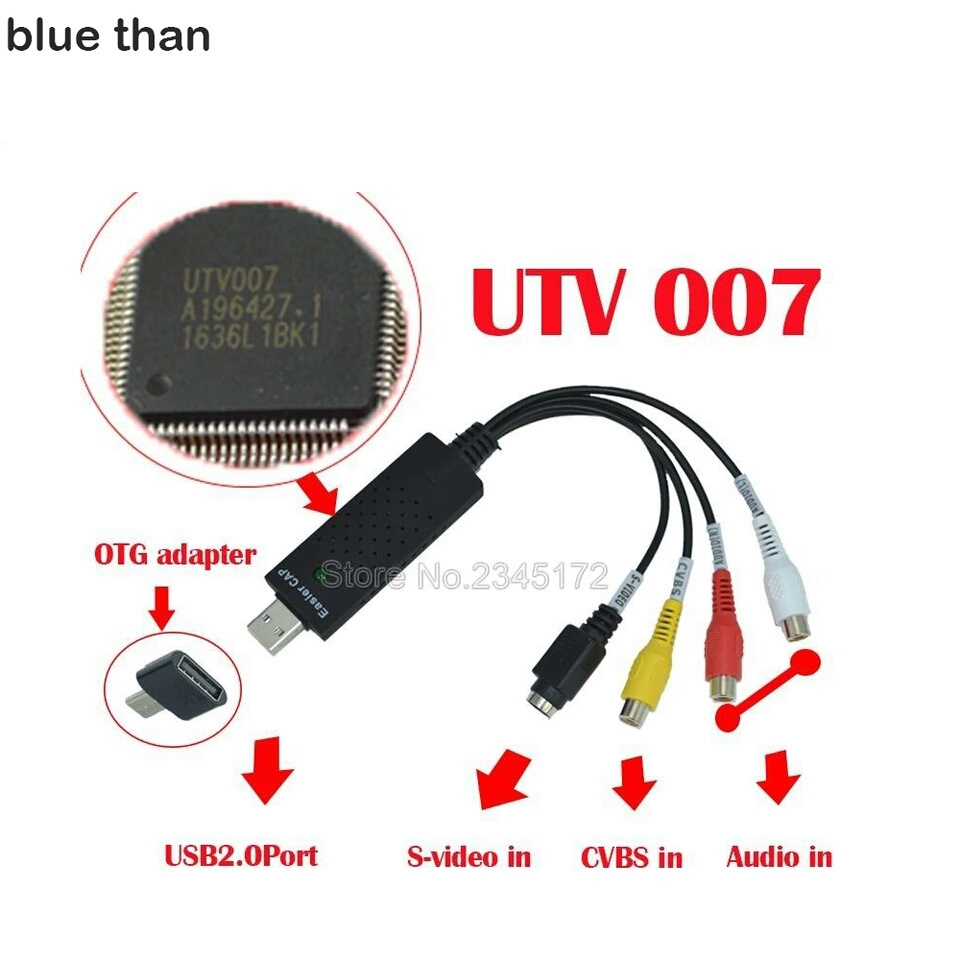
— дополнительный кабель USB (мама/папа) для организации правильного включения/отключения камеры
— реле 12V нормально открытое (либо стабилизатор напряжения 12V/5V — например Крен 5А).
Процесс установки и подключения камеры заднего вида достаточно тривиален. Вкратце — нужно подключить "+" к 12В плафона фонаря заднего хода, а "-" посадить на массу. Подробных руководств полно на драйве и на ютубе. Перейду сразу к соединению описанных выше компонентов.
Итак. Камера установлена, видеокабель (совмещенный с сигнальным проводом) протянут к месту установки планшета. Y-OTG кабель подключен к планшету, питание подано. На планшете установлено приложение EasyCap Viewer из Play Market’a. В настройках EasyCap Viewer выбрано устройство и соответствующий видео-вход.
Теперь подключаем тюльпан видеокабеля к соответствующему гнезду easycap. USB-штекер easycap втыкаем в OTG-разъем. В этот момент на планшете откроется в полноэкранном режиме EasyCap Viewer. И будет показывать нам черный экран. Включаем задний ход — и вместо черного экрана увидите изображение с камеры. Выключаем задний ход и снова наблюдаем черный экран.
В данный момент у нас происходит следующее: на устройство easycap постоянно подается напряжение от otg-кабеля. Независимо от наличия видеосигнала на входе, EasyCap выдает видеосигнал на планшет. Вьювер открывается, как только на планшет по OTG начинает поступать видеосигнал. Чтобы вьювер открывался только тогда, когда мы включаем задний ход, нам нужно сделать так, чтобы сигнал от EasyCap шел только при включении задней передачи. Здесь то нам и пригодятся нормально открытое реле и дополнительный usb-кабель.
Берем наш usb-кабель. Срезаем изоляцию. И видим, что внутри идут 4 провода: красный, черный и два других (как правило зеленый и белый). Нам нужен красный провод (+5В). Разрезаем его и зачищаем концы. Один конец сажаем на первый контакт нормально открытого (разомкнутого) реле, второй — на другой контакт. Подключаем к клемме управляющего сигнала наш сигнальный провод видеокабеля. Подключаем землю. Между OTG-кабелем и USB-разъемом easycap ставим наш подготовленный usb-кабель. Теперь, когда мы включим заднюю передачу и на сигнальном проводе видеокабеля появится напряжение 12В, нормально открытое реле замкнет свои контакты, на которые у нас посажен питающий провод easycap. Как только это произойдет, easycap подаст сигнал планшету, вьювер распознает подключенный к нему easycap и откроется. Ну а так как камера в этот момент работает, на экране мы увидим изображение с камеры.
Должен отметить, что реле применять не обязательно. У меня на момент подключения завалялся стабилизатор напряжения КРЕН 5А (12/5В), поэтому разрезав питающий провод USB-кабеля, я подключил конец со стороны easycap к выводу КРЕН 5А (5В). А сигнальный провод видеокабеля посадил на вход КРЕН (12В). Результат получился таким же, как и при использовании реле.
Надеюсь, после прочтения этой статьи, ни у кого не останется вопросов о том, как же подключить камеру ЗХ к планшету.
Меня очень часто спрашивают, как я установил камеру заднего вида в машину и подключил ее к планшету. Чтобы не писать одно и то же каждому по отдельности, решил всю информацию выложить прямо здесь. Заодно расскажу про все тонкости организации правильного питания планшета от бортовой сети автомобиля.
Статья будет написана применительно к Nexus 7, так как он полностью поддерживает otg-устройства и быструю зарядку одновременно (при помощи Y-otg кабеля).
Итак, на планшете должна быть установлена прошивка от Тимура (из всех прошивок, которые я перепробовал, только она работает достаточно стабильно и поддерживает быструю зарядку в режиме otg).
Первая проблема, с которой я столкнулся после установки планшета в машину, это крайне медленная зарядка планшета в режиме otg. Откровенно говоря, планшет разряжался быстрее, чем заряжался. Для зарядки я использовал вот такой преобразователь напряжения 12/5V DC 3A со всеми известного китайского сайта.
Не уверен насчет заявленных 3А, но необходимые 1,5А он точно выдает. Однако планшет, которому хватило бы и 1,2 А для того, чтобы процент зарядки уверенно рос, ни в какую не хотел заряжаться. Проблему я решил так:
— во первых укоротил кабель между преобразователем 12/5 и OTG-кабелем планшета до минимума (да, у меня стоял промежуточный кабель).
— во вторых в настройках планшет в режиме USB-Host поставил галочку на Fast Charge.
После этих манипуляций планшет стал достаточно быстро заряжаться. Проблемы зарядки меня больше не беспокоили.
Теперь про подключение камеры заднего вида.
Для реализации этой затеи нам понадобятся:
— любая камера заднего вида, которую найдете в магазине;
— совместимый с EasyCap Viewer девайс EasyCap (вот этот точно работает);
— дополнительный кабель USB (мама/папа) для организации правильного включения/отключения камеры
— реле 12V нормально открытое (либо стабилизатор напряжения 12V/5V — например Крен 5А).
Процесс установки и подключения камеры заднего вида достаточно тривиален. Вкратце — нужно подключить "+" к 12В плафона фонаря заднего хода, а "-" посадить на массу. Подробных руководств полно на драйве и на ютубе. Перейду сразу к соединению описанных выше компонентов.
Итак. Камера установлена, видеокабель (совмещенный с сигнальным проводом) протянут к месту установки планшета. Y-OTG кабель подключен к планшету, питание подано. На планшете установлено приложение EasyCap Viewer из Play Market’a. В настройках EasyCap Viewer выбрано устройство и соответствующий видео-вход.
Теперь подключаем тюльпан видеокабеля к соответствующему гнезду easycap. USB-штекер easycap втыкаем в OTG-разъем. В этот момент на планшете откроется в полноэкранном режиме EasyCap Viewer. И будет показывать нам черный экран. Включаем задний ход — и вместо черного экрана увидите изображение с камеры. Выключаем задний ход и снова наблюдаем черный экран.
В данный момент у нас происходит следующее: на устройство easycap постоянно подается напряжение от otg-кабеля. Независимо от наличия видеосигнала на входе, EasyCap выдает видеосигнал на планшет. Вьювер открывается, как только на планшет по OTG начинает поступать видеосигнал. Чтобы вьювер открывался только тогда, когда мы включаем задний ход, нам нужно сделать так, чтобы сигнал от EasyCap шел только при включении задней передачи. Здесь то нам и пригодятся нормально открытое реле и дополнительный usb-кабель.
Берем наш usb-кабель. Срезаем изоляцию. И видим, что внутри идут 4 провода: красный, черный и два других (как правило зеленый и белый). Нам нужен красный провод (+5В). Разрезаем его и зачищаем концы. Один конец сажаем на первый контакт нормально открытого (разомкнутого) реле, второй — на другой контакт. Подключаем к клемме управляющего сигнала наш сигнальный провод видеокабеля. Подключаем землю. Между OTG-кабелем и USB-разъемом easycap ставим наш подготовленный usb-кабель. Теперь, когда мы включим заднюю передачу и на сигнальном проводе видеокабеля появится напряжение 12В, нормально открытое реле замкнет свои контакты, на которые у нас посажен питающий провод easycap. Как только это произойдет, easycap подаст сигнал планшету, вьювер распознает подключенный к нему easycap и откроется. Ну а так как камера в этот момент работает, на экране мы увидим изображение с камеры.
Должен отметить, что реле применять не обязательно. У меня на момент подключения завалялся стабилизатор напряжения КРЕН 5А (12/5В), поэтому разрезав питающий провод USB-кабеля, я подключил конец со стороны easycap к выводу КРЕН 5А (5В). А сигнальный провод видеокабеля посадил на вход КРЕН (12В). Результат получился таким же, как и при использовании реле.
Надеюсь, после прочтения этой статьи, ни у кого не останется вопросов о том, как же подключить камеру ЗХ к планшету.
Всё больше людей желает организовать домашнее видеонаблюдение, ведь в настоящий момент сделать это не слишком дорого и достаточно просто. Для таких целей даже не придётся приобретать и настраивать специальное оборудование (например стационарный видеорегистратор). Достаточно наличия более-менее современного компьютера, камер, а также недорогой платы захвата видео или иного оборудования, позволяющего вывести аналоговый сигнал в персональный компьютер.
В большинстве случаев рекомендуется использовать цифровые камеры, поскольку они обладают лучшим качеством съёмки, меньшими требованиями к мощности компьютера и наличию дополнительных устройств, а также очень просты в настройке. Но такой вариант подойдёт далеко не всем, ведь у некоторых людей уже имеются в наличии неплохие аналоговые камеры, и менять их на цифровые смысла практически никакого нет. Аналоговые камеры чаще всего имеют разъём подключения «тюльпан», поэтому напрямую к ПК без использования дополнительных девайсов их подключить не удастся.
Основные способы подключения аналоговых видеокамер к компьютеру:
- С помощью платы видеозахвата (внутренней или внешней). Подключение будет осуществляться через USB;
- Через стационарный видеорегистратор с возможностью вывода картинки через Ethernet или Wi-Fi;
- С использованием специального конвертера, подключающегося в разъём Ethernet.
Использование платы видеозахвата
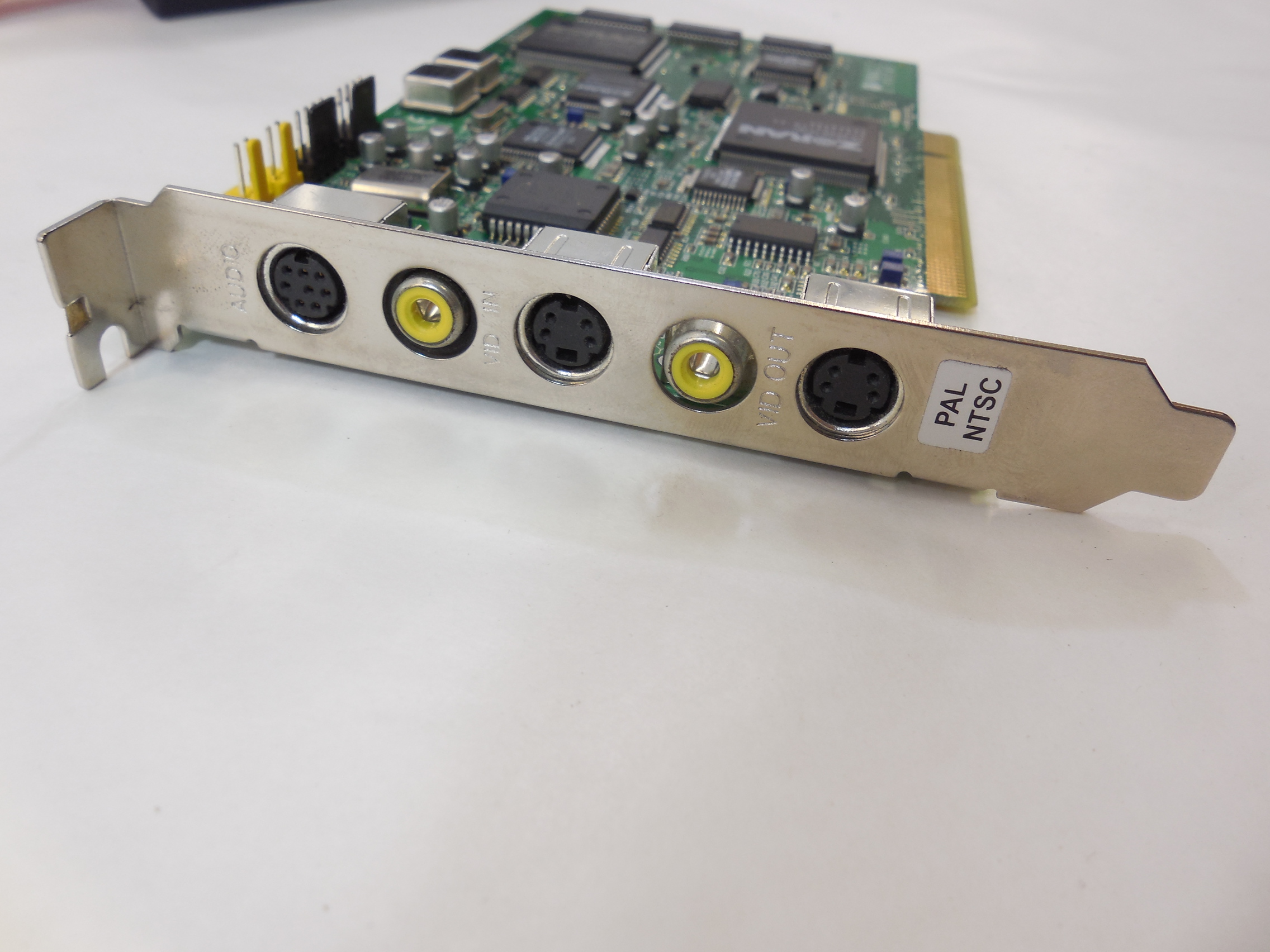 Одним из наиболее распространённых способов подключения аналоговых камер к ПК является приобретение специальной платы захвата видео. Что потребуется проделать в процессе:
- приобрести подходящую плату видеозахвата. В ней обязательно должны присутствовать «тюльпаны» для подключения разнообразных аналоговых устройств.
- установить видеокамеру (или несколько камер) в наиболее удобном месте.
- подключить камеру к карте захвата соответствующим проводом.
- установить драйвера и программное обеспечение, идущие в комплекте с платой. В случае отсутствия таковых ПО потребуется скачать с официального сайта производителя.
- вывести картинку на монитор компьютера через установленные приложения.
После этого изображение со всех подключенных видеокамер будет записываться на жёсткий диск компьютера.
Подключение через USB
Напрямую выполнить такое подключение невозможно, поскольку USB является исключительно цифровым разъёмом, и аналоговый сигнал по нему не передать. Поэтому у пользователей ноутбуков и моноблоков, на которые нельзя установить внутреннюю плату захвата видео, остаётся использовать внешнюю плату видеозахвата (подключаемую непосредственно по USB).
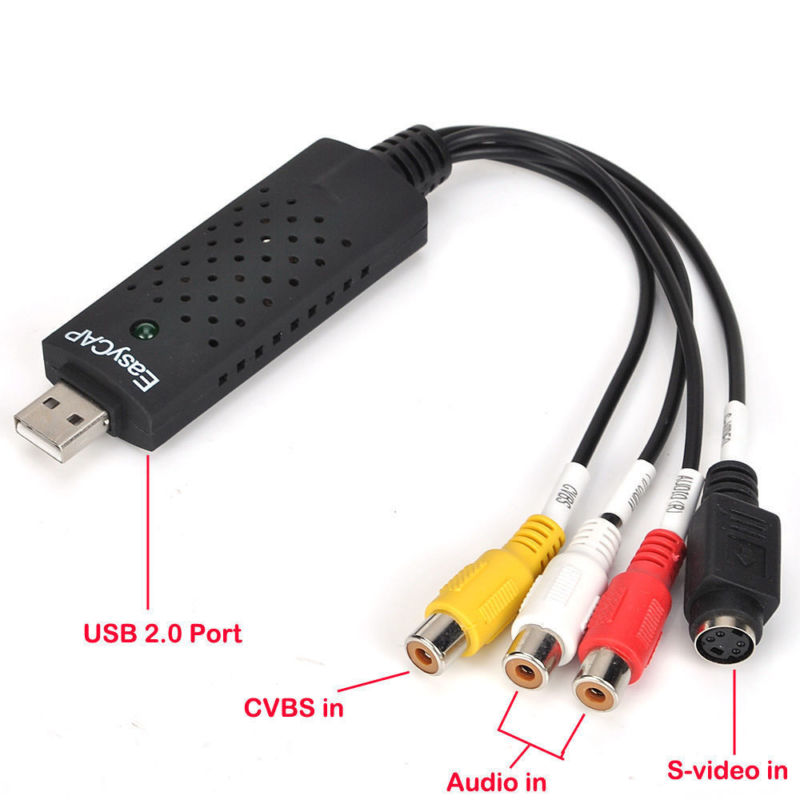 Настройка внешней платы видеозахвата и подключение камер точно такое же, как с внутренним девайсом. Практически никаких различий нет.
Подключение с помощью стационарного видеорегистратора
Если у вас в наличии имеется какой-либо регистратор для организации домашнего видеонаблюдения, аналоговые видеокамеры можно подключить к нему, после чего поток пустить на компьютер посредством Ethernet соединения.
Как вывести картинку с регистратора на ПК:
- Сначала необходимо подключить все видеокамеры подключить к соотвествующим разъёмам на регистраторе.
- Подключить видеорегистратор к сетевой плате ПК или роутеру через Ethernet.
- На ПК потребуется открыть браузер и ввести необходимый IP-адрес (посмотреть стандартный IP и логин с паролем можно в инструкции к регистратору). Внимание! Категорически рекомендуется сменить стандартный IP и логин с паролем в настройках, чтобы избежать взлома камер различными злоумышленниками.
- Включить запись с камер непосредственно на персональный компьютер.
С некоторыми регистраторами идёт комплектное ПО, в таком случае рекомендуется использовать именно его, а не сторонний интернет-браузер. Во-первых, это значительно упростит настройку записи. Во-вторых, увеличит надёжность работы всей системы.
Через специальные преобразователи
Для использование одной или двух аналоговых видеокамер можно использовать специальные преобразователи с AV-сигнала в цифровой. На входе такого устройства идут классические «тюльпаны», а на выходе разъём Ethernet. Как выполнить подключение подобным способом:
- В первую очередь необходимо определиться с количеством камер, если их будет больше 2-3, то использование преобразователей невыгодно по стоимости и времени настройки.
- Подключить камеру к преобразователю, а данное устройство непосредственно к сетевой плате компьютер или к роутеру.
- Зайти в интернет-браузер и ввести IP-адрес подключенного к сетевой карте или роутеру устройства.
- Настроить логин и пароль, после чего можно смело запускать запись видео.
Что лучше подходит: стационарный ПК или ноутбук.
При наличии обычного компьютера, и ноутбука, для организации домашнего видеонаблюдения лучше использовать ноутбук по следующим причинам:
- Он значительно меньше и компактнее обычного ПК, благодаря чему его можно разместить практически на любой поверхности.
- Энергопотребление ноутбуков значительно ниже, нежели у системных блоков. Если стационарный компьютер потребляет 200-300 ватт в час, то ноутбук едва потребляет сотню ватт (чаще эта цифра значительно ниже).
- На ноутбуках имеется встроенный аккумулятор, что позволит продолжить запись с камер даже при не слишком длительном отключении электричества (в некоторых камерах также присутствует встроенная батарея).
Вывод
Подключение аналоговой видеокамеры к компьютеру в домашних условиях не является слишком трудной и затратной по времени задачей, благо для этих целей существует специальное оборудование и программное обеспечение. Те же платы захвата видео стоят достаточно дёшево и позволят подключить сразу несколько камер. Хотя для обеспечения видеонаблюдения на предприятии лучше использовать полноценный видеорегистратор, поскольку ни одна существующая плата видеозахвата не справится с настолько обширной задачей, да и запись на обычный персональный компьютер не является достаточно надёжным делом. Поэтому видеонаблюдение, организованное через обычный ПК, больше подойдёт лишь для домашнего применения, нежели для серьёзной организации.
Как подключить камеру заднего вида к ноутбуку — Как подключить камеру заднего вида к ноутбуку: полезная инструкция для начинающих
Шаг 1: Проверьте соединение
Убедитесь, что ваша камера заднего вида имеет правильные кабели для подключения к компьютеру. Также убедитесь, что кабели в отличном состоянии.
Шаг 2: Подключите камеру к компьютеру
Подключите камеру заднего вида к своему компьютеру через USB-порт или другой порт, подходящий для вашей камеры.
Шаг 3: Установите драйвера
Установите драйвера, которые поставляются с камерой заднего вида. Если драйверы не устанавливаются автоматически, загрузите их с сайта производителя.
Шаг 4: Настройте камеру
Откройте приложение, которое поставляется с камерой заднего вида, и выполните настройку. Вы можете регулировать яркость, контрастность, цвет и другие параметры в качестве настройки.
Полезные советы:
— Если у вас возникнут проблемы при установке драйверов, проверьте, установлен ли последний пакет обновления драйверов для вашего компьютера.
— Если вы не хотите использовать приложение, которое поставляется с камерой заднего вида, вы можете использовать сторонние приложения для работы с камерой.
— Если у вас есть ноутбук без встроенной камеры, вы можете использовать внешнюю камеру для видеоконференций и других задач, которые требуют камеру.
Для подключения камеры заднего вида к ноутбуку необходимо выполнить несколько простых шагов. Во-первых, нужно убедиться, что ваш ноутбук имеет встроенный порт USB или HDMI для подключения камеры.
Если ваш ноутбук не имеет встроенных портов, необходимо использовать адаптер для подключения камеры к компьютеру. После того, как вы убедились, что ваш ноутбук или адаптер подходят для подключения камеры, подключите ее к порту USB или HDMI.
Затем нужно установить драйвера для камеры. Это можно сделать с помощью диска с программным обеспечением, который обычно поставляется вместе с камерой. Если у вас нет диска, вы можете загрузить драйверы с сайта производителя камеры.
После установки драйверов вы можете использовать камеру заднего вида для онлайн-конференций, чатов, видеозвонков и других задач. Будьте уверены, что ваша камера правильно работает и подключена к ноутбуку.