Как разобрать компьютер и почистить его
В труднодоступным местах используем спичку или зубочистку с намотанной на нее ватой.
Но нужно не переусердствовать, не прилагать больших усилий, чтобы не «снести» какой нибудь конденсатор или резистор. Будьте нежны со своим верным железным другом.
Собирать аппарат нужно также, только в обратном порядке. Все разъемы должны стать на свое место. Трудности могут быть с проводами лицевой панели. Но пользуясь заранее сделанными фотографиями проблем быть не должно.
На этом пожалуй все. Успехов вам со своим ПК.
Как открыть крышку корпуса настольного компьютера?
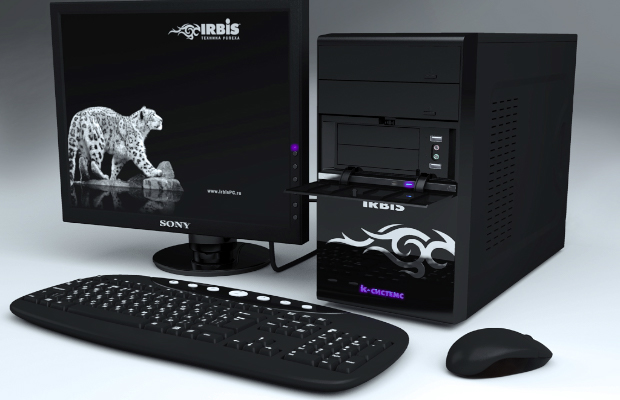
Если вы очень мало знакомы со стационарным компьютером, то вы вероятно еще не знаете о том что нужно учесть перед началом работы. В учет берутся все факторы которые могут повлечь выход из строя некоторых внутренних компонентов, такие как обесточивание оборудования и по возможности использовать антистатический браслет, если его нет то разрядите себя. Если не углубляться в детали, то данная операция выполняется достаточно просто.
Выключить компьютер
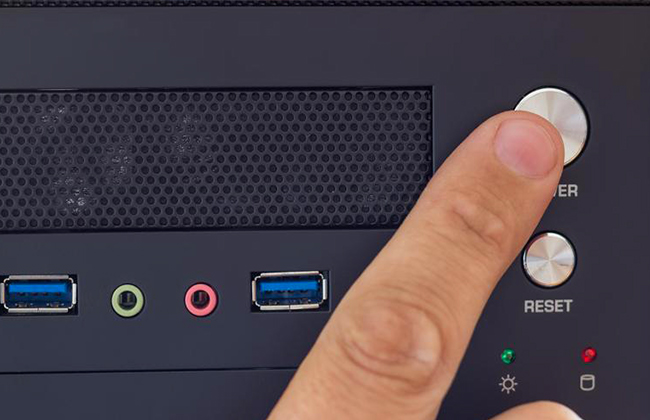
Перед открытием корпуса необходимо выключить компьютер. Завершите работу операционной системы, как обычно. На задней панели компьютера найдите выключатель питания и выключите его, как показано на изображении.
Некоторые компьютеры не имеют выключателя питания на задней панели блока питания. Если вы не нашли его, перейдите к следующему шагу.
Отключите кабель питания

Отключите кабель питания, который в настоящее время подключен к блоку питания на задней панели компьютера.
Это важный шаг! Может показаться чрезмерно осторожным отключать кабель питания в дополнение к обычному выключению компьютера, но некоторые части компьютера остаются включенными, даже если кажется, что компьютер выключен.
Отсоеденить все внешние кабели и навесные устройства

Удалите все кабели и другие устройства, подключенные к вашему компьютеру. Это значительно облегчит работу внутри вашего компьютера и дает возможность перемещать его по мере необходимости.
Снимите крепежные винты боковой панели

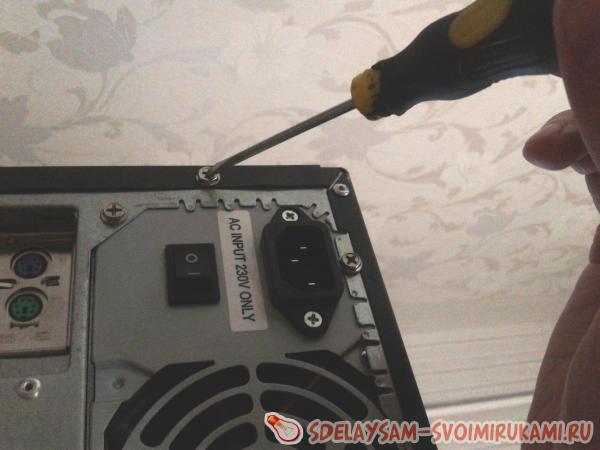
Удалите крайние винты из корпуса — те, которые крепят боковые панели к остальной части компьютера. Вам, вероятно, понадобится крестовая отвертка, чтобы удалить эти винты.
Отложите эти винты в сторону. Вам нужно будет использовать их, чтобы снова прикрепить боковые панели на свое место, когда вы будете работать внутри своего компьютера.
Будьте осторожны, чтобы не выкрутить винты, которые крепят блок питания к корпусу. Эти винты распологаются ближе к центру, чем фиксирующие винты корпуса, и могут привести к падению блока питания во внутреннюю часть компьютера, в случае их раскручивания, что может привести к повреждению компонентов.
Снимите боковую панель корпуса

Теперь боковая панель может быть удалена. Иногда панель можно просто снять, в то время как в других случаях ее можно прикрепить к корпусу, задивинув с помощью скользящей блокировки. Независимо от механизма, вы можете легко снять панель.
Как снять эту заглушку с корпуса ПК?
Если вы только что приобрели новый компьютер или обновили свой старый, вы, возможно, заметили заглушку на корпусе ПК. Заглушка это небольшая пластиковая или металлическая пластина, которая покрывает различные отверстия на корпусе ПК, такие как слоты расширения или порты ввода/вывода.
Удаление этой заглушки может быть необходимо, чтобы установить дополнительные компоненты, такие как видеокарта, сетевая карта или другое устройство расширения. В этой статье вы узнаете, как безопасно и правильно снять эту заглушку с корпуса ПК.
Шаг 1: Узнайте тип заглушки
Перед тем, как приступить к удалению заглушки, вам необходимо узнать ее тип. Заглушки на корпусе ПК могут иметь различные формы и размеры, так что первым шагом является определение того, какая именно заглушка вам нужна удалить.
Шаг 2: Положите ПК на стабильную поверхность
Прежде чем начать снимать заглушку, убедитесь, что ваш компьютер находится на стабильной поверхности, такой как стол или рабочий стол. Это поможет предотвратить повреждения или потерю равновесия при удалении заглушки.
Шаг 3: Используйте отвертку
Большинство заглушек на корпусе ПК закреплены с помощью винта или небольшой фиксирующей винты. Для удаления заглушки, возьмите отвертку подходящего размера и аккуратно разверните винт против часовой стрелки. Будьте осторожны и не старайтесь сильно затянуть винт, чтобы избежать повреждения корпуса ПК.
Шаг 4: Осторожно снимите заглушку
После того, как винт был полностью развинчен, осторожно вытащите заглушку из отверстия в корпусе. Для этого может потребоваться небольшое усилие, но не рывком, чтобы не повредить контакты или другие компоненты внутри.
Шаг 5: Сохраните заглушку для будущего использования
Если вы не собираетесь использовать данный слот или порт в ближайшее время, рекомендуется сохранить заглушку в безопасном месте. Может возникнуть необходимость восстановить заглушку, когда вы обновите комплектующие или при продаже компьютера.
Вот и все! Теперь вы знаете, как снять заглушку с корпуса ПК. Удачи вам при установке новых компонентов и обновлении вашего компьютера!
Как разобрать корпус компьютера
Корпус компьютера позволяет защитить его от внешних физических воздействий, попадания мусора и пыли, а также способствует снижению температуры компьютерных компонентов (в случае грамотной организации движения воздушных потоков). Иногда просто необходимо получить физический доступ к комплектующим компьютера (для установки новых или замены старых деталей или при желании провести очистку компьютера от пыли). Для этого корпус, естественно, нужно вскрыть.
В этой статье дана инструкция как разобрать корпус компьютера. С помощью неё вы без труда сможете получить доступ к внутреннему содержимому системного блока.
Как разобрать корпус компьютера?
Существует огромное множество вариаций компьютерных корпусов, имеющих собственную систему крепления элементов (включая боковые крышки). Рассматриваемая в этой статье инструкция верна практически для 90% всех современных корпусов.
Шаг 1. Обесточивание компьютера
Первым делом компьютер необходимо обесточить. Это делается с целью обеспечения безопасности, как вашей, так и компьютерного оборудования. Переключите тумблер на блоке питания в положение 0 , если он находится в положении 1 и отсоедините электрический кабель:
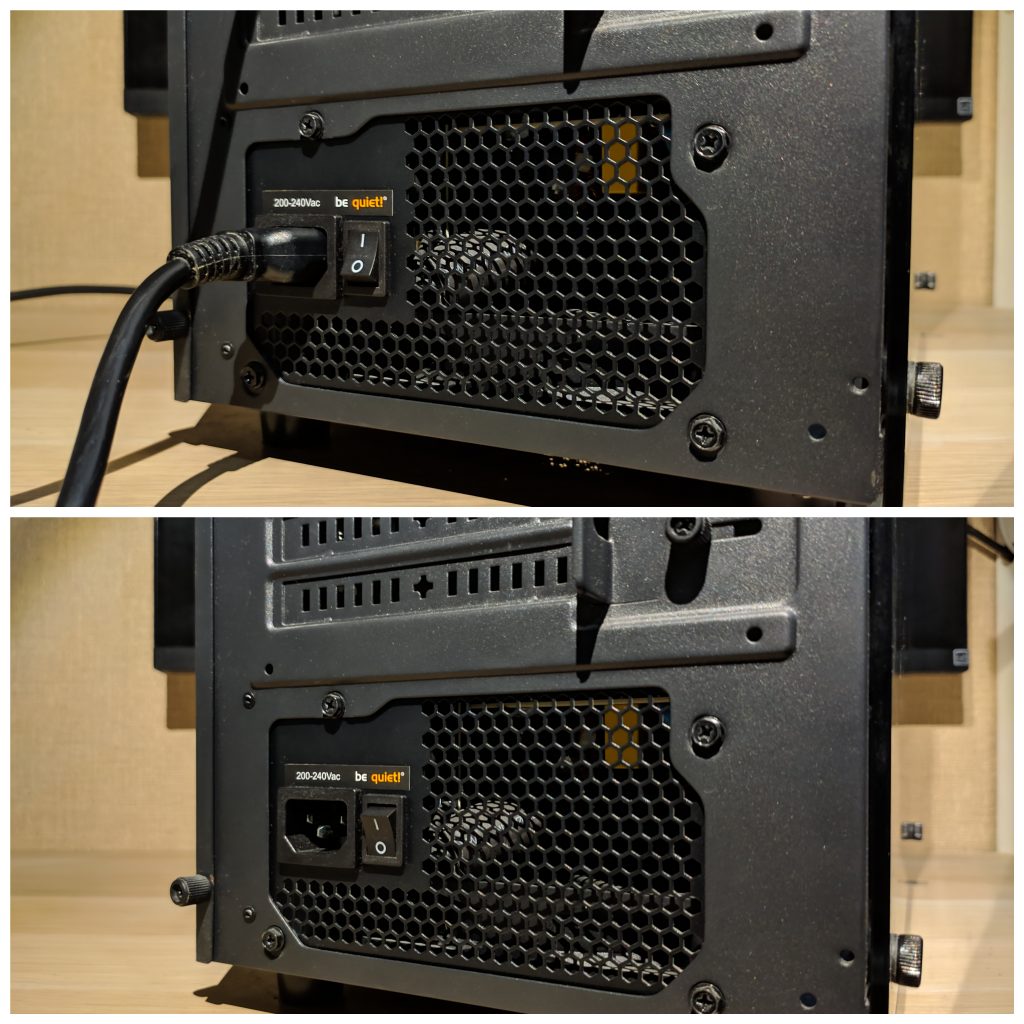
Теперь, когда компьютер обесточен, можете смело приступать к разборке корпуса.
Шаг 2. Откручивание винтов
Боковая крышка компьютера может крепиться несколькими способами. Два основных: винтами на задней стороне корпуса (наиболее распространённый вариант) и винтами на боковой стороне корпуса (часто встречается у корпусов с прозрачными боковыми крышками).
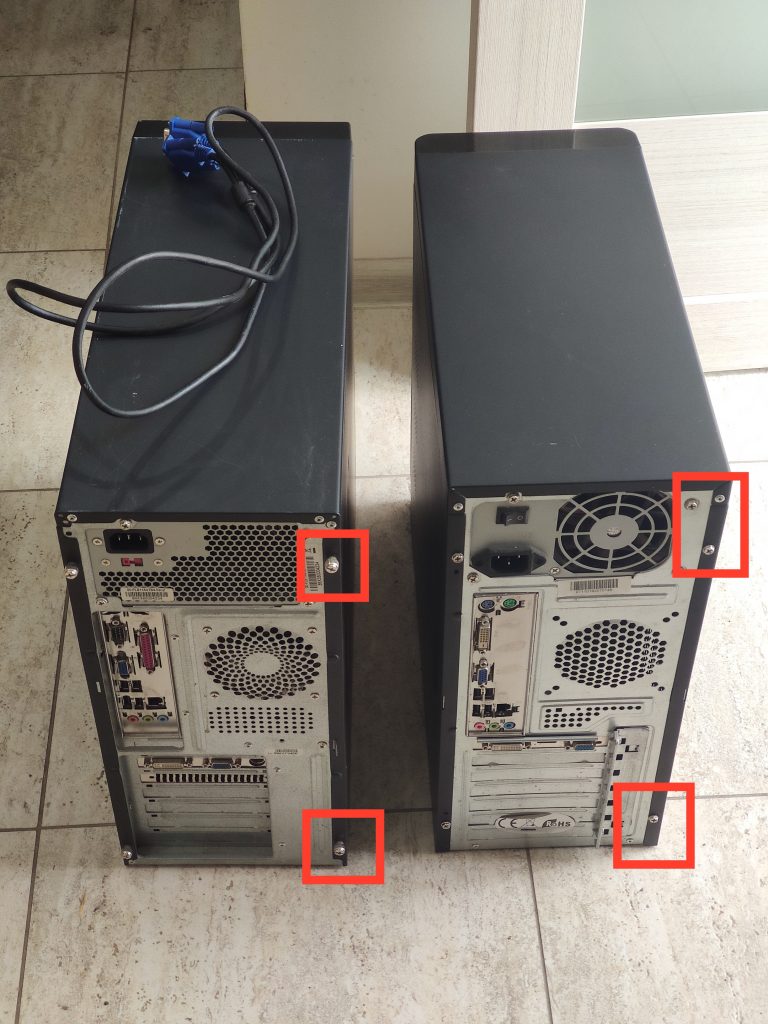
Боковая крышка, крепящаяся вторым способом:
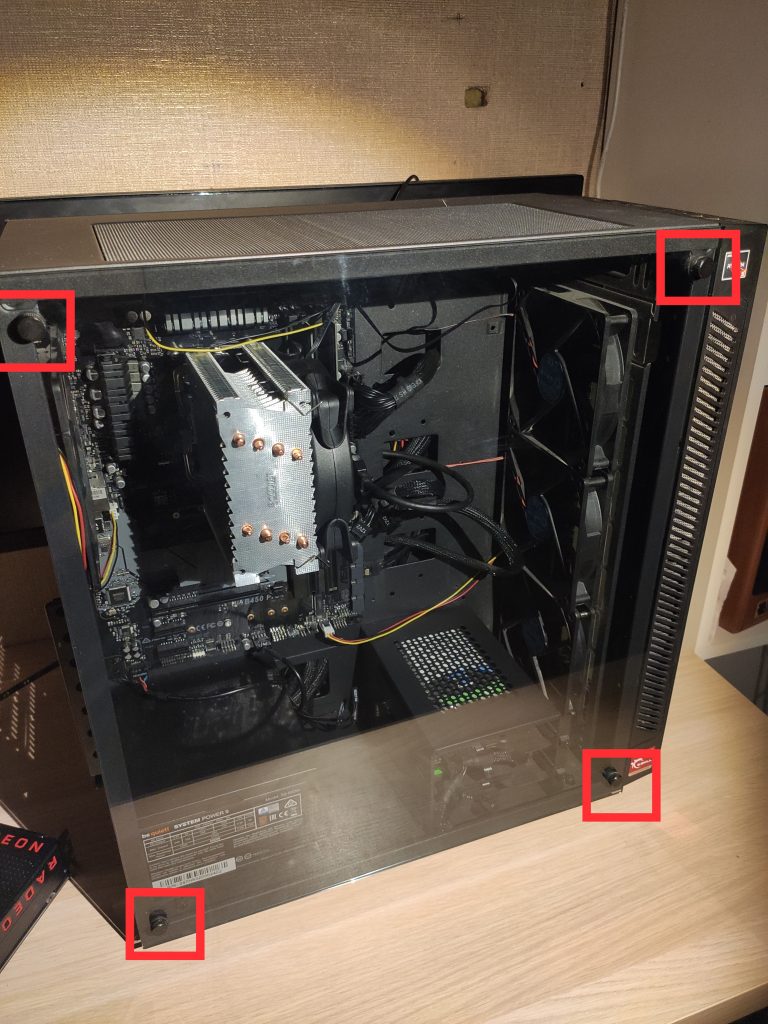
В этом случае необходимо всего лишь выкрутить расположенные по углам фиксаторы.
То же самое касается и боковой крышки, расположенной на обратной стороне корпуса. Теперь вы знаете как открыть корпус компьютера.
Шаг 3. Снятие боковой крышки
Порядок действий здесь тоже зависит от варианта крепления боковой крышки на корпусе. Если боковая крышка на корпусе компьютера закреплена первым (наиболее распространённым) способом, то после откручивания винтов необходимо сдвинуть крышку влево до упора, после чего аккуратно снять её.
Если крышка закреплена вторым способом, то после выкручивания фиксаторов крышка может быть свободно снята без каких-либо дополнительных манипуляций.
Теперь у вас есть доступ к материнской плате компьютера:
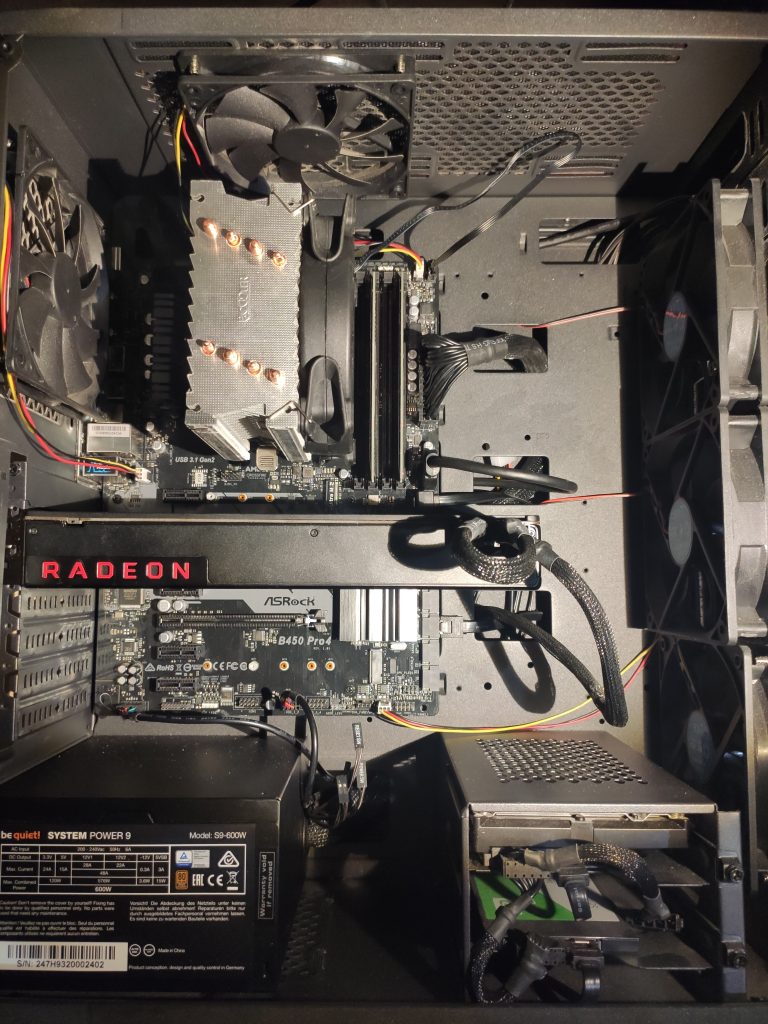
Для того, чтобы установить боковую крышку обратно, необходимо выполнить все действия в обратной последовательности.
Шаг 4. Как снять переднюю панель корпуса
В большинстве современных корпусов присутствует возможность демонтажа передней панели корпуса с целью установки дополнительных корпусных вентиляторов или очистки фильтров от накопившейся пыли.
Снимается передняя панель легко — снизу имеется выемка для захвата:
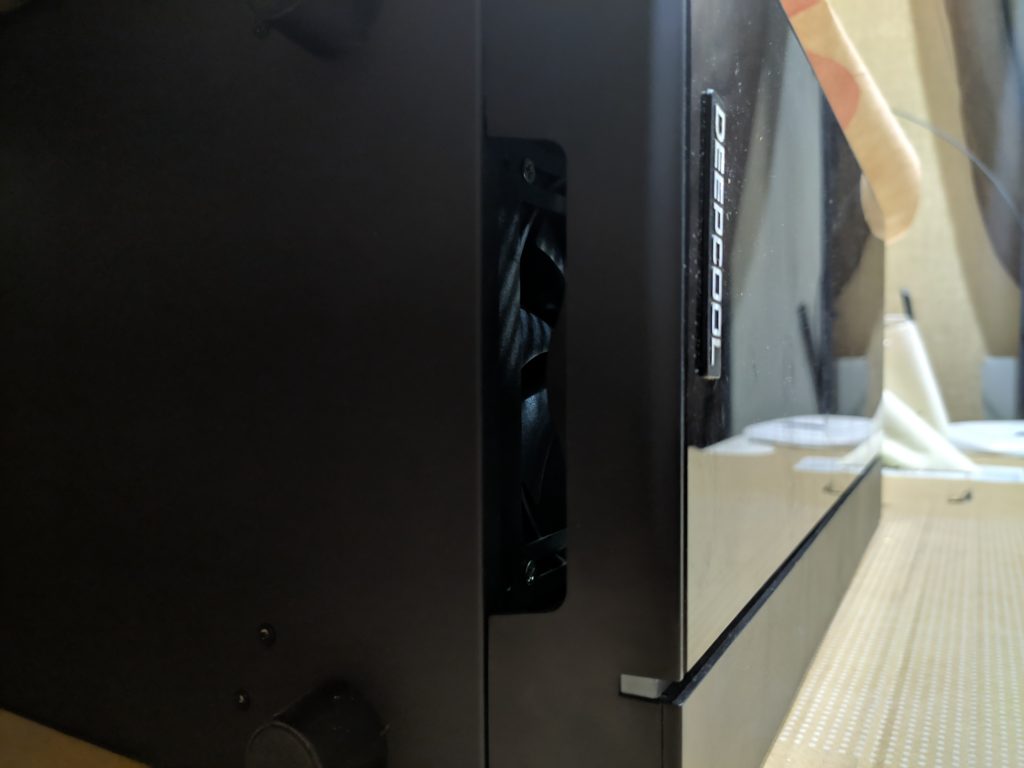
После того, как возьмётесь за выемку, приложите некоторые физические усилия для отделения панели от корпуса, но не перестарайтесь! Отделившаяся от корпуса передняя крышка будет держаться лишь на подведённых к ней проводах.
Выводы
Демонтаж боковых и фронтальных панелей компьютера — действие, не требующее каких-либо особых навыков или знаний в компьютерной сфере. Следуя приведённой выше инструкции, вы без труда сможете получить доступ к материнской плате и другим комплектующим компьютера.