Режимы телефона с Android: как включать, выключать
Список существующих режимов Android и способы их активации.
Большинство пользователь знают о режимах телефона с тех времён, когда сенсорные смартфоны ещё не появились на полках магазинов. На старых телефонах с помощью режимов можно было одним нажатием выставить нужную яркость экрана, отрегулировать громкость и вибрацию, без необходимости каждый раз залезать в настройки и проделывать одни и те же действия раз за разом.
На современных телефонах так же существуют режимы, однако их возможности не ограничиваются одними настройками громкости и яркости. Несомненно, многие пользователи смартфонов с операционной системой Android натыкались в настройках на такую функцию как «Режим полёта» и имеют общее представление о её предназначении. Однако далеко не каждый знает обо всех возможностях этого режима.
В этой статье приведены все режимы операционной системы Android, а так же дано их полное описание и раскрыты некоторые секреты, о которых не написано в инструкции к устройству.
Режим сна или гибернация на Mac. Чем они отличаются
 В закладки
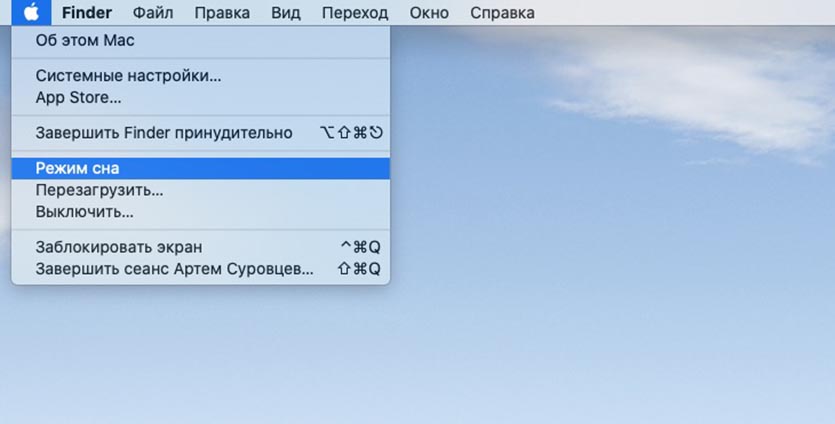
Почти все пользователи Mac знают о наличии спящего режима на компьютере. Он активируется при закрытии крышки MacBook или при выборе соответствующего пункта в строке меню.
Однако, не многие знают обо всех разновидностях режима сна и его настройках.
? Спасибо re:Store за полезную информацию. ?
Какие разновидности режима сна есть в macOS

Разработчики из Купертино предусмотрели сразу три разных режима сна для настольных и портативных компьютеров.
На Mac может быть настроен: «сон», «гибернация» или «безопасный сон». Каждый из них работает по-своему и имеет отличительные особенности.
▶ В режиме сна все рабочие данные, несохраненные документы и запущенные приложения хранятся в оперативной памяти компьютера. Визуально Mac засыпает, но питание продолжает подаваться на ОЗУ устройства.
Графика и охлаждение при этом не работают, а значит компьютер потребляет минимум энергии. При возобновлении работы из режима сна Mac практически мгновенно готов к работе.
▶ Режим гибернации предусматривает копирование данных из оперативной памяти на накопитель в момент “засыпания” компьютера. Переход в такой режим происходит дольше, но Mac во время гибернации не потребляет энергию.
Взамен на накопителе резервируется объем памяти примерно равный объему оперативной памяти компьютера. “Просыпается” Mac при этом дольше, ведь происходит копирование данных с накопителя в оперативную память.
▶ Безопасный спящий режим это сочетание двух предыдущих режимов. Данные из оперативной памяти копируются на накопитель, но сама паять не отключается от питания. Так рабочие документы хранятся и в ОЗУ, и на диске.
Компьютер быстро “просыпается”, как при обычном режиме сна, но при этом хранит бекап данных из оперативной памяти на случай отключения от питания или полного разряда батареи.
Какой режим сна включен на вашем Mac
Большинство настольных компьютеров Apple (iMac, Mac Pro и Mac mini) изначально настроены на работу в режиме сна. Они имеют постоянное питание от сети и им не грозит отключение при полном разряде аккумулятора.
Пользователи получает готовый к работе Mac за считанные секунды, не лишаясь при этом свободного места на накопителе.
Режим гибернации настроен по умолчанию на большинстве MacBook, которые выпускались до 2005 года. Ноутбуки при этом не потребляют дополнительную энергию во время сна, но “пробуждение” происходит немного дольше, а на небольшом накопителе резервируется от 2 до 16 Гб пространства для хранения данных из ОЗУ.
Большинство MacBook 2005 года выпуска или новее по умолчанию настроены на безопасный спящий режим. При этом данные хранятся как в ОЗУ, так и дополнительно записываются на накопитель.
Режим безопасного сна можно активировать не на всех компьютерах, выпущенных ранее 2005 года выпуска. Некоторые модели его не поддерживают.
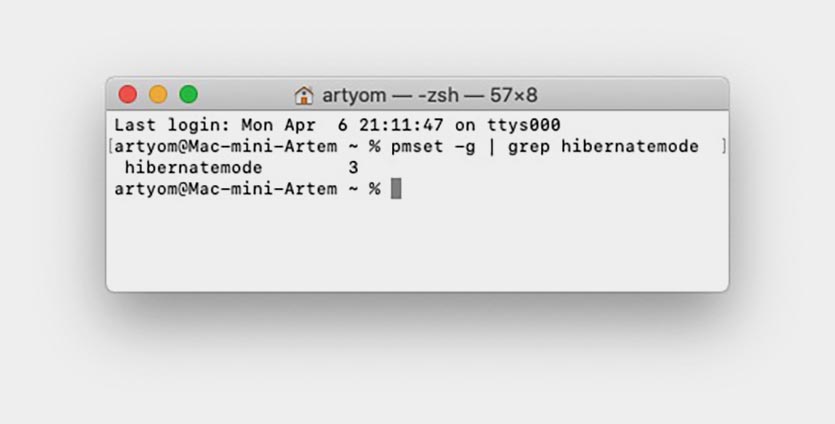
Чтобы узнать, какой режим сна активирован на вашем Mac, сделайте следующее:
1. Запустите приложение Терминал (через Spotlight, Launchpad или из папки Программы).
2. Введите следующую команду:
pmset -g | grep hibernatemode
3. Нажмите клавишу Enter.
В ответ получите подобное сообщение:
hibernatemode 0 – это обычный режим сна
hibernatemode 1 – это режим гибернации (для всех настольных компьютеров и ноутбуков до 2005 года выпуска)
hibernatemode 3 – режим безопасного сна
hibernatemode 25 – режим гибернации (для ноутбуков 2005 года выпуска и более новых моделей)
Последний режим работает как и обычная гибернация, но с улучшенными алгоритмами. Так еще во время работы Mac часть неактивной оперативной памяти заранее помещается на накопитель, а после “просыпания” она не сразу восстанавливается с диска в ОЗУ.
Это позволяет снизить энергопотребление компьютера в режиме гибернации, но некоторые давно запущенные приложения после выхода из режима запускаются и восстанавливаются дольше.
Как выбрать другой режим сна на Mac

Режим сна можно изменить по своем усмотрению. Вы можете самостоятельно выбрать, какой режим больше всего подходит: нужна ли максимальная скорость выхода из режима сна, самое долгое время работы от батареи или дополнительное свободное место на накопителе.
Для смены режима сна нужно использовать следующую команду в Терминале:
sudo pmset hibernatemode Х
Где вместо Х нужно выбрать номер подходящего режима: 0, 1, 3 или 25.
Вы можете задавать время перехода в режим сна. Для этого используйте следующую команду в Терминале:
sudo pmset hibernatemode X standbydelay Y
Где вместо Х нужно выбрать номер режима, а вместо Y – время в секундах до перехода в режим сна при бездействии.
Режим ожидания может заменить режим сна
Для стационарных компьютеров и ноутбуков, которые постоянно подключены к источнику питания, альтернативой режиму сна может стать так называемый ждущий режим.
В таком режиме Mac не отключается вовсе, происходит лишь выключение монитора. При этом компьютер потребляет энергию в обычном режиме. Преимуществом такого режима является моментальная готовность Mac к работе, возможность выполнять фоновые задачи и свободное место на накопителе (равное объему оперативной памяти).
Внимание! В таком режиме работы Mac не будет сохранять открытые документы и рабочие данные. В случае отключения электроэнергии (для настольных Mac) или отключения питания и полного разряда батареи (для ноутбуков) несохраненные данные могут быть потеряны.
Ждущий режим можно без проблем использовать при подключении компьютера к источнику бесперебойного питания.
Для настройки ждущего режима сделайте следующее:
1. Переключите спящий режим на обычный режим сна, чтобы отключить резервирование места на накопителе под выгрузку оперативной памяти:
sudo pmset hibernatemode 0
2. Перезагрузите Mac для вступления изменений в силу.
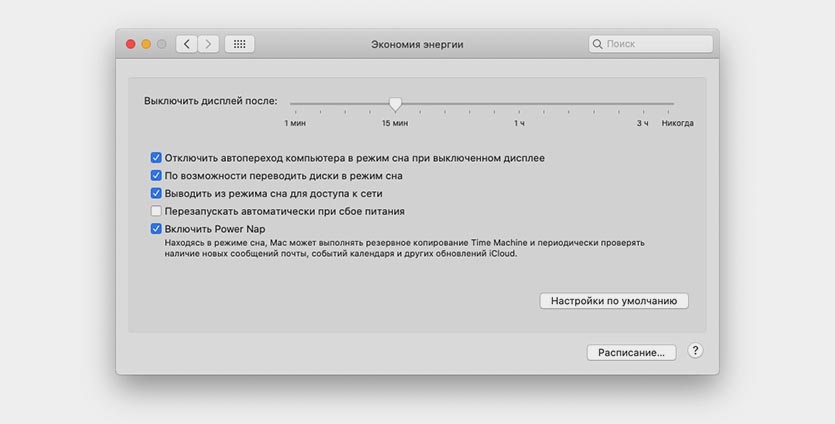
3. Активируйте опцию по пути Системные настройки – Экономия энергии – Отключить автопереход компьютера в режим сна при выключенном дисплее.
Или введите команду в Терминале:
sudo systemsetup -setcomputersleep Never
4. Настройте удобное отключение дисплея компьютера при помощи таймера (Системные настройки – Экономия энергии), при помощи активных углов или клавиатурного сочетания.
Так Mac можно перевести в ждущий режим из несколько секунд.
Теперь вы знаете все необходимое, чтобы правильно настроить режим сна на своем Mac.
В закладки
Какой режим на кондиционере холодный
Кондиционеры представляют собой устройства, которые воздействуют на температуру и влажность воздуха и способны создавать комфортное микроклимат в помещении. Настроить кондиционер на режим охлаждения, не всегда является простым занятием для новичков. В данной статье мы рассмотрим, как включить кондиционер на холодный воздух, какую температуру следует выставить и как понять, что всё настроено правильно.
Как включить кондиционер на холодный воздух
- Нажмите кнопку ON на корпусе внутреннего блока (обычно она располагается справа).
- Затем нужно включить кондиционер на пульте, нажав «ON».
- Выберете нужный режим работу кондиционера, нажав на кнопку «Mode», запустив режим охлаждения.
- С помощью кнопок «Temp» (+, —) установите необходимую температуру.
Какую температуру выставить на кондиционере, чтобы было холодно
В большинстве случаев, оптимальной для охлаждения воздуха температурой на кондиционере является 22-25 градусов Цельсия. Однако, предпочтения могут различаться, поэтому рекомендуется выбирать настройки, которые соответствуют индивидуальным предпочтениям и потребностям.
Как понять, какой режим на кондиционере
Кнопки на пульте управления кондиционером отвечают за режимы работы устройства:
- AUTO — автоматический режим.
- COOL — охлаждение, представленный значком снежинки.
- HEAT — обогрев, изображённый символом солнца.
- DRY — сушка, обозначенный значком капли.
- FAN SPEED — режим вытяжки, который иногда имеет вместо надписи символ пропеллера.
- SLEEP — ночной режим, представленный символом звезды.
Какой режим должен стоять на кондиционере
Чтобы настроить кондиционер на оптимальный режим, следует помнить несколько правил:
- Температурный показатель должен быть задан комфортным изначально. Чаще всего это +24 или +25. От того, что вы выставите на пульте +16, система не сможет охладить воздуха быстрее.
- Не рекомендуется устанавливать на кондиционере низкую температуру, так как это может вызвать переохлаждение и привести к заболеваниям дыхательной системы.
- Если вы хотите управлять температурой в комнате, выберите режим «AUTO». В этом случае кондиционер сам решит, какую температуру следует установить в помещении.
Полезные советы и выводы
- Не рекомендуется настраивать кондиционер на слишком низкую температуру. Это может негативно влиять на здоровье и ухудшать самочувствие.
- Настройки кондиционера должны соответствовать потребностям каждого человека, особенно если речь идёт о комфорте в жаркие летние дни.
- Не забывайте, что правильное управление кондиционером не только обеспечит комфортный микроклимат в помещении, но и поможет сберечь электроэнергию.
Как настроить кондиционер на холод медиа
Кондиционеры — это устройства, направленные на создание комфортной температуры в помещении. Для корректной работы подобных приборов необходимо правильно настроить соответствующие параметры. Если вы хотите установить кондиционер на холод, необходимо нажать кнопку MODE и выбрать режим Cool. Далее, с помощью кнопки TEMP вы можете установить желаемую температуру в диапазоне от 17 до 30 градусов Цельсия. Каждый шаг установки температуры равен одному градусу. При правильной настройке кондиционера, вы получите максимально комфортную и здоровую атмосферу в комнате. Однако, чтобы избежать понижения качества воздуха в помещении, следует периодически проводить его профилактическую чистку и обслуживание.
Как настроить кондиционер чтобы было комфортно
Чтобы настроить кондиционер так, чтобы в комнате было комфортно, нужно соблюдать несколько правил. Прежде всего, необходимо выставлять на пульте кондиционера ту температуру, которую вы хотите получить в своей комнате, чтобы чувствовать себя в ней комфортно. Обычно для большинства людей этой температурой является 25 или 26 градусов, иногда 24, но никак не меньше. Именно эту температуру нужно устанавливать на пульте ДУ. Также, чтобы создать комфортную атмосферу, можно выбрать режим работы кондиционера — охлаждение или обогрев, в зависимости от времени года. Важно не забывать про чистоту фильтров, которые нужно регулярно менять или чистить, чтобы воздух в комнате был свежим и чистым. Если следовать этим простым правилам, вы сможете создать оптимальные условия для комфортного пребывания в своей комнате в любое время года.

Кондиционеры — это устройства, используемые для создания комфортной температуры и влажности в помещении. Одним из режимов, которые можно выбрать на кондиционере, является холодный режим. Для активации этого режима необходимо использовать специальные кнопки на пульте управления. В режиме холодного обдува кондиционер использует хладагент, который охлаждает помещение до заданной температуры. Этот режим особенно полезен в жаркие летние дни, когда комфортная температура в помещении может быть нарушена. Однако, не стоит забывать, что кондиционер необходимо правильно настраивать, чтобы избежать переохлаждения, что может быть вредным для здоровья. Поэтому, при использовании кондиционера важно следить за температурой в помещении и не допускать ее сильного понижения.
Как отключить спящий режим на ноутбуке с Windows и macOS
Обидно, когда при скачивании больших файлов или во время трансляции фильма на телевизор загрузка неожиданно прекращается или вместо кино вдруг появляется черный экран. Всё из-за того, что ноутбук ушел в спящий режим. Чтобы такого не происходило, отключите режим сна в настройках операционной системы. Ниже инструкция, как это сделать на Windows 7, 8, 10, 11 и macOS.
Windows 7, 8 и 8.1
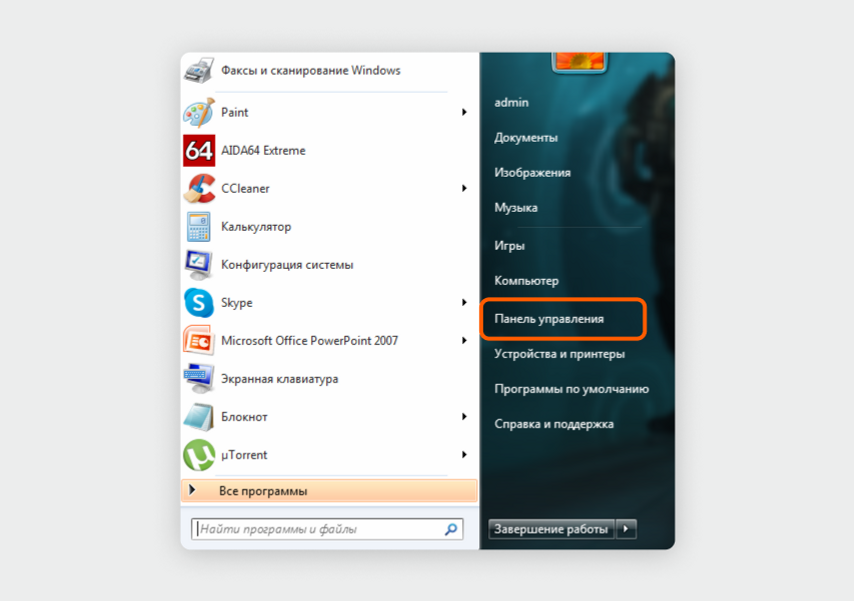
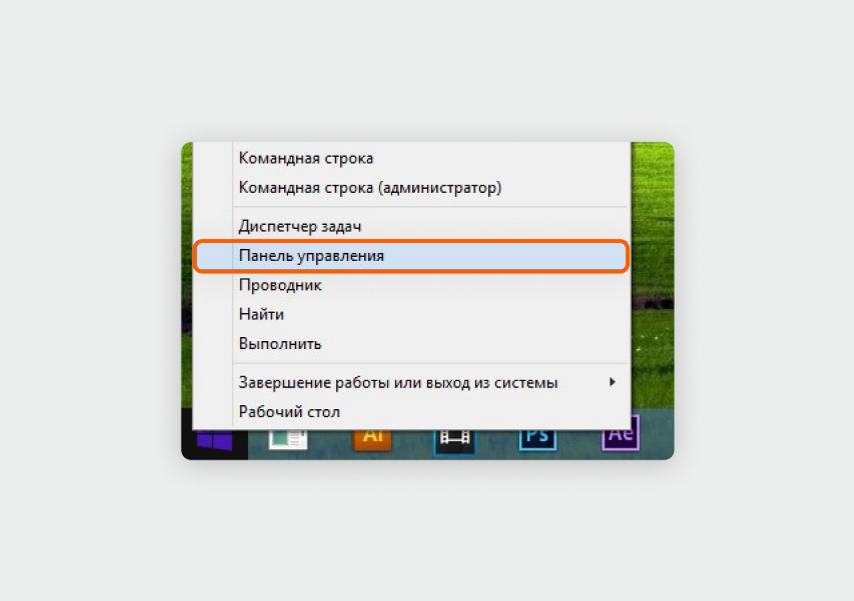
Сначала нужно попасть в «Панель управления». В разных версиях операционной системы она вызывается немного по-разному.
В Windows 7 нажмите левой кнопкой мыши на «Пуск», справа в меню выберите «Панель управления».
В Windows 8 или 8.1 правой кнопкой мыши нажмите на «Пуск», в появившемся меню найдите пункт «Панель управления».
Теперь откройте пункт «Электропитание». Есть два универсальных способа это сделать, они работают во всех трех версиях Windows. Первый — напишите название пункта в строке поиска в правом верхнем углу панели управления.
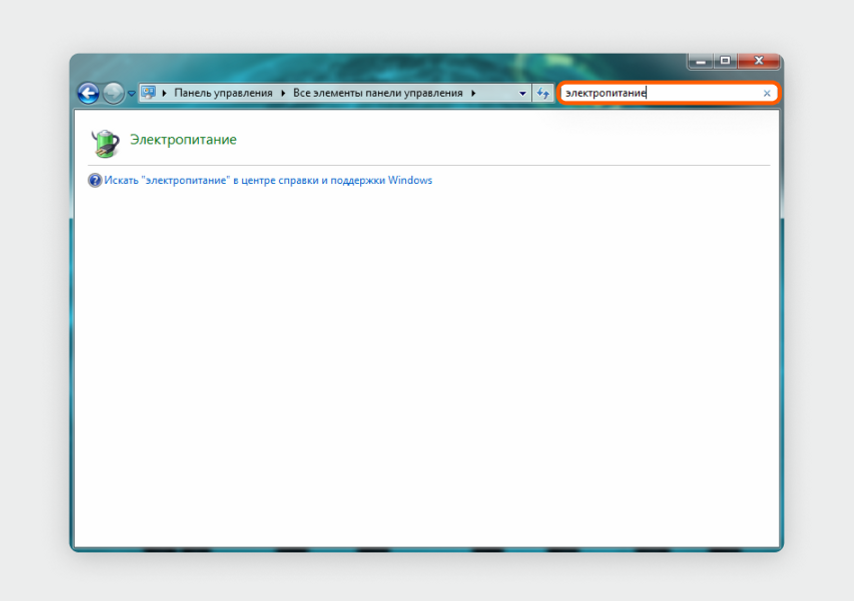
Скриншот из Windows 7, но от Windows 8 и 8.1 интерфейс отличается только цветовым оформлением
Второй способ — в панели управления найдите меню «Система и безопасность» и перейдите в него.
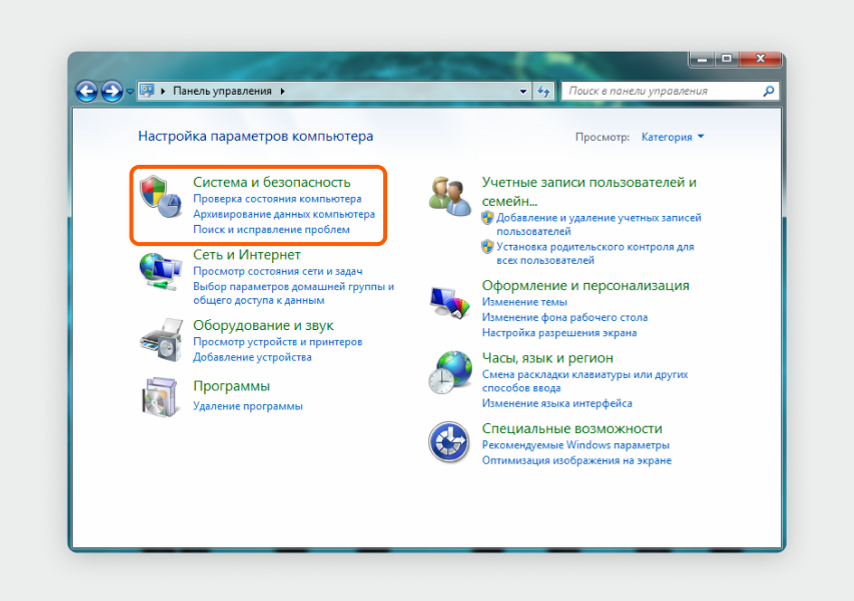
Скриншот из Windows 7, но от Windows 8 и 8.1 интерфейс отличается только цветовым оформлением
Найдите раздел «Электропитание». Нам нужен последний пункт — «Настройка перехода в спящий режим».
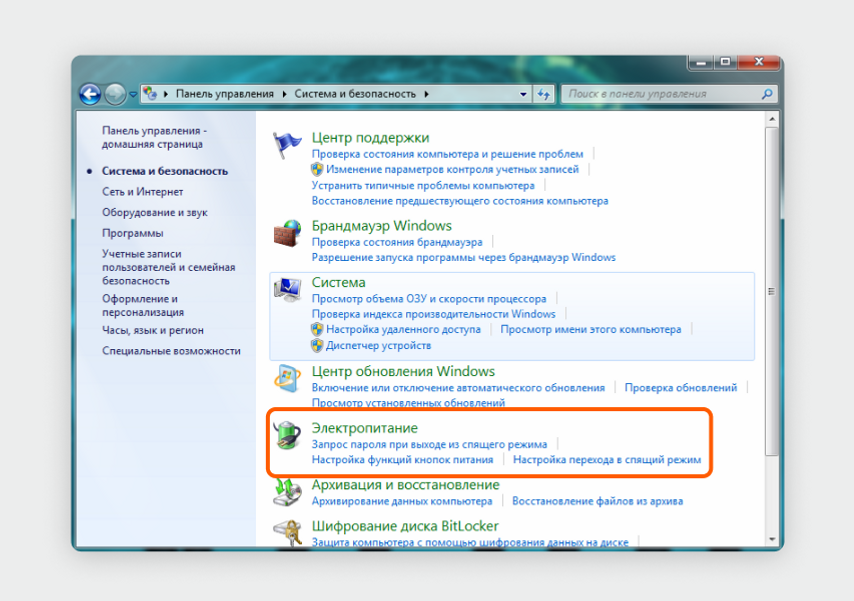
Скриншот из Windows 7, но от Windows 8 и 8.1 интерфейс отличается только цветовым оформлением
Рядом с выбранной схемой управления питанием найдите ссылку «Настройки схемы электропитания» и нажмите на нее. В примере ниже активна схема «Сбалансированная», нам нужна ссылка напротив нее.
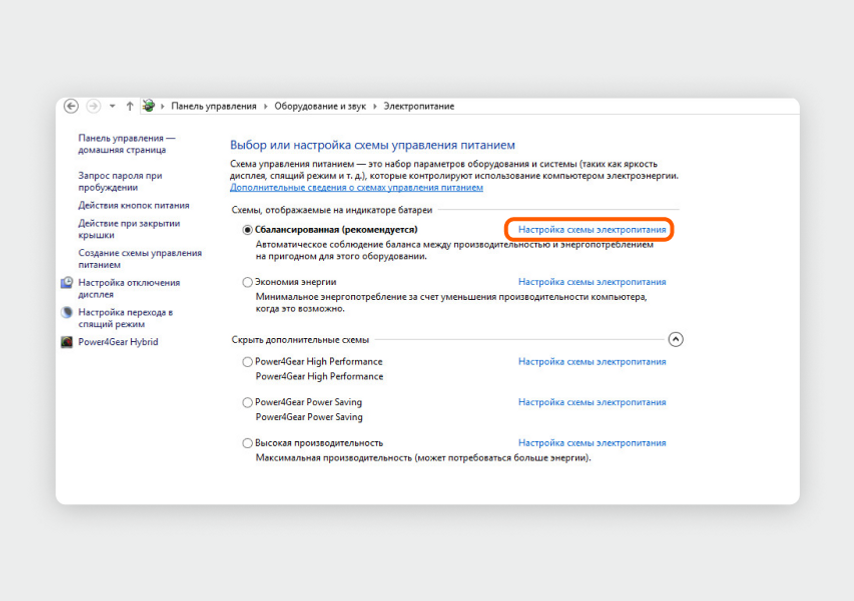
Так меню выглядит в Windows 8 и 8.1, от Windows 7 интерфейс отличается только цветовым оформлением
Дальше нас интересует пункт «Переводить компьютер в спящий режим». Выберите «Никогда» для параметра «От батареи», если хотите, чтобы ноутбук не уходил в режим сна при работе от аккумулятора. А если установить «Никогда» в столбце «От сети», устройство не будет засыпать и во время зарядки. Сохраните изменения.
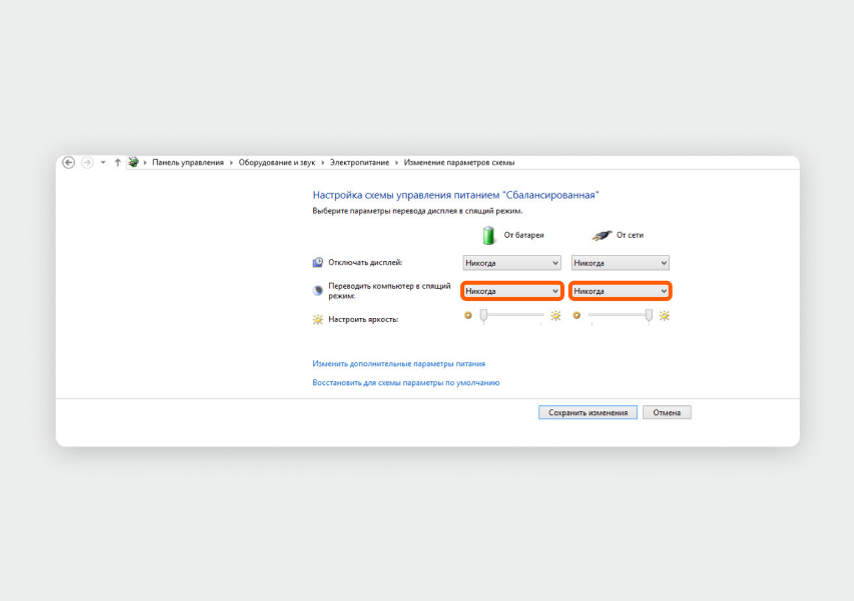
Так меню выглядит в Windows 8 и 8.1, от Windows 7 интерфейс отличается только цветовым оформлением
Теперь ноутбук не будет уходить в спящий режим, когда вы за ним не работаете. Но все еще будет засыпать, если закрыть крышку. Для отключения и этой функции вернитесь в раздел «Электропитание». В левом меню выберите «Действие при закрытии крышки».
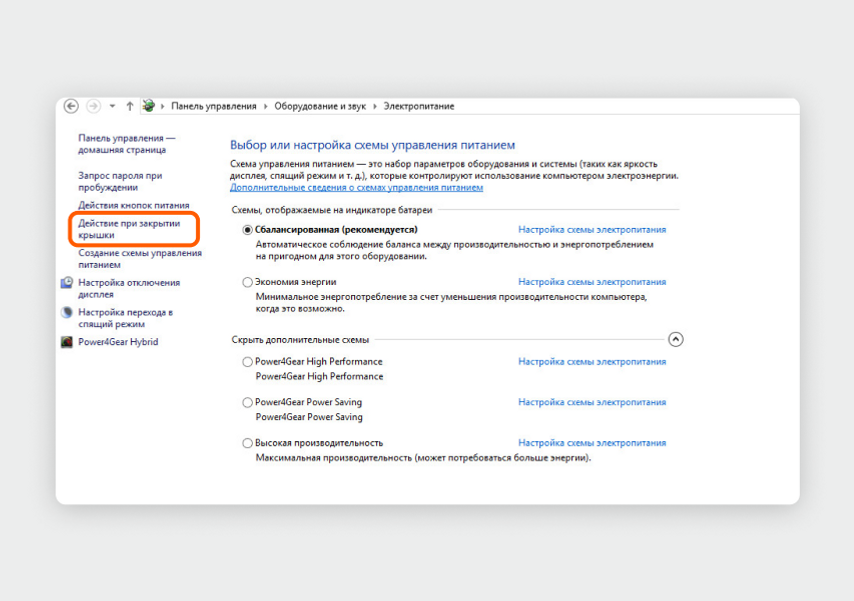
Так меню выглядит в Windows 8 и 8.1, от Windows 7 интерфейс отличается только цветовым оформлением
В строке «При закрытии крышки» установите значение «Действие не требуется», если хотите, чтобы ноутбук не засыпал при закрытой крышке во время работы от аккумулятора или зарядки. Нажмите на кнопку «Сохранить изменения».
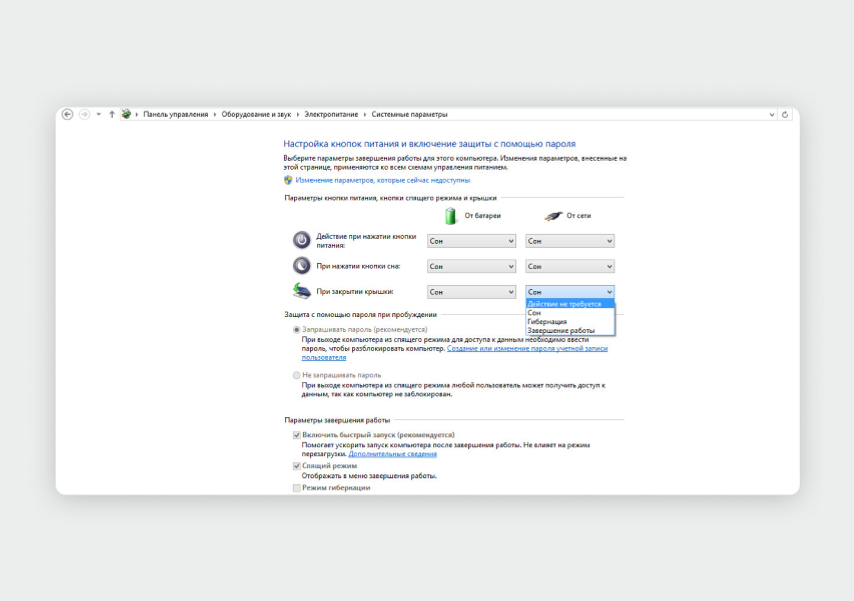
Так меню выглядит в Windows 8 и 8.1, от Windows 7 интерфейс отличается только цветовым оформлением
Windows 10
Нажмите на кнопку «Пуск» и откройте «Параметры».
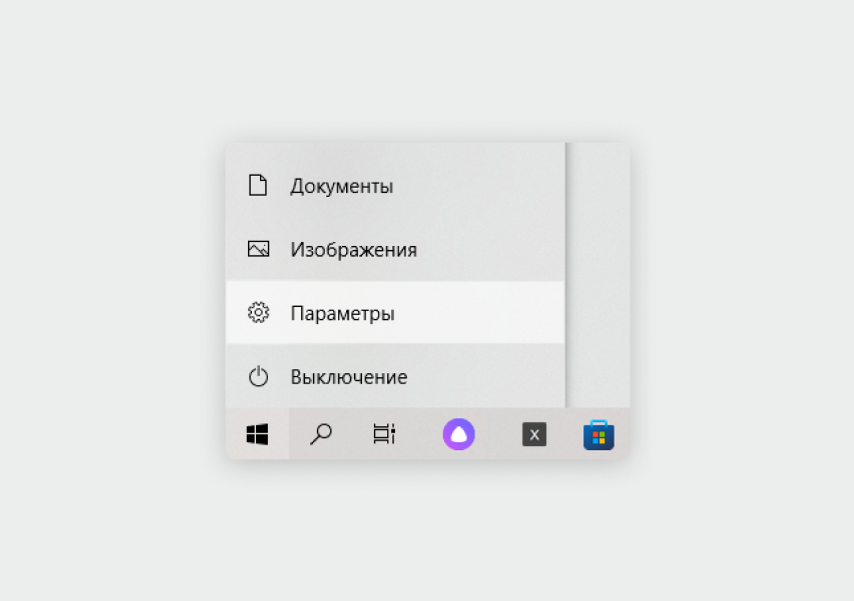
В левом столбце списка настроек найдите раздел «Система».
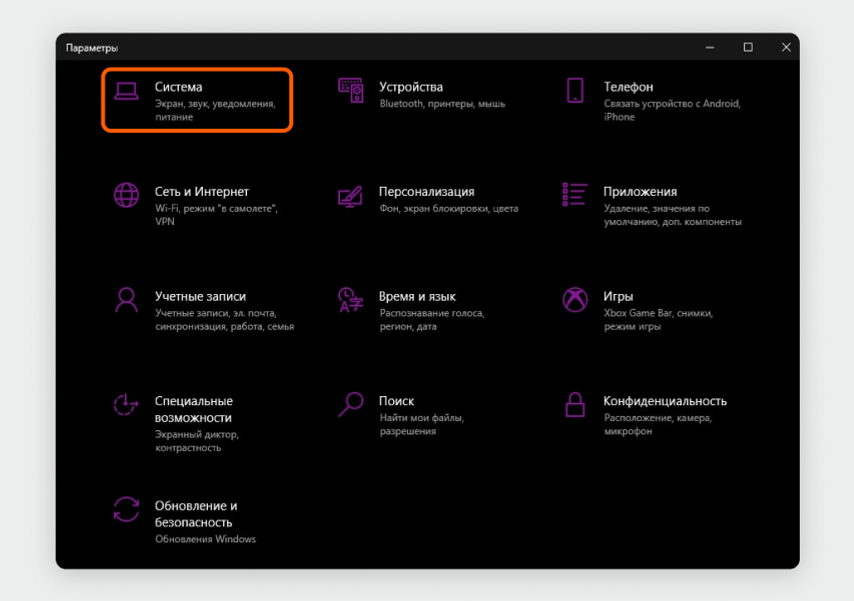
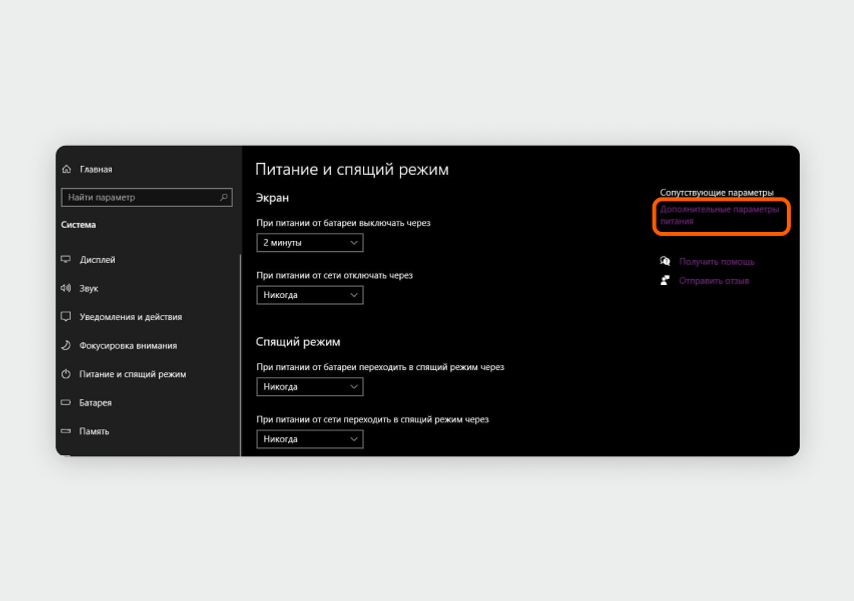
В левом меню откройте пункт «Питание и спящий режим». В разделе «Спящий режим» есть два значения: «При питании от батареи переходить в спящий режим через» и «При питании от сети переходить в спящий режим через». Для одного или обоих пунктов выберите значение «Никогда», оно запрещает переход в спящий режим.
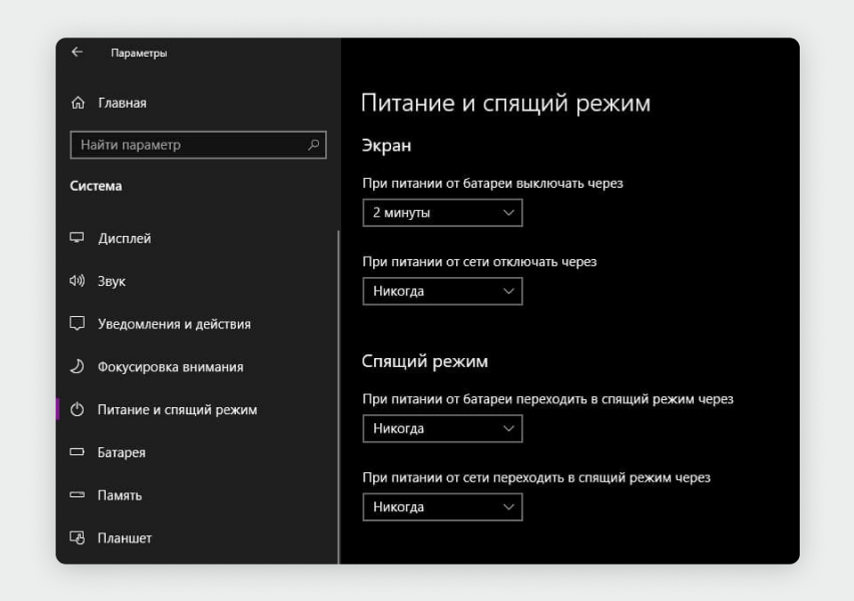
Если нужно, чтобы ноутбук не засыпал в закрытом виде, найдите в том же окне ссылку «Дополнительные параметры питания», обычно она находится в правом верхнем углу окна под надписью «Сопутствующие параметры».
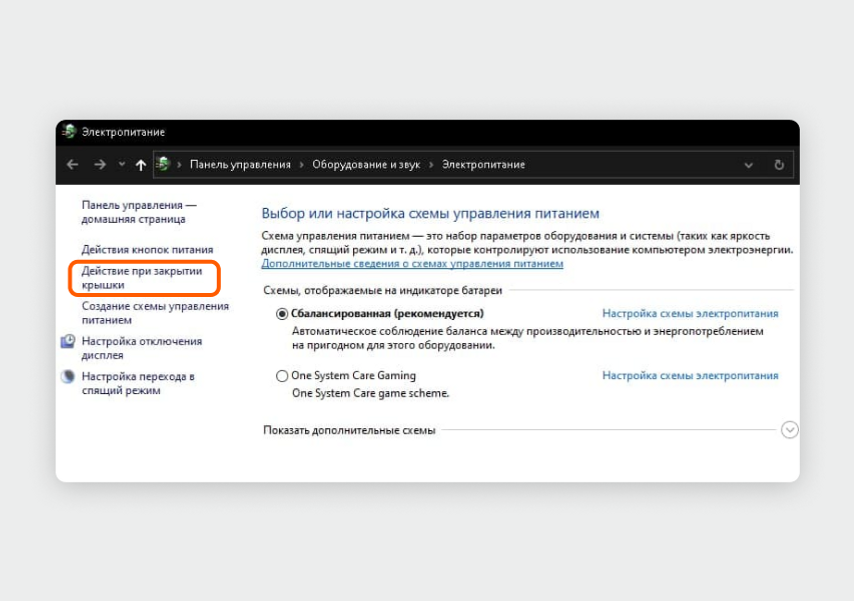
Откроется окно настроек «Электропитание». В левом меню найдите пункт «Действие при закрытии крышки» и нажмите на него.
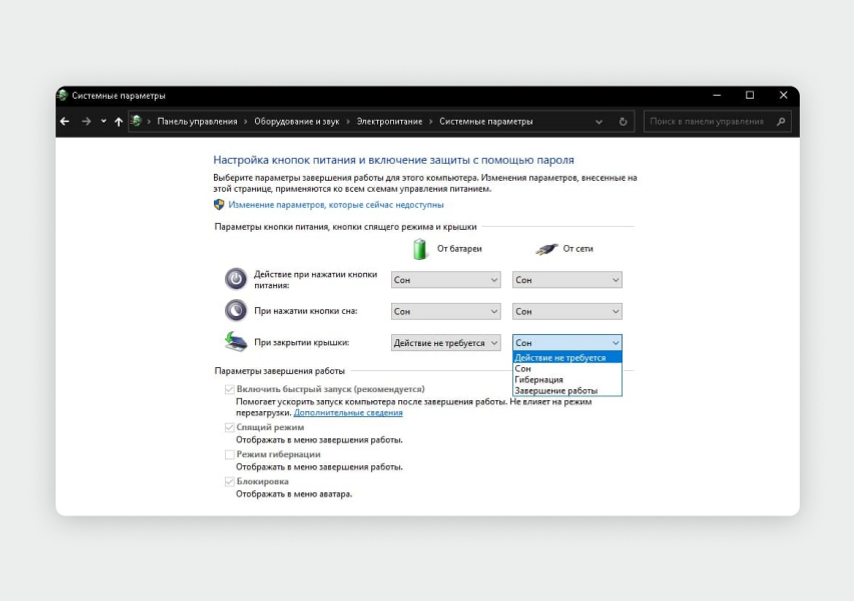
В строке «При закрытии крышки» установите значение «Действие не требуется». Вы можете запретить спящий режим как для работы ноутбука от батареи, так и для работы от сети.
Windows 11
Нажмите правой кнопкой мыши на «Пуск» и перейдите в раздел «Управление электропитанием».
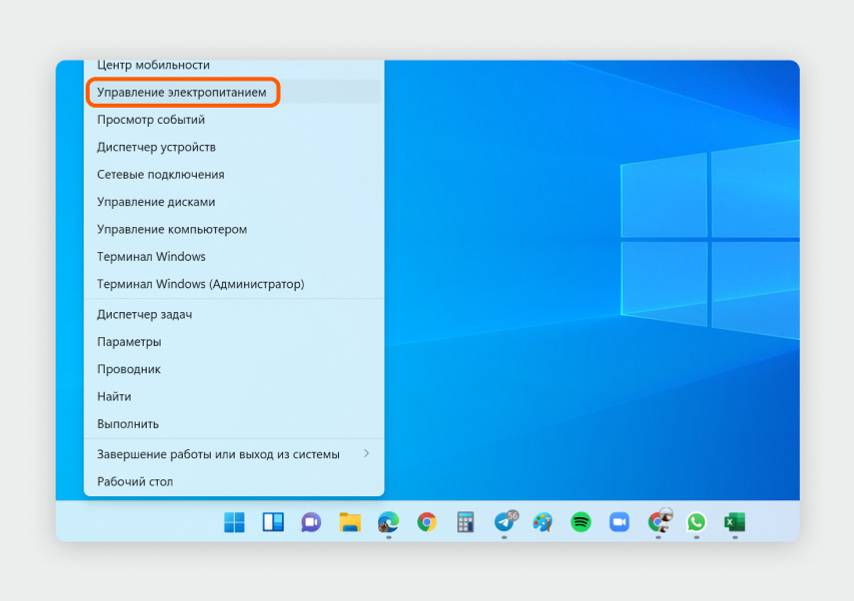
Для настройки спящего режима есть два параметра: «При питании от батареи переводить мое устройство в спящий режим через» и «При питании от сети переводить мое устройство в спящий режим через». Выберите в одной или обеих строках «Никогда».
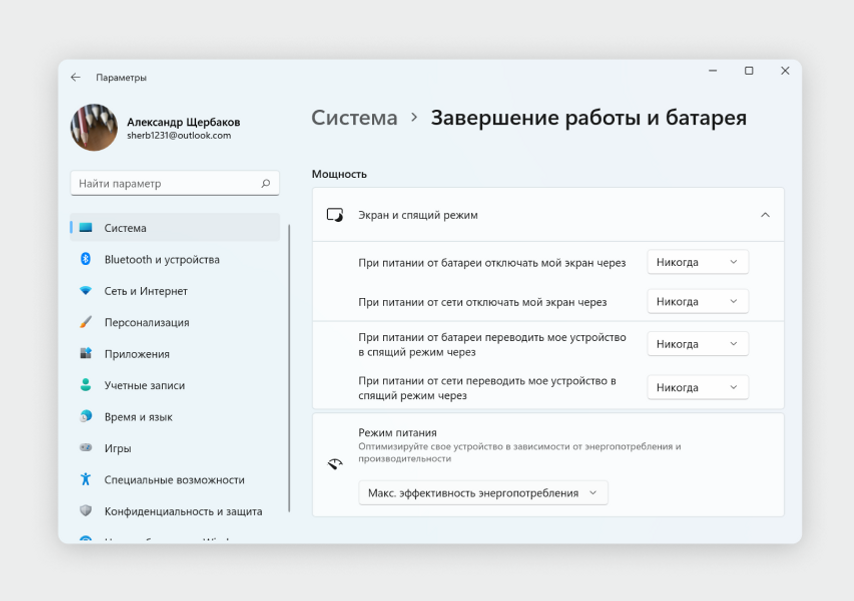
Отключить режим сна при закрытой крышке в настройках Windows 11 нельзя.
В macOS
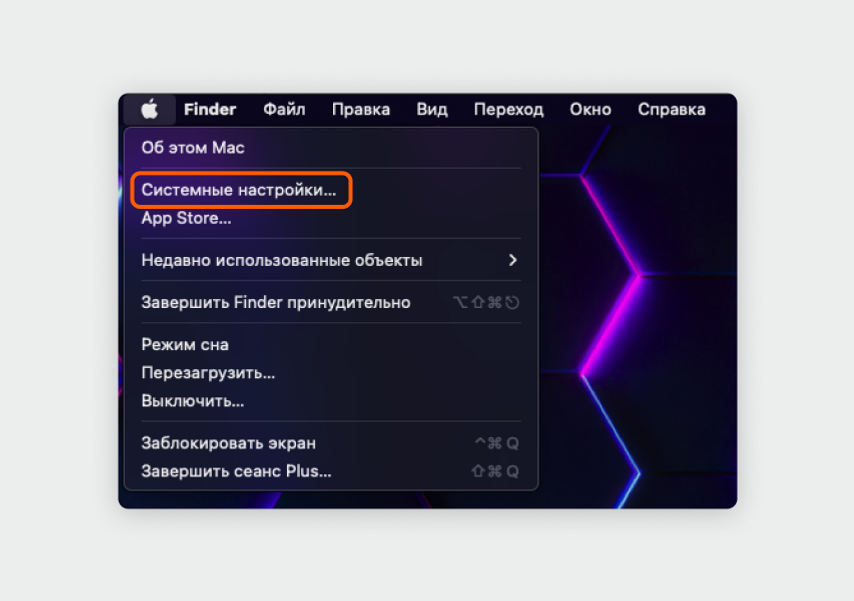
Нажмите на иконку яблока в левом верхнем углу экрана, перейдите в пункт «Системные настройки». Открыть системные настройки можно и из меню приложений или нижнего меню, в обоих случаях ищите иконку с шестеренкой.
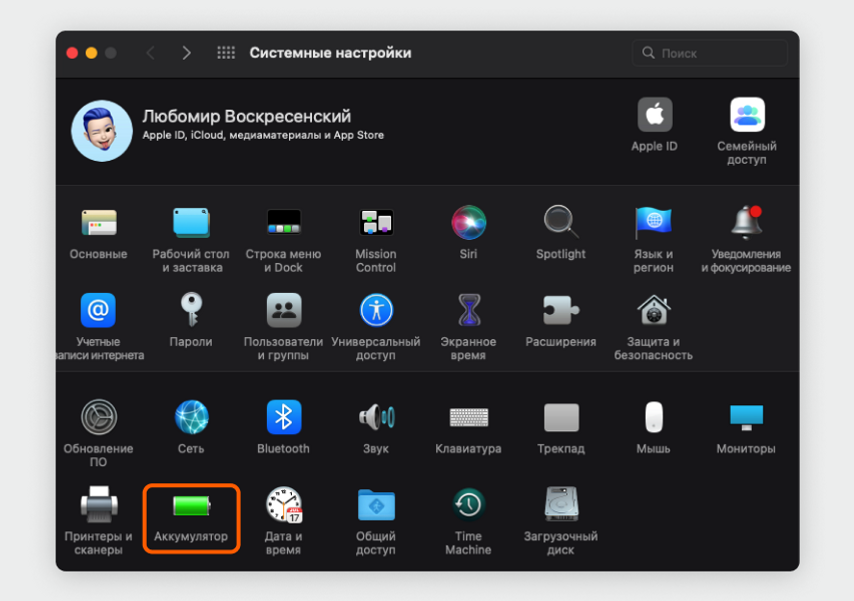
Перейдите в раздел «Аккумулятор».
Чтобы MacBook не уходил в режим сна при работе от сети, откройте вкладку «Сетевой адаптер». В строке «Выключить дисплей после» передвиньте ползунок вправо до отметки «Никогда».
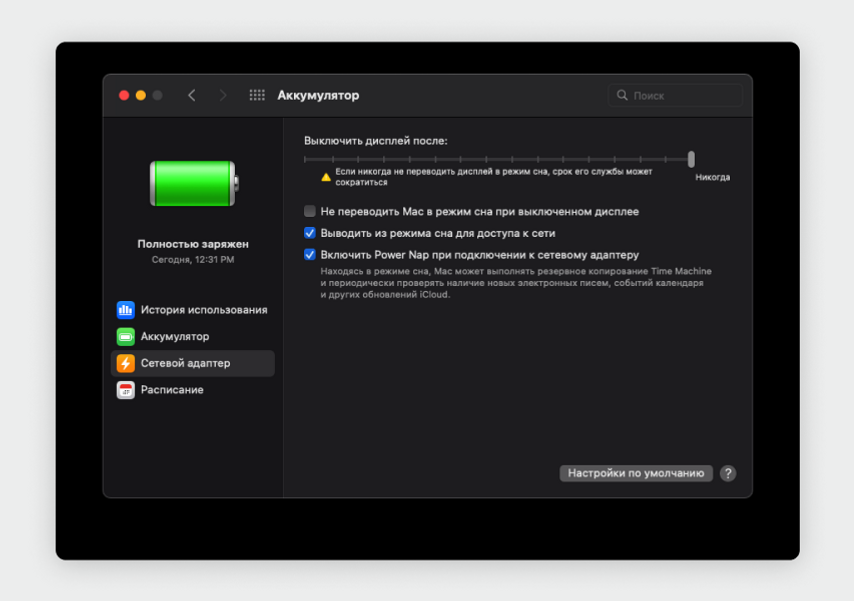
Чтобы MacBook не уходил в режим сна при работе от аккумулятора, откройте вкладку «Аккумулятор». В строке «Выключить дисплей после» передвиньте ползунок вправо до отметки «Никогда».
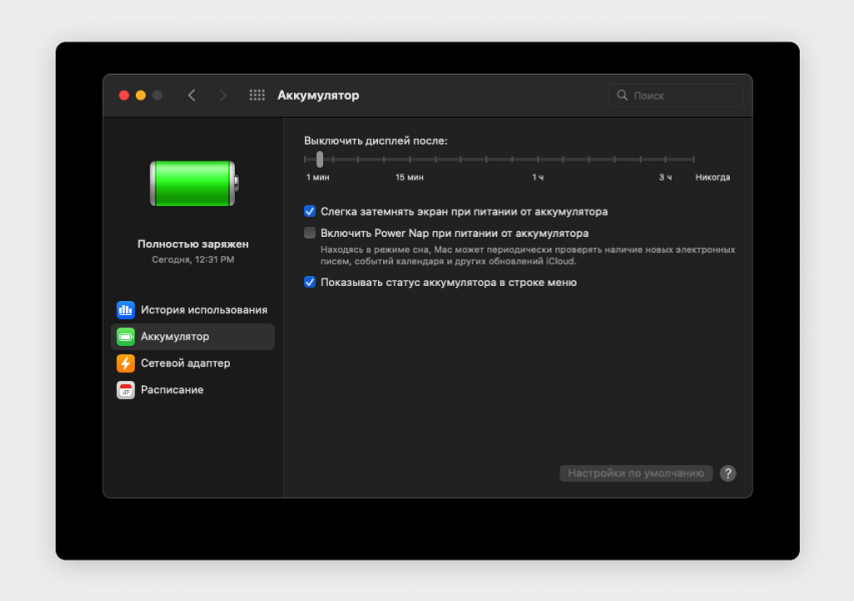
Отключить режим сна при закрытии крышки в настройках MacBook нельзя. Но при подключении внешнего монитора можно спокойно закрывать крышку, MacBook продолжит работать.