Способы слушать музыку на устройстве с Android
Для воспроизведения музыки используются специальные приложения – плееры. Принцип их работы аналогичен друг другу, но при этом все проигрыватели отличаются дополнительными функциями (или, наоборот, полным их отсутствием): встроенный эквалайзер, возможность работать с плейлистами, смена темы интерфейса, виджет и др.
Вариант 1: Встроенный плеер
Во всех версиях Android предустановлен проигрыватель по умолчанию, отличающийся простым интерфейсом и минимальным набором функций. Если на смартфоне не установлено альтернативное решение от стороннего производителя, то воспроизведение музыки автоматически будет через стандартную программу. У каждого производителя свой продукт, но управление такими плеерами, как правило, одинаковое. Мы рассмотрим стандартный плеер на смартфонах Samsung, у других производителей управление будет схожим, хоть и не точно таким же.
- Запустите встроенное средство для воспроизведения музыки (оно обычно так и называется — «Музыка»). На вкладке с треками отображаются все композиции из памяти телефона, которые были распознаны. Для включения трека тапните по его названию. В некоторых случаях нужно еще раз коснуться появившейся панели мини-плеера внизу, чтобы развернулся полноэкранный проигрыватель с кнопками управления и обложкой альбома.

- Чтобы открыть больше функций, в окне проигрывателя нажмите на кнопку меню в виде трех точек.

Вся музыкальная библиотека самостоятельно переносится в интерфейс проигрывателя. При этом все композиции разделены по альбомам, жанрам, плейлистам.
Вариант 2: Сторонние приложения
Если проигрыватель по умолчанию не подходит или он не предусмотрен в операционной системе, то можно скачать сторонние плееры в официальном магазине Google Play Маркет или фирменном маркете от производителя смартфона. Разработчики предлагают большой выбор различных решений, одни из которых могут предусматривать дополнительную плату за подписку, а другие – полностью бесплатные.
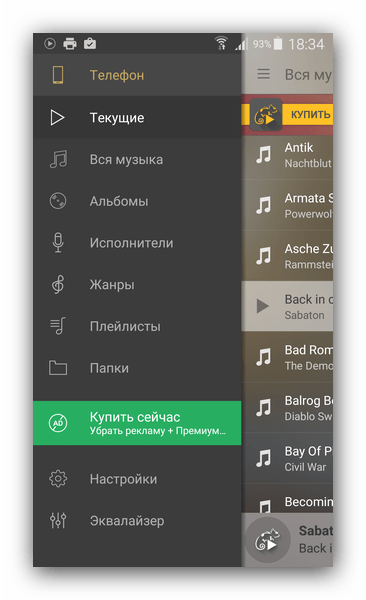
В нашем отдельном материале разобраны самые популярные и функциональные аудиопроигрыватели для Android. Автор рассмотрел бесплатные решения, а также плееры, оснащенные возможностью купить премиум-версию. Помимо краткого описания, там представлены и ссылки на скачивание.
Подробнее: Аудиоплееры для Андроид
Способ 2: Файловый менеджер
Некоторые файловые менеджеры оснащаются встроенным простым проигрывателем, благодаря которому для ознакомления с треком не требуется запускать отдельное приложение. Одним из таких проводников является бесплатное приложение RS Файловый менеджер, которое доступно для скачивания из магазина Google для Андроид. Конечно же, он больше предназначен для редких, единичных прослушиваний, нежели для постоянного использования.

Запустите файловый менеджер и через главное окно выберите раздел с музыкой. Отобразится список всех аудиодорожек, которые есть в памяти устройства. Найдите нужный трек и коснитесь его, после чего внизу появится простая панель управления воспроизведением.
То же самое можно проделать, если искать музыку через папки проводника: достаточно найти песню и запустить ее.
Способ 3: Браузер
Слушать музыку на Андроиде можно на веб-сайтах через любой браузер. Этот вариант позволяет сэкономить место в памяти, а также подойдет для ознакомления с треком.
- Откройте используемый веб-обозреватель и в поисковой строке введите запрос «слушать музыку». Также можно прописать конкретного исполнителя или группу. Появится список результатов, где нужно выбрать любой из сайтов.

- Затем алгоритм действий зависит от выбранного ресурса. В большинстве случаев напротив трека есть кнопка воспроизведения, которой нужно коснуться.
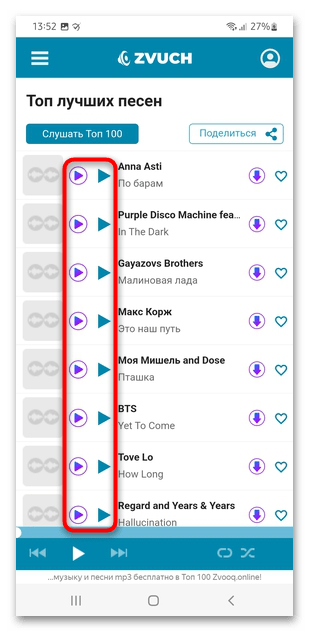
Существенный минус такого способа – это отсутствие проигрывателя, поскольку музыка будет воспроизводиться через встроенный плеер сайта. Кроме того, выключить экран смартфона не получится: воспроизведение сразу прекратится.
Способ 3: Стриминговые сервисы
Сервисы для стримингового воспроизведения музыки пользуются популярностью за счет удобства, обширной коллекции треков, отсутствия необходимости скачивать песни на телефон. Большинство из них предлагают премиум-аккаунт, и после покупки откроется доступ к неограниченной аудиоколлекции, которая регулярно пополняется.
Вариант 1: Яндекс.Музыка
Приложение Яндекс.Музыка – функциональный стриминговый сервис, через который можно найти практически любую песню, причем все треки удобно разделены по категориям и плейлистам. Для быстрого поиска реализована специальная строка. Любимые композиции можно добавить в список избранного и даже скачать, а в последующем слушать их через приложение без подключения к интернету.
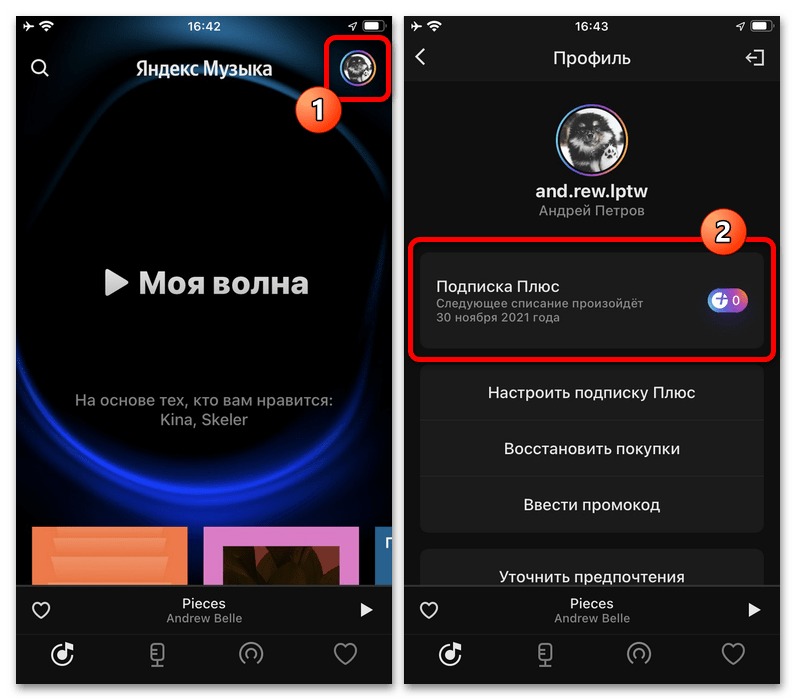
Чтобы слушать музыку на Андроиде через Яндекс.Музыку, достаточно найти нужный трек и запустить его. В нашей отдельной статье прочтите подробную инструкцию, как пользоваться плеером на мобильном девайсе. Автор разобрал оформление подписки и общие настройки, а также способы поиска музыки и ее прослушивания.
Подробнее: Как пользоваться Яндекс Музыкой
Вариант 2: YouTube Music
Еще один способ прослушивания музыки на Андроиде – это фирменное приложение YouTube с большой аудиобиблиотекой. Чтобы пользоваться сервисом, потребуется аккаунт в Google. Помимо онлайн-воспроизведения, через клиент можно слушать аудиофайлы, которые хранятся в памяти мобильного девайса. Для этого достаточно перейти на вкладку «Библиотека» и разрешить доступ к композициям на устройстве.
Читайте также: Как создать Гугл-аккаунт на телефоне / на компьютере
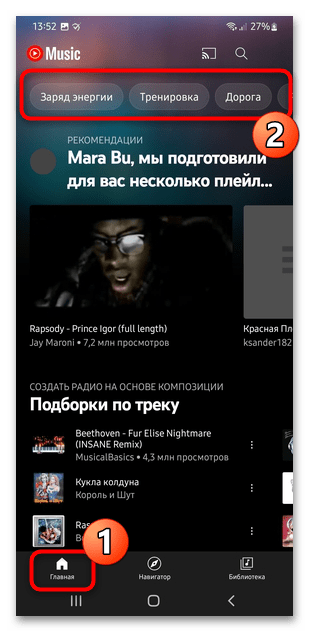
- В главном окне отображаются рекомендации, миксы, плейлисты, а также музыкальные клипы. Вверху располагается строка тегов, после тапа по одному из них откроется новое окно, где подобраны тематические композиции.
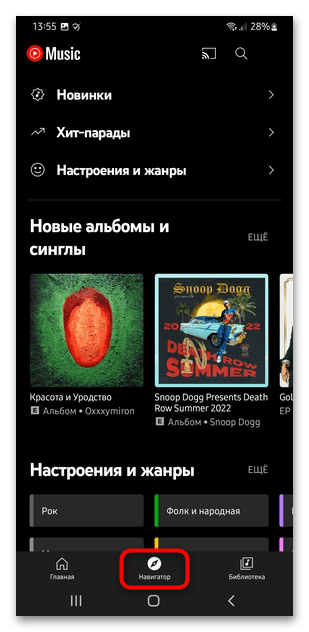
- На вкладке «Навигатор» можно найти треки по жанрам, популярные и новые альбомы, синглы. Также доступен раздел с клипами.
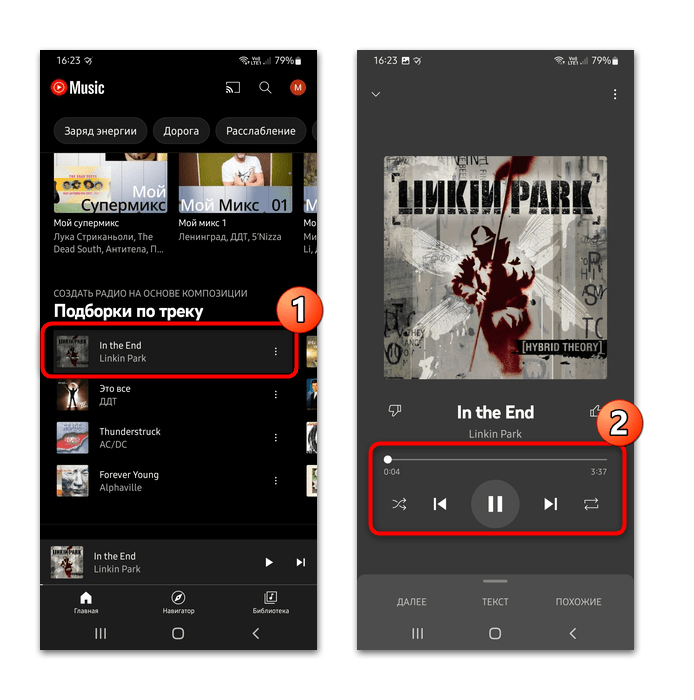
- Чтобы слушать музыку через сервис на Андроиде, просто выберите нужный трек, тапнув по нему. Откроется новое окно проигрывателя с панелью управления, а композиция сразу начнет воспроизводиться.
- Внизу отображаются дополнительные вкладки, где кнопка «Далее» открывает плейлист, в котором находится песня.
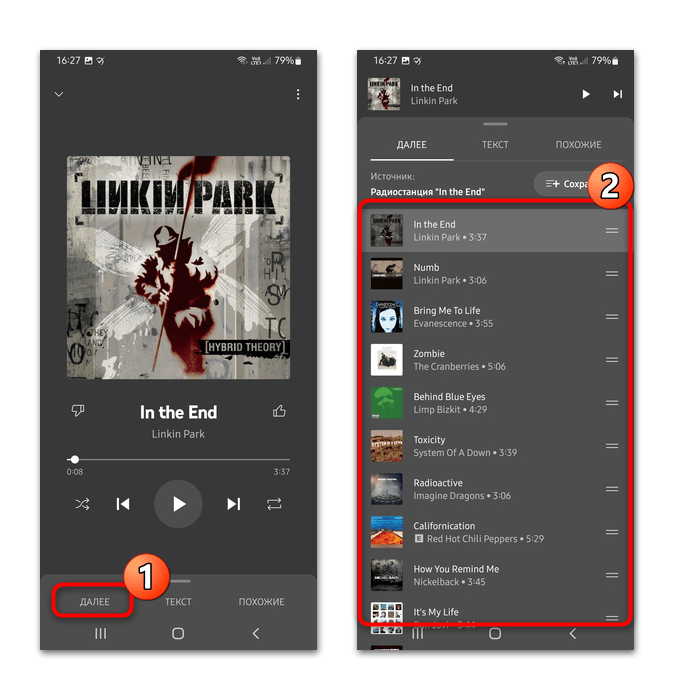
- Также можно посмотреть текст песни или открыть список похожих треков.
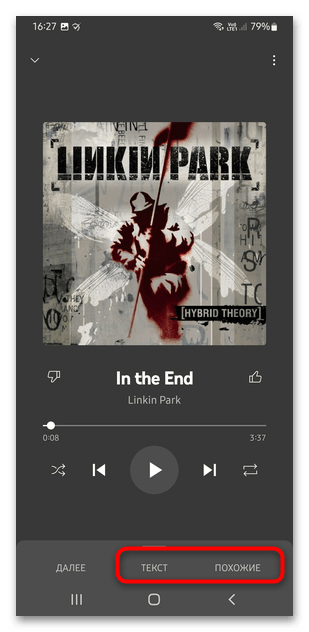
- Чтобы свернуть окно воспроизведения и перейти в главное окно, нажмите на системную «Назад» или коснитесь стрелочки в верхнем левом углу. При этом песня будет продолжать проигрываться, а панель навигации появится внизу.
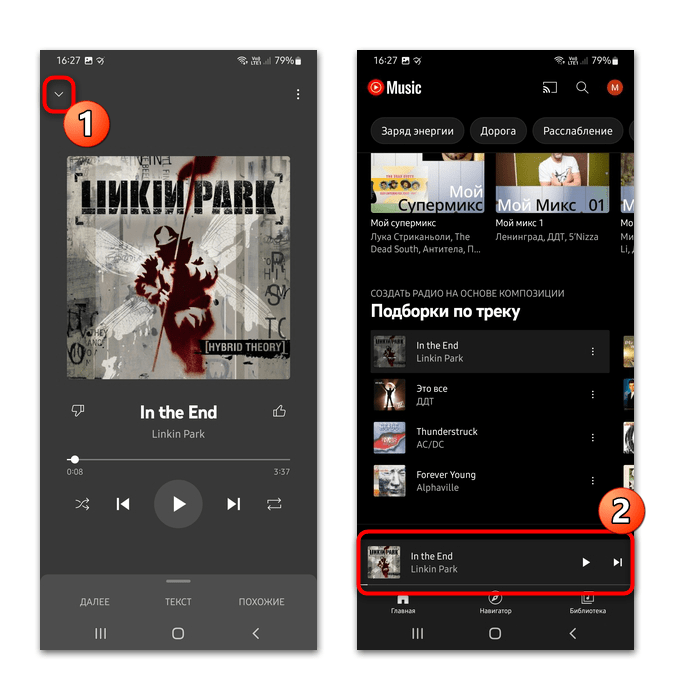
Сделать рекомендации более точными можно, есть самостоятельно указать любимых исполнителей, на основе которых будут предлагаться новые треки. Для этого в блоке «Расскажите, какие исполнители вам нравятся» нажмите на кнопку «ОК», затем выберите варианты.
Вариант 3: SoundCloud
Сервис SoundCloud – одна из самых популярных бесплатных площадок для прослушивания музыки. Несмотря на то, что интерфейс на английском языке, он интуитивно понятен и прост. Приложение позволяет отслеживать популярные музыкальные тенденции, слушать новые песни любимых исполнителей, составлять плейлисты. При необходимости треки можно скачать для прослушивания в режиме офлайн. Стоит отметить, что по большей степени сервис используется независимыми музыкантами, крупных лейблов и исполнителей тут существенно меньше, чем в той же Яндекс.Музыке.
- Для использования сервиса потоковой музыки потребуется регистрация. Сделать это можно через электронную почту или аккаунт Google.
- Чтобы слушать песни через SoundCloud, достаточно выбрать плейлист или альбом, затем нажать на кнопку «Play».
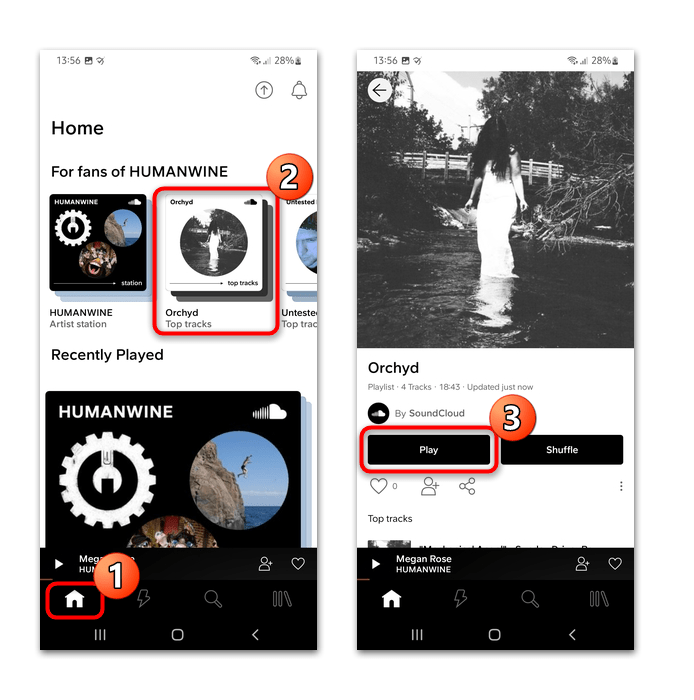
- Развернуть прогресс воспроизведения и посмотреть обложку трека можно, нажав на строку внизу. Для удобного поиска исполнителей, треков, альбомов и плейлистов предусмотрен раздел, помеченный иконкой в виде лупы. Нажмите на него и в специальной строке пропишите запрос.

Вариант 4: Spotify
Сервис Spotify располагает широкой библиотекой композиций, подкастов, аудиокниг. Также здесь реализована качественная система рекомендаций, которая основывается на предпочтениях пользователя. В приложении можно создавать собственные плейлисты, слушать чужие, просматривать текст песни, слушать музыку в режиме офлайн и др.
- Чтобы начать воспроизведение песни, коснитесь ее названия в списке. Откроется новое окно с панелью управления и другими дополнительными инструментами. Если нажать на значок в виде сердечка, то трек отправится в список избранного.
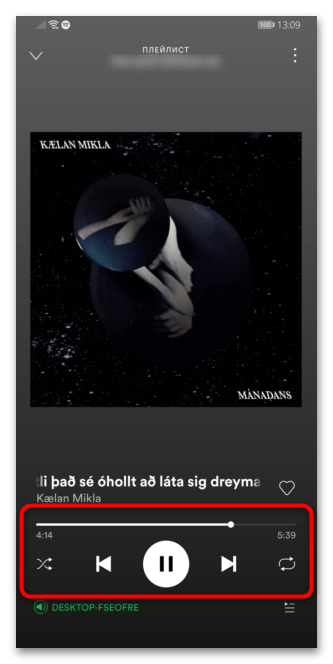
- Дополнительные функции доступны после тапа по иконке с тремя точками вверху. Отобразится новый список, где можно добавить песню в очередь, скрыть из плейлиста, сразу перейти на страницу исполнителя, поделиться ссылкой на дорожку различными способами и не только.

- Для возвращения в главное окно выберите стрелочку в верхнем левом углу. Страница с воспроизведением будет свернута, но при этом воспроизведение продолжится. Внизу появится мини-плеер с главными элементами управления.

Сервис Spotify позволяет слушать музыку без подключения к интернету. Для этого потребуется активировать специальный режим через настройки приложения. Также есть некоторые ограничения и особенности, которые подробно разбирали наши авторы в отдельных материалах на сайте.

Подробнее:
Как слушать музыку без интернета в Спотифай
Как скачать музыку со Спотифай на Андроид
Вариант 5: Apple Music
Еще один стриминговый аудиосервис — это Apple Music, который доступен также для мобильных устройств на базе Android, но для входа в систему потребуется аккаунт в Apple ID. Создать его можно прямо через интерфейс приложения. Сервис располагает обширной базой композиций, радиостанций, тематических и жанровых плейлистов. Для доступа ко всем функция программы нужна премиум-подписка.
- После первого запуска откроется главное окно с различными плейлистами и списками песен. Для поиска определенной композиции или исполнителя можно воспользоваться встроенным инструментом: нажмите на раздел с иконкой в виде лупы и введите запрос.
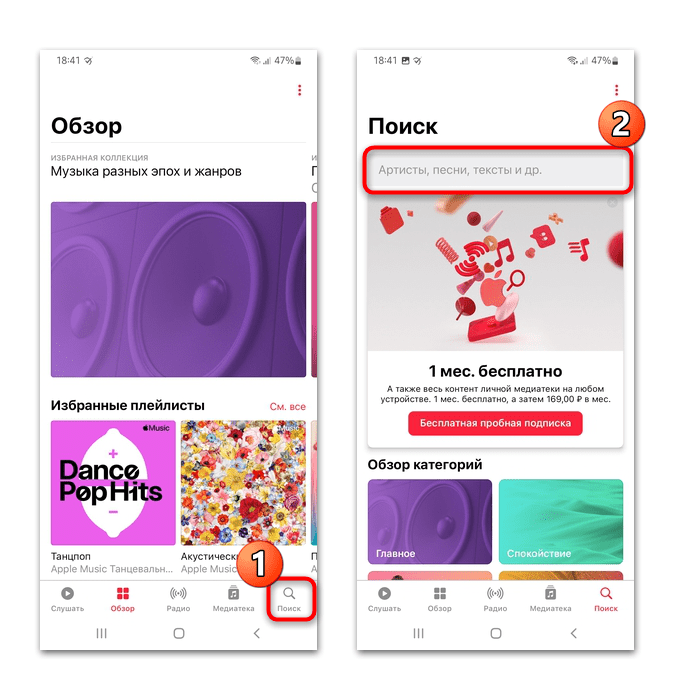
- Чтобы начать воспроизведение трека, достаточно тапнуть по его названию. Появится окно проигрывателя с навигационной панелью.
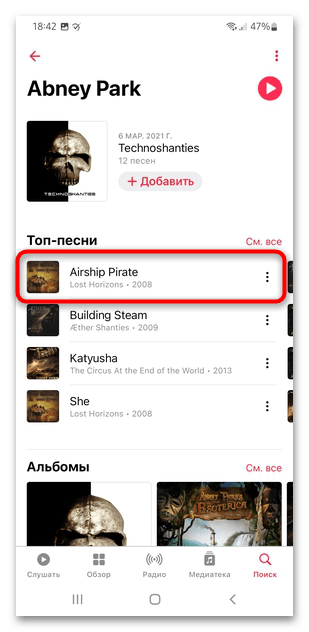
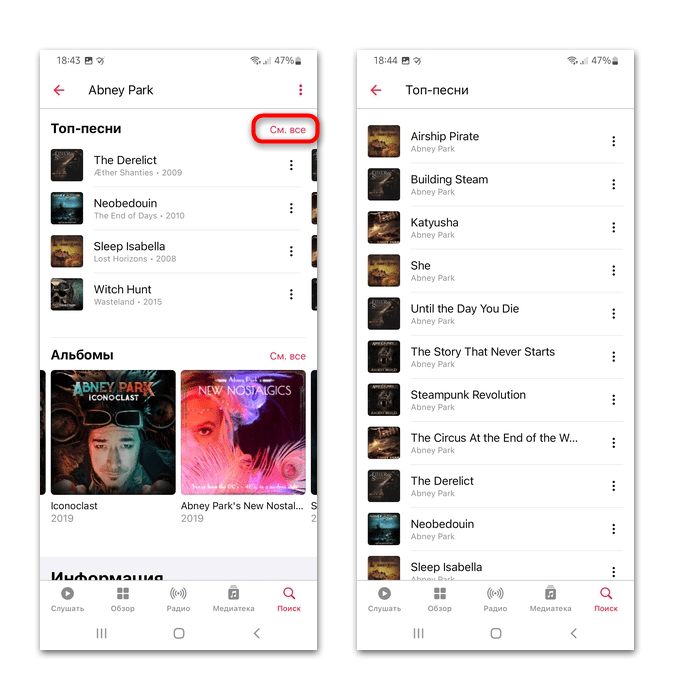
- Ниже отображаются популярные песни и альбомы исполнителя. Нажмите на ссылку «См. все» для просмотра списка треков или дискографии.
- Открывайте дополнительные функции трека, коснувшись трех точек справа. Во всплывающем меню можно поставить дорожку в очередь, поделиться ссылкой на песню, установить таймер сна или отправить композицию в раздел «Медиатека».

Скачивание музыки из интернета
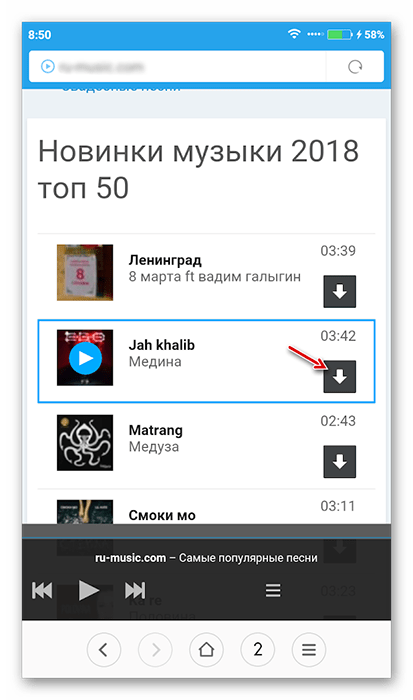
Поскольку большинство сервисов потокового воспроизведения требует платную подписку для доступа ко всем трекам и функциям, на телефон можно скачать практически любые треки из интернета. При этом плата, как правило, не требуется. На нашем сайте есть статья о том, как можно скачать музыку на устройство Андроид. Подробно описаны способы загрузки с веб-сайтов, копирования с компьютера или передачи по Bluetooth. Также есть специальные приложения для скачивания композиций из сети.
Подробнее:
Как скачать музыку на Android
Приложения для скачивания музыки на Андроид
Плейлисты на Яндекс Станции — Как Создать на Смартфоне и Включить Свою Музыку с Помощью Алисы?
Одной из удобных функций Алисы в Яндекс Станции Лайт, Мини и Макс является возможность по голосовой команде включать на умной колонке музыкальные треки. Причем, это может быть не просто подборка музыки по жанру, стилю или конкретному исполнителю. Алиса умеет выводить на Яндекс Станцию свои собственные плейлисты, созданные через приложение на телефоне. Как их создать и включить на колонке? Разбираемся прямо сейчас!
ВНИМАНИЕ! Акция для читателей WiFika.RU: перейдите по этой ссылке и оформите подписку на Яндекс Плюс БЕСПЛАТНО на 60 дней. И целых 2 месяца смотрите кино и сериалы, слушайте музыку и подкасты, копите и тратьте баллы кешбэка в сервисах Яндекса
Как сделать свой плейлист для Яндекс Станции с телефона?
Итак, для создания своего собственного плейлиста необходимо:
- Установить на смартфон приложение Яндекс Музыка
- Иметь активную подписку на Яндекс Плюс, в который входит Музыка
- Авторизоваться в данном онлайн сервисе под своей учетной записью (email на yandex.ru) или любую другую колонку с поддержкой Алисы (например, JBL) к тому же профилю
Чтобы создать новый плейлист из треков мы открываем приложение Яндекс Музыка

И заходим в раздел «Коллекция» (значок «сердечка» в главном меню) и выбираем здесь «Плейлисты»

По умолчанию в данной рубрике уже имеется плейлист «Мне нравится», который составлен из тех песен, которые вы пометили как избранные. Для создания нового жмем на «плюсик»

И придумываем для него название, например «ВайФайка»

Затем нажимаем на кнопку «Добавить треки»

Появится список самых популярных синглов среди пользователей Яндекс Музыки. Мы можем воспользоваться поиском, чтобы найти свои собственные по названию, композитору или артисту

В результатах поиска выбираем нужные треки, нажав на плюсик рядом с ними

Добавленные в плейлист пометятся галочками

Возвращаемся обратно на страницу плейлиста и видим все добавленные композиции

И также если вернуться на уровень выше увидим в списке плейлистов свой только что созданный

Как попросить Алису включить музыку из своего плейлиста?
Теперь мы можем попросить голосового помощника на Яндекс Станции запустить музыку из своего плейлиста для воспроизведения через колонку. Для этого необходимо произнести одну из следующих фраз:
- Алиса, включи плейлист «ВайФайка»
- Алиса, давай послушаем плпейлист «ВайФайка»
- Алиса, поставь плейлист «ВайФайка»
По окончании треков в плейлисте Алиса продолжит воспроизведение музыки, схожей по характеру с теми, которые были только что сыграны.
Как добавить трек в плейлист с помощью Алисы?
Если вы просто слушаете случайную музыку на Яндекс Станции (например, попросили Алису поставить композиции определенного направления), то понравившиеся треки можно добавить в память и впоследствии их воспроизводить. Для этого в момент звучания нужно сказать:
- Классный трек
- Лайк
- Нравится
После чего данная композиция появится в стандартном плейлисте «Мне нравится»
Для удаления музыки даем команды:
- Дизлайк
- Мне не нравится
Также все созданный плейлисты очистятся при полном сбросе Яндекс Станции до заводских настроек.
Как добавить в Яндекс Музыку собственный плейлист из других сервисов?
Как вы заметили, добавлять в плейлисты для Станции с Алисой можно только из сервиса «Яндекс Музыка». Из-за ограничений, введенных в связи с нарушениями авторских прав, возможность загружать собственные файлы была некоторое время назад отключена. Но зато осталась функция импорта треков из «чужих» легальных онлайн сервисов. Если у вас уже имеются в них свои плейлисты, то можно их импортировать в Я. Музыку и потом слушать на колонке.
Для добавления композиций необходимо в меню «Коллекции» нажать на иконку в виде шестеренки

И промотать страницу до пункта «Импорт медиатеки»

Здесь еще раз авторизуемся в профиле Yandex

И выбираем сервис, откуда необходимо перенести треки. На данный момент доступны следующие:
- ВК Музыка
- Apple Music
- Spotify
- Last.fm
- Deezer
Теперь входим в аккаунт выбранного онлайн сервиса

Для ВК достаточно вставить ссылку на свою страницу ВКонтакте — система сама перенесет все плейлисты и добавит их в «Любимое из VK Music»

Видео
Также предлагаю ознакомиться с официальной инструкцией по созданию личных плейлистов на сайте поддержки Яндекс
Как включить музыку на Алисе с помощью телефона
Алиса – это виртуальный помощник от компании Яндекс, который может выполнить множество различных задач, включая воспроизведение музыки. Один из способов включения музыки на Алисе – это использование смартфона. В этой статье мы расскажем, как подключить свой телефон к Алисе и настроить воспроизведение музыкального контента.
Для начала, убедитесь, что у вас установлено приложение «Алиса» на вашем телефоне. Если приложение отсутствует, загрузите его из официального магазина приложений для вашей операционной системы. После установки приложения, откройте его и выполните вход в свою учетную запись.
После успешного входа в приложение «Алиса», свяжите свой телефон с устройством, на котором установлен Алиса, например, с смарт-колонкой или смарт-телевизором. Для этого в приложении найдите раздел «Настройки» или «Подключение устройства» и следуйте инструкциям по подключению. Обычно, для подключения требуется ввести код, отображаемый на экране устройства, к которому вы хотите подключиться.
Подготовка устройства
Для включения музыки на Алисе с помощью телефона, вам понадобится смартфон с установленным приложением Яндекс.Алиса. Убедитесь, что у вас установлена последняя версия приложения, для этого проверьте наличие обновлений в соответствующем магазине приложений.
После установки и запуска приложения, вам потребуется авторизоваться в аккаунте Яндекс. Введите свои учетные данные (логин и пароль) и пройдите процедуру аутентификации. Если у вас нет аккаунта, создайте его, следуя инструкциям на экране.
Важно убедиться, что ваш телефон имеет доступ к интернету. Проверьте наличие подключения к Wi-Fi или мобильным данным. Без интернета Алиса не сможет получить доступ к музыкальной библиотеке и воспроизводить треки.
Также необходимо разрешить приложению Яндекс.Алиса доступ к хранилищу вашего телефона. В настройках устройства найдите раздел «Приложения» или «Управление приложениями», найдите приложение Яндекс.Алиса в списке установленных приложений и разрешите доступ к хранилищу.
После выполнения всех этих шагов ваше устройство готово к включению музыки на Алисе с помощью телефона.
Установка приложения Алиса
Для того чтобы включить музыку на Алисе с помощью телефона, необходимо сначала установить приложение Алиса на своем мобильном устройстве.
1. Откройте App Store или Google Play на своем телефоне.
2. Введите в поисковой строке «Алиса» и нажмите на иконку приложения Алиса.
3. Перейдите на страницу приложения и нажмите кнопку «Установить».
4. Подтвердите установку приложения, введя пароль от учетной записи Apple ID или аккаунта Google.
5. Дождитесь окончания установки приложения. Когда установка будет завершена, на экране появится иконка приложения Алиса.
Теперь вы можете использовать приложение Алиса на своем телефоне для включения музыки и управления другими функциями Алисы. Приложение предоставляет удобный интерфейс, который позволяет легко находить и воспроизводить понравившиеся треки. Наслаждайтесь музыкой вместе с Алисой!
Логин в приложении
Для того чтобы включить музыку на Алисе с помощью телефона, необходимо сначала выполнить вход в приложение. Для этого нужно открыть приложение на своем устройстве и нажать на кнопку «Вход» или «Войти».
После этого откроется окно для ввода логина и пароля. Чтобы ввести логин, нужно нажать на поле ввода и ввести свой логин, который был указан при регистрации в приложении.
Пароль следует ввести в поле для пароля. При этом необходимо обратить внимание на правильность ввода символов, так как пароль чувствителен к регистру.
Если логин и пароль были введены правильно, то можно нажать на кнопку «Войти» или «Войти в систему», в зависимости от интерфейса приложения. Если же данные были введены неправильно, то приложение выдаст сообщение об ошибке и будет предложено повторить попытку входа.
После успешного входа в приложение, можно будет перейти к выбору музыкального контента и его воспроизведению на устройстве с помощью голосовых команд.
Поиск музыки
Чтобы найти и включить музыку на Алисе с помощью телефона, вам необходимо использовать специальные команды и функции.
Сначала активируйте голосового помощника Алису на своем телефоне. Для этого обычно достаточно произнести фразу «Алиса» или «Ок, Google».
Затем вы можете использовать различные команды для поиска музыки. Например, вы можете сказать «Найди песню *название песни*» или «Найди артиста *имя артиста*».
Алиса выполнит поиск в своей базе данных и предложит вам результаты. Вы сможете выбрать нужную композицию или исполнителя из списка и произнести команду «Включи *название песни*».
Кроме того, Алиса предлагает различные функции для управления воспроизведением музыки. Вы можете сказать «Включи следующую песню», «Включи предыдущую песню» или «Увеличь громкость».
Если вы хотите создать плейлист или выбрать конкретный жанр музыки, вы можете воспользоваться функцией «Создай плейлист с песнями *жанр*».
Используя эти простые команды, вы сможете наслаждаться музыкой на Алисе с помощью своего телефона в любое время.
Создание плейлиста
Создание плейлиста — это отличная возможность организовать свою музыку и легко находить нужные треки. В Алисе можно создать плейлист, добавлять в него свои любимые композиции и наслаждаться музыкой в любое время.
Для создания плейлиста необходимо открыть приложение Алисы на телефоне. После этого нужно найти раздел «Музыка» и выбрать пункт «Плейлисты». Далее следует нажать на кнопку «Создать плейлист» и ввести название для своего будущего плейлиста.
После того, как плейлист создан, можно начать добавлять в него песни. Для этого нужно перейти в раздел «Музыка», найти песню, которую хотите добавить, и нажать на кнопку «Добавить в плейлист». В появившемся окне нужно выбрать нужный плейлист и подтвердить добавление.
Чтобы управлять плейлистом, можно воспользоваться различными функциями. Например, можно изменять порядок песен в плейлисте, удалять лишние композиции или добавлять новые. Также можно изменять название плейлиста для лучшего его организации.
Создание плейлиста поможет вам наслаждаться музыкой в Алисе более комфортно и удобно. Не забывайте обновлять и пополнять свои плейлисты, чтобы иметь доступ к новым и интересным трекам. Пользуйтесь этой возможностью и наслаждайтесь любимой музыкой в любое время!
Подключение телефона к колонке
Для того чтобы включить музыку на Алисе с помощью телефона, необходимо сначала подключить телефон к колонке. Существует несколько способов осуществления подключения: через Bluetooth, посредством аудиокабеля или с помощью Wi-Fi.
Если ваша колонка поддерживает технологию Bluetooth, вы можете подключить телефон к колонке посредством этого интерфейса. Для этого вам необходимо включить Bluetooth на обоих устройствах и выполнить процесс сопряжения. После успешного подключения вы сможете передавать аудио с телефона на колонку без использования проводов.
Если в вашей колонке отсутствует Bluetooth, вы можете воспользоваться аудиокабелем для подключения телефона к колонке. Для этого вам понадобится аудио разъем на вашем телефоне и соответствующий вход на колонке. Подключите один конец кабеля к телефону, а другой конец — к колонке, затем выберите соответствующий источник звука на колонке и включите музыку на телефоне.
Также вы можете воспользоваться Wi-Fi для подключения телефона к колонке, если оба устройства поддерживают эту технологию. Для этого вам необходимо подключить телефон и колонку к одной и той же Wi-Fi сети, затем выбрать колонку в качестве воспроизводящего устройства в настройках телефона и включить музыку на телефоне.
Выберите подходящий способ подключения и наслаждайтесь качественным звуком с помощью своего телефона и колонки.
Наслаждение музыкой на Алисе
Алиса — это виртуальный помощник, способный не только отвечать на вопросы и выполнять различные задачи, но и включать музыку. С помощью Алисы можно создать свой собственный плейлист, наслаждаться любимыми треками в любое время.
Для того чтобы включить музыку на Алисе с помощью телефона, нужно выполнить несколько простых шагов. Во-первых, убедитесь, что у вас установлено приложение «Алиса» на вашем телефоне. Если приложение отсутствует, его можно скачать и установить с официального сайта Яндекса или из App Store/Google Play.
После установки приложения откройте его и введите свои данные для авторизации. Если у вас еще нет аккаунта в Яндексе, создайте его, следуя инструкциям на экране. После авторизации вам будет доступна функция включения музыки.
Чтобы включить музыку на Алисе, откройте приложение и нажмите на иконку «Музыка» в нижней части экрана. Затем вы увидите разделы с популярными треками, плейлистами и альбомами. Выберите интересующий вас раздел и найдите песню или альбом, которые хотите прослушать.
Чтобы добавить песню или альбом в свой плейлист, нажмите на иконку с плюсом рядом с названием трека или альбома. После этого они станут доступными для прослушивания в разделе «Мои плейлисты».
Алиса также предлагает различные рекомендации и персонализированные плейлисты, основанные на ваших предпочтениях и прослушиваемых треках. Вы можете найти их в разделе «Рекомендации» и наслаждаться новыми композициями, которые соответствуют вашим музыкальным вкусам.
Включаем Яндекс Музыку на телевизоре с помощью мобильного телефона

С помощью виртуального пульта в мобильном приложении Яндекс Музыки теперь можно не только управлять музыкой на Яндекс Станции, но и включать музыку в приложении Кинопоиска на телевизоре. Для этого даже не нужно находиться в одной сети WI-FI или подключаться по Bluetooth – достаточно того, чтобы смартфон и телевизор имели вход под одним Яндекс ID. Благодаря новой функции пользователи смогут легко найти и включить нужный трек на телевизоре, сделать громче или тише и включать видеоклипы используя мобильный телефон как пульт управления.
Как включить Яндекс Музыку на телевизоре с мобильного телефона:
1. Открыть приложение Кинопоиска на Смарт- и Андроид-ТВ и Яндекс Музыки на телефоне и убедиться, что в приложениях используется один и тот же Яндекс ID;
2. Включить на мобильном телефоне Мою волну, видеоклип, трек из собственной коллекции или подкаст;
3. Выбрать нужное устройство в верхнем углу плеера в приложении Яндекс Музыки;
4. Яндекс Музыка автоматически подключится к телевизору, не нужно настраивать Bluetooth или находиться в одной сети WI-FI;
5. На экране телевизора будет отображаться обложка альбома, название, текст трека, а также элементы управления воспроизведением. При синхронизации устройств, музыка продолжит играть с того момента, на котором остановилась на мобильном телефоне.
Функция доступна на телевизорах LG (2016 год и новее), Samsung (2018 год и новее), а также на Android TV без ограничений.