Где находится кнопка включения на айфоне
Кнопка включения на iPhone — одна из самых важных кнопок на устройстве. Она позволяет не только включить или выключить телефон, но и выполнять ряд других функций. Несмотря на то, что устройства на базе iOS очень популярны, многие пользователи все еще не знают, где находится эта кнопка.
На всех моделях iPhone, начиная с первого поколения и заканчивая последней моделью, кнопка включения расположена на верхней части устройства. Она находится справа от центра и имеет прямоугольную форму. Чтобы включить или выключить iPhone, просто долго нажмите на эту кнопку.
Кроме того, кнопка включения выполняет ряд других функций на iPhone. Например, для перезагрузки устройства или входа в режим восстановления вы можете использовать комбинацию кнопок включения и громкости. Иногда кнопка включения также используется для блокировки экрана или вызова Siri.
Важно помнить: если ваш iPhone не реагирует на нажатие кнопки включения, возможно, проблема в программном обеспечении устройства или с кнопкой включения самой по себе. В этом случае рекомендуется обратиться в сервисный центр Apple или квалифицированному специалисту для диагностики и ремонта.
Расположение кнопки включения на iPhone
Кнопка включения на iPhone обычно расположена на правой боковой стороне устройства. Она служит для включения и выключения телефона, а также для блокировки и разблокировки экрана. В разных поколениях iPhone их может быть несколько, в зависимости от модели и ревизии.
На некоторых моделях iPhone, таких как iPhone 6, 7 и 8, кнопка включения расположена на верхней панели устройства. Она размещена рядом с разъемом для наушников и служит для тех же функций.
На более новых моделях iPhone, таких как iPhone X, XR, XS и 11, кнопка включения находится на правой боковой стороне устройства, ниже кнопок громкости. Ее расположение может отличаться в зависимости от размера устройства и наличия кнопок для управления звуком.
В любом случае, кнопку включения на iPhone легко найти, так как она выделяется на фоне корпуса, а также имеет характерный рисунок, изображающий круг с вертикальной линией в середине.
Как найти кнопку включения на iPhone
Кнопка включения на iPhone, также известная как кнопка сна/будильника, находится на правой стороне устройства. Она используется для включения и выключения iPhone, а также для перевода устройства в режим «спящего» экрана. Чтобы найти кнопку включения, выполните следующие шаги:
- Возьмите iPhone в руку и обведите пальцем правую сторону устройства.
- Поиск кнопки включения производится рядом с правым краем устройства.
- Кнопка включения выглядит как небольшая выпуклая кнопка или переключатель.
- Чтобы включить или выключить iPhone, нажмите и удерживайте кнопку включения.
- Чтобы перевести устройство в режим «спящего» экрана, нажмите один раз на кнопку включения.
Теперь вы знаете, как найти кнопку включения на iPhone. Эта кнопка является одной из основных на устройстве и позволяет вам полностью управлять питанием вашего iPhone.
Удобство расположения кнопки включения на iPhone
Такое расположение позволяет легко достигнуть кнопки включения пальцем без необходимости искать ее по другим частям устройства. Кроме того, такое положение делает кнопку включения доступной для обоих рук, что особенно удобно для пользователей, которым необходимо использовать iPhone одной рукой.
Кнопка включения также занимает небольшую площадь, что помогает избежать случайного нажатия на нее при использовании устройства. Это особенно важно при транспортировке iPhone в кармане или сумке, где могут возникнуть нежелательные нажатия на кнопку.
Благодаря интуитивным расположению и удобству использования, кнопка включения на iPhone стала стандартом для современных смартфонов. Пользователи легко находят эту кнопку и активируют устройство без особых затруднений.
| Расположение кнопки: | Справа, над кнопками громкости |
| Удобство использования: | Легкодоступна и удобна для использования одной рукой |
| Площадь кнопки: | Небольшая, что уменьшает вероятность случайного нажатия |
Подводные камни при поиске кнопки включения на iPhone
Главная проблема заключается в том, что кнопка включения (также известная как кнопка блокировки) на разных моделях iPhone расположена по-разному. Например, на моделях iPhone 6, 7 и 8 эта кнопка находится на верхней стороне корпуса, рядом с разъёмом для наушников. В то время как на более новых моделях iPhone X, XR, XS, 11, 12 и их вариациях, кнопка включения находится на боковой стороне передней панели телефона.
Для тех, кто только начинает знакомство с iPhone, поиск кнопки включения может стать настоящей преградой в освоении устройства. Они могут случайно нажимать на другие кнопки или даже выключать телефон, если не знают, где именно расположена кнопка включения.
Однако, несмотря на эти сложности, в поиске кнопки включения на iPhone нет ничего страшного. Достаточно обратить внимание на инструкции производителя или просто поискать в интернете информацию о конкретной модели iPhone, которую вы используете.
Итак, помните о том, что кнопка включения на iPhone может располагаться как на верхней стороне корпуса, так и на боковой стороне передней панели. Важно всегда быть внимательным и не спешить, чтобы не повредить свой телефон, и не вызывать нежелательные последствия при поиске кнопки включения на iPhone.
Прежде чем начинать использовать iPhone, рекомендуется ознакомиться с руководством пользователя или обратиться за помощью к опытным пользователям, чтобы избежать возможных сложностей и недоразумений.
Альтернативные способы включения iPhone
В случае, если кнопка включения на iPhone не функционирует или находится в неисправном состоянии, существуют несколько альтернативных способов включить устройство:
1. Использование AssistiveTouch:
AssistiveTouch — это функция, доступная в настройках iPhone, которая добавляет на экран виртуальные кнопки управления. Чтобы включить iPhone с помощью AssistiveTouch, необходимо выполнить следующие действия:
- Перейти в меню «Настройки» на устройстве.
- Выбрать пункт «Общие» и затем «Доступность».
- Включить функцию «AssistiveTouch».
- На экране появится виртуальная кнопка. Нажмите на нее, чтобы открыть меню AssistiveTouch.
- Выберите пункт «Кнопка питания» и затем «Включение». Это позволит включить iPhone.
2. Подключение к источнику питания:
Иногда iPhone автоматически включается, когда подключается к источнику питания, такому как зарядное устройство или компьютер. Попробуйте подключить свое устройство к источнику питания и дождитесь, пока появится значок заряда на экране.
3. Попытка «теплого» перезагрузки:
В случае, если кнопка включения на iPhone не работает, можно попытаться выполнить «теплую» перезагрузку, чтобы проблема была временно решена. Для этого нужно:
- Удерживать кнопку «Домой» на передней панели устройства и не отпускать ее.
- Одновременно удерживать кнопку «Громкость вниз» на левой боковой панели.
- Удерживать кнопки до тех пор, пока на экране не появится логотип Apple.
Обратите внимание, что «теплая» перезагрузка может помочь временно решить проблему, но для полноценного включения iPhone лучше обратиться к сервисному центру Apple или авторизованному сервисному центру.
Вывод
В данной статье были рассмотрены различные модели iPhone и способы нахождения кнопки включения на каждой из них. Кнопка включения может располагаться на разных сторонах устройства в зависимости от модели и года выпуска. Важно знать правильное местоположение кнопки, чтобы включить или выключить свой iPhone без проблем.
Если у вас новая модель iPhone, то скорее всего кнопка включения находится справа на боковой стороне устройства. При этом существуют некоторые модели, где она расположена на левой стороне.
Если в вашем распоряжении устаревшая модель iPhone, то вероятно, кнопка включения будет находиться на верхней панели ориентированного по-горизонтали устройства.
Теперь, когда вы знаете, где находится кнопка включения на вашем iPhone, вы можете легко использовать ее для включения или выключения устройства без каких-либо проблем.
Где находится кнопка блокировки в Windows 10?
Что такое сочетание клавиш для блокировки экрана в Windows 10?
Нажмите и удерживайте клавишу с логотипом Windows на клавиатуре (эта клавиша должна появиться рядом с клавишей Alt), а затем нажмите клавишу L. Ваш компьютер будет заблокирован, и отобразится экран входа в Windows 10.
Где находится экран блокировки в Windows 10?
Чтобы получить доступ к настройкам экрана блокировки, перейдите в Настройки & gt; Персонализация & gt; Экран блокировки.
Какая комбинация клавиш используется для блокировки экрана?
Один из способов заблокировать компьютер с Windows с клавиатуры — нажать Ctrl + Alt + Del, а затем выбрать опцию «Заблокировать». Если вы хотите использовать только клавиатуру, вы можете заблокировать Windows с помощью команды Windows Key + L.
Как заблокировать экран?
Установка или изменение блокировки экрана
- Откройте приложение «Настройки» на телефоне.
- Нажмите «Безопасность». Если вы не нашли «Безопасность», обратитесь за помощью на сайт поддержки производителя вашего телефона.
- Чтобы выбрать тип блокировки экрана, коснитесь Блокировка экрана. …
- Коснитесь параметра блокировки экрана, который хотите использовать.
Как разблокировать экран компьютера?
Нажмите любую кнопку, чтобы разбудить дисплей, нажмите Ctrl, Alt и Del одновременно.
Как разблокировать компьютер без Ctrl Alt Del?
Перейдите в Настройки безопасности — & gt; Местные правила — & gt; Параметры безопасности. На правой панели дважды щелкните Интерактивный вход в систему: не требуется CTRL + ALT + DEL. Выберите и установите переключатель Включено. Сохраните изменение политики, нажав ОК.
Как исправить экран блокировки в Windows 10?
- Открыть настройки.
- Щелкните "Персонализация".
- Щелкните на экране блокировки.
- В разделе «Фон» убедитесь, что Windows Spotlight НЕ выбран, и измените параметр на Изображение или Слайд-шоу.
- Используйте сочетание клавиш Windows + R, чтобы открыть команду «Выполнить».
- Введите следующий путь и нажмите OK.
Как разблокировать заблокированный ноутбук с Windows 10?
Метод 1. Когда появляется сообщение об ошибке, компьютер заблокирован именем пользователя домена
- Нажмите CTRL + ALT + DELETE, чтобы разблокировать компьютер.
- Введите информацию для входа в систему для последнего вошедшего в систему пользователя, а затем нажмите OK.
- Когда диалоговое окно «Разблокировать компьютер» исчезнет, нажмите CTRL + ALT + DELETE и войдите в систему в обычном режиме.
Как включить блокировку Windows?
Пожалуйста, нажмите Fn + F6 для активации или деактивации клавиши Windows. Эта процедура совместима с компьютерами и ноутбуками, независимо от того, какой марки вы используете. Кроме того, попробуйте нажать клавишу «Fn + Windows», что иногда может снова заставить его работать.
Как заблокировать сенсорный экран?
Вот как включить блокировку касания на вашем Android:
- После открытия приложения предоставьте необходимые разрешения.
- Проведите пальцем влево в мастере настройки и нажмите Включить сейчас.
- Это приведет вас к настройкам специальных возможностей, где вы тоже можете включить их.
- Нажмите OK для подтверждения, после чего вы сможете использовать его на панели уведомлений.
Как изменить пароль экрана блокировки, если вы его забыли?
Чтобы найти эту функцию, сначала введите неправильный графический ключ или PIN-код пять раз на экране блокировки. Вы увидите кнопку «Я забыл шаблон», «забыл PIN-код» или «забыл пароль». Коснитесь его. Вам будет предложено ввести имя пользователя и пароль учетной записи Google, связанной с вашим устройством Android.
Как заблокировать экран без кнопки питания?
Потому что существует множество способов выключить экран и заблокировать устройство, и вот 9 отличных примеров.
Как вывести кнопку блокировки на экран Android: простая инструкция
Кнопка блокировки на экране Android — это одна из наиболее важных функций для любого пользователя смартфона. Она позволяет быстро заблокировать экран, чтобы никто не мог получить к нему доступ без разрешения владельца. В данной статье мы предоставим простую инструкцию по настройке кнопки блокировки на экране Андроид.
Первым шагом, необходимым для вывода кнопки блокировки на экране Андроид, является настройка параметров «Заставки и блокировки экрана». Зайдите в Настройки, выберите «Общие устройства» или «Заставка и блокировка экрана», затем найдите параметр «Кнопка блокировки экрана». В этом меню вы можете выбрать, сколько времени должно пройти до блокировки экрана.
Далее, выберите пункт «На рабочем столе». Найдите иконку «Блокировка экрана» на рабочем столе и установите на нее флажок. После этого кнопка блокировки экрана будет отображаться на рабочем столе. Вы сможете заблокировать экран, нажав на данную кнопку.
Таким образом, включив кнопку блокировки на экране Android, вы значительно упростите работу со своим смартфоном и обезопасите его от несанкционированного доступа. Надеемся, что наша инструкция поможет вам в конфигурации этого важного параметра и настройке устройства именно на ваш вкус и по вашим потребностям.
Откройте «Настройки» устройства
Перед тем, как вывести кнопку блокировки на экран Android, нужно открыть «Настройки» устройства. Для этого можно найти приложение «Настройки» на главном экране или в меню приложений.
Если вы не можете найти приложение «Настройки», вы можете воспользоваться функцией поиска на вашем устройстве, которая обычно находится сверху вниз или снизу вверх на экране домашнего экрана.
Как только вы нашли приложение «Настройки» на вашем устройстве, откройте его, чтобы получить доступ к различным параметрам настройки вашего устройства. Следующие шаги будут зависеть от вашей модели устройства и операционной системы Android, которую вы используете.
Как найти раздел «Экран блокировки» на Android?
Чтобы включить или изменить функции блокировки экрана в операционной системе Android, необходимо найти соответствующий раздел в настройках устройства. Для этого выполните следующие шаги:
- Откройте приложение «Настройки».
- Прокрутите список настроек вниз и найдите раздел «Безопасность».
- Нажмите на пункт «Экран блокировки».
В разделе «Экран блокировки» вы можете увидеть список доступных способов блокировки экрана, таких как пин-код, фото изображение или сканер отпечатков пальцев. Выберите желаемый способ блокировки и следуйте инструкциям на экране, чтобы настроить его подходящим образом. В зависимости от модели устройства и версии Android, доступные опции могут немного отличаться.
Активация «Кнопки блокировки на экране» на Android устройстве
Кнопка блокировки на экране — это удобный способ блокировать экран, не нажимая на кнопку блокировки на корпусе устройства. Она может быть полезной, если кнопка блокировки на корпусе устройства не исправна или находится в труднодоступном месте.
Для активации этой функции на вашем Android устройстве, следуйте простой инструкции.
- Откройте «Настройки».
- Выберите «Блокировка экрана и безопасность».
- Прокрутите вниз и найдите «Дополнительные настройки блокировки экрана».
- Выберите «Кнопка блокировки на экране».
- Переключите «Кнопка блокировки на экране» в положение «Включено».
После включения данной опции, кнопка блокировки на экране появится в нижней части экрана, рядом с кнопками «Домой» и «Назад».
Теперь вы знаете, как включить опцию «Кнопка блокировки на экране» на вашем Android устройстве. Это просто и удобно!
Где находится кнопка блокировки
Своевременная блокировка iPhone экрана сохраняет до 20% заряда и увеличивает время работы мобильного устройства на несколько часов. Рассмотрим первый способ, как заблокировать экран на Айфоне.

Классический простой способ
Экран Айфона блокируется нажатием на кнопку, которая расположена:
- на боковой панели справа — iPhone 6, 7, 8, 10;
- на торце сверху – если iPhone 4, 5, SE.
Один раз нажали — телефон заблокирован.

При помощи AssistiveTouch
В случае поломки клавиши можете воспользоваться AssistiveTouch. Опция дает возможность посредством жестов выполнить разблокировку iPhone.
Итак, как на Айфоне поставить блокировку экрана? Для активации опции выполните действия:
- Зайдите в «Настройки».
- Далее в «Основные».
- Нажмите на «Универсальный доступ».
- Перейдите в «AssistiveTouch» и активируйте параметр AssistiveTouch.

Или воспользуйтесь помощником Siri:
- Обратитесь к «Siri» за помощью, сделайте запрос «Включить Assistive touch».

Вы можете также активировать функцию следующим образом:
- Кликните на пункт «Меню верхнего уровня».
- Откроется «Настройка меню верхнего уровня».
- Кликните на иконку «Аппарат» и выберите в меню пункт «Блокировка экрана».

Активная функция «Универсальный доступ» позволяет включать и выключать опцию AssistiveTouch при помощи боковой клавиши на Айфоне, для этого нажмите на нее трижды. Также можете нажать трижды на кнопку «Домой».

Функция «Автоблокировка»
Как активировать автоблокировку в Айфоне и что нужно для этого сделать? Автоблокировка – запрограммированное отключение дисплея через установленный отрезок времени (с iPhone это займет минуту). Чтобы изменить этот параметр:
- Зайдите в «Настройки».
- Далее в «Экран и яркость».
- Выберите «Автоблокировка».

Вы сможете активировать (деактивировать) автоблокировку, а также установить нужный интервал в рамках 30 сек. — 5 мин.
В этом видео можно подробнее узнать об автоблокировке iPhone:
Энергосберегающий режим и автоблокировка экрана
В энергосберегающем состоянии телефона время автоматической блокировки составляет 30 секунд, и этот интервал не поддается изменению.
Это не баг, так разработчики позаботились о том, чтобы телефон прослужил как можно дольше перед подключением к зарядному устройству. Для того чтобы снять ограничение, необходимо только выключить энергосберегающий режим.

Функция «Автояркость»
Автояркость – встроенная регулировка яркости дисплея, которая зависит от условий освещенности. Функция «Автояркость» по умолчанию включена. Для отключения этой опции:
Затем выберите «Универсальный доступ».

Перейдите в «Адаптация дисплея».
Переведите тумблер Автояркости в активный режим.

Как заблокировать Айфон, если он потерян или украден
Если же требуется заблокирован экран Айфона в случае кражи телефона, то стоит поступить следующим образом:
- Откройте программу «Найти iPhone».
- На официальном сайте iCloud зайдите на страницу «Найти iPhone», войдите в систему с помощью Apple ID (используется для входа в iCloud), или запустите «Найти iPhone» на другом девайсе IOS.
- Узнайте геопозицию мобильного с помощью карты.
- Активируйте «Режим пропажи». Айфон будет заблокирован дистанционно.
- Сообщите о случае в правоохранительные органы.
- Удалите персональные данные (включая информацию о кредитных, дебетовых картах) с телефона, чтобы предотвратить их использование посторонними. Это можно выполнить удаленно в приложении «Найти iPhone».

Не работает кнопка блокировки (включения) iPhone — Анатомия Поломки
Привет. Пришло время поведать вам свою историю поломки кнопки блокировки iPhone. Вы будете смеяться, но у меня до сих пор старичок iPhone 4S, привезенный сотрудником из Канады. Прослужил мой iPhone уже целых 4 года и до сих пор трудится без нареканий.
Правда был один случай, когда попросту залипла (перестала нажиматься) кнопка POWER и я не мог нормально пользоваться телефоном. Сегодня я расскажу как побороть эту довольно распространенную болезнь. Эта история из серии happy end… Так что читайте статью до конца.
Я был не первым и не буду последним пользователем iPhone, который сталкивается с неработающими кнопками iPhone. При этом бывают случаи отказа как кнопки блокировки (включения) так и кнопок громкости (плюс или минус). А также стОит отметить что ломаются кнопки абсолютно на всех моделях iPhone.
- Как заменить экран iPhone своими руками — инструкция
Что же приводит к их выходу из строя? Однозначный ответь здесь дать сложно… Это может быть падение iPhone на одну из этих кнопок или же сильное нажатие, а может быть и просто брак или некачественно произведенные комплектующие iPhone.
Оказавшись в ситуации когда одна из самых стратегических кнопок iPhone перестала нажиматься, я решил докопаться до сути проблемы и починить кнопку блокировки своими силами. Ну или хотя бы попытаться починить… В следующем параграфе об этом подробней.
Почему не работает кнопка блокировки iPhone
Почему же кнопка блокировки залипает на некоторых менее счастливых устройствах? Ответ кроется в недрах iPhone и связан с “физиологией строения” механизма кнопки.
Сама кнопка (то что мы видим на торце iPhone) сломаться не может так как это просто кусок алюминия. Но вот под кнопкой располагается так называемый шлейф с миниатюрными пружинными контактами, которые и выходят из строя.
На рисунке выше отображен пружинный контакт с маленькой черной пластиковой “пимпочкой” по центру. Вот именно эта самая пимпочка и является причиной всех бед.
Дело в том, что со временем (возможно после сильного нажатия или удара) этот маленький черный бугорок может раскрошиться или отпасть, а без него кнопка функционировать уже не будет.
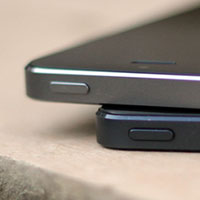
Вот и вся поломка. Теперь дело обстоит только в способе ремонта. Все зависит от того на сколько вы готовы раскошелиться или возможно сами захотите произвести ремонт.
Временное решение для неработающей кнопки power на iPhone
В интертет выложено много инструкций о том «Как починить кнопку блокировки iPhone…«, но почти все они обманывают пользователей и сводятся к временной замене кнопки программной возможностью iOS.
Видимо купертиновцы изначально знали что проблема с кнопками вполне возможна, и добавили в Настройки > Основные > Универсальный доступ пункт AssistiveTouch.
После активации которого на экране iPhone появляется квадратная кнопка, обладающая множеством функций.
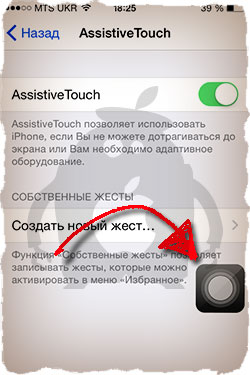
Одна из функций называется «Блокировка экрана» (находится в подкатегории «Аппарат«) и по сути выполняет действие кнопки блокировки iPhone.
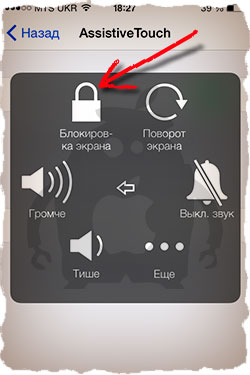
Собственно это и есть временное решение, которым многие успешно пользуются. Естественно физическая кнопка все также будет в нерабочем состоянии и для того чтобы ее реально починить читайте следующий параграф.
Ремонт кнопки блокировки iPhone
Напомню что кнопка блокировки перестала нажиматься после того как раскрошился (отвалился и т.п.) маленький пластиковый бугорок… Ну вы помните (смотри фото выше).
Для устранения этой неисправности есть всего два варианта:
- заменить шлейф целиком
- отремонтировать существующий шлейф
Заменить шлейф, на котором располагается кнопка блокировки, можно в сервисном центре, а можно и самому. Если вы достаточно пряморукий и у вас есть необходимые инструменты, можно попытаться сэкономить.
На сайте iFixit.com выложены подробные инструкции с фотографиями по разборке почти всей техники Apple и не только. Купить шлейф для вашей модели iPhone можно в Китае на сайте AliExpress.com (или другом сайте), но из личного опыта могу сказать что запчасть МОЖЕТ прийти изначально нерабочей.
Дело в том что на одном шлейфе с кнопками также располагаются и другие элементы — сенсоры или переключатели.
Видимо с контролем качества у китайцев пока не очень… Так Я купил шлейф для замены кнопок громкости на iPhone 4S сотрудника (у него не работала кнопка “+”).
По инструкции с сайта iFixit.com произвел замену (по времени заняло около 1 часа), и в итоге получил работающую кнопку “+”, но неработающий “-“ и гнездо для наушников.
Благо я не повредил при разборке оригинальный шлейф. Пришлось устанавливать его обратно и прибегнуть к варианту с ремонтом оригинального шлейфа.
Ремонт шлейфа, а точнее пружинного контакта кнопки состоит в восстановлении микроскопического бугорка. Что сделал Я? Я взял острое лезвие и срезал бугорок с китайского шлейфа, а потом приклеил его “суперклеем» на нужное место на оригинальном шлейфе.
Необходимо быть предельно аккуратным и точным в своих движениях, т.к. запчасти действительно ОЧЕНЬ крохотные.
На сайте AliExpress я купил десять пружинных контактов и использую их теперь в качестве доноров для получения пластиковых бугорков.
Таким вот образом я восстановил кнопку power и кнопку громкости “+” в двух разных iPhone 4S. ВНИМАНИЕ: Если вы никогда до этого ничего в своей жизни не ремонтировали, лучше обратитесь к специалистам.
Ну и «фото на коня”… Операция прошла успешно, пациент остался доволен…
Подписывайтесь на обновления с помощью формы ниже. Мы с вами еще и не такие вещи ремонтировать скоро будем. Ну и если вы почерпнули что-то полезное, обязательно поделитесь с друзьями в социальных сетях.