Мигает индикатор заряда на ноутбуке Dell — почему и как исправить

Если вы владелец ноутбука Dell, вы можете столкнуться с тем, что индикатор заряда (батареи) постоянно мигает. При этом возможны различные сценарии: на современных ноутбуках Dell с одним белым светодиодом он может мигать безо всякой системы на полностью рабочем устройстве, на более старых — переключаться по определенному шаблону между белым и оранжевым цветом.
В этой инструкции — о возможных причинах мигания светодиода зарядки на Dell Inspiron, Vostro, Latitude, XPS и других моделей и об исправлении ситуации там, где это возможно. Также может быть интересно: Как скачать оригинальный образ восстановления для ноутбука Dell.
Индикатор заряда Dell постоянно мигает, при этом ноутбук работает нормально
На некоторых современных ноутбуках Dell, где используется единственный светодиод (белый) для индикации заряда и подключения к сети (на ранних моделях стандартно было 2-4 раздельных индикатора) некоторые пользователи обращают внимание, что без видимых причин он начинает постоянно мигать при работе, при этом какой-то определенный паттерн отсутствует.
Причина в том, что этот светодиод может работать как в режиме отображения зарядки и оповещения о подключении зарядного устройства, так и в режиме отображения активности жесткого диска или SSD.
Для переключения этих двух режимов используется комбинация клавиш Fn+H (английская) — просто нажмите её и индикатор снова будет работать в обычном режиме. А то, что ранее индикация была изменена обычно бывает связано со случайным нажатием этой же комбинации клавиш во время набора текста.
Другие ситуации, когда мигает светодиод батареи на ноутбуке Dell
На ноутбуках Dell, оснащенных несколькими светодиодами и в случае, когда они мигают с определенной системой, переключаясь между белым и оранжевым (на некоторых моделях также и зеленым) цветом это обычно говорит о проблемах, а именно:
- Слишком сильный разряд батареи или высокая температура батареи (обычно — индикация постоянным оранжевым миганием, в том числе и при зарядке).
- Повреждение ячеек батареи (один из шаблонов, на Inspiron — 4 раза оранжевый, один раз — зелёный, но могут быть и другие).
- На не самых новых (но и не самых старых) ноутбуках Dell Latitude с тремя индикаторами различные шаблоны мигания между белым и оранжевым цветом служат для индикации аппаратных неисправностей. Подробнее — на официальном сайте: dell.com/support/article/ru/ru/rudhs1/sln155342/diagnostic-and-battery-indicators-for-dell-latitude-notebooks-and-tablets
- Также индикация может сообщать о не оригинальной или не определяемой ноутбуком зарядке и батарее (а ноутбуки Dell их сначала определяют как «родные», а не просто сразу берут питание с них).
В некоторых случаях проблемы как таковой нет: например, на некоторых ноутбуках Dell мигание индикатора появляется после замены (или отключения и подключения батареи) и проходит после первой зарядки. Также для некоторых ноутбуков выпускались обновления БИОС, связанные с самопроизвольно мигающим индикатором заряда (проверьте наличие обновлений для вашего ноутбука на официальном сайте).
Если причину не удается определить, а батарея съемная (или вы умеете отключить «несъемную» батарею), попробуйте отключить её и проверить, сохраняется ли проблема без аккумулятора и появляется ли она снова при его повторном подключении. Если ситуация не зависит от наличия батареи, причина может быть в зарядном устройстве — у Dell они достаточно капризные: ноутбуки могут не работать с не оригинальными и «универсальными» зарядками, а также в случае относительно незначительных повреждений кабеля или контактов штекера/разъема (или их загрязнения).
Если вам не удается разобраться, в чем причина мигания индикатора, напишите в комментариях точную модель ноутбука, а также опишите, как именно и при каких условиях он мигает, возможно мне удастся подсказать причину и решение.
На всякий случай дополнительный материал, который может быть связан с текущим: Не заряжается ноутбук — причины и решения.
У планшета индикатор зарядки мигает, но он не заряжается, в чем причина?
На планшете Prestigio, мигает индикатор зарядки, но планшет не заряжается, в чем может быть причина?
Причин несколько — неисправное зарядное устройство, неисправный разъем ( место подсоединения зарядного к планшету ), неполадки с батареей, не хватает мощности сети. В первом случае либо поменять зарядное, либо подкорректировать ( я так свое исправляла — там на металлическом штекере есть маленькие заусенцы 2 шт, вот их то и надо аккуратно поддеть. Они как-бы выдвинутся вверх немного, просто от времени или от неаккуратного использования они начинают западать ). Во втором случае нужен мастер, в третьем — поменять батарею. А в случае с сетью, я решала проблему со своим смартом так — заряжала его от компьютера, и зарядка шла на ура, в отличие от розетки.
Моргает лампочка зарядки аккумулятора — почему так происходит
Практически все модели ноутбуков имеют на корпусе световой индикатор состояния зарядки батареи. Например, в зависимости от марки портативного компьютера, если лампочка горит зеленым, фиолетовым или синим цветом то это означает, что АКБ ноутбука полностью заряжена. Это если он работает в автономном режиме, а если он стоит на зарядке и лампочка горит одним из вышеперечисленных цветов, то пора снимать его с зарядки чтобы не испортить аккумуляторную батарею. А вот если индикатор зарядки батареи моргает тревожным оранжевым или красным цветом, то это может говорить о том, что аккумулятор лэптопа разряжен, и его пора заряжать.
Правда иногда у пользователей портативной компьютерной техники может возникнуть вопрос, почему на ноутбуке моргает лампочка зарядки аккумулятора, если он уже достаточно продолжительное время подключен через адаптер к электросети и уже должен был давно зарядиться. Здесь может быть несколько причин, подробный разбор которых будет описан ниже.
Что делать, если индикатор зарядки АКБ ноутбука показывает, что батарея разряжена и не берет зарядку
Если лампочка на ноутбуке горит тревожным красным цветом указывая на то, что он не заряжается при подключенном адаптере — компьютер уже питается от электросети, то в этом может быть виновато несколько основных факторов, а именно:
- сломано зарядное устройство;
- повреждена АКБ ноутбука;
- или же это просто компьютерный сбой операционной системы ПЭВМ.
Это и есть основные причины, отвечающие на вопрос, почему на ноутбуке моргает лампочка зарядки аккумулятора, и в случае, если системную ошибку ОС ноутбука довольно легко убрать посредством сброса до заводских настроек стояния батареи (нужно лишь снять батарею и отключить компьютер от электросети, или, как это предусмотрено в некоторых моделях портативных компьютеров, просто удерживать полминуты клавишу включения ноутбука), то в других ситуациях придется проделать несколько больше манипуляций.
Если сломался адаптер и, что еще хуже, повреждена аккумуляторная батарея мобильного компьютера, то здесь дело обстоит гораздо печальней. Когда причиной поломки зарядного устройства лэптопа может стать переломанный шнур питания, который довольно легко заменить, то вышедшую из строя батарею, не имея специальных навыков и инструментов, довольно трудно реанимировать до ее прежних временных параметров удерживания заряда. Но выход есть даже из самой, казалось бы, безнадежной ситуации. Одним из наиболее оптимальных вариантов решения проблемы с портативным компьютером является покупка новой батареи или адаптера для ноутбука отличного качества и по достаточно недорогой цене.
Мигает индикатор зарядки телефон не включается

Часто глубокая разрядка аккумулятора приводит к невозможности повторной зарядки батареи. А при подключении зарядного устройства на телефоне только светит индикатор заряда. Из статьи вы узнаете, каковы основные причины неполадки, а так же способы устранения неисправности.
Почему индикатор зарядки мигает, но телефон не включается
Свечение индикатора зарядки информирует о подключении зарядного устройства. Обычно одновременно подзаряжается и батарея. Подтвердить процесс зарядки поможет подключенный в электросеть ваттметр или USB тестер, подключаемый в разрыве между зарядным устройством и кабелем питания.
Если экран телефона не включается при удержании кнопки питания и не реагирует на подключение зарядного устройства, вероятно аккумулятор находится в состоянии глубокой разрядки. К этому состоянию обычно приводит полная разрядка батареи, в некоторых случаях поломка самого аккумулятора. Возможны и другие аппаратные неисправности: сломана кнопка, нерабочий экран, выгорел контроллер питания и т.д. Обычно аппаратные неисправности возникают в результате не бережной эксплуатации устройства: удары при падении, контакт с водой, использование низкокачественных зарядных устройств.
Решение 1: замена кабеля и/или зарядного устройства
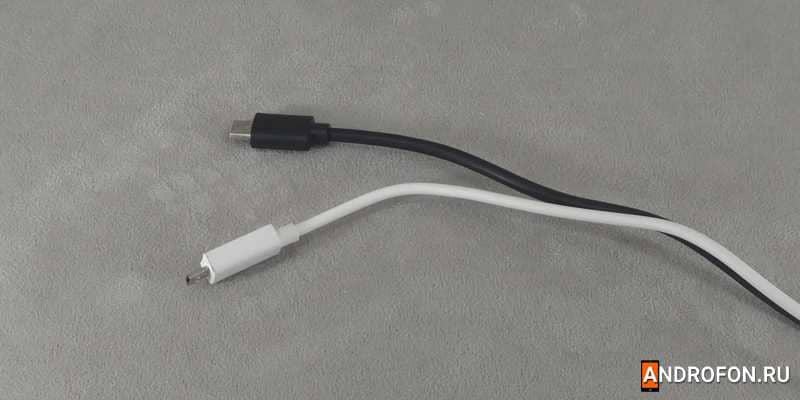
Для зарядки важно использовать оригинальный кабель и ЗУ из комплекта или качественную альтернативу. Низкокачественные кабели и зарядные устройства не обеспечивают необходимое питание, что бы вывести аккумулятор из состояния глубокой разрядки. Если же кабель и зарядка оригинальные, подключите иное ЗУ для исключения поломки зарядного устройства.
Решение 2: использовать низковольтное или беспроводное зарядное устройство
Большинство современных зарядок используют технологию ускоренной закачки энергии за счет повышения тока или напряжения. Для вывода аккумулятора из состояния глубокой разрядки важна подача энергии низкой мощности. А так как с некоторыми зарядками изначально подается увеличенное напряжение, подзарядка батареи невозможна. Поэтому часто проблема решается подключением зарядки с напряжением 5 Вольт.
Если же под рукой нет низковольтной зарядки, стоит подключить телефон к компьютеру в порт USB 2.0. А при поддержке технологии беспроводной зарядки – установить телефон на соответствующую зарядную станцию.

Решение 3: принудительная перезагрузка
Не исключено, что телефон активен и не реагирует на включение или операционная система зависла. В таком случае необходимо вынуть аккумулятор или зажать кнопку питания и громкости и удерживать так до 20 секунд, пока телефон не перезапустится. Подробнее читайте в статье как перезагрузить андроид.
Решение 4: включить устройство без кнопки питания
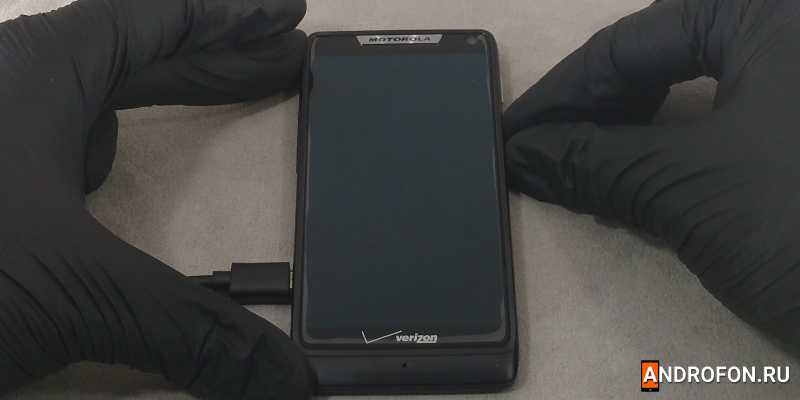
Неисправная или работающая через раз кнопка питания может не позволить включить телефон. Решить проблему помогут инструкции из статьи как включить телефон без кнопки включения.
Решение 5: внешняя зарядка батареи
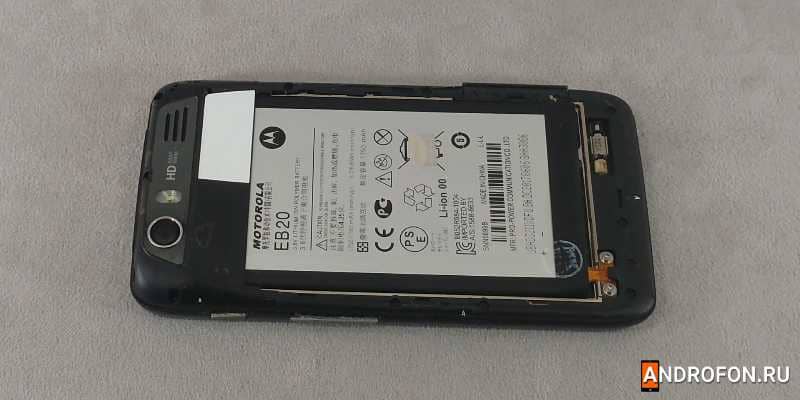
Часто вывести аккумулятор из состояния глубокой разрядки невозможно, а единственный выход – подзарядка батареи внешним способом. Для этого требуется извлечь батарею и подключить к лабораторному блоку питания. Так же в продаже встречаются универсальные зарядки батарей, именуемые «жабка».

Решение 6: устранение аппаратной неисправности
Удары при падении, контакт с водой или работа в чрезмерно влажной среде, использование низкокачественных зарядных устройств часто приводят к различным аппаратным поломкам. Обычно из строя выходит экран, выгорает контроллер питания или другие силовые элементы, а ещё вздувается или перестает работать аккумулятор. Если вышеописанные решения не помогли устранить неисправность, необходимо разобрать аппарат и провести тщательную диагностику. А поскольку не каждый пользователь владеет необходимыми навыками и оборудованием, придется обратиться в сервисный центр по гарантии или в ремонтую мастерскую для послегарантийного обслуживания.
Видео инструкции
Вывод
В статье подробно описано решение проблемы, когда мигает индикатор зарядки телефон не включается. Обычно неполадка возникает при глубокой разрядке батареи. Обычно неполадка решается подключением к оригинальному зарядному устройству. Реже необходима подзарядка внешним зарядным устройством, принудительная перезагрузка; ремонт, если неисправность возникла по причине не бережной эксплуатации.
Какие у вас имеются вопросы? Оставляйте сообщения в комментариях внизу статьи.