Инструкция по использованию FORScan Lite для Android

Здесь же я попробую рассказать как работать в этой программе, начиная с подключения Bluetooth.
(снял для этого видео-и-фото скришоты).
Подключение:
1. Подключить ваш адаптер в порт OBDII, подождать пока он загрузится, в смартфоне в разделе Bluetooth настроить сопряжение с адаптером (если он не был до этого сопряжен):
Текущая версия FORScan будет работать только с сопряженным адаптером!
2. Запустить программу, в настройках выключить демо-режим, выбрать Тип подключения: Bluetooth 0, Bluetooth 1 или Bluetooth 2 (по-умолчанию автоматически выбран режим Bluetooth 0).
Bluetooth 0 — рекомендуемый способ подключения. Оптимален для последних версий Android (4.2.1 и выше). Может не работать на некоторых китайских адаптерах на версиях Android ниже 4.2.1.
Bluetooth 1 — пробовать если Bluetooth 0 не работает. Может оказаться предпочтительнее для версий Android ниже 4.2.1. Если прямо перед этим была попытка подключения по Bluetooth 0, рекомендуется выждать не менее 30 секунд.
Bluetooth 2 — альтернативная реализация взаимодействия с Bluetooth, может показывать наилучшие результаты (производительность, стабильность) на некоторых устройствах с версией Android ниже 4.2.1. Неработоспособна на новых версиях Android (4.2.1 и выше), хотя на отдельных устройствах может работать.
3. Выбрать адаптер Bluetooth (если FORScan его не выбрал автоматически).
При последующих подключениях программа выдаёт запрос на разрешение включения Bluetooth и, если адаптер уже был сопряжен — автоматически подключается.
4. Можно подключаться (нажать иконку в правом верхнем углу программы с изображением "вилки").
Инструкция по использованию:
Статус приложения отображается с помощью основной иконки в левом верхнем углу.
СИНИЙ — приложение отключено
БЕЛЫЙ — начато подключение, приложение пытается подключится к адаптеру
ОРАНЖЕВЫЙ — приложение подключилось к адаптеру и пытается подключиться к автомобилю
ЗЕЛЕНЫЙ — приложение успешно подключилось и готово к работе
КРАСНЫЙ — сбой подключения
Также, если телефон взаимодействует с адаптером, показывается крутящийся прогресс в верхней панели.
Более подробно статус подключения можно отслеживать, если в процессе коннекта зайти в раздел Журнал.
Видео. Пошаговое, с самого начала, начиная с сопряжения адаптера:
Фото. По-шаговое, с пояснениями:
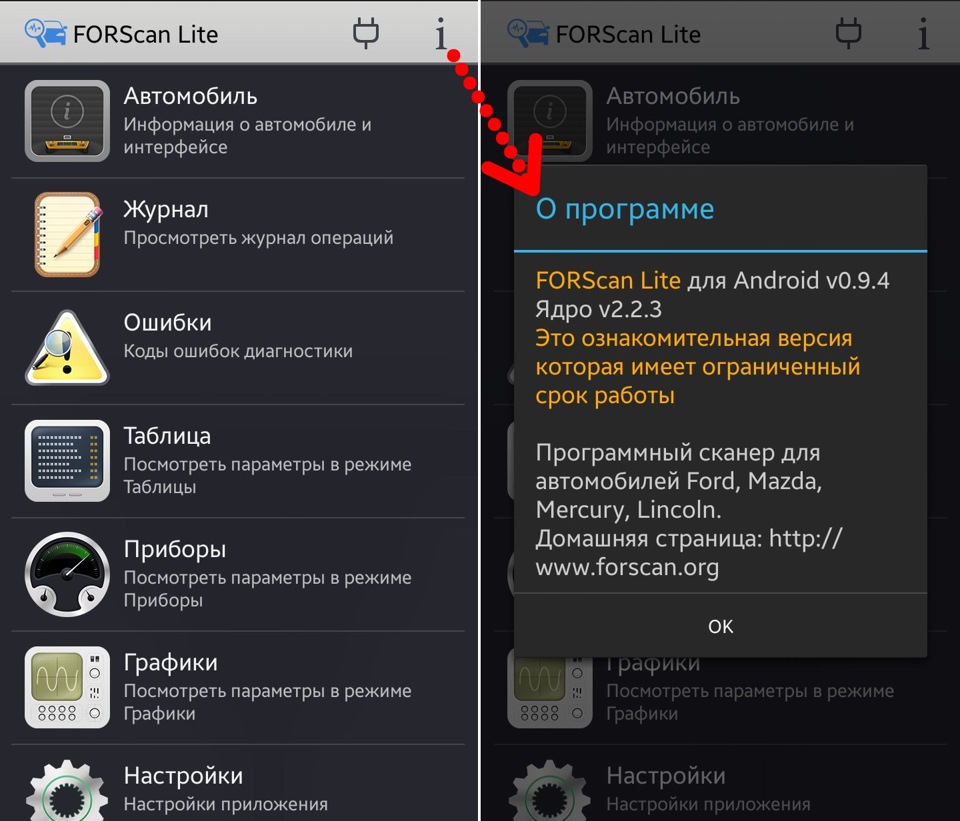 Основное окно программы, нажатием на i показывается версия программы
 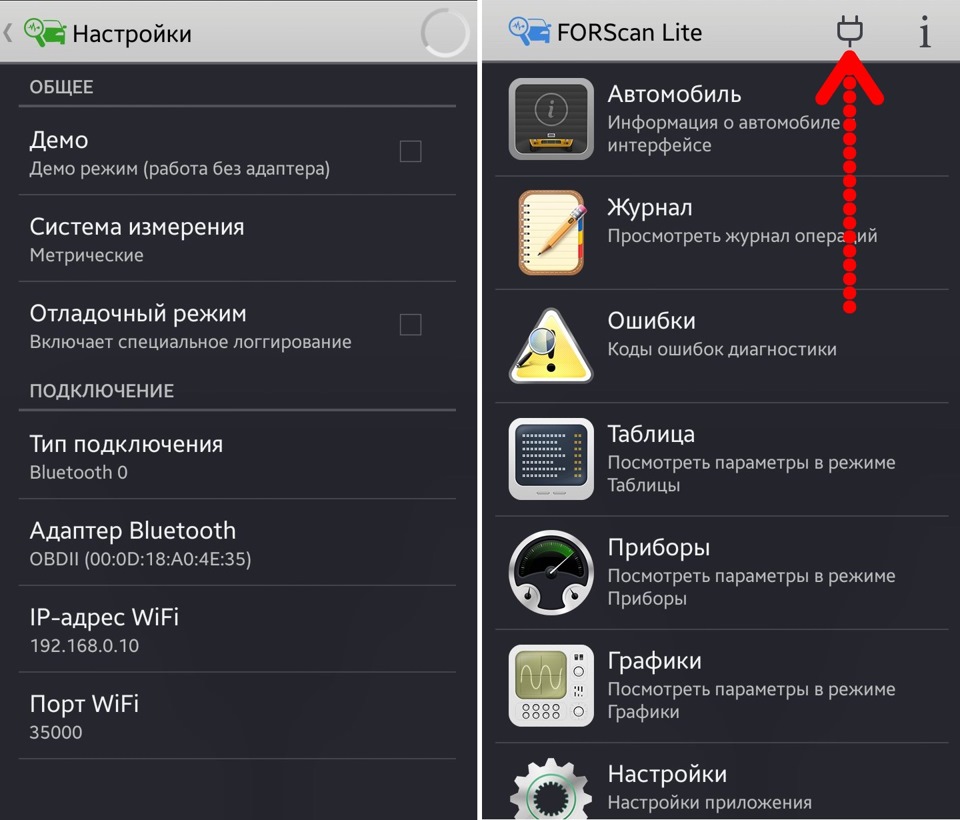 Меню Настройки и иконка подключения с вилкой
  Изменение цвета иконки статуса подключения
После подключения можно посмотреть по пунктам меню программы:
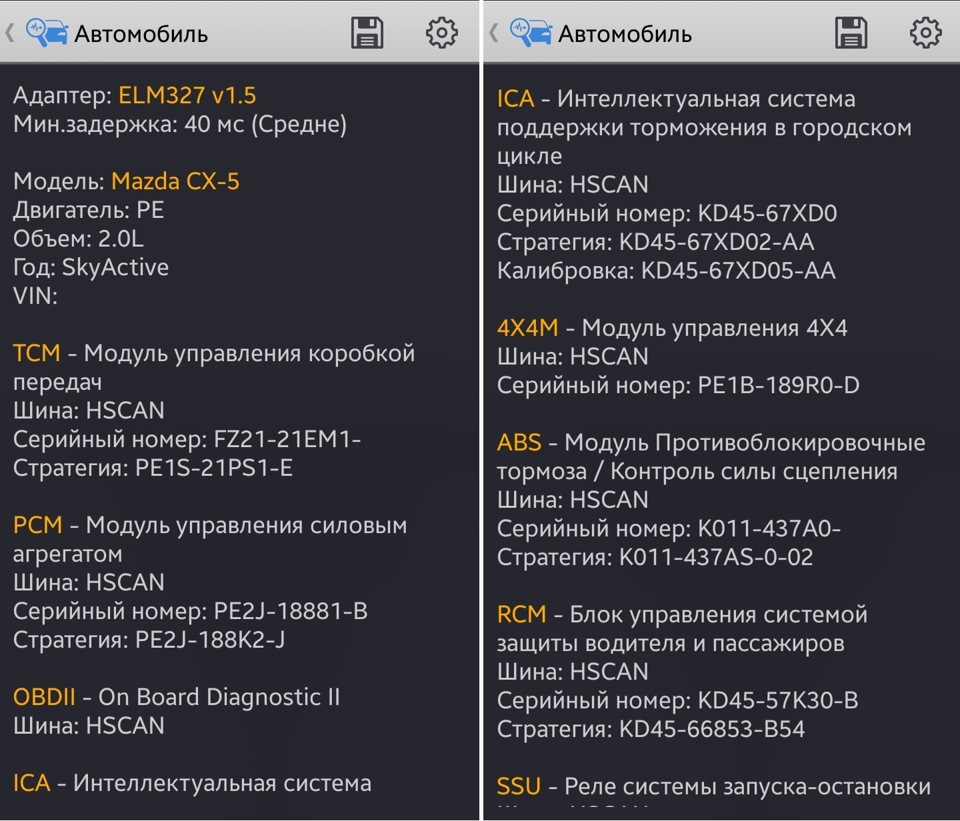 Меню Автомобиль
 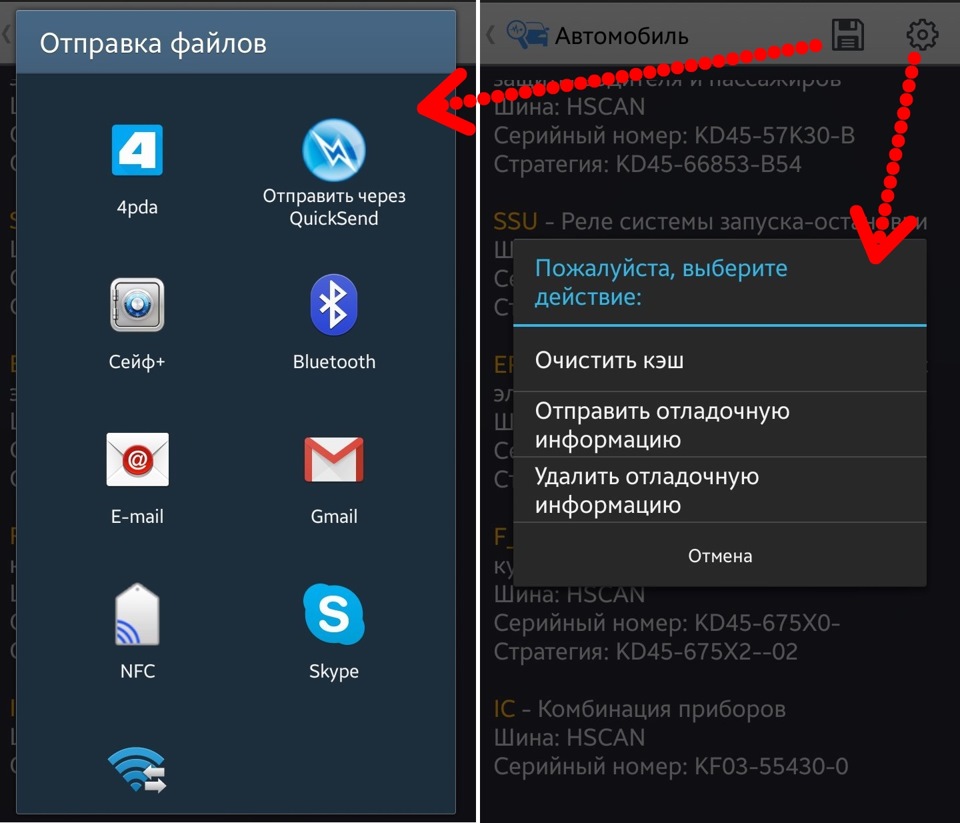 Если в меню Автомобиль нажать Дискету в правом верхнем углу, то информация отправится посредством выбора отправки файлов. Если нажать Шестеренку — откроется предложение выбора дальнейшего действия, но тут есть нюанс один: при первом подключении FORScan сканируется конфигурация, далее она запоминается. Поэтому если при первом подключении были проблемы со связью и FORScan не смог найти часть модулей, то при последующих коннектах он их даже искать не будет. Вам нужно в разделе Автомобиль в меню Сервис выполнить функцию очистки кеша, после этого переподключиться. Если проблем со связью не будет, найдутся все модули.
 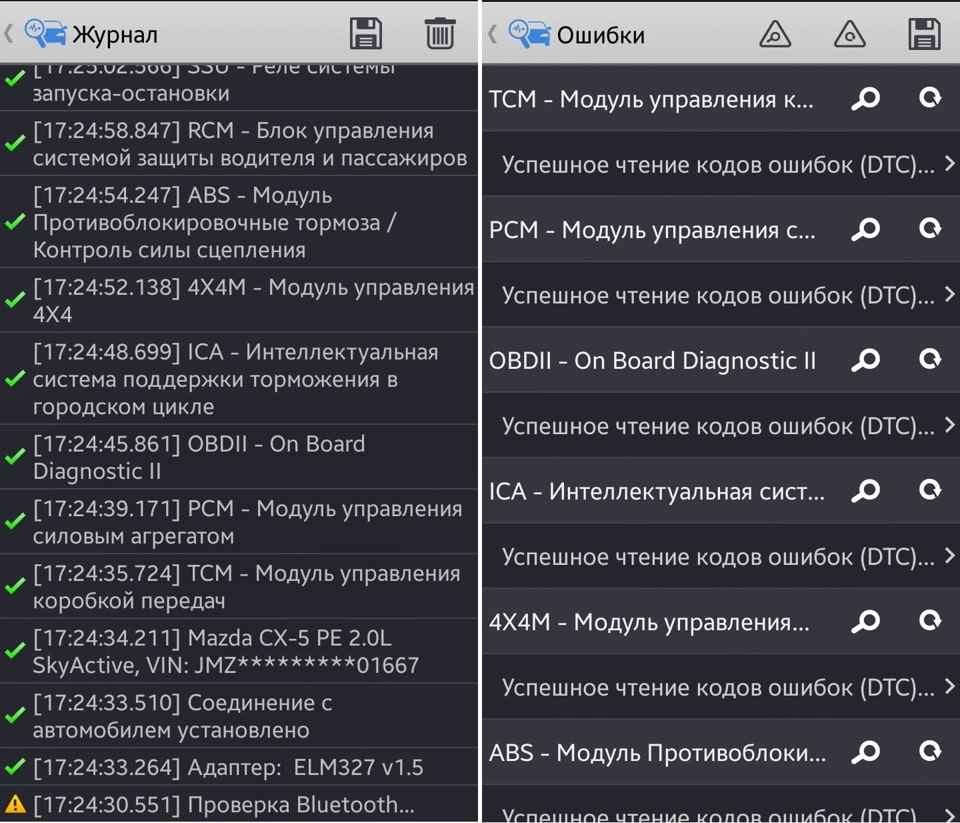 Следующие разделы основного окна программы — меню Журнал и меню Ошибки
 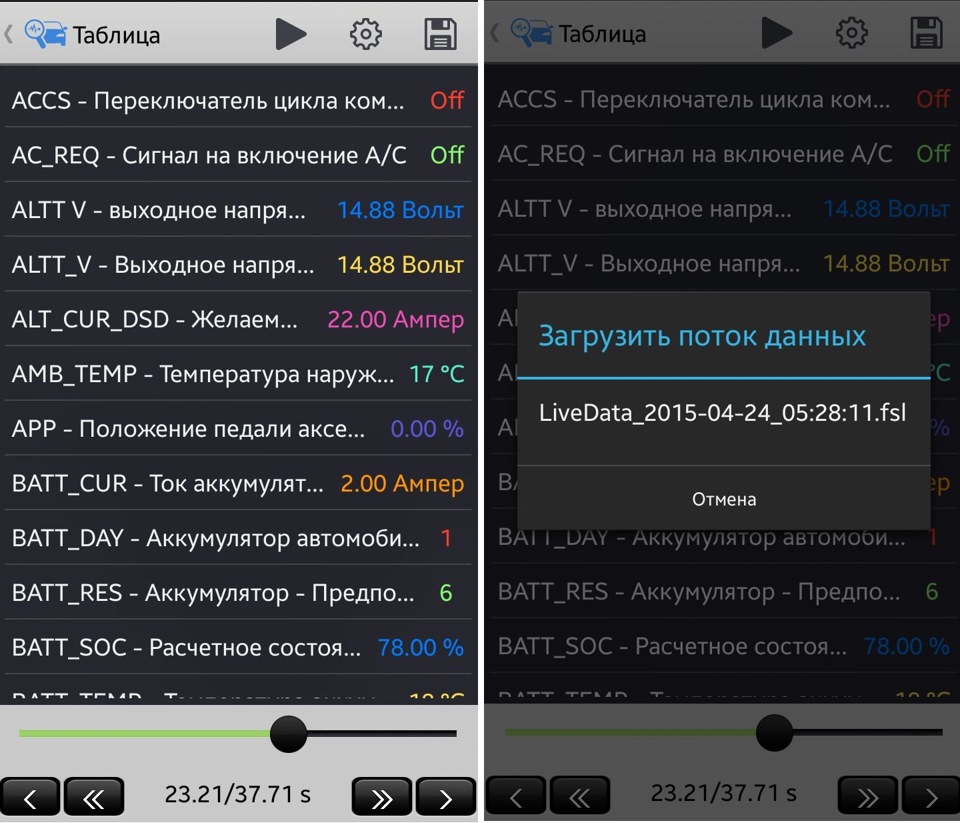 Следующее меню — Таблица. Изначально внутри в этом меню будет пусто и нужно будет настроить датчики. Если датчики уже были настроены — они отображаются в этом меню в виде таблицы, поток данных можно сохранять, загружать и просматривать
 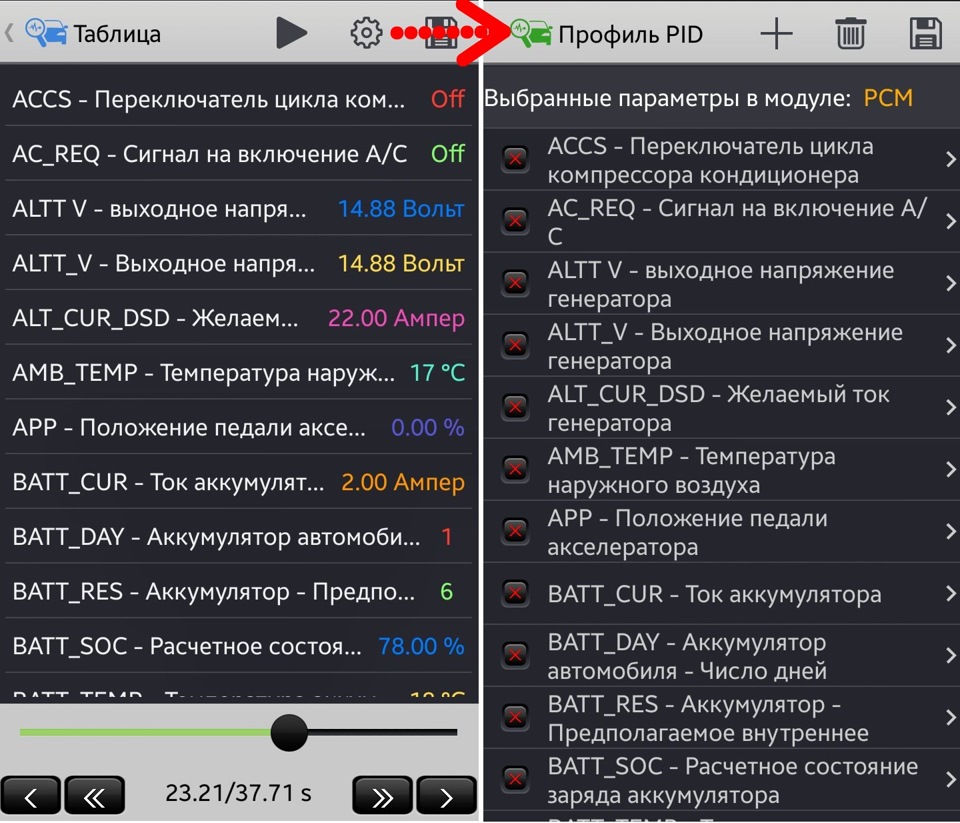 Для выбора датчиков нажимаем Шестеренку и оказываемся в окне формирования Профиля (в моем случае профиль уже сформирован выбранными параметрами из модуля PCM
Пока из разных модулей в один Параметр датчики (PIDы) нельзя выбрать, но можно сформировать несколько профилей Параметра и загружать нужный.
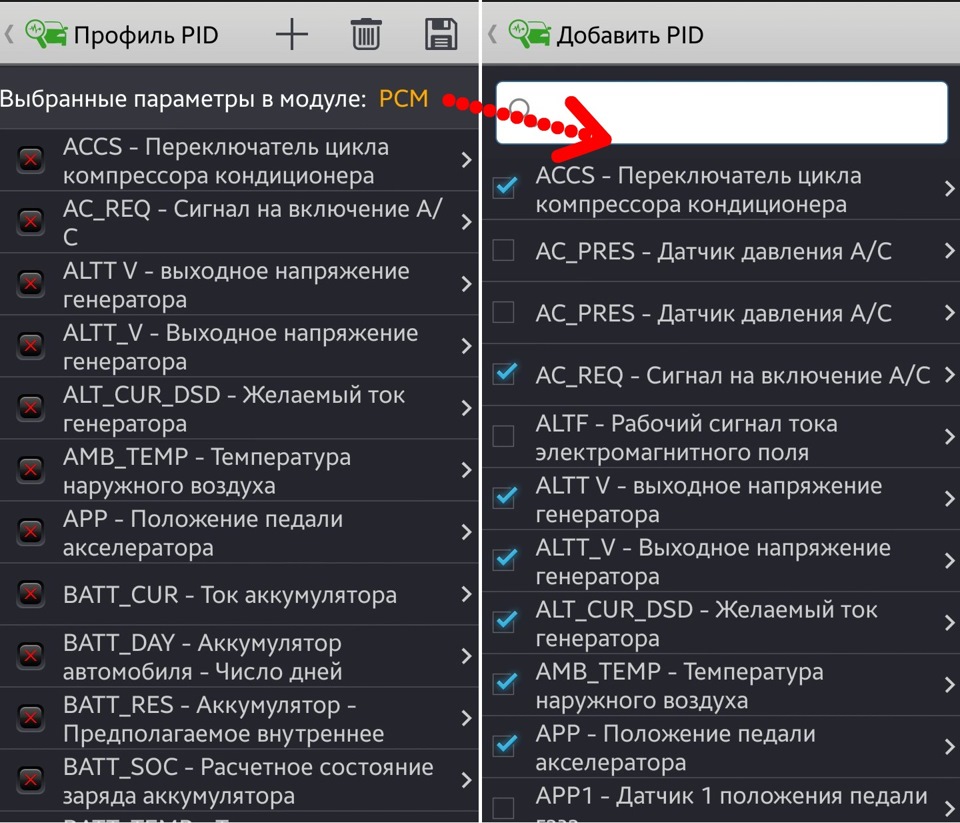 Выбрав модуль (у меня это модуль PCM), нажимаем иконку Плюс вверху программы — попадаем на страницу выбора датчиков (PID)
 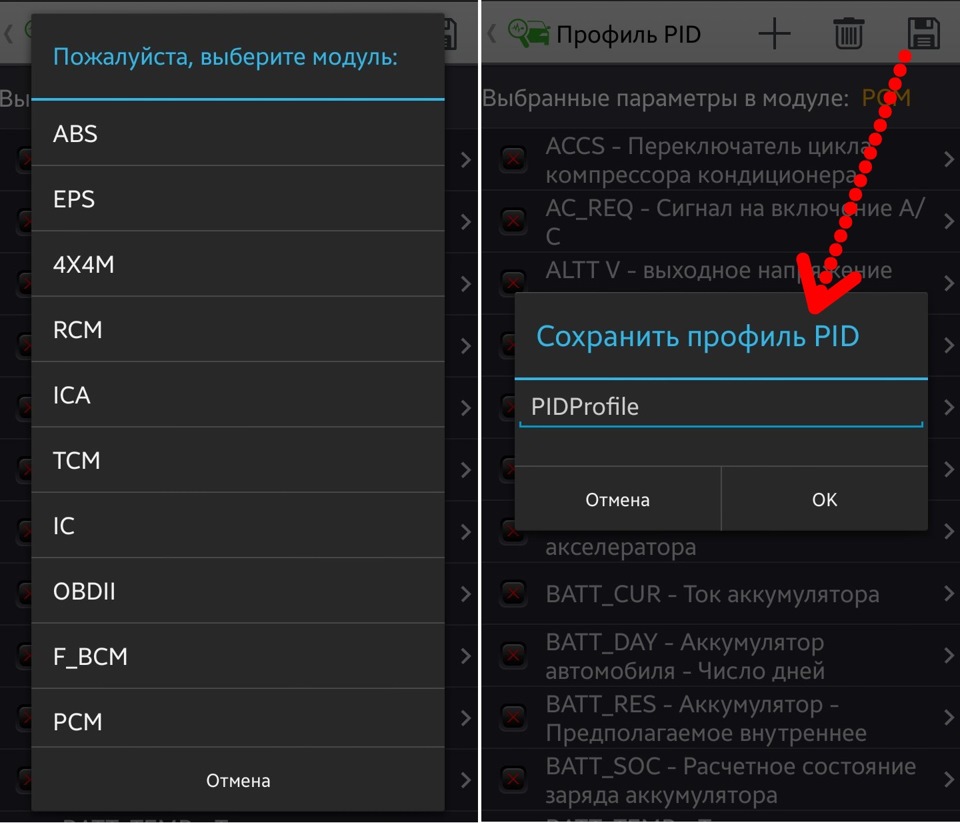 Кнопкой Назад (на смартфоне) возвращаемся в окно профиля PID, нажимаем иконку с Дискетой и сохраняем текущий профиль. Слева на фото видно сколько модулей может показывать Mazda CX-5
 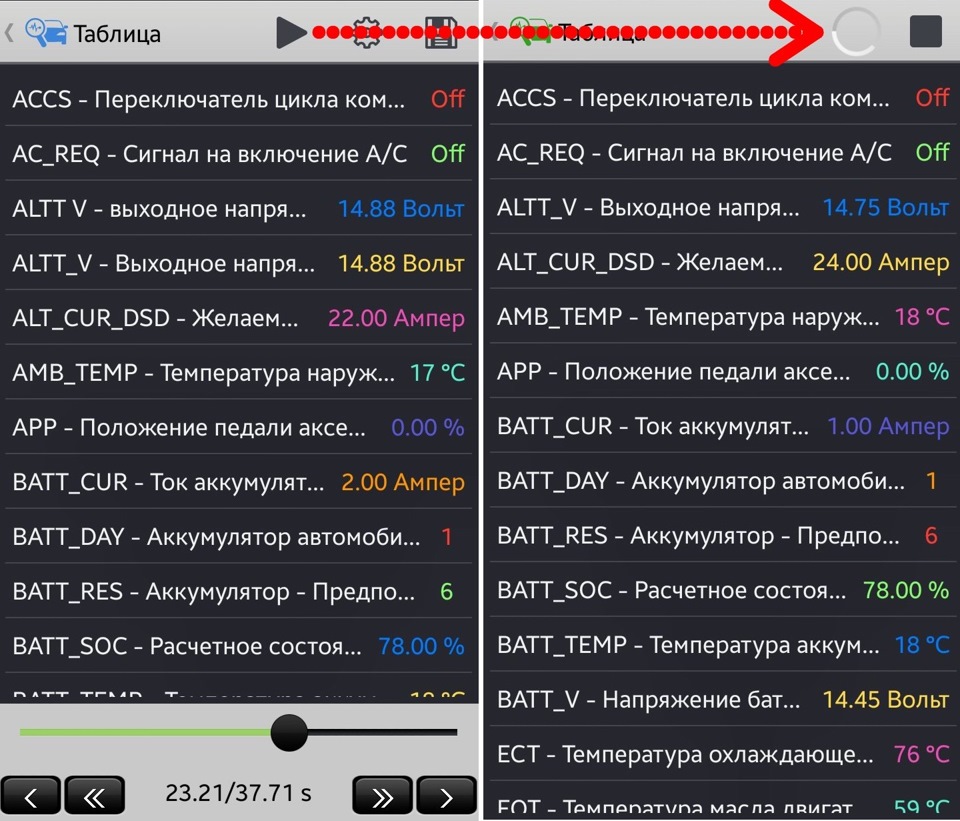 После формирования и сохранения своего Профиля возвращаемся в окно Таблица и нажимаем иконку Пуск — всё, данные начали считываться, в верхней панели закрутился круглый прогресс-бар
Пока не нажметё иконку Квадрата в верхнем правом углу программы — данные будут считываться. В это время можно выключить экран смартфона, перемещаться по меню программы, свернуть программу (даже кнопкой Назад на смартфоне) — считывание данных не прервётся, программа будет работать постоянно пока не отключите считывание.
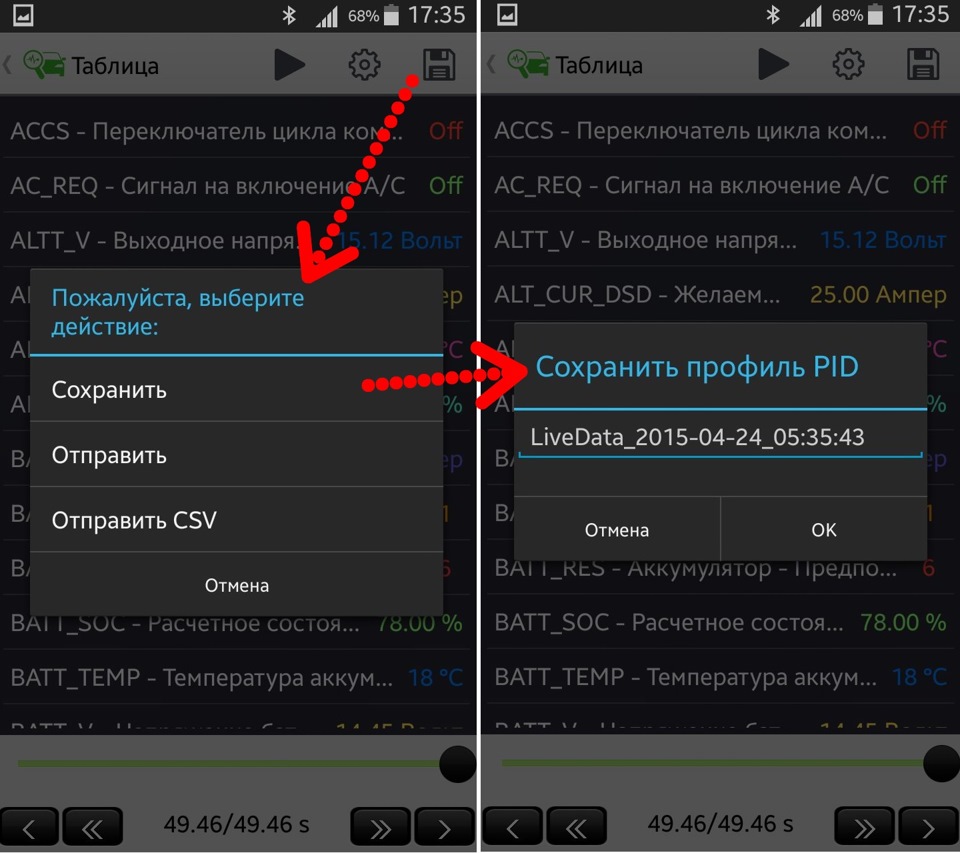 Иконка с Дискетой предлагает действия — сохранить или отправить полученную информацию с датчиков (с PID)
"Сохранить" — сохраняет внутри смартфона полученные данные. Вы их в виде файлов (fsl) не увидите в смартфоне, их можно потом будет только загрузить в программу для просмотра или дальнейшей записи как показано здесь:

Действием "Отправить" — этот же файл (fsl) с потоковыми данными можно отправить посредством выбора метода отправки файлов (например, электронной почтой). Эти файлы полностью совместимы с windows версией Forscan, можно в ней просматривать на большом компьютере.
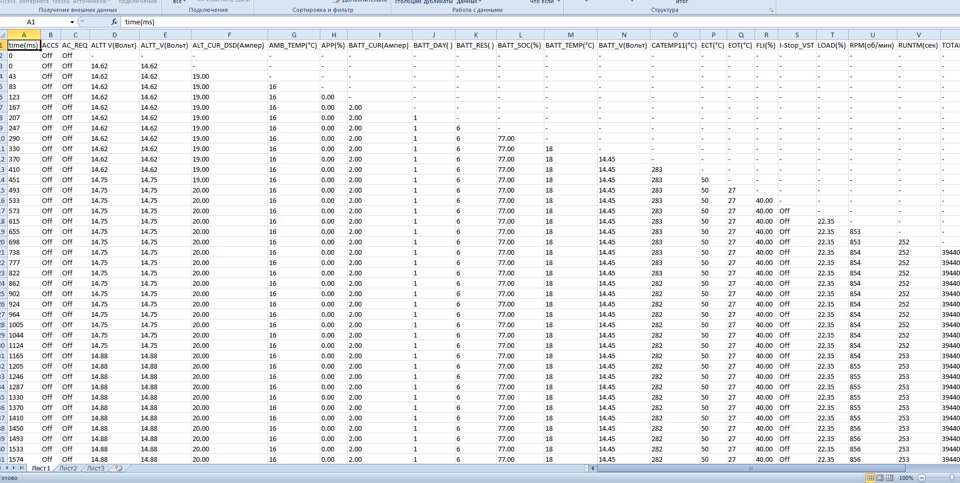
Действием "Отправить CSV" — потоковые данные из fsl так же посредством выбора метода отправки файлов отсылаются в формате csv. Это тоже удобно. Эти файлы можно просматривать на компьютере не имея установленного Forscan в виде таблицы данных, например вот как у меня получилось:
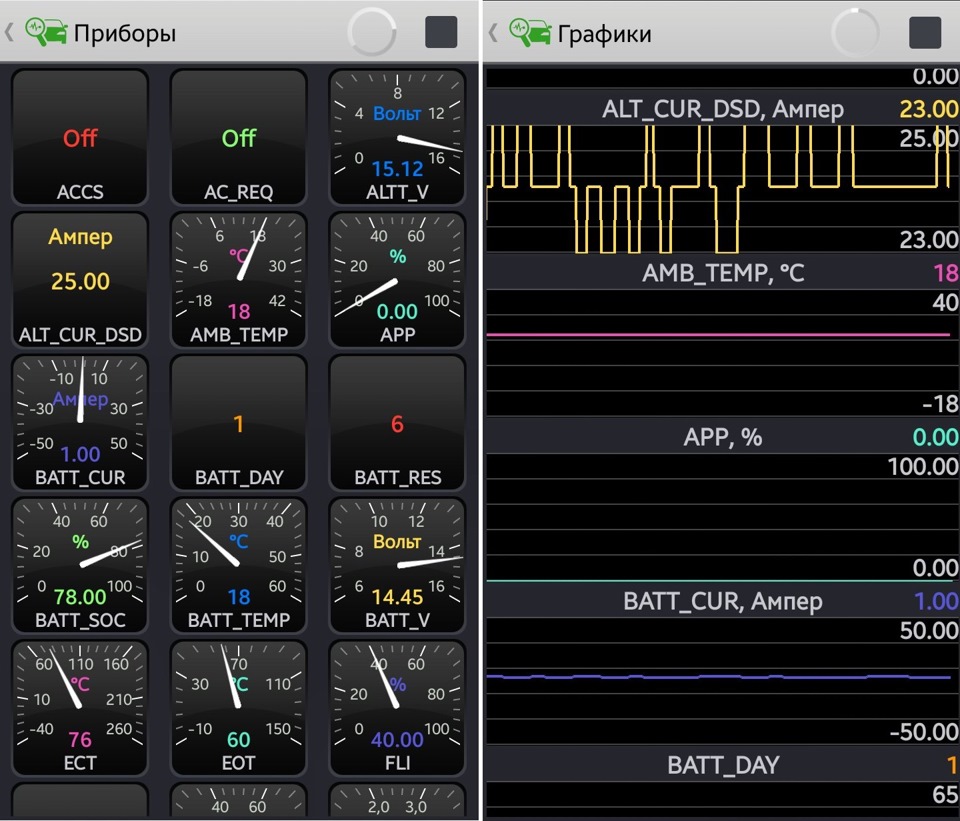 Так, дальше в основном окне программы следует меню Приборы и меню Графики.
Это просто вид отображения получаемой информации с датчиков. Всего три их вида "Таблица", "Приборы" и "Графики". Как вам больше нравится отображение — тот вид и смотрим.
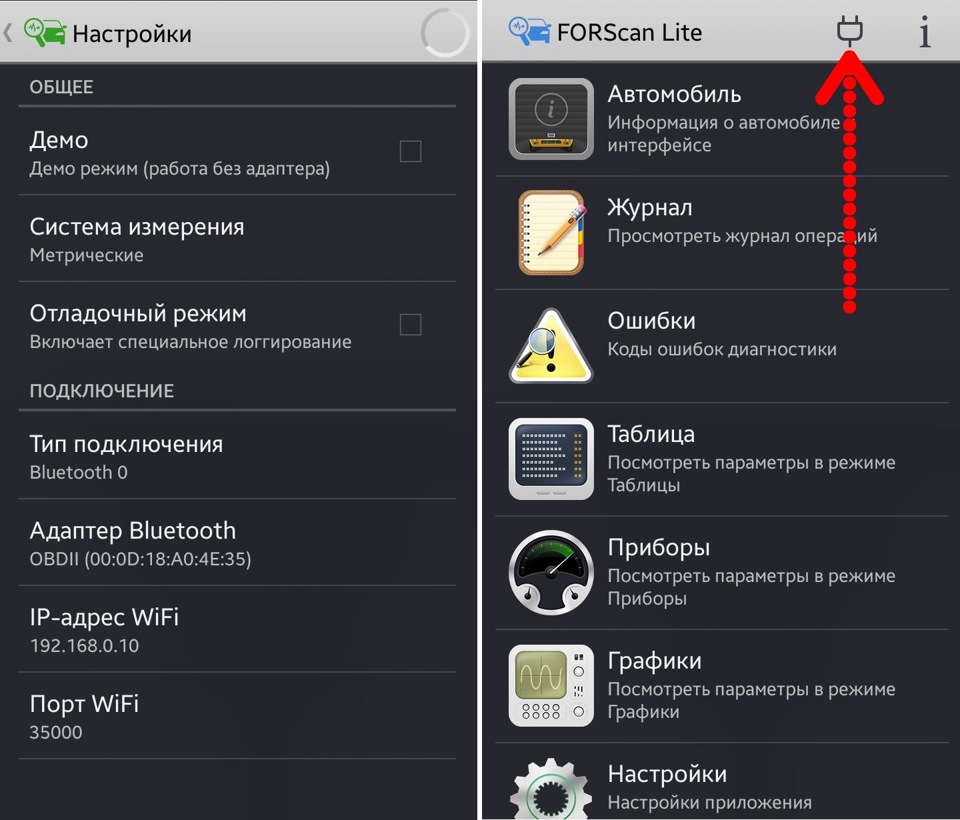 Отключается программа нажатием на иконку Вилка в правом верхнем углу программы
Пример того, что я считал программой на своём Mazda CX-5:
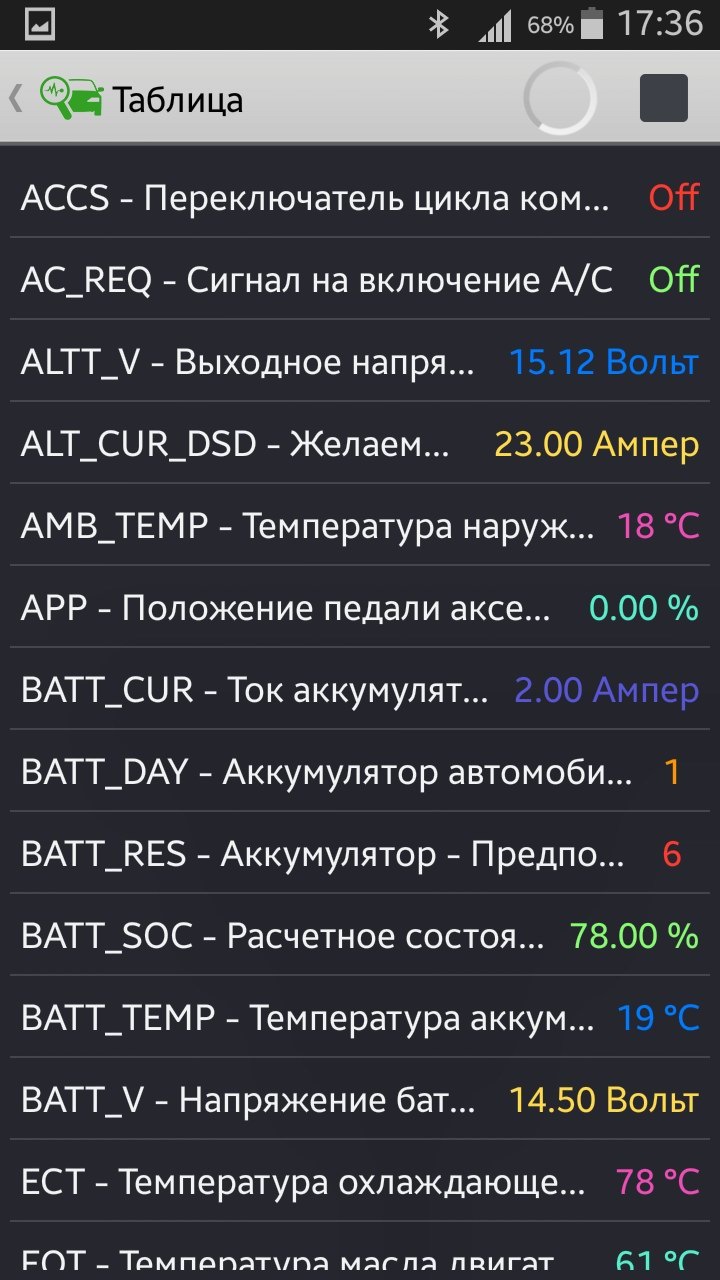
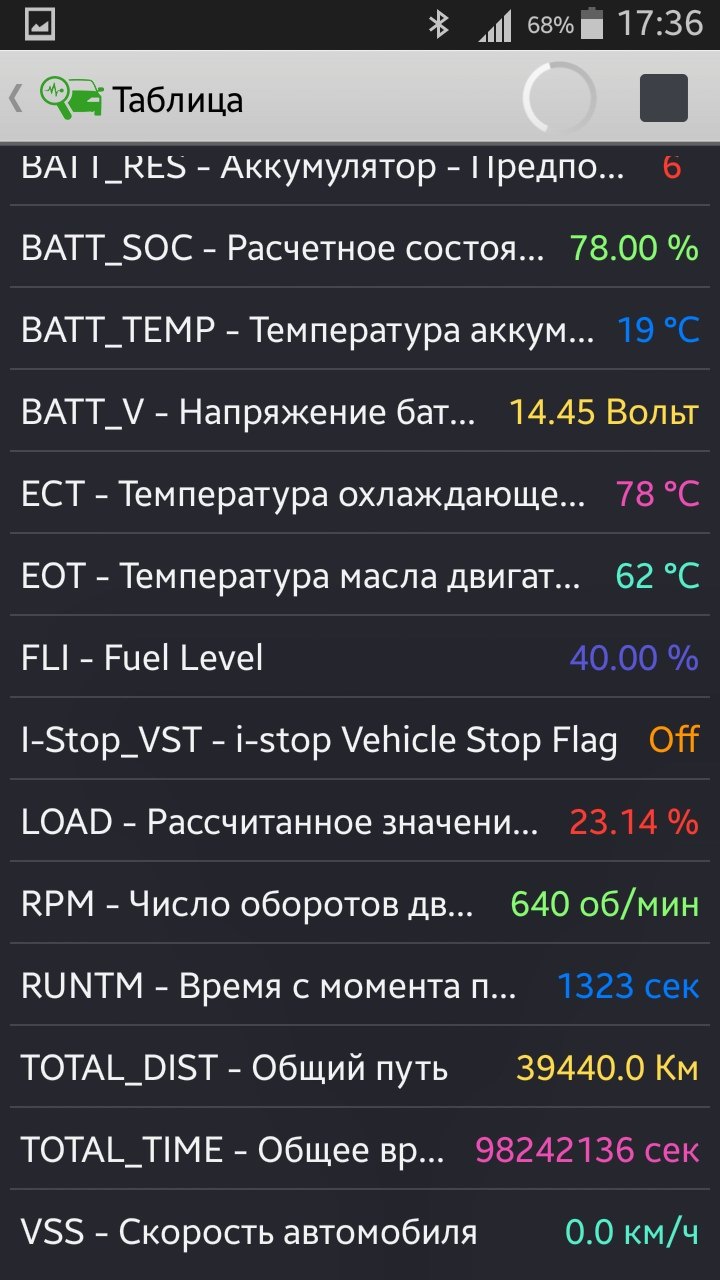
Самое главное — теперь я могу оперативно и быстро, используя свой android-смарфон посмотреть такой важный для Mazda CX-5 параметр как Batt_Soc!
FORScan forum
Доступ к шине MS CAN c помощью модифицированного ELM327
- Jump to page:
Доступ к шине MS CAN c помощью модифицированного ELM327
Post by FORScan » Mon Jun 16, 2014 3:19 am
Многие модели Ford и Mazda (примерно с 2003-2004 года) оборудованы шиной MS CAN, в дополнение к обычной шине HS CAN. Но в отличие от HS CAN, MS CAN не поддерживается стандартной ELM327, т.к. MS CAN является специфическим решением производителя и использует не-OBD2 контакты. Однако, ELM327 является очень гибким инструментом, и небольшая модификация позволяет реализовать поддержку MS CAN.
Замечание перед тем, как читать дальше: начиная с версии 2.1.0 FORScan поддерживает чип STN11XX с встроенной поддержкой шины MS-CAN (примеры реализации адаптера: OBDLink MX, ELS27). Таким образом, это может быть лучшим выбором для людей, которые не хотят модифицировать что-либо собственными руками.
Замечание для владельцев Мондео 3: модулями MS-CAN оборудовались только модели после рестайлинга в июле 2003. И на этой шине кроме ACM (аудио) и EATC (климат-контроль) находятся только опциональные модули (навигация, CD, дисплей, распознование речи и т.д). НЕТ необходимости переделывать адаптер для доступа к модулям двигателя, ICU и вообще любых модулей кроме ACM, EATC и опциональных модулей упомянутых выше.
Статья содержит две части: как переделать ELM327 и добавить переключатель HS/MS CAN, и замечания об использовании MS CAN в FORScan V2
Замечание: Если FORScan не спрашивает вас о наличии переключателя HS/MS CAN (см. раздел 2 ниже), это означает, что программа не ожидает наличие модулей MS CAN на борту и не будет проверять их наличие, даже если вы переделаете ELM.
1. Как доработать ELM327 и добавить переключатель HS/MS CAN
Стандартно, ELM327 поддерживает HS CAN, т.к. Ford HS CAN полностью соответствует стандарту OBD2. Эта шина занимает контакты 6 и 14 разъема OBD2. Шина MS CAN занимает контакты 3 and 11, соответственно. Картинка ниже иллюстрирует проблему ( ВНИМАНИЕ: на картинке изображен разъем автомобиля, типа «мама». У адаптера разъем типа «папа», он зеркален! По этой причине пины часто путают, будьте внимательны, обращайте внимание на нумерацию пинов на разъемах. ):

Самый простой способ реализовать поддержку MSCAN — добавить переключатель, который будет переключаться между MS/HS CAN. Схема ниже объясняет суть данной модификации ( ВНИМАНИЕ: на картинке изображен разъем автомобиля, типа «мама». У адаптера разъем типа «папа», он зеркален! По этой причине пины часто путают, будьте внимательны, обращайте внимание на нумерацию пинов на разъемах. ):

-
Купить 6 контактный мини-переключатель типа ON-ON (например, MTS-202-A2) в любом магазине радиодеталей, также приготовить провод

2. Поддержка MSCAN в FORScan v2
FORScan v2 имеет поддержку MS CAN и оптимизирован для работы с переключателем HS/MS CAN. нет необходимости настраивать адаптер для работы с MS CAN, FORScan сделает это сам (автоматически). Когда FORScan устанавливает соединение с автомобилем, он анализирет конфигурацию. Если ожидается наличие MSCAN модулей, FORScan спросит пользователя о наличии переключателя HS/MS CAN:

Если такой вопрос не задан, это означает, что FORScan не ожидает наличия MS CAN модулей в данном автомобиле и не будет их проверять. Если пользователь подтвердил наличие переключател MS/HS CAN, FORScan попросит пользователя перключить шину, например:

FORScan v2 оптимизирован под использование переключателя HS/MS CAN (минимизирует кол-во необходимых переключений). Например, чтение DTC для 5 HS CAN модулей и 2 MS CAN модулей всегда потребует только одного переключения.
Как подключить FORScan через Bluetooth ELM327
ELM327 — это универсальный сканер, который позволяет подключать автомобиль к компьютеру или смартфону через Bluetooth. Одной из самых популярных программ, которые работают с этим сканером, является forscan. С его помощью можно анализировать и диагностировать различные системы автомобиля, а также производить изменения в параметрах и настройках, которые доступны для редактирования.
Один из главных плюсов подключения forscan через Bluetooth с помощью ELM327 — это возможность использовать программу на смартфоне или планшете, что делает процесс диагностики более мобильным и удобным. Для подключения необходимо установить приложение forscan и иметь ELM327, который поддерживает Bluetooth. Некоторые модели ELM327 могут не работать с программой forscan, поэтому перед покупкой следует убедиться в их совместимости.
Чтобы подключить forscan через Bluetooth с помощью ELM327, необходимо выполнить несколько действий. Сначала нужно включить Bluetooth на устройстве, на котором установлен forscan. Затем следует включить автомобиль и подключить ELM327 к OBD порту, который обычно находится под рулем. Далее нужно в настройках Bluetooth найти и подключиться к ELM327. После установки соединения, запустите приложение forscan и выберите Bluetooth сканер в настройках программы. Теперь вы можете анализировать и диагностировать автомобильные системы с помощью forscan.
Подключение forscan через Bluetooth
Для подключения forscan через Bluetooth необходимо наличие устройства ELM327, способного работать по данному протоколу. ELM327 — это адаптер, который позволяет обмениваться информацией между автомобилем и компьютером или другим устройством с помощью Bluetooth. С его помощью можно получить доступ к диагностическим функциям автомобиля, в том числе к различным параметрам и ошибкам.
Перед началом подключения необходимо установить приложение forscan на свое устройство. После этого можно приступать к настройке ELM327. Для этого нужно включить Bluetooth на устройстве в режиме поиска новых устройств и подключиться к ELM327. Пароль для подключения может быть указан в инструкции к адаптеру или быть «0000» по умолчанию.
После успешного подключения ELM327 к устройству и запуска приложения forscan, необходимо выбрать тип подключения «Bluetooth» и указать соответствующий COM-порт, который был выделен для ELM327. После этого можно приступить к проверке автомобиля и считыванию информации с помощью forscan.
При подключении forscan через Bluetooth с использованием ELM327 следует обратить внимание на версию приложения и его совместимость с конкретной моделью автомобиля. Некоторые функции и параметры могут быть недоступны в зависимости от производителя и модели автомобиля.
В целом, подключение forscan через Bluetooth с помощью ELM327 достаточно просто и позволяет расширить возможности диагностики автомобиля. Это удобное решение для тех, кто хочет получить дополнительную информацию о своем автомобиле или обнаружить возможные проблемы.
Этапы подключения forscan через Bluetooth
Для подключения forscan через Bluetooth с помощью ELM327 необходимо выполнить несколько этапов:
- Получите Bluetooth-адаптер ELM327. Убедитесь, что устройство совместимо с вашим компьютером или устройством на Android.
- Установите программу forscan на свое устройство. Для компьютеров это будет приложение, а для устройств на Android — мобильное приложение.
- Включите Bluetooth на компьютере или устройстве на Android. Установите соединение с Bluetooth-адаптером ELM327.
- Запустите программу forscan. Выберите опцию подключения через Bluetooth и укажите Bluetooth-адаптер ELM327 в качестве устройства подключения.
- Подождите, пока forscan установит соединение с автомобилем через Bluetooth-адаптер ELM327. Это может занять несколько секунд.
- Теперь вы готовы использовать forscan для сканирования и диагностики автомобиля через Bluetooth.
Важно отметить, что каждый Bluetooth-адаптер ELM327 может иметь свою собственную процедуру подключения и настройки, поэтому важно следовать инструкциям, предоставленным с вашим устройством.
ELM327: основные характеристики
ELM327 – это устройство, позволяющее подключить автомобиль к компьютеру или смартфону для диагностики и настройки его систем. Оно работает по стандарту OBD-II (On-Board Diagnostics), который применяется для контроля и управления различными аспектами работы автомобиля.
Главной особенностью ELM327 является возможность подключения через Bluetooth. Благодаря этому, пользователи могут без проводов и сложностей установить связь между автомобилем и смартфоном или компьютером для доступа к диагностическим функциям. Просто подключите ELM327 к разъему OBD-II автомобиля и настройте соединение по Bluetooth.
ELM327 поддерживает множество протоколов связи, таких как J1850 PWM, J1850 VPW, ISO9141-2, ISO14230-4 (KWP2000), и ISO15765-4 (CAN). Это означает, что устройство совместимо с большинством автомобилей, выпущенных после 1996 года, и поддерживает широкий спектр функций диагностики и настройки.
С помощью ELM327 можно просматривать текущие данные автомобиля, такие как скорость движения, обороты двигателя, температура охлаждающей жидкости и другие параметры. Кроме того, устройство позволяет считывать и сбрасывать коды ошибок, проводить тесты на исправность различных систем и производить другие диагностические операции.
ELM327 является универсальным и легким в использовании устройством, которое позволяет автовладельцам самостоятельно проводить диагностику и настройку своих автомобилей. Благодаря его основным характеристикам, поддержке Bluetooth и совместимости с разными протоколами связи, ELM327 стал популярным выбором среди автолюбителей и профессиональных автомехаников.
Преимущества использования Bluetooth в подключении forscan
Bluetooth является беспроводной технологией передачи данных и
Обзор популярных моделей ELM327
ELM327 — это стандартный чип, который используется для связи с автомобильным OBD-II (On-Board Diagnostics) портом. С его помощью можно подключиться к электронной системе автомобиля и получить доступ к различным параметрам и ошибкам.
Существует несколько популярных моделей ELM327, которые отличаются между собой функциональностью и совместимостью.
- ELM327 Bluetooth: Это одна из самых распространенных моделей. Она подключается к порту OBD-II автомобиля через Bluetooth и позволяет передавать данные на смартфон или планшет. Эта модель поддерживает большинство стандартных протоколов OBD-II и может использоваться с различными приложениями, такими как Torque или FORScan.
- ELM327 Wi-Fi: Эта модель работает по такому же принципу, что и ELM327 Bluetooth, но использует Wi-Fi для передачи данных. Она может быть полезна, если у вас нет Bluetooth-соединения на вашем устройстве или если вы предпочитаете использовать Wi-Fi для подключения.
Также существуют различные вариации и модификации этих моделей, которые могут предложить дополнительные функциональные возможности или улучшенную совместимость с конкретными автомобилями.
Важно отметить, что перед покупкой ELM327 необходимо убедиться в совместимости с вашим автомобилем. Некоторые модели могут быть несовместимы с определенными марками или моделями автомобилей. Поэтому рекомендуется проанализировать требования вашего автомобиля и выбрать соответствующую модель ELM327.
Отзывы пользователей о подключении forscan через Bluetooth
Пользователи, которые уже установили и использовали forscan с помощью Bluetooth-подключения, оставляют положительные отзывы о его работе. Они отмечают простоту настройки и стабильную работу соединения.
Многие пользователи отмечают удобство использования Bluetooth, поскольку он позволяет подключиться к устройству без проводов. Это позволяет им свободно перемещаться вокруг автомобиля во время диагностики и настройки.
С помощью forscan через Bluetooth пользователи получают доступ к расширенным функциям диагностики и программирования в своих автомобилях. Они могут сами изменять настройки, проверять и исправлять ошибки и улучшать производительность своих автомобилей.
Некоторые пользователи отмечают, что Bluetooth-подключение в forscan более надежно, чем подключение через Wi-Fi или USB-кабель. Они отмечают, что соединение стабильное и не теряется во время работы с программой.
В целом, пользователи высоко оценивают работу forscan с использованием Bluetooth-соединения. Они рекомендуют его другим пользователям, которым необходима диагностика и настройка автомобилей.
Вопрос-ответ
Могу ли я использовать forscan для сканирования и диагностики автомобиля без подключения через Bluetooth?
Нет, для использования forscan для сканирования и диагностики автомобиля требуется подключение через Bluetooth. Это позволяет передавать данные между приложением forscan и устройством ELM327 для чтения информации из систем автомобиля. Без подключения Bluetooth forscan не сможет получить доступ к диагностическим данным автомобиля и выполнить сканирование или диагностику.
How to install Forscan for USB Elm327 code scanner?
To replace the PRV and SCV or do I need to do learns on these two as well? The vans undriveable atm and can’t get it to someone.
Prepare:
Comes with the software in CD
you will need to download forscan to the computer.
Install Forscan for USB ELM327
(PLEASE SEE WiFi PRODUCT DESCRIPTION FOR WiFi SETUP GUIDE).
This guide is only for modified ELM327.
STEP 1 – DRIVERS.
All USB devices require drivers and ours is no different. Without them your laptop cannot see or communicate with the ELM327.
Some newer versions of Windows will automatically detect and install drivers.
If yours does not then you will need to manually install.
Which drivers do I need?
As we use different suppliers for our parts, your ELM327 could have one of 4 different USB chips. It is important to install the correct drivers.
To help you identify which drivers to install, please look on the back of the ELM327 where you should see the USB type clearly stated e.g. CH340 or FTDI.
When you know the USB type, please download the correct driver (see our links page for the driver link).
Note: We do not provide drivers. If the driver link is dead or does not install then use Google to find an alternative site.
I am surprised at how many people get this wrong so please follow carefully!
If your freshly downloaded driver pack is contained within a Zip file, you MUST extract this to a new folder first. DO NOT RUN THE DRIVER WITHIN THE ZIP FILE!
Once you have extracted the driver files look for the exe file and run it as administrator.
The driver will then install correctly.
Failure to do this will prevent the driver from fuctioning correctly!
STEP 2 – TESTING.
When you have installed the drivers you can plug in the ELM327.
To check that your laptop can now see the device, launch Windows Device Manager:
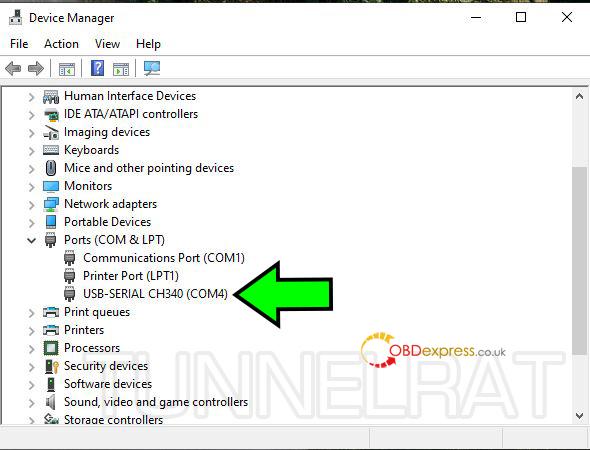
Look at Ports and you should see the device listed (your device COM number may be different). In our example this is CH340 – yours could be the same, FTDI or Silicon Labs.
If you do not see your device or there is a yellow triangle, then the drivers have not installed correctly. Please go back to step 1 and check that you did everything correctly.
If you are still having problems please contact us for more support stating which USB chipset you have and which version of Windows you are trying to install on.
STEP 3 – SOFTWARE.
If all is well, download and install FORSCAN for windows.
Looking at the diagram below, select:
1. Settings
2. Connection tab
3. MS-CAN Support options:
If you purchased an ELM327 with switch select the “HS/MS Switch” option.
If you purchased an auto switching ELM327 select the “RTS Relay” option.
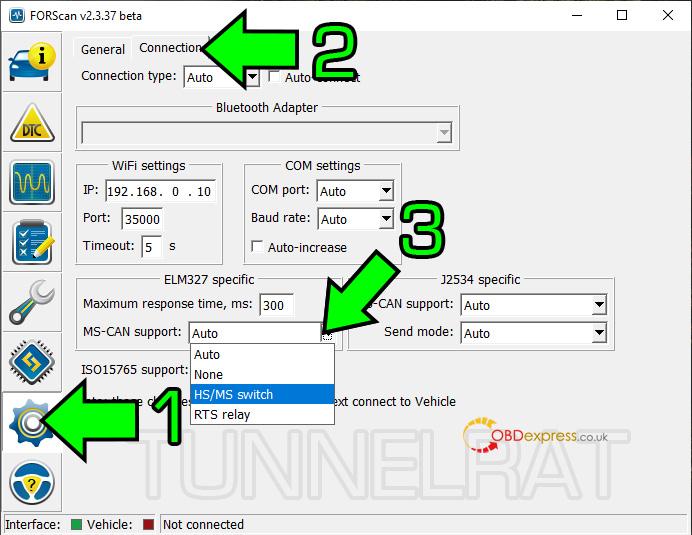
With your ELM327 plugged into your laptop, plug the other end into your car and turn on the ignition.
Now click the connect icon on the Forscan screen:
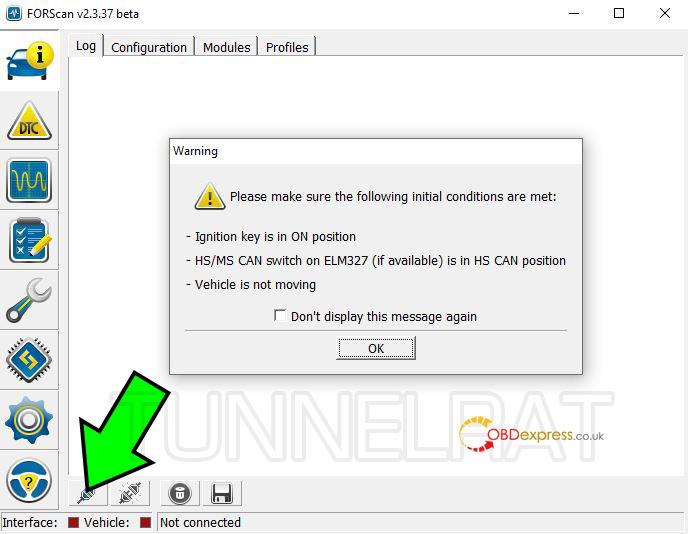
Forscan will then ask you to check that Ignition is on (engine not running) and that the switch on the ELM327 is set to the “HS” position (not required for our auto switch device).
The switched ELM327 now has the HS position marked with an H or a white dot or there may be some other indication on the top label to help you identify the correct position.
When connection has been established with your car Forscan will start to list the modules it has found on the HS CAN BUS.
You will then be asked to flip the switch and Forscan will continue to read modules on the MS CAN BUS (older cars do not have MS CAN).
Only flip the switch when prompted. Do not flip the switch, unplug the ELM, or allow your laptop to switch off when forscan is reading from the vehicle!
You are now connected to Forscan!
Please refer to the Forscan website for further operating instructions.