BLUETOOTH®
Наслаждайтесь свободой во время движения благодаря технологии беспроводной связи Bluetooth®. Просто подключите телефон к автомобилю Lexus, и вы сможете пользоваться им в любое время в пути.
ПОДКЛЮЧИТЕ ВАШ ТЕЛЕФОН ЧЕРЕЗ BLUETOOTH®
BLUETOOH®
Если у вас возникли вопросы о беспроводной связи Bluetooth® в вашем автомобиле, пожалуйста, изучите раздел часто задаваемых вопросов, приведенный ниже, или свяжитесь с местным представительством Lexus.
ЧТО ТАКОЕ ТЕХНОЛОГИЯ BLUETOOTH® И КАК ОНА РАБОТАЕТ?
КАК ПОДКЛЮЧИТЬСЯ К BLUETOOTH® В МОЕМ АВТОМОБИЛЕ?
1. Сначала включите функцию Bluetooth® в вашем мобильном устройстве.
2. В вашем автомобиле Lexus уберите ноги с педалей и установите рычаг переключения передач в позицию «PARK», затем нажмите кнопку «POWER» один раз, чтобы включить аудио- и мультимедийную систему.
3. Когда система включена, нажмите кнопку «MENU» на центральной консоли, чтобы на дисплее отобразилось меню.
4. При помощи Remote Touch выберите «SETUP» > «BLUETOOTH» > «ADD DEVICE» и затем выберите ваше устройство в списке доступных устройств.
5. Следуйте указаниям, отображаемым на экране вашего устройства, чтобы завершить регистрацию. Вас могут попросить ввести код для подтверждения подключения вашего телефона либо подключение может произойти автоматически.
6. По окончании регистрации вашего устройства вернитесь в меню «BLUETOOTH» и выберите подключение устройства в режиме телефона, аудиопроигрывателя или в обоих режимах одновременно.
7. Как только вы подключили устройство к автомобилю Lexus, оно будет автоматически распознаваться автомобилем — просто включите функцию Bluetooth® на вашем устройстве, чтобы установить соединение.
8. При подключенном смартфоне вы сможете безопасно и удобно звонить, а также передавать звуковой контент с телефона или планшета, открыв меню «AUDIO» во встроенной мультимедийной системе.
Lexus RX (RX 350L, RX450h) 2016-2023 Owners Manual: Connecting Bluetooth
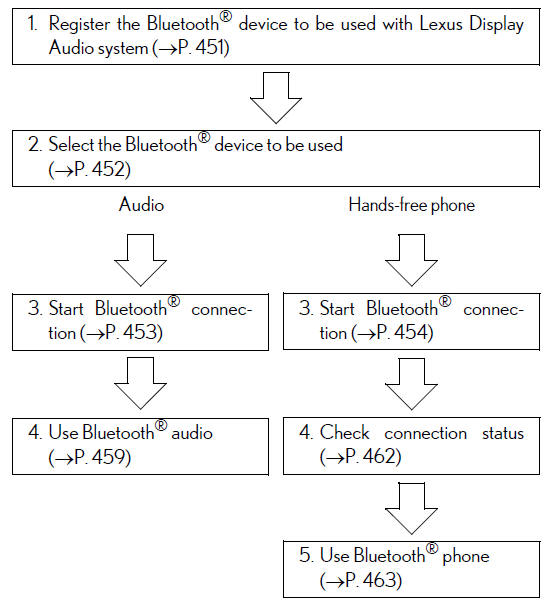
*: Bluetooth is a registered trademark of Bluetooth SIG, Inc.
■ When displaying «Bluetooth* Setup» screen from the «Bluetooth* Audio» screen
- Display the «Bluetooth* Audio» screen.
- Move the controller to the left and select «Connect».
■ When displaying «Bluetooth* Setup» screen from the phone top screen
- Display the phone top screen.
- Move the controller to the left and select «Connect Phone».
*: Bluetooth is a registered trademark of Bluetooth SIG, Inc.
Registering a Bluetooth device
Bluetooth compatible phones (HFP) and portable audio players (AVP) can be registered simultaneously. You can register up to 5 Bluetooth devices.
How to register a Bluetooth device
1. Turn the Bluetooth connection setting of your device set to on.
2. Go to «Bluetooth* Setup»: «MENU» button → «Setup» → «Bluetooth*»
3. Move the controller to the left and then select «Add Device».
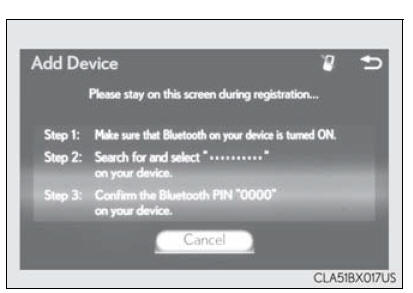
4. When this screen is displayed, search for the device name displayed on this screen on your Bluetooth device.
For operation of the Bluetooth device, see the manual that comes with your Bluetooth device.
5. Register the Bluetooth device using your Bluetooth device.
A PIN code are not required for SSP (Secure Simple Pairing) compatible Bluetooth devices. Depending on the device, you may need to select Yes to register, or No to cancel on the device.
If an error message is displayed, follow the guidance on the screen to try again.
*: Bluetooth is a registered trademark of Bluetooth SIG, Inc.
Removing a Bluetooth device
1. Go to «Bluetooth* Setup»: «MENU» button → «Setup» → «Bluetooth*»
2. Move the controller to the left and then select «Remove Device».
3. Select the device to remove.
*: Bluetooth is a registered trademark of Bluetooth SIG, Inc.
Selecting a Bluetooth device
If multiple Bluetooth devices are registered, follow the procedure below to select the Bluetooth device to be used. You may only use one device at a time.
How to select a Bluetooth device
1. Go to «Bluetooth*1 Setup»: «MENU» button → «Setup» → «Bluetooth*1»
2. Select the device to connect.
3. Select «Connect XX*2», «Connect as a Phone» or «Connect as an Audio Player».
«Connect XX*2» means connect both the phone and audio functions of one device.
If the desired Bluetooth device is not displayed, register the device.
*1: Bluetooth is a registered trademark of Bluetooth SIG, Inc.
*2: XX represents the selected device name.
Connecting a Bluetooth audio player
There are 2 portable audio player connection settings available: connecting from the vehicle and connecting from the portable player.
Connecting method is set to «Vehicle»
When a registered Bluetooth audio player is in standby for a connection, it will automatically connect to the system when the power switch is turned to ACCESSORY or ON mode.
When automatic connection priority is set to on and there is more than one registered Bluetooth audio player available, the system will automatically connect to the Bluetooth audio player with the highest priority.
Connecting method is set to «Device»
Operate the portable player and connect it to the Bluetooth audio system.
1. Go to «Bluetooth*1 Setup»: «MENU» button → «Setup» → «Bluetooth*1»
2. Select the device to connect.
3. Select «Connect XX*2» or «Connect as an Audio Player».
If the desired Bluetooth device is not displayed, register the device.
*1: Bluetooth is a registered trademark of Bluetooth SIG, Inc.
*2: XX represents the selected device name.
Connecting a Bluetooth phone
There are two connecting methods available: automatic and manual.
Auto connection
When you register a phone, auto connection will be activated. It is recommended to have the system set to this mode and leave the Bluetooth phone in a place where a good connection can be established.
When the power switch is turned to ACCESSORY or ON mode, the system will search for a nearby cellular phone you have registered.
Next, the system automatically connects with the most recent phone that was connected. The connected result is displayed.
When automatic connection priority is set to on and there is more than one registered Bluetooth phone available, the system will automatically connect to the Bluetooth phone with the highest priority.
Manual connection
When auto connection has failed or «Bluetooth*1 Power» is turned off, you must connect the Bluetooth device manually.
1. Go to «Bluetooth*1 Setup»: «MENU» button → «Setup» → «Bluetooth*1»
2. Select the device to connect.
3. Select «Connect XX*2», «Connect as a Phone» or «Connect as an Audio Player».
If the desired Bluetooth device is not displayed, register the device.
*1: Bluetooth is a registered trademark of Bluetooth SIG, Inc.
*2: XX represents the selected device name.
■ Reconnecting a Bluetooth phone If the system cannot connect due to poor signal strength with the power switch in ACCESSORY or ON mode, the system will automatically attempt to reconnect.
■ Connecting a phone while Bluetooth audio is playing
- Bluetooth audio will stop temporarily.
- It may take time to connect.
Displaying a Bluetooth device details
You can confirm and change the registered device details.
Bluetooth device registration status
1. Go to «Bluetooth* Setup»: «MENU» button → «Setup» → «Bluetooth*»
2. Select the desired device and then select «Device Info».
- Change the name of the device
- Change the connection method
«Vehicle»: Connect the audio system to the portable audio player.
«Device»: Connect the portable audio player to the audio system - Device address
- Device phone number
- Depending on the model of phone, the number may not be displayed.
Compatibility profile of the device
*: Bluetooth is a registered trademark of Bluetooth SIG, Inc.
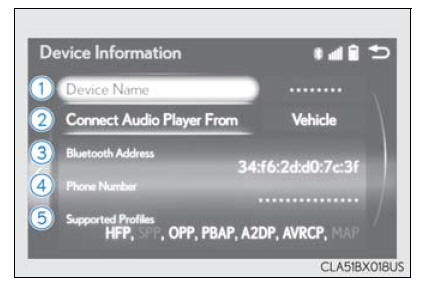
■ Restoring the default settings Move the controller to the left and select «Default» on the «Device Information» screen.
Detailed Bluetooth settings
You can confirm and change the detailed Bluetooth settings.
«System Settings» screen
1. Go to «Bluetooth* Setup»: «MENU» button → «Setup» → «Bluetooth*»
2. Move the controller to the left and then select «System Settings».
- Select to set automatic connection of a Bluetooth device on/off
- Select to change the automatic connection priority of the registered Bluetooth devices
- Select to edit the system information
*: Bluetooth is a registered trademark of Bluetooth SIG, Inc.
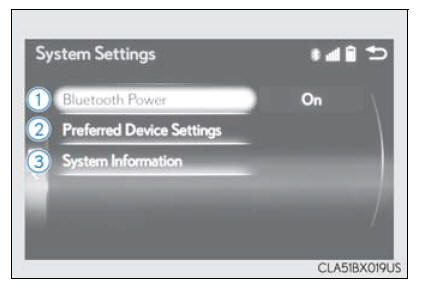
■ Restoring the default settings Move the controller to the left and select «Default» on the «System Settings» screen.
Setting automatic connection priority
1. Go to «Bluetooth* Setup»: «MENU» button → «Setup» → «Bluetooth*»
2. Move the controller to the left and then select «System Settings».
3. Select «Preferred Device Settings».
- Select to set automatic connection priority on/off
- Select to change the automatic connection priority of the registered Bluetooth phones
- Select to change the automatic connection priority of the registered Bluetooth audio players
*: Bluetooth is a registered trademark of Bluetooth SIG, Inc.
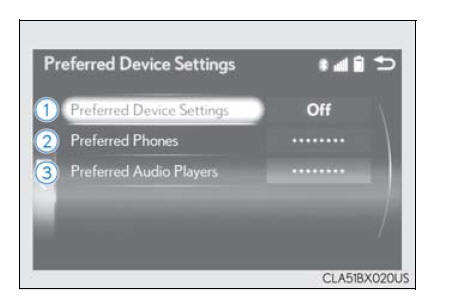
■ Restoring the default settings Move the controller to the left and select «Default» on the «Preferred Device Settings» screen.
Changing Bluetooth device automatic connection priority
1. Go to «Bluetooth* Setup»: «MENU» button → «Setup» → «Bluetooth*»
2. Move the controller to the left and then select «System Settings».
3. Select «Preferred Device Settings».
4. If «Preferred Device Settings» is set to off, set it to on.
5. To change the automatic connection priority of the registered Bluetooth phones, select «Preferred Phones». To change the automatic connection priority of the registered Bluetooth audio players, select «Preferred Audio Players».
6. Select the desired Bluetooth device.
7. Move the controller to the left and then select «Up» or «Down» to change the preferred order.
A newly registered Bluetooth device will automatically be given the highest automatic connection priority.
*: Bluetooth is a registered trademark of Bluetooth SIG, Inc.
Editing the system information
1. Go to «Bluetooth* Setup»: «MENU» button → «Setup» → «Bluetooth*»
2. Move the controller to the left and then select «System Settings».
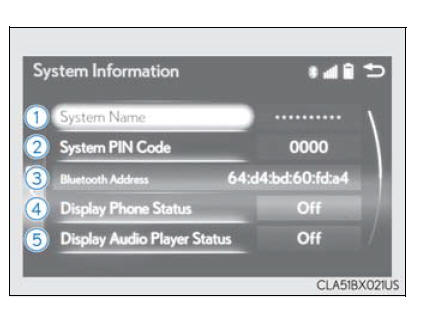
3. Select «System Information».
- Change the system name
- Change the PIN-code
You can change the PIN-code that is used to register your Bluetooth devices in the system. - Device address
- Select to set the display of the phone status on/off
You can set the system to show the status confirmation display when connecting a phone. - Select to set the display of the audio player status on/off
You can set the system to show the status confirmation display when connecting an audio player.
- Compatibility profile of the system
*: Bluetooth is a registered trademark of Bluetooth SIG, Inc.
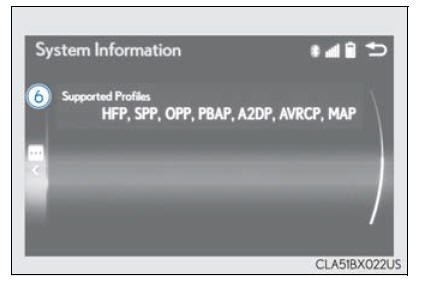
■ Restoring the default settings Move the controller to the left and select «Default» on the «System Information» screen.
Bluetooth Audio
Listening to Bluetooth Audio
The Bluetooth audio system enables the user to enjoy music played on a portable player from the vehicle speakers via wireless communication.
When a Bluetooth device cannot be connected, check the connection status on the «Bluetooth* Audio» screen. If the device is not connected, either register or reconnect the device.
*: Bluetooth is a registered trademark of Bluetooth SIG, Inc.
Bluetooth audio top screen
Pressing the «MEDIA» button displays the Bluetooth audio top screen from any screen of the selected source.
■ Selecting a song Press the «< PRST» or «TRACK >» button or turn the «TUNE*SCROLL» knob to select the desired song number.
To fast-forward or reverse, press and hold the «< PRST» or «TRACK .» button.
■ Selecting a play mode
- Move the controller to the right and then select «Browse».
- Select the desired play mode, and then select a song to begin using the selected play mode.
■ Displaying the now playing list Move the controller to the right and then select «Now Playing List».
Как подключить телефон по bluetooth к Lexus RX?
Вы устали слушать радио или вынуждены останавливаться, чтобы позвонить, пока вы управляете автомобилем, все эти причины являются хорошими целями для подключения вашего телефона к машине, только для этого есть несколько возможностей. Для этого вы спрашиваете себя как подключить телефон по bluetooth к Lexus RX, знайте, что вы находитесь на правильном веб-сайте. Наша команда написала и опубликовала эту страницу содержания, чтобы помочь вам с этой задачей и позволить вам звонить по телефону в машине или подключать к нему свой телефон Android или Apple. Чтобы это произошло, сначала мы рассмотрим функции, которые может дать вам автомобильный радиоприемник с bluetooth, затем, как подключить телефон через bluetooth к Lexus RX и, наконец, как активировать комплект громкой связи bluetooth на вашем Lexus RX. Телефон.
Автомагнитола с Bluetooth на Lexus RX: как это работает?
Чтобы начать эту страницу содержания, мы сосредоточимся на блютуз технологии, а точнее в ее происхождении и в как работает bluetooth на Lexus RX. Технология bluetooth была изобретена в 1994 году брендом мобильных телефонов Ericsson, а в 1999 году группа интересов многих технологических компаний была разработана, и технология bluetooth была добавлена в первое оборудование. Его цель — заменить инфракрасный технология, которая уже может передавать информацию по беспроводной сети между двумя устройствами, но должна находиться на небольшом расстоянии и не иметь никаких препятствий между передатчиком и приемником информации. В отличие от инфракрасного (IrDA), в котором используются световые волны, Bluetooth использует 2.4 ГГц радиоволны, которые позволяют ему проходить сквозь предметы. В большинстве случаев мощность передачи позволит передавать данные примерно на десять метров. Что касается работа bluetooth на Lexus RX, это позволит вам подключить ваш смартфон к автомобильному радиоприемнику вашего Lexus RX и пользоваться основными функциями вашего автомобиля в режиме громкой связи. Это последовательное преимущество, потому что использование bluetooth-гарнитуры в автомобиле опасно.
Функции Bluetooth на Lexus RX
- Совершайте звонки в режиме громкой связи со звуком звонка через динамики вашего Lexus RX.
- Передавайте музыку через Bluetooth и воспроизводите ее на стереосистеме Lexus RX.
- Получите телефонную книгу своего телефона с автомобильного радиоприемника Lexus RX
- Управляйте своим смартфоном голосом (например, позвонить кому-нибудь или сменить музыку).
Все эти функции близки к тому, что вы теперь можете получить при USB-подключении смартфона к Lexus RX, даже в этом случае не все модели Lexus RX оснащены USB-портом, а технология Bluetooth становится стандартом. Это позволяет вам не подключать смартфон к Lexus RX, чтобы воспользоваться этими возможностями.
Как подключить телефон по bluetooth к Lexus RX?
Теперь давайте сосредоточимся на той части, которая, скорее всего, является для вас наиболее важной. Как подключить телефон к Lexus RX по bluetooth? Очень хорошо знать, что в вашем автомобиле есть эта технология, но как это сделать, если вы хотите позвонить по Bluetooth с помощью Lexus RX? Методология довольно проста, и мы продемонстрируем вам в нескольких действиях, как активировать Bluetooth и как подключить телефон к Lexus RX:
- Перейдите в настройки вашего телефона, затем на вкладке «Сеть» выберите Bluetooth и найдите устройства для сопряжения.
- Как только поиск будет завершен, установите соединение с вашим автомобилем, в названии bluetooth будет «Lexus RX», на экране вашего автомобиля должен появиться код, вы должны проверить, что он такой же на вашем телефоне и проверить соединение с автомобильным радиоприемником вашего Lexus RX
- Зайдите в настройки автомагнитолы, перейдите на вкладку «подключение».
- Выберите опцию «поиск устройства».
- Выберите свой смартфон в списке и обязательно активируйте на нем bluetooth-соединение перед обработкой
Теперь ты знаешь как подключить смартфон по bluetooth к Lexus RX. Вы просто должны оценить все функциональные возможности, которые позволяет вам выполнять эта технология, например, телефон с Bluetooth или прослушивание музыки по Bluetooth. Если вы хотите подключите или активируйте Android Auto на своем Lexus RX, мы сделали страницу с полным содержанием, которая позволит вам сделать это без каких-либо затруднений.
Как активировать комплект громкой связи Bluetooth на телефоне на Lexus RX
.
В заключение, последняя часть нашей контентной страницы, как активировать комплект громкой связи bluetooth вашего телефона на Lexus RX? Эта операция — результат только что выполненного шага. После того, как вы выполнили предыдущие действия, активация Bluetooth HFCK должна быть только формальностью. В самом деле, автомобильное радио в вашем Lexus RX должно быть готово принимать звонки через динамики вашего автомобиля и позволять вам использовать встроенный микрофон для общения. Попробуйте смоделировать вызов, чтобы убедиться, что он активирован, иначе вам придется перейти к настройкам Bluetooth вашего Lexus RX и активировать опцию «громкая связь». Если у вас есть проблемы с bluetooth вашего Lexus RX, не думайте дважды, чтобы просмотреть эту страницу содержимого, которая поможет вам исправить их.
Если вы хотите больше руководств по Lexus RX, перейдите на наш Lexus RX категория.
Как подключить блютуз в лексусе
Toyota Tundra / Sequoia / Lexus LX-570. Bluetooth-соединение
Toyota Tundra / Sequoia / Lexus LX-570. Bluetooth-соединение
1. Регистрация Bluetooth-соединения. Перед использованием нового Bluetooth-устройства, его необходимо зарегистрировать в аудиосистеме. Примечание: описание методики использования Bluetooth на вашем устройстве смотрите в руководстве по эксплуатации этого устройства.
а) Нажмите на кнопку «INFO» на панели многофункционального дисплея. В открывшемся меню нажмите кнопку «Telephone».
б) В открывшемся под-меню нажмите кнопку «Settings».
в) Нажмите кнопку «Bluetooth».

2. Подключение устройства.
Если Bluetooth-устройство уже зарегистрировано в аудиосистеме, для использования устройства аудиосистемой выполните следующие действия:
а) Нажмите на кнопку «INFO» на панели многофункционального дисплея. В открывшемся меню нажмите кнопку «Telephone».
б) В открывшемся под-меню нажмите кнопку «Settings»,
в) В меню настроек выберите один из возможных режимов подключения устройства к системе: автоматический, при котором подключение осуществляется автоматически при включении зажигания или ручной, при котором необходимо самостоятельно подключать устройство к системе.
Примечание: для создания успешного Biuetooth-соединения необходимо, чтобы устройство находилось около многофункционального дисплея и на нем был включен Bluetooth.
Hands Free / Bluetooth на Lexus RX350, RX300, RX330, RX400h
Специально удалил все телефоны из настроек автомобиля, чтобы зарегистрировать снова, с фото отчётом )))
Итак, как подружить телефон с машиной или как настроить Hands Free или как подключить Bluetooth в RX350 (II поколения)
Нажимаем под тачскрином физическую клавишу INFO и попадаем в меню Information, в этом меню выбираем виртуальную кнопку Telephone

Далее попадаем в меню набора номера, там выбираем в нижнем левом углу настройку телефона — Settings

Откроется меню Settings, в нём выбираем — Bluetooth

Попадаем в меню настройки (поиска) телефона, перед тем как нажать Register (регистрация телефона) рекомендую сделать сброс на настройки по умолчанию нажав виртуальную клавишу Default

Затем нажимаем Register и включаем на телефоне Bluetooth, запускаем поиск новых устройств, телефон должен найти устройство под названием Hands Free и запросить пароль для подключения, пароль по умолчанию 1111, вводим его в телефон.

Скриншот с телефона 
Ваш пароль и название устройства отображается здесь:

Как только на экране отобразится название подключения Hands Free, значит телефон определился

После этого виртуальные кнопки подключения Auto connect или Connect должны стать активными.

Так же должен отобразится уровень принимаемого сигнала BT (на фото еще не подключен, при подключении выводится уровень сигнала)
Подключение смартфона на Lexus NX 200 2016

Что бы организовать подключение смартфона на Lexus NX 200 2016 требуется специализированный установочный комплект.

Подключение мобильного на Lexus NX 200 2013-2017 осуществляется через специализированный установочный комплект, который включает в себя все необходимое для подключения. В установочный комплект входит кабель MDA-AVC38 для активации штатного AV видеовхода, модуль разблокировки DVD (видео в движении) MDA-NDS6223EP, конвертер MDA-IF16 для подключения мобильных устройств и набор переходников. Данный комплект подходит только на версии автомобилей с штатной навигационной системой.

Спецкабель MDA-AVC38 активирует штатный AV видео вход, что позволяет подключить любой внешний дополнительный видео источник. Будь то адаптер для телефона или например внешний ТВ-тюнер.
Модуль MDA-NDS6223EP разблокирует работу штатного DVD и видео входа в движении, что позволяет просматривать видео не только когда автомобиль находится на стояночном тормозе, но и в движении. Адаптер позволяет просматривать видео с штатного DVD-плеера, а также подключенных к штатному AV-входу, видеоустройств (TV-тюнеров, USB-видео плееров или медиашлюзов) на штатном дисплее во время движении автомобиля. Разблокировка активируется нажатием штатной клавиши на рулевом джойстике. Обходчик блокировки DVD и спецкабель видео входа подключаются к штатной проводке на оригинальные разъемы.
Инструкция по разбору панели Lexus NX 200 2016
В первую очередь необходимо снять накладку для кисти и боковые накладки на центральной консоле. Они держатся на клипсах. Во избежании повреждения деталей интерьера — рекомендуем пользоваться специализированным инструментом для разбора салона и снятия обшивок.
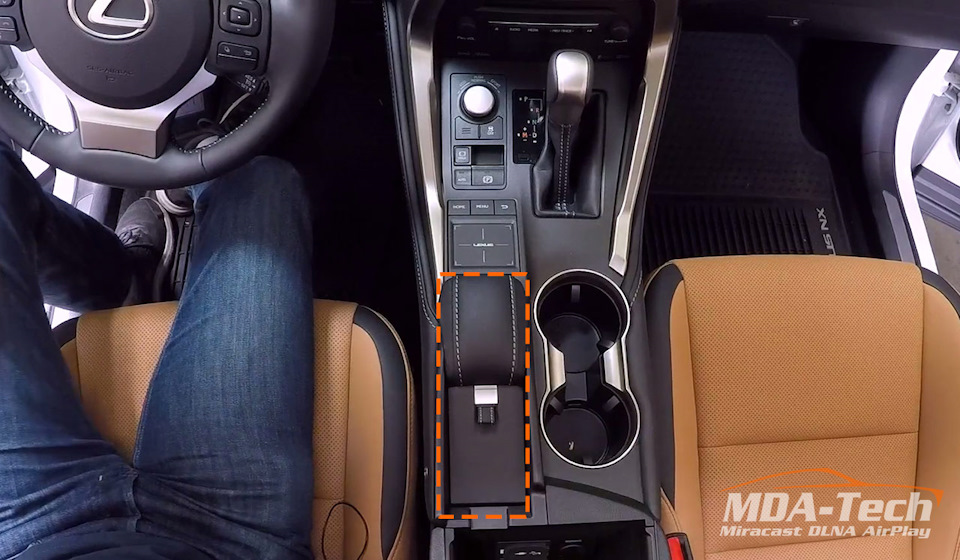
Подставка под кисть снимается если ее потонуть вверх со стороны сенсорной панели. Боковые накладки на клипсах — отщелкиваются инструментом в области клипс.
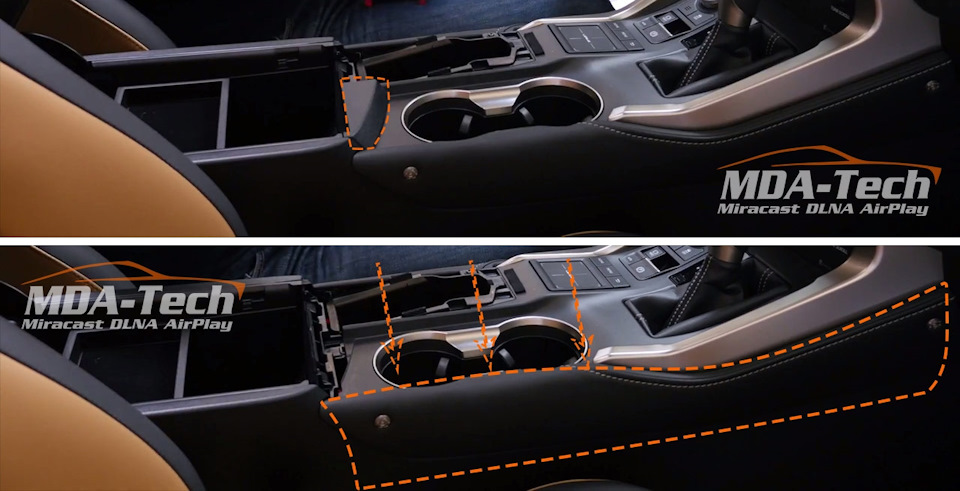
Затем следует демонтировать боковые накладки, как показано на фото ниже. С левой и правой сторон соответственно.

Для того что бы снять центральную консоль необходимо для начал снять пластиковые накладки на ней. Накладки в свою очередь можно снять только после того как будут сняты боковые панели. Для снятия боковых панелей необходимо снять пластиковые накладки в районе дверей и снять воздуховоды.
Воздуховод со стороны водителя закреплен на клипсах. далее необходимо снять накладку в верхней части панели и снять накладки в районе педального узла. Нижняя подрулевая панель закреплена на трех болтах — два из которых нижней части и и один в верхней.
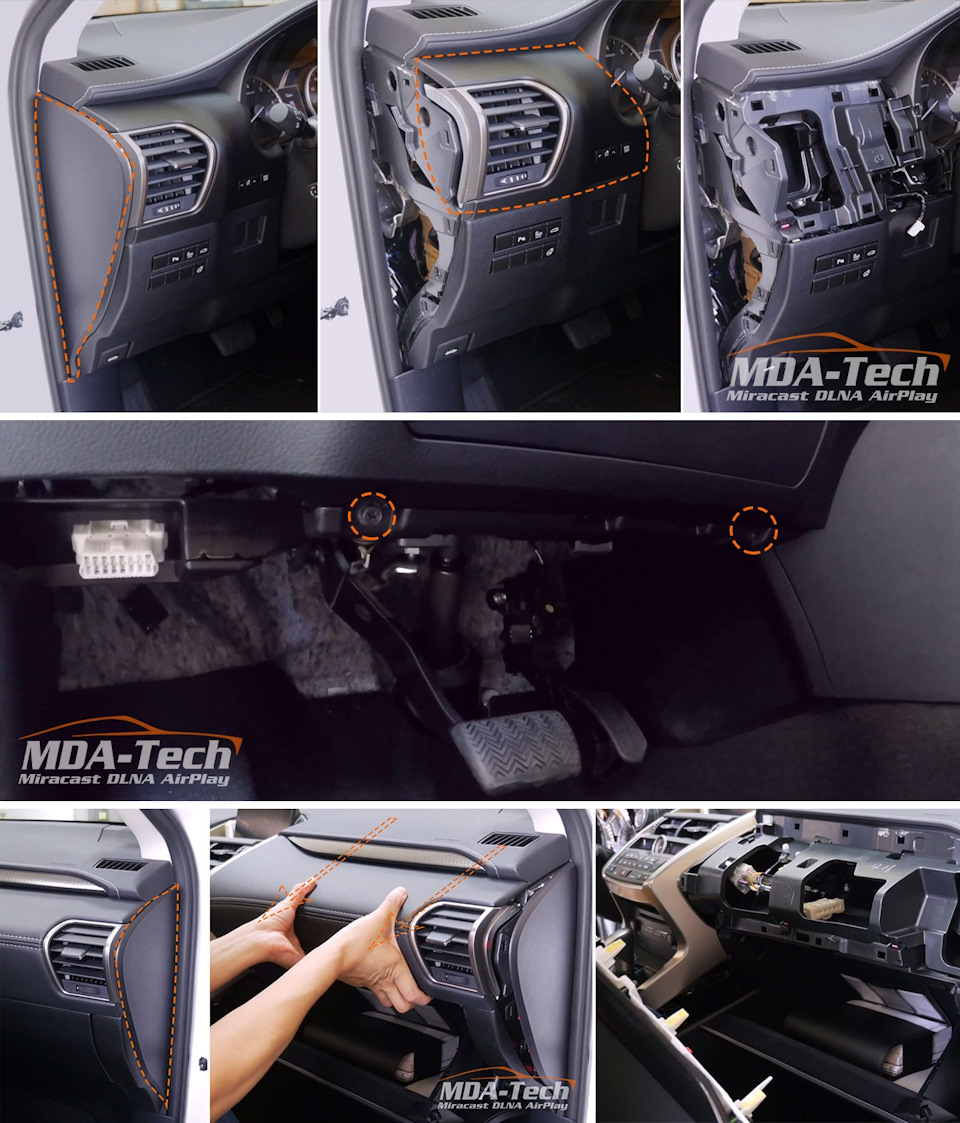
Воздуховод со стороны пассажира демонтируется вместе со всей накладкой на переднюю панель. После снятия всех панелей можно демонтировать декоративную наладку на центральной консоле мультимедийной системы.
После этого необходимо открутить рукоятку селектора КПП и снять большую декоративную накладку, как показано на фото ниже.
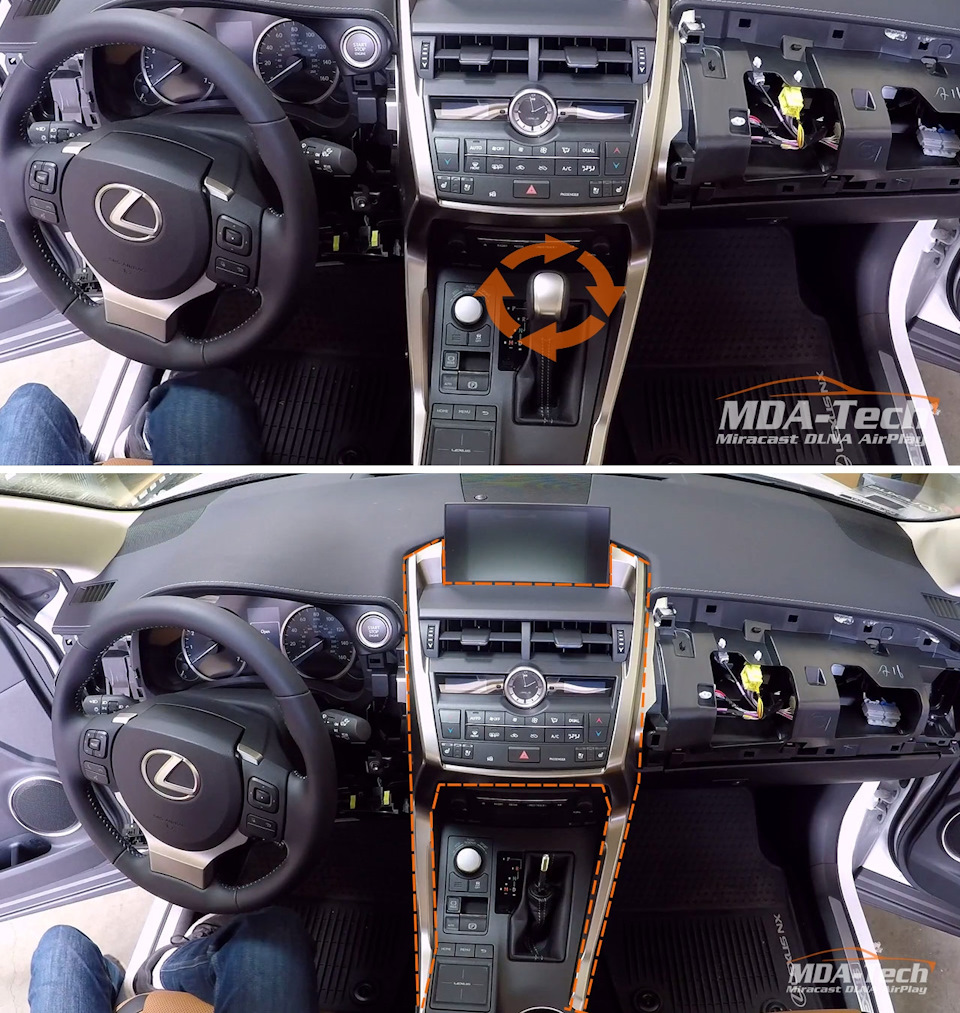
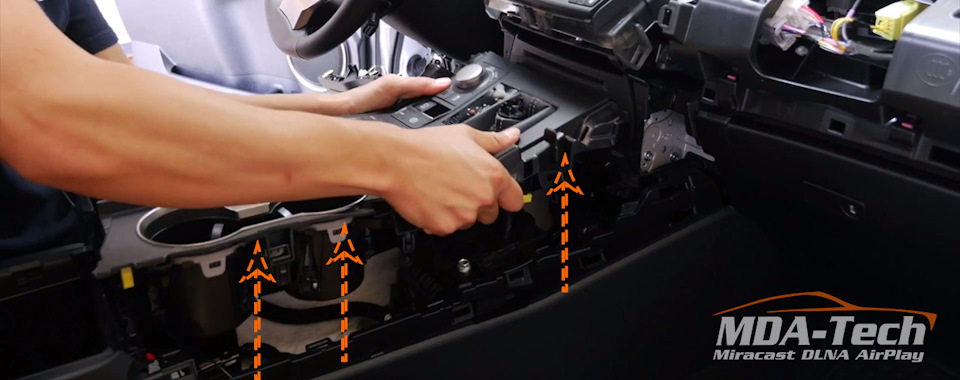
Затем следует снять центральную консоль в области селектора КПП. Для этого необходимо просто потянуть ее вверх.
Перед тем как снимать мультимедийную систему, рекомендуем перевести положение селектора в максимально дальнюю позицию от панели.
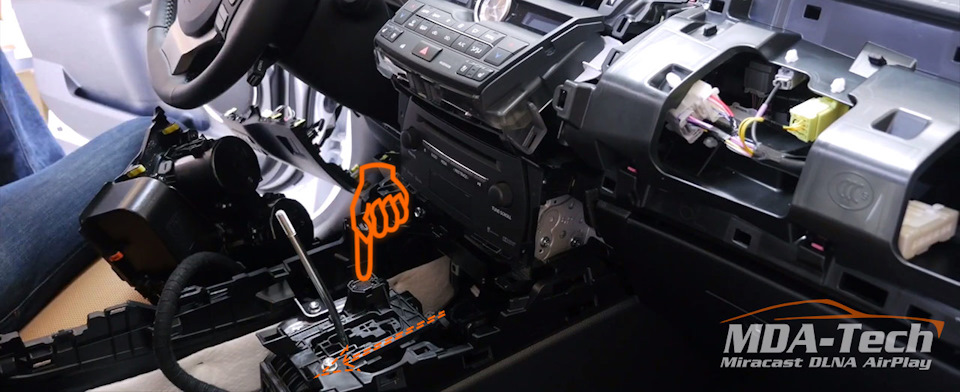
Для снятия блока навигационной системы необходимо будет открутить два болта расположенные в левой и правой частях, как показано на фото ниже.

Далее следует демонтировать блок кнопок с часами, просто потянув на себя, после чего можно будет снять блок мультимедийной системы. Рекомендуем застелить область селектора любой мягкой матерчатой тканью, в противном случае можно поцарапать панель мультимедиа.
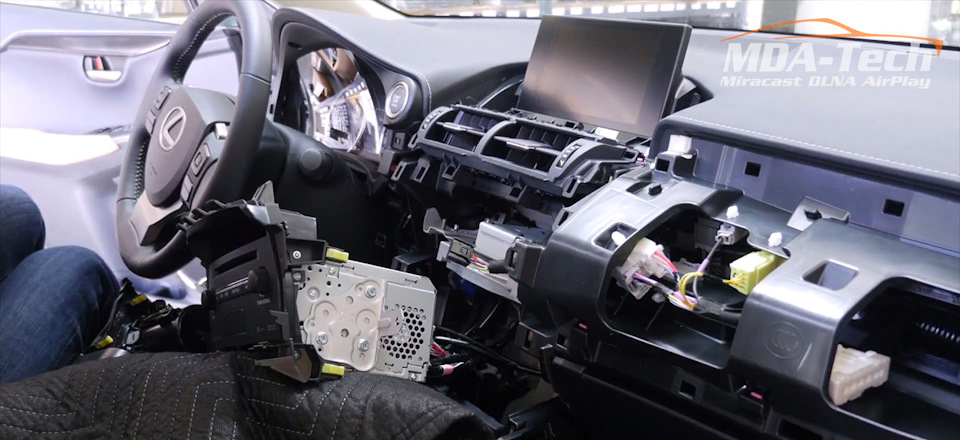
Подключение оборудования
Подключение всех компонентов установочного комплекта на автомобиль Lexus NX 200 2016, осуществляется фишка в фишку, на оригинальные разъемы от производителя.

Разблокировка DVD (видео в движении) Lexus NX 200 2016
Подключение обходчика осуществляется через три разъема: 1 — разъем GPS-антенны, 2 — 12’и пиновый разъем и 3 — широкий 59’и пиновый разъем навигационной системы.

Для подключения через разъем навигационной системы используется разборный трехсоставной коннектор. Модуль разблокировки подключается к нему, через третью секцию с 24’х пиновой фишкой.
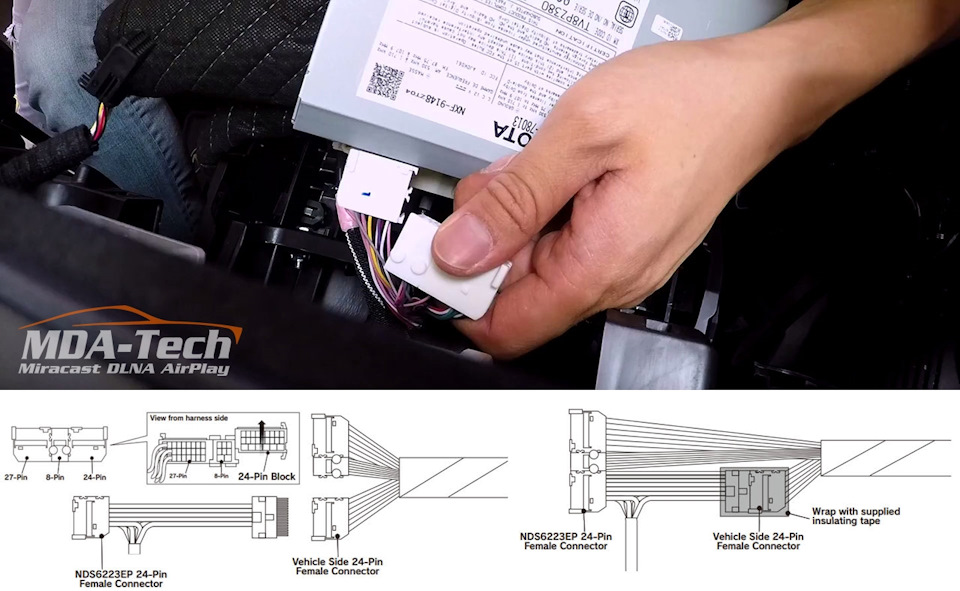
Обходчик снабжен модулем переключения межу штатным режимом работы и режимом разблокировки. Устройства выполнены из высококачественных материалов. Управлении разблокировкой осуществляется штатной клавишей на рулевом колесе.
Активация видео входа Lexus NX 200 2016
Спецкабель активации AV входа тоже имеет фирменный японский разъём от официального поставщика концерна Toyota для подключения к штатному головному устройству. Спецкабели AV-входа, также как и обходчики подключаются pin to pin (фишка в фишку) без повержения штатной проводки автомобиля. Для подключения внешнего видео источника кабель оснащен разъёмами типа «Тюльпан»- мама (RCA)
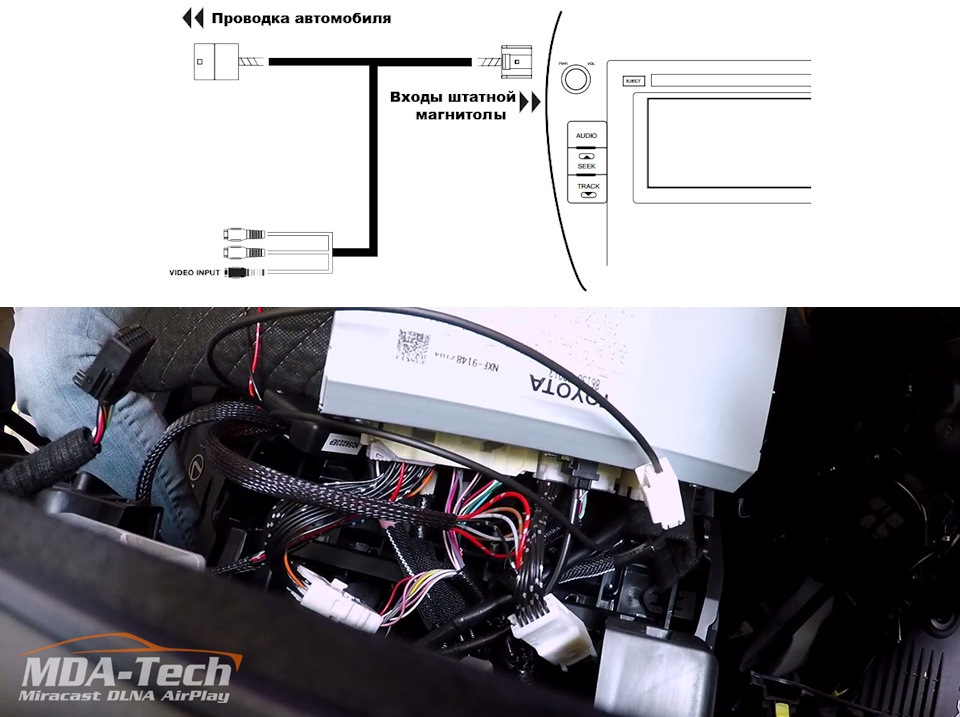
Применение данного кабеля производит активацию пункта «AV-вход» в меню магнитолы Lexus NX 200 2016, для работы с внешними источниками видеосигнала и линейного стереосигнала. Так же в меню откроются дополнительные параметры работы видео (Тип цветопередачи PAL\NTSC, соотношение сторон картинки и т.д.).
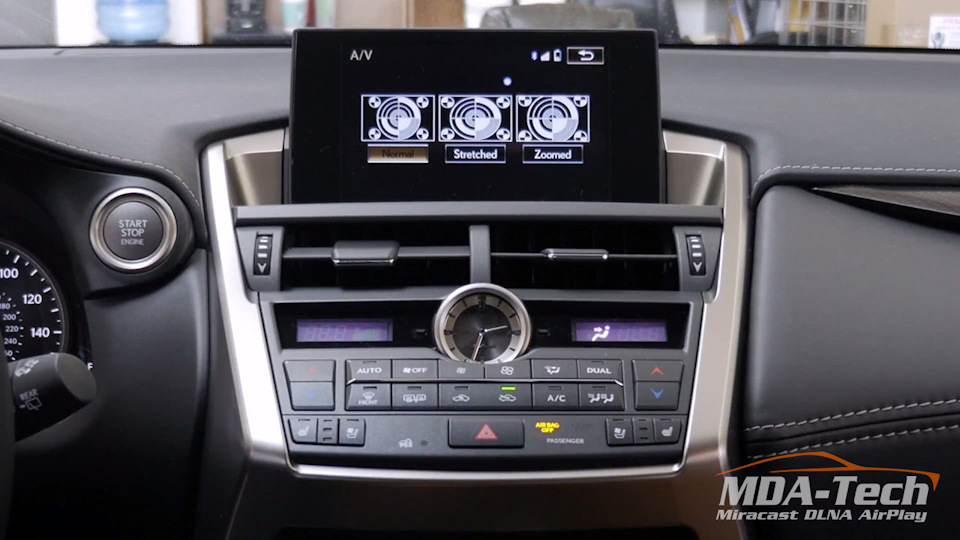
Подключение мобильного Lexus NX 200 2016
Конвертер цифрового сигнала MDA-IF16 подключается к спецкабелю MDA-AVC38. Питание для работы конвертера подается через USB, в комплекте с конвертом специальный автомобильный адаптер питания из 12v штатной электросети в 5v USB. Питание адаптер подается через обходчик MDA-NDS6223EP. Конвертер позволяет осуществить подключение iPhone на Lexus NX 200 2016. Мобильный телефон имеет цифровой выход, а конвертер преобразовывает сигнал в аналоговый, для подключения к автомобилю.
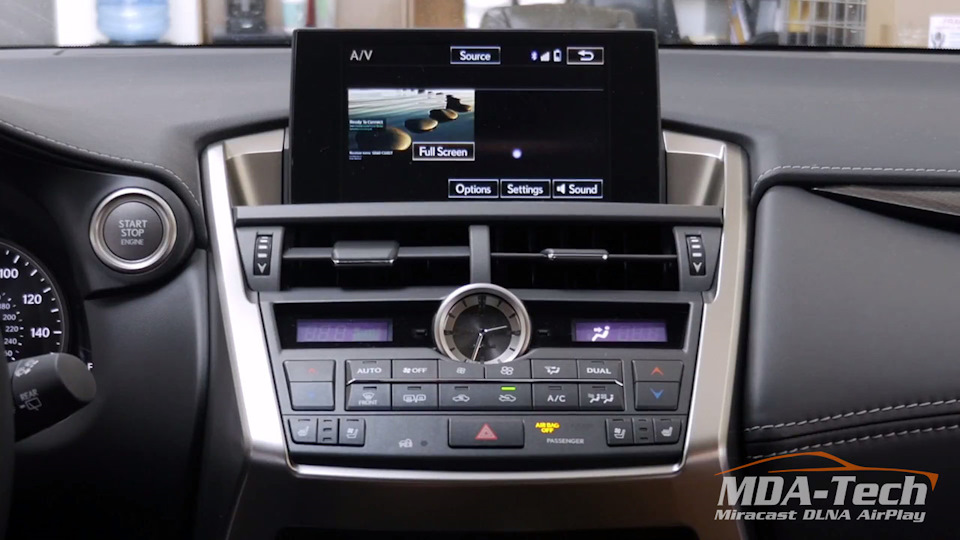
Для подключения мобильного телефона необходим дополнительно адаптер и удлинитель с разъемом под Вашу модель мобильного телефона. Адаптер для самого мобильного телефона в комплект не входит. У каждого телефона используются свои адаптеры.
Для современных мобильных телефонов Apple— необходим Цифровой AV-адаптер Lightning и удлинитель к нему для более удобной эксплуатации. Питание для Lightning адаптера подается так же от адаптера питания входящего в комплект с конвертером.
Также MDA-IF16 совместим и с адаптерами других производителей:
— Совместимость с адаптерами Samsung (в комплект не входят) — HDTV Adapter — GALAXY S III / GALAXY Note / GALAXY Note II и т.д.
— Совместим с универсальными MHL to HDMI адаптерами (в комплект не входят) для подключения мобильных устройств Sony, HTC и т.д.
При желании можно использовать не проводное подключение, а по WiFi посредством беспроводных медиашлюзов, например MDA-CWD-2 При подключении через WiFi медиашлюз проводной адаптер не требуется.
Плюсы минусы MDA-IF16:
Плюс — проводного подключения, в том, что в момент соединения телефон заряжается и меньше лаг задержки отклика картинки
Минус, в отличии от MDA-CWD-2 — нет воспроизведения c USB + необходимо дополнительно приобрести адаптер для мобильного тефлона.
Плюсы минусы MDA-CWD-2:
Минус — При подключении мобильного по WiFi начинает быстро разряжаться батарея и в итоге, не смотря на беспроводное подключение телефон находится на зарядке.
Плюсы — Нет необходимости приобретать отделено проводной адаптер для Вашей модели телефона, так как и для iOS и для Android медиашлюз работает по WiFi.
Итого необходимо: Установочный комплект + проводной адаптер для Вашего телефона или Установочный комплект + беспроводной медиашлюз.
Мы предпочитаем и рекомендуем использовать проводное подключение
Комплект рекомендуем скрепить стяжками. Для скрытой установки провода и адаптеры можно разместить за головным устройством. Для вывода удлинителя мобильного телефона удобно использовать проем в нижней правой стороне, в районе ног водителя. Накладка фиксируется клипсами. Провод удлинителя удобно продеть под ней. После подключения оборудования сборка производится в обратном порядке.

Все родные функции дисплея продолжают работать в штатном режиме. Если в Вашем автомобиле установлена камера заднего вида, она будет работать после подключения спецкабеля, как и работала ранее.
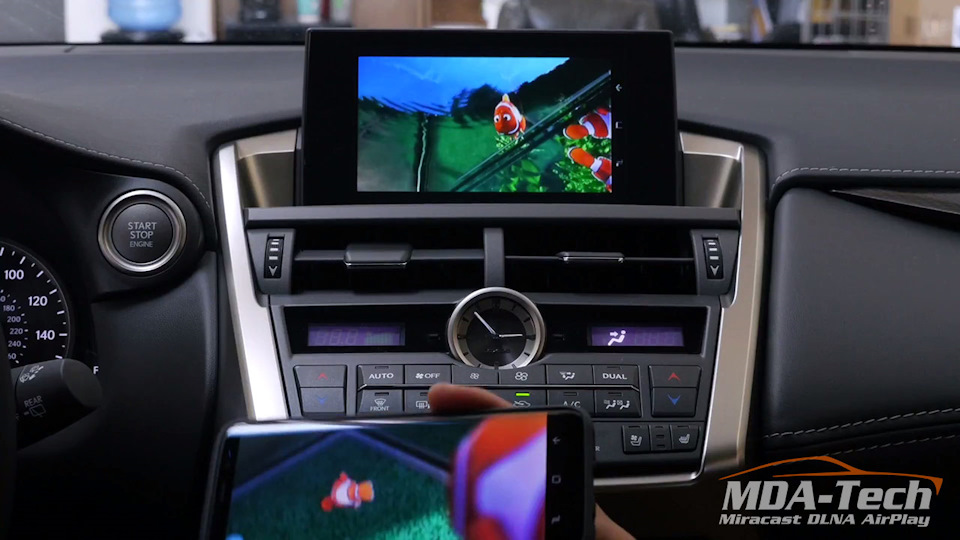
При подключении спецкабелей и адаптеров штатный функционал не пострадает, только расширится.