Ремонт напольного вентилятора своими руками. Все причины почему не крутится и как разобрать.

В самые жаркие летние дни, единственным спасением от изнывающего зноя, является обычный напольный вентилятор.

Далеко не каждый может позволить себе полноценную сплит систему или хотя бы мобильный кондиционер.
Но к сожалению, и этот недорогой и доступный ветродуй, время от времени ломается. Особенно летят как семечки китайские модели.
А их на нашем рынке подавляющее большинство. Что же делать, если вентилятор перестал вращаться и работать? Какие у него основные болячки и из-за чего он ломается?

Всего можно выделить 5 основных причины выхода из строя напольных вентиляторов:
- старая засохшая смазка или ее недостаток
- высохший конденсатор
- перегорание термического реле или предохранителя
- витковое замыкание обмоток или обрыв проводов
- механическое смещение вала двигателя

Главная проблема дешевых моделей, на которую почему-то мало кто обращает внимание — неправильное литье лопастей. Из-за этого происходит дисбаланс, разбиваются подшипники, увеличиваются зазоры.
На это вы повлиять никак не можете, так как уже купили вентилятор с таким изначальным дефектом. Иногда он вроде бы и работает, нормально вращается крыльчатка, но при этом не дует.
То есть, никакого охлаждающего потока воздуха от него нет. Из-за чего это происходит?
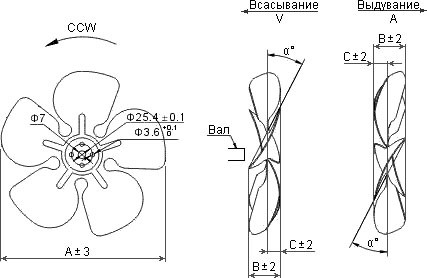
Из-за неправильного угла атаки лопастей. Его лепестки деформированы и гоняют воздушный поток по кругу, а не выбрасывают наружу.
Этот эффект может проявиться со временем, после того как вентилятор долго стоял под прямыми лучами солнца и его крыльчатка нагревшись, начала постепенно менять свою форму.
Лечится это только заменой крыльчатки на новую.

Наиболее часто встречающейся проблемой, является засохшая смазка или ее недостаток. Вентилятор начинает подклинивать, терять обороты и как следствие, увеличивается нагрузка на двигатель. Ветродуй уже не работает в полную силу.
Движок намотанный тоненькой проволокой в 0,2мм начинает греться и постепенно выгорают обмотки.

Как выявляется подобный дефект? В этом случае вентилятор перестает вращаться. Он гудит, но крыльчатка не крутится.
А еще бывает, что он запускается только на 3-й скорости, а на первые две вовсе не реагирует. Ему просто не хватает мощи, чтобы провернуть вал.
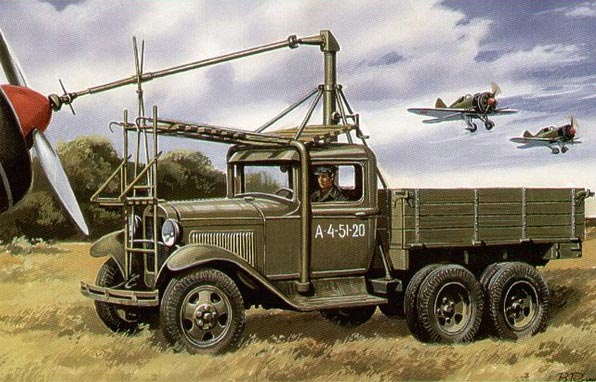
Дабы его завести, приходится как на старых самолетах, в наглую раскручивать лопасти.
Кстати, такой же симптом может быть и при повреждении пускового конденсатора. Как же без приборов узнать, какая причина виновата в поломке?
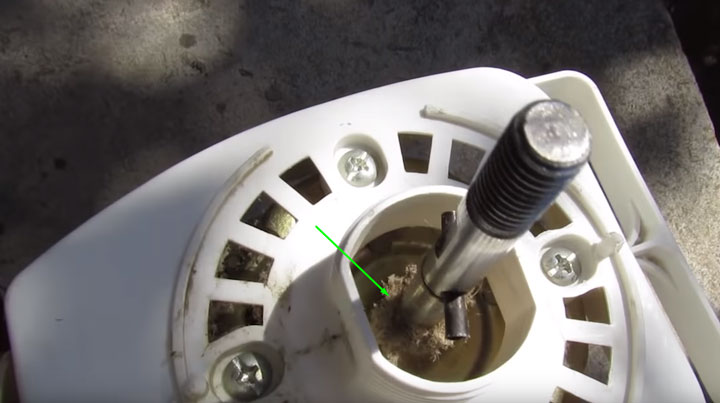
Для этого нужно хотя бы добраться до вала двигателя, сняв защитный кожух и лопасти. Если вал от руки будет вращаться с большим трудом, то вините грязь и засохшую смазку.
А если он крутиться легко и у него есть инерция, то скорее всего накрылся кондер. Симптом — включили вентилятор в розетку, а он не крутится. При этом прокручиваете в наглую мотор и он запускается.
Если рукой при работе придержать лопасти вентилятора, он опять может остановиться. Проверяется конденсатор мультиметром, если у него есть соответствующая шкала замера емкости.
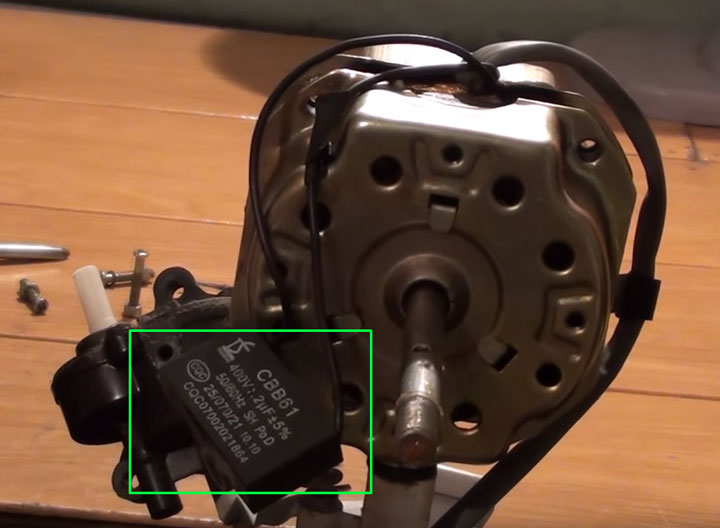
Для замены подбирайте новый кондер по таким же параметрам, какие указаны на корпусе старого.
Кстати, еще не до конца высохший конденсатор, также влияет на обороты. Если вы заметили, что они у вас упали и вентилятор стал крутиться медленнее, это звоночек для его проверки.
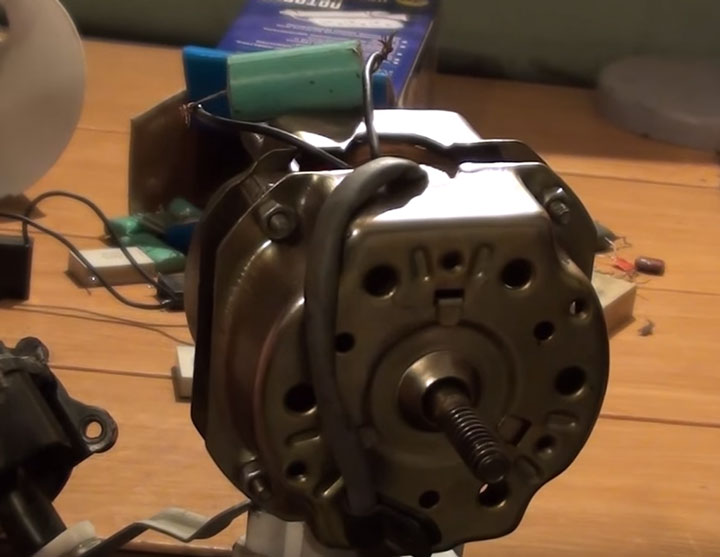

Проблема тугого вращения решается новой смазкой подшипников. Здесь используются, так называемые подшипники скольжения. Кто-то называет их втулками.
Применять шарики в таких конструкциях дороговато, да и гремят со временем они будь здоров. Для ремонта вовсе не обязательно разбирать весь двигатель целиком. Достаточно открутить несколько винтиков и брызнуть в нужные места универсальным аэрозолем WD40.
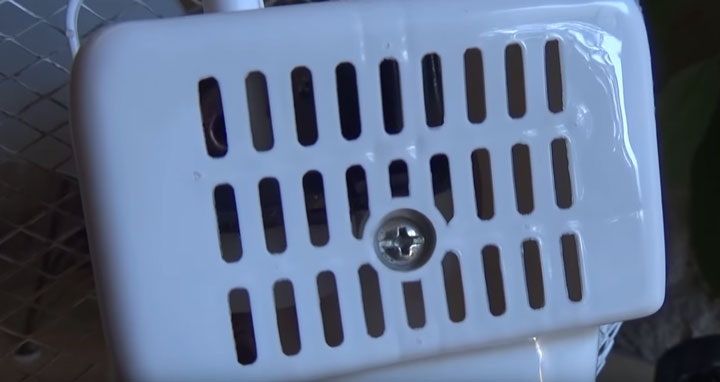
Как же добраться до втулок, не снимая движок? Для начала, откручиваете центральный винт на задней стенке защитного кожуха.

Еще один саморез прячется в регулировочной кнопке-рычаге для поворота или стопора головы вентилятора.
После этого, задняя крышка легко снимается со своего места. Что находится под ней? Здесь вы можете увидеть редуктор поворотного механизма, который придает вращение всей голове.

Снизу к нему подходит специальная тяга.

Сверху закреплен пусковой конденсатор движка.
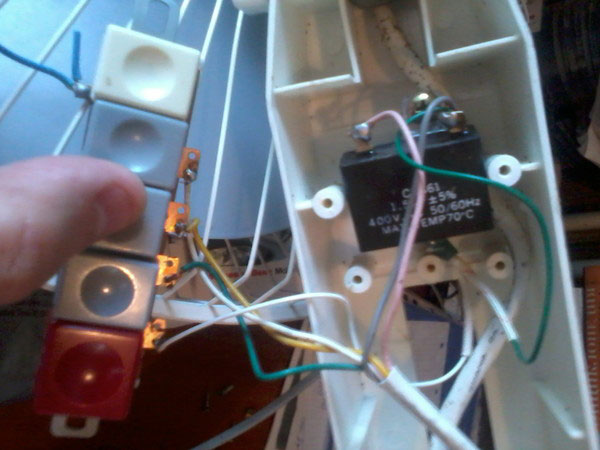
Кстати, имейте в виду, что в разных моделях его может там и не быть. В этом случае, ищите его возле кнопок переключения скоростей.
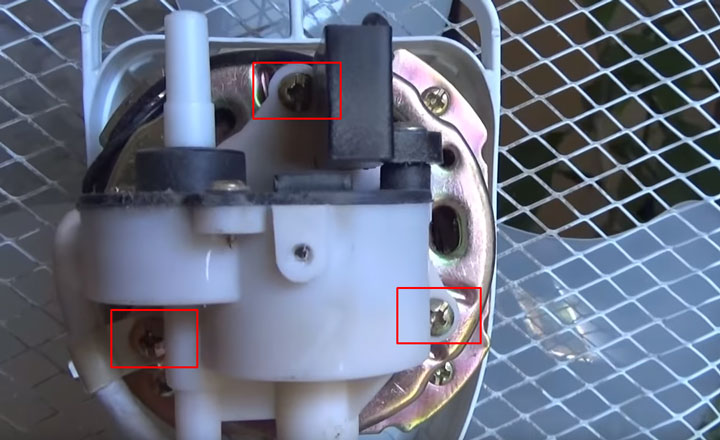
Чтобы получить доступ к подшипнику двигателя, вам потребуется снять редуктор. Крепится он на трех винтиках, а снизу подпирается тягой.
Скручиваете винты и отсоединяете тягу. После этого редуктор снимается с вала и вы получаете доступ к задней втулке.
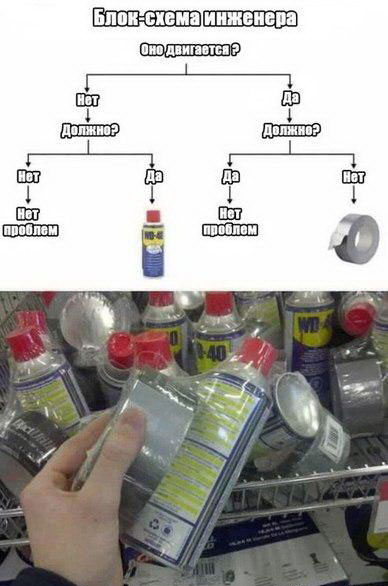
Больше ничего раскручивать и разбирать не нужно. Остальное за вас сделает вэдэшка.

Одеваете на баллончик WD40 узкую направляющую трубочку и несколько раз пшыкаете в зазор между валом и подшипником.
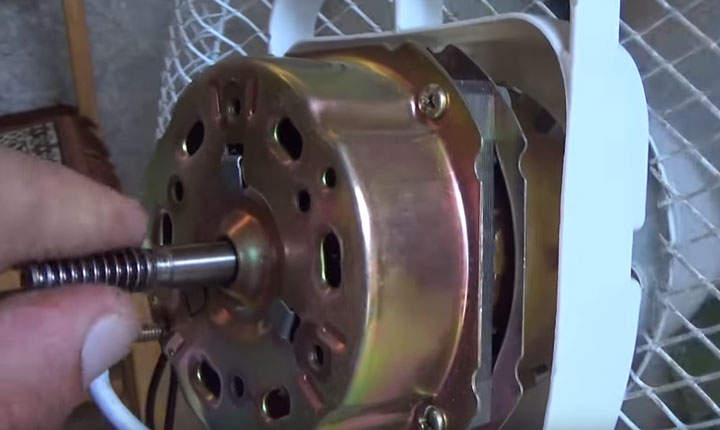
После разбрызгивания WD40, рукой проворачиваете вал в разные стороны и немного двигаете его вперед-назад.
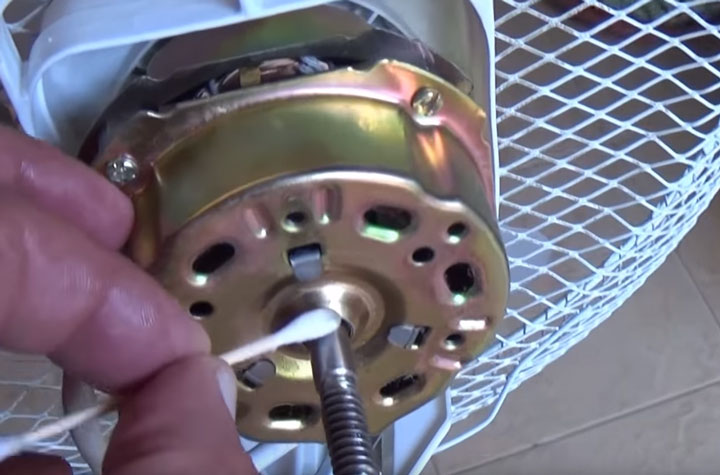
Лишняя загустевшая смазка, посторонний мусор и пыль будут постепенно выходить наружу. Эти излишки грязи легко удаляются ватными палочками.

Если у вас есть густая смазка по типу циатим или литол, желательно нанести ее на червяк редуктора. После этих чистящих процедур, капаете на подшипник с внешней стороны несколько капель масла для швейных машинок.
Только не нужно наносить ее через чур много. Иначе она в последствие растекается по всем местам и на нее налипает пыль, обратно превращаясь в грязь. В итоге вы опять получите клин и проблему с вращением вентилятора.
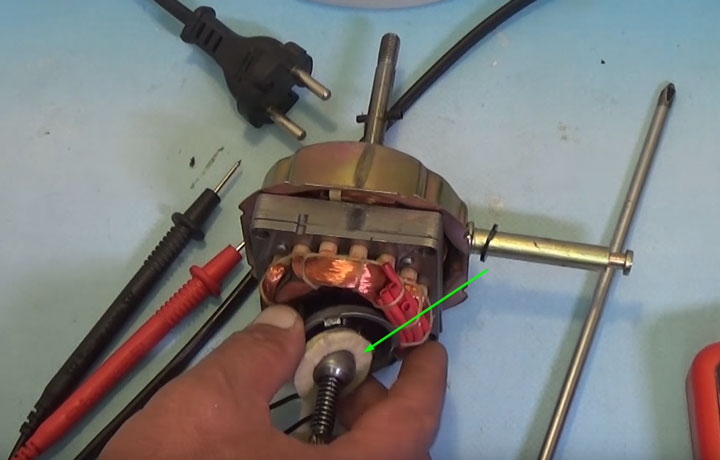
Возле втулок в отдельных моделях ставят войлочные шайбы. Они пропитываются маслом и при нагреве, масло стекает на вал, смазывая его.
Собирается все в обратной последовательности. Тяга — три винта редуктора — внешняя крышка.
Кстати, если через чур затянуть центральный саморез на задней крышке, а это именно саморез, а не винт, он может пройти сквозь пластмассу поворотного редуктора и упереться в вал.
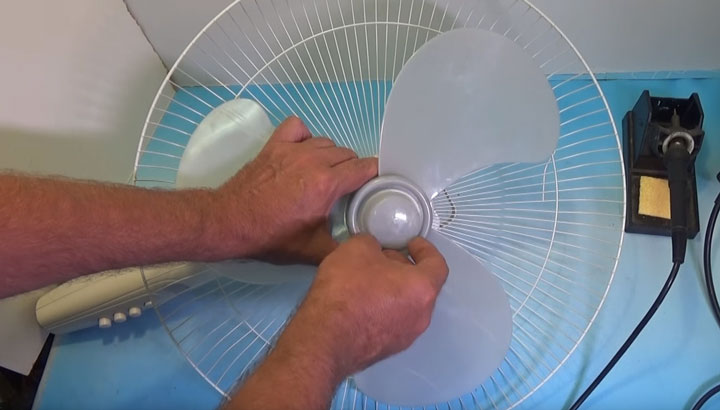
С задним подшипником разобрались, далее переходите к передней части вентилятора. Здесь по центру стоит защитный колпачок.
Он откручивается, внимание — по часовой стрелке, так как резьба здесь левая.
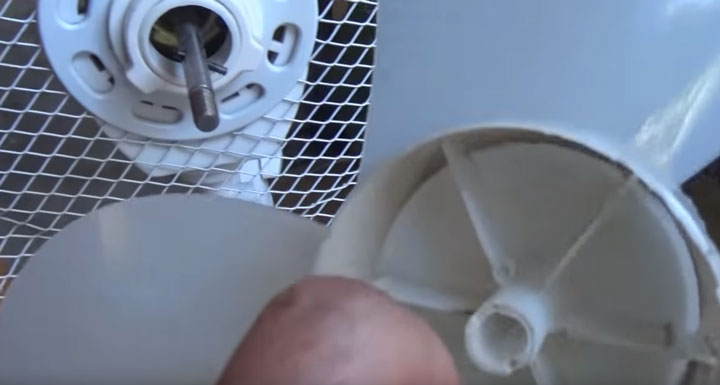
Скидываете его и снимаете пропеллер с вала. Вы получаете доступ уже к переднему подшипнику скольжения.
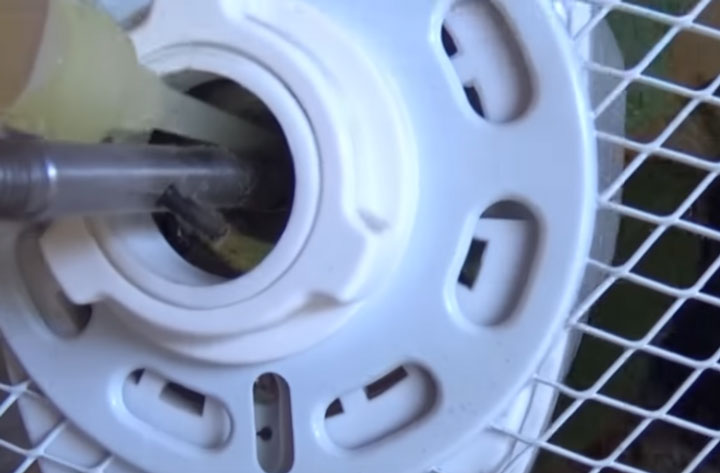
Принцип здесь тот же самый. Сначала выдавливаете и размягчаете старую смазку и грязь вэдэшкой, а потом наносите новую.
После этого одеваете пропеллер обратно и закрываете крышечку. Закончив ремонт, включаете вентилятор на повышенных оборотах, и дав ему поработать так несколько минут, переключаете на ту скорость, которая требуется.
Если повреждение более сложное и простая смазка не помогает, придется разобрать вентилятор по детальнее.

Сперва проделываете все махинации по разборке как указано выше. После снятия пропеллера, откручиваете пластиковую переднюю контргайку ,которая располагается сразу за ним, и скидываете всю защитную рамку.
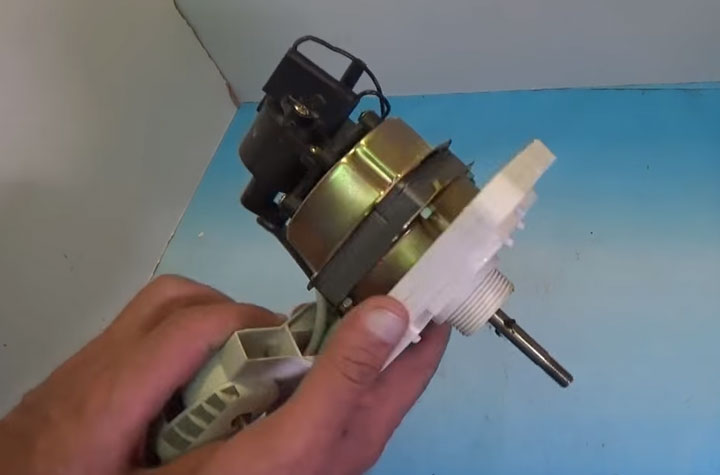
В руках у вас остается сам двигатель и ножка, в которой проходят провода питания и расположен кнопочный механизм.

Разбираете эту ногу выкрутив 6 саморезов.
В первую очередь проверяйте пайку проводов. Вполне возможно один из них, или даже несколько отвалились или отгорели.
Если все цело, как понять какой провод куда идет и за что отвечает? Начинайте проверку с двух проводов от вилки питания.

Один из них, пусть это будет черный (как на фото снизу), через лампочку подсветки идет напрямую к двигателю вентилятора.
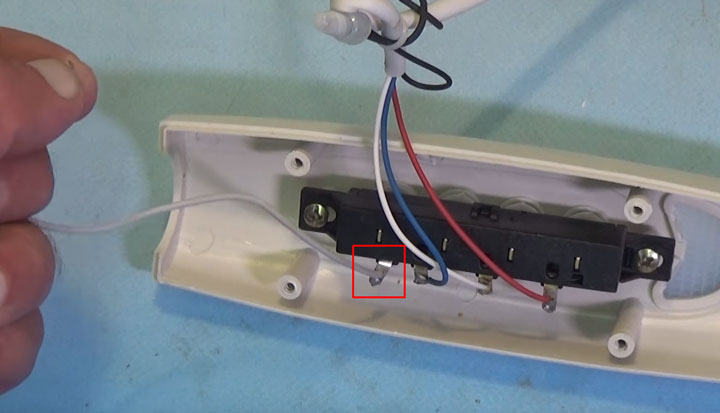
Второй провод заходит на нижнюю клемму наборного выключателя (кнопка 0).
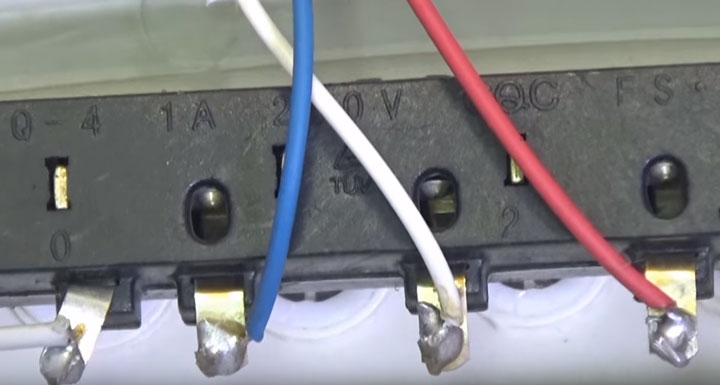
Далее, путем нажатия соответствующих кнопок — 1-я скорость, 2-я, 3-я, замыкаются те или иные контакты переключателя, и тем самым изменяется скорость двигателя.
Каждый провод от этих кнопок идет к своему выводу на обмотке, с большим или меньшим числом витков. Подавая на них напряжение, вы заставляете пропеллер крутиться быстрее или медленнее.
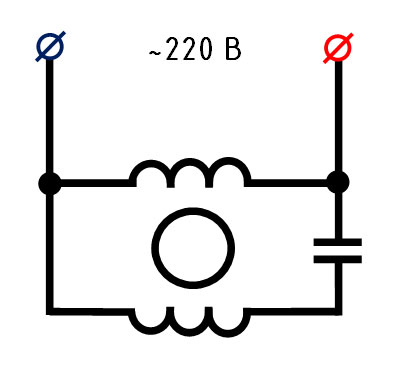
Упрощенная схема ветродуя выглядит следующим образом.
Типичные схемы большинства недорогих 3-х скоростных напольных вентиляторов примерно вот такие:
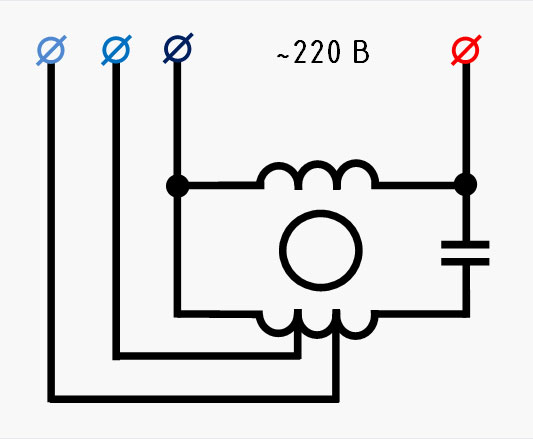
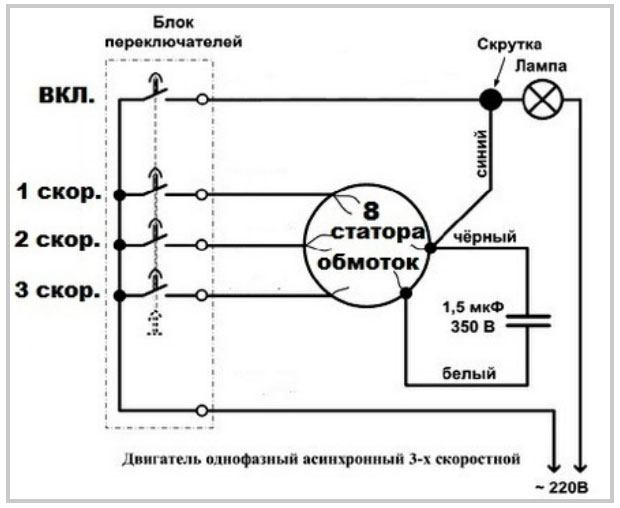
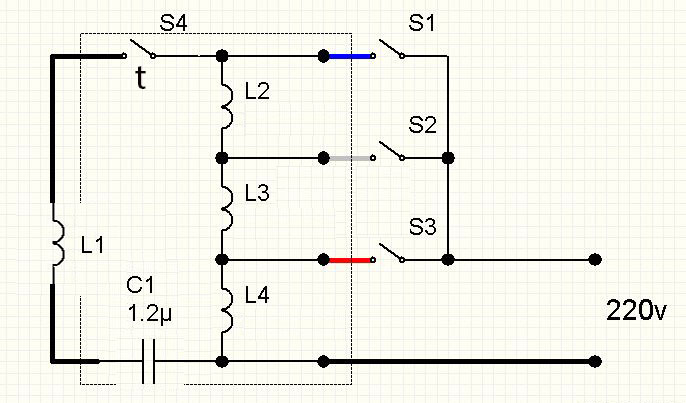
Нажатие каждой кнопки сопровождается замыканием своей контактной группы.
При этом другая контактная группа в этот момент размыкается.
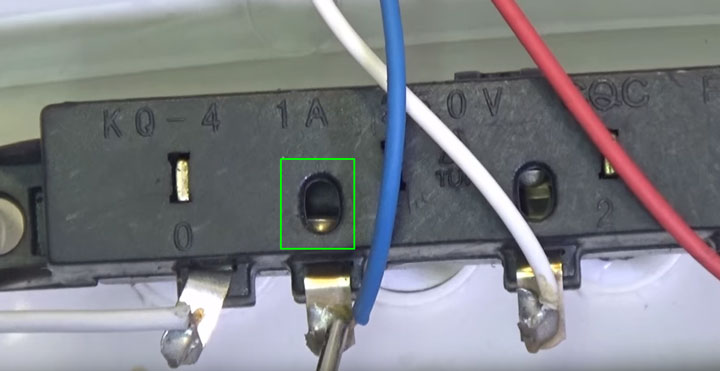
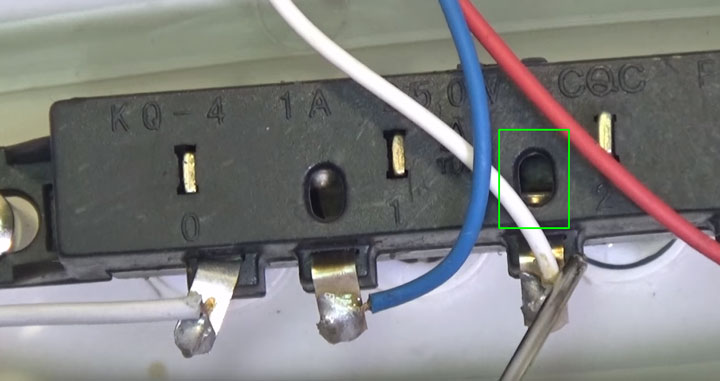
Иногда эти контакты подгорают или не доходят до своей пластины. Тогда у вас пропадает какая-либо из скоростей.
Проверяется это все элементарно китайским мультиметром, в режиме прозвонки цепи.
Если у вас оборвется самый первый проводок или не будет контакта на нем, то мотор вентилятора просто не запустится. Поэтому при полностью неработающем вентиляторе, проверяйте в первую очередь его.
Если конечно перед этим вы убедились, что исправна сама вилка и шнур питания от нее. Это также вызванивается тестером.
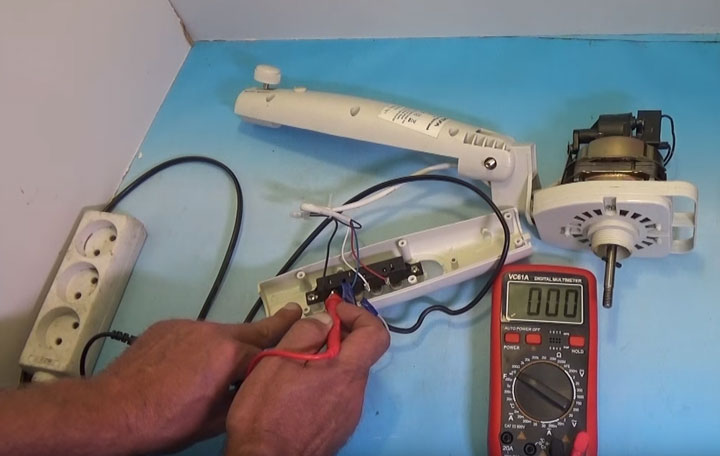
Один конец щупов ставите на штырь вилки, а другим прикасаетесь к контактной площадке на кнопке «0». При исправности, должно быть нулевое сопротивление.
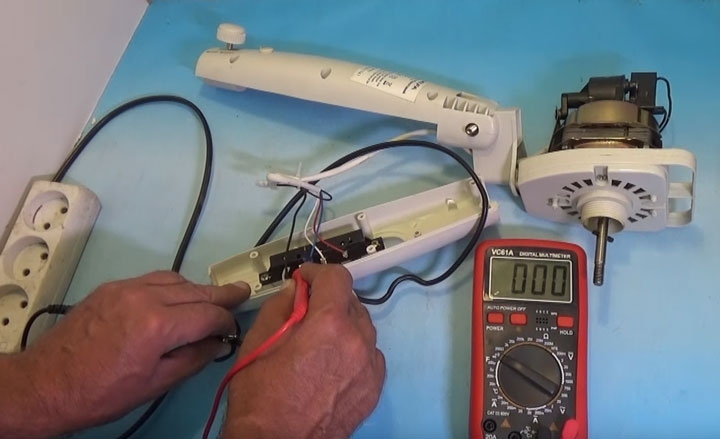
Далее можно проверить таким же образом провода на всех скоростях. Контактный щуп на вилку — другой щуп на отходящий провод от соответствующей кнопки скорости к двигателю.
Если везде по нулям, значит переключатель и провода у вас рабочие.
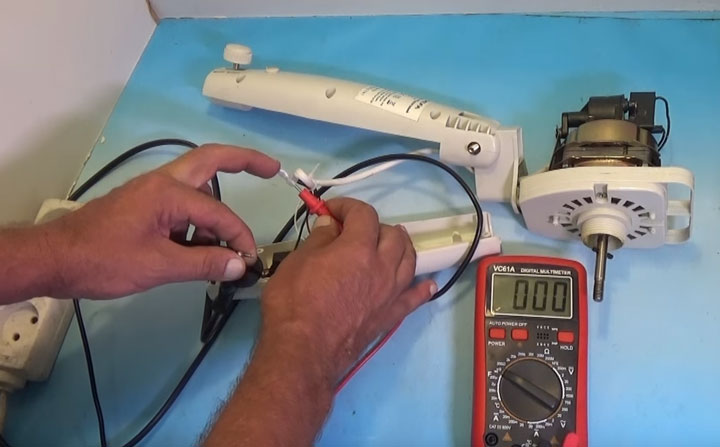
Далее проверяете второй контакт на вилке и тот проводок, который напрямую уходит мимо выключателя на движок. Убедитесь, что здесь шнур у вас тоже целый.
Только после этого можно переходить к проверке обмоток самого двигателя.
На мультиметре выставляете сопротивление в 2000 Ом. Далее, чтобы не выкусывать нигде провода, в месте подключения конденсатора, зачищаете немного изоляцию.
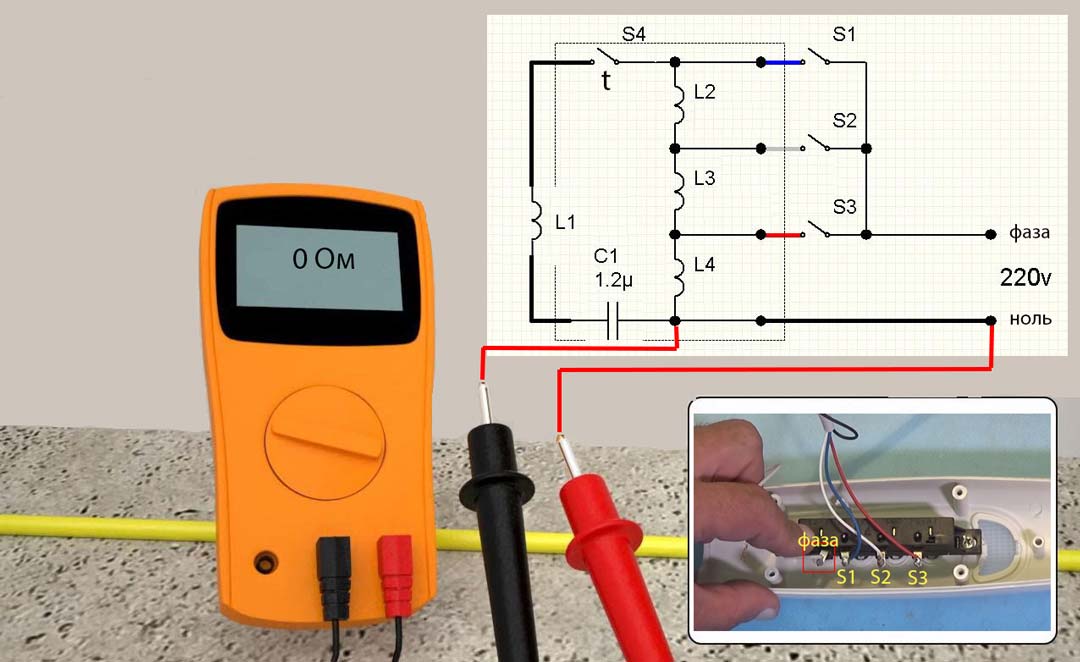
Ищите общую точку цепи, как на схеме внизу.
Найдя ее, вызваниваете сопротивление обмотки. Для этого поочередно касаетесь вторым щупом контактов на переключателе.
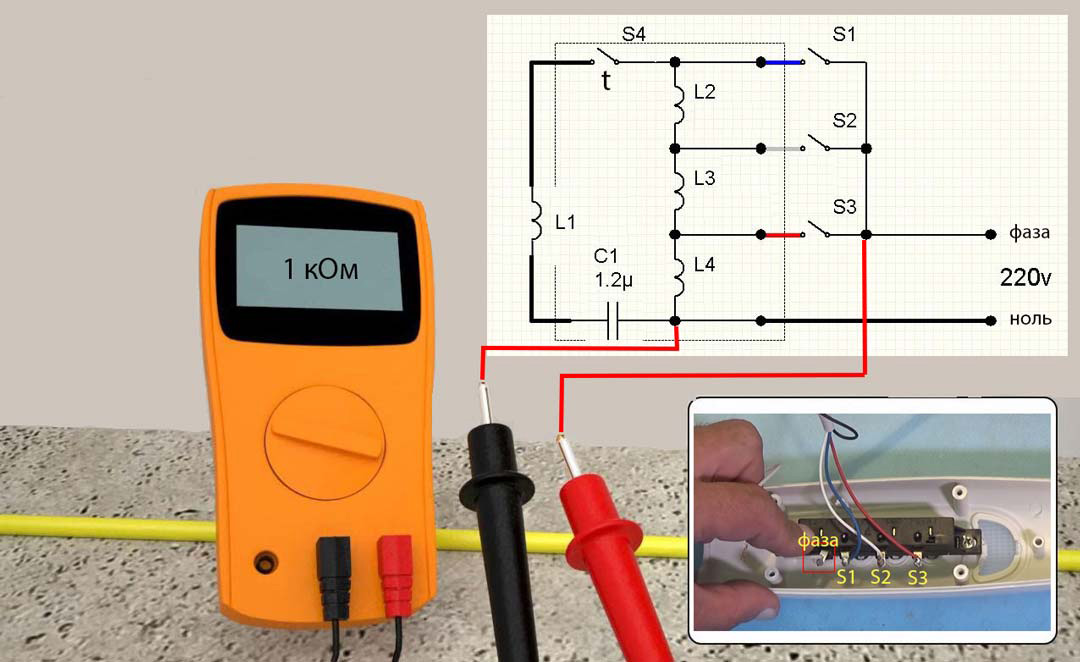
Примерные значения сопротивления обмоток вентилятора могут быть следующими:
Конечно у разных моделей они могут немного отличаться, но самое главное, чтобы не было обрыва или КЗ. Замеры могут показать как несколько сотен Ом, так и чуть больше 1кОм.
Все зависит от мощности вентилятора и сечения провода.
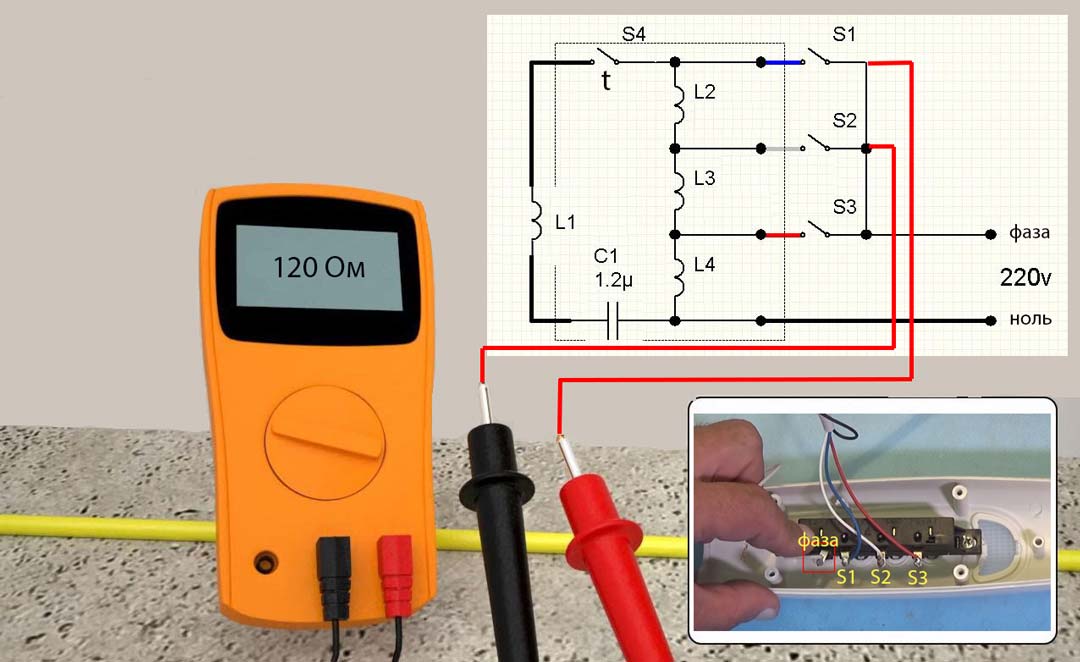
Сопротивление между выводами обмоток будут уже поменьше — 100-200 Ом.

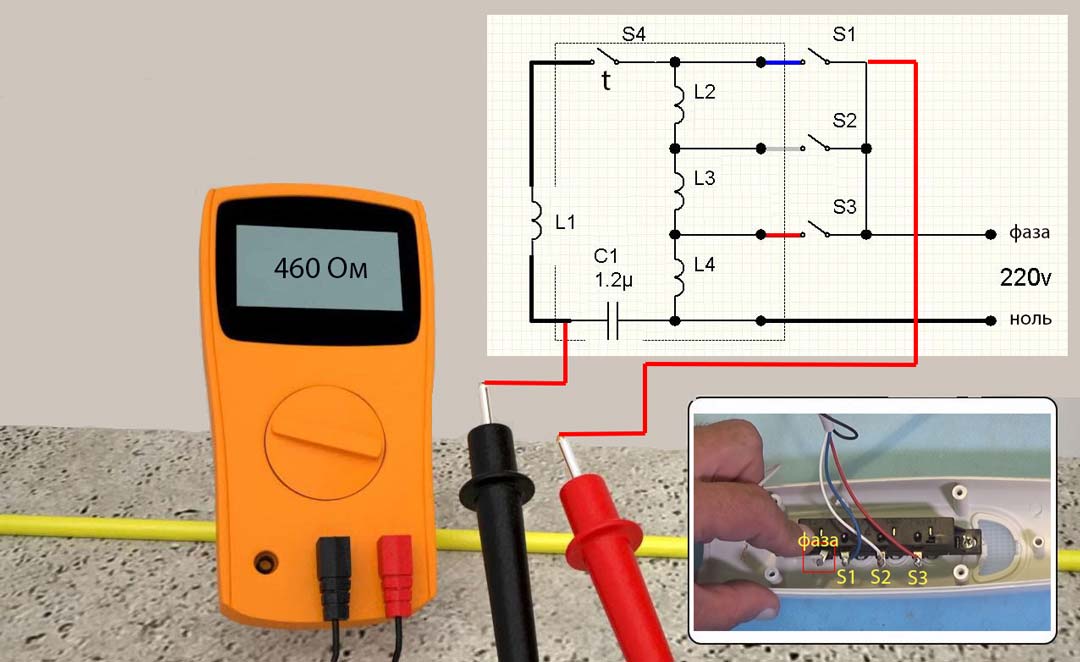
Еще проверяется конденсаторная обмотка и суммарное сопротивление всех обмоток вместе взятых.
Вот самое грамотное и полное видео по проверке работоспособности обмоток вентилятора мультиметром.
Если проверка целостности обмоток также не выявила отклонений и дефектов, идете дальше. Для этого полностью разбираете вентилятор, что называется по косточкам.
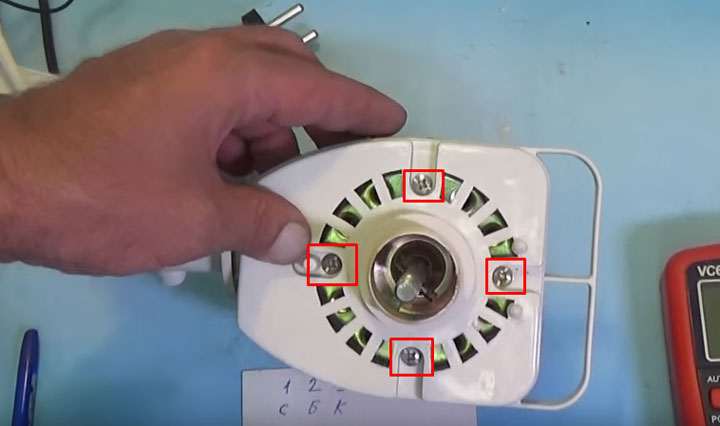
Сначала двигатель нужно освободить от всех пластмассовых деталей. Откручиваете 4 винта с лицевой стороны и снимаете крышечку.
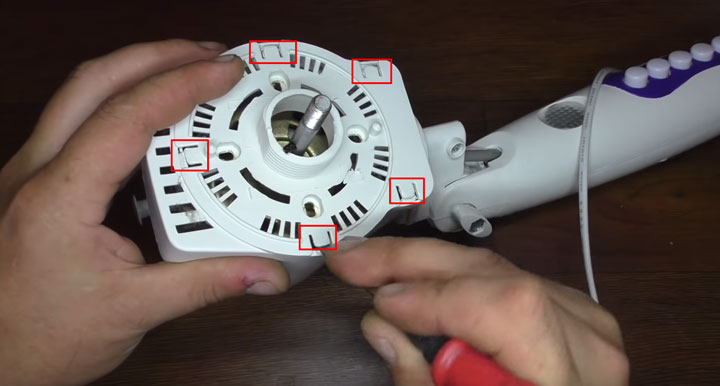
На новых моделях кроме винтов, еще имеются защелки. Их нужно отогнуть отверткой.
Чтобы отсоединить ногу, нужно найти еще один винтик, который обычно прячется под заглушкой.
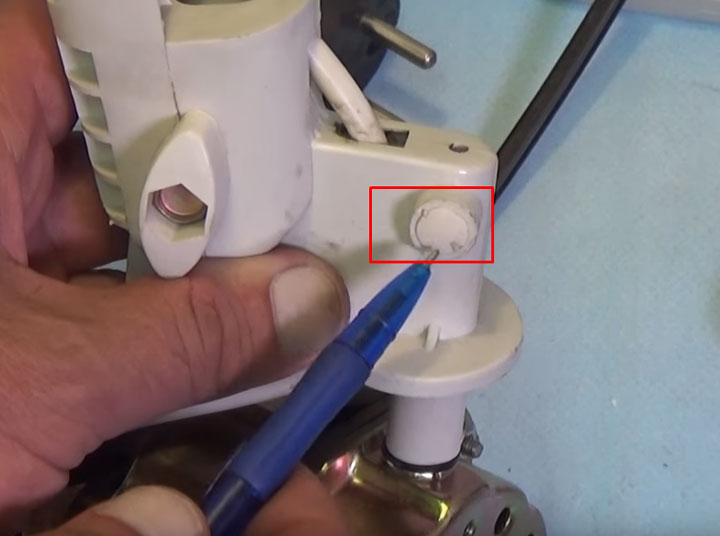
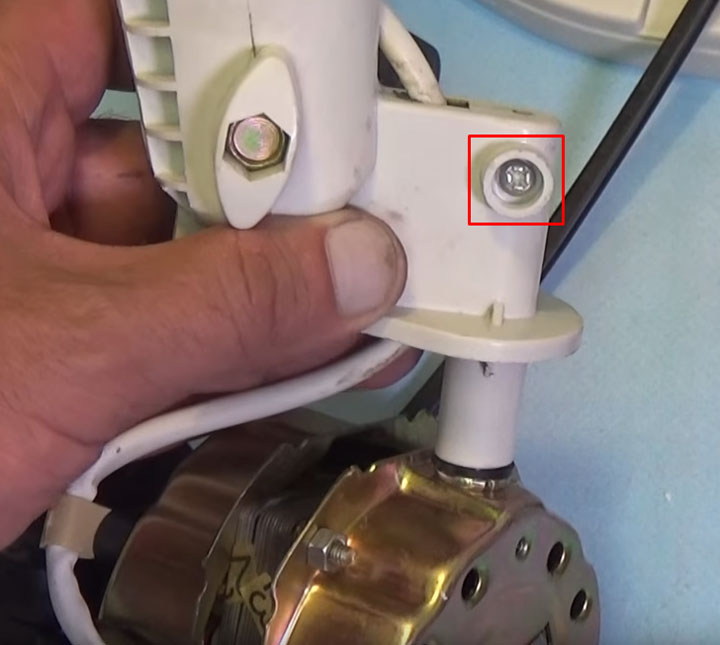

Ослабляете его и вытаскиваете крепежный вал. Для демонтажа проводов, которые проходят сквозь ногу, их потребуется выкусить или выпаять с клеммников на кнопках скоростей.
При этом запишите или зарисуйте, куда какой изначально подключается.
В итоге у вас в руках должен оказаться голый мотор вентилятора без всего лишнего.
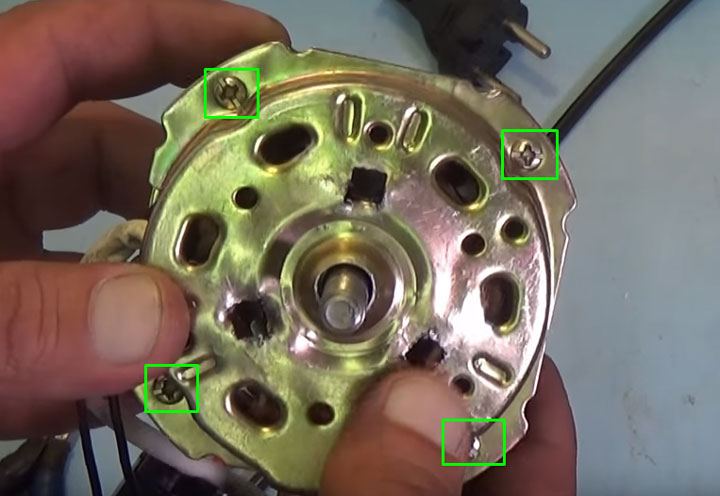
Разбираем его. Откручиваете винты, стягивающие заднюю крышку.
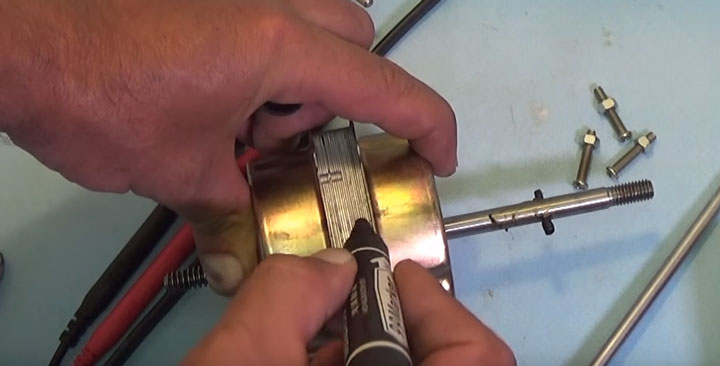
При этом перед разборкой, обязательно на всех крышках и железе ставьте отметки того, как все было собрано изначально.
Иначе после неправильной стыковки, у вас пропадет центровка. Возникнут проблемы с подклиниванием вала и вращением лопастей.
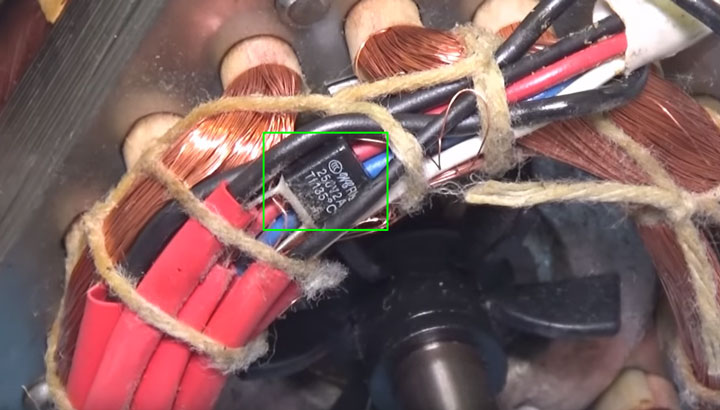
Сняв подшипник, вы добираетесь до самих обмоток. Среди пучка проводов питания, идущих от переключателя, ищите специальное термореле.
Очень часто движок перестает работать после его перегорания. Данное реле должно срабатывать и размыкать цепь, при температуре обмоток в 135-145 градусов.
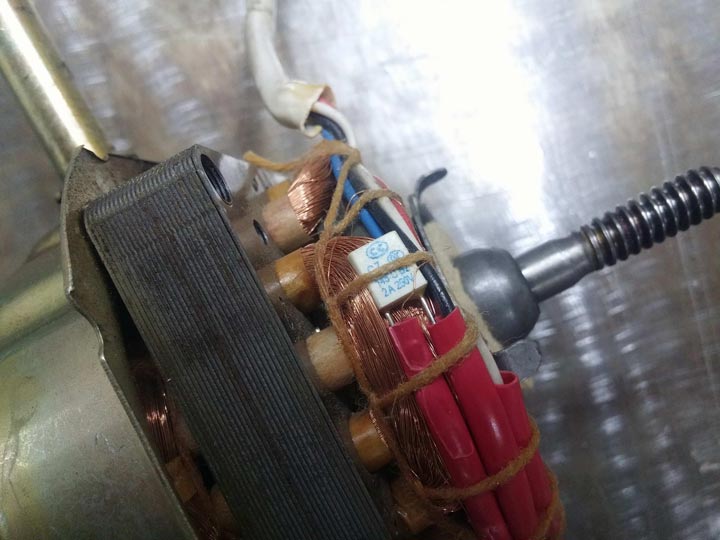
После остывания, реле вновь замыкается и вентилятор запускается. Так вот, иногда оно перегорает полностью и фактически играет роль предохранителя.
Если ваш вентилятор стал часто отключаться и самостоятельно запускаться вновь, виновата именно эта защита. Знайте, что просто так она не срабатывает. Это означает, что у вас либо подклинивает вал, либо приходит конец обмоткам и они перегреваются.
Перегрев обмоток может быть связан с разрушением маленькой крыльчатки, которая стоит на валу внутри самого двигателя. Она призвана обдувать и снижать температуру витков.
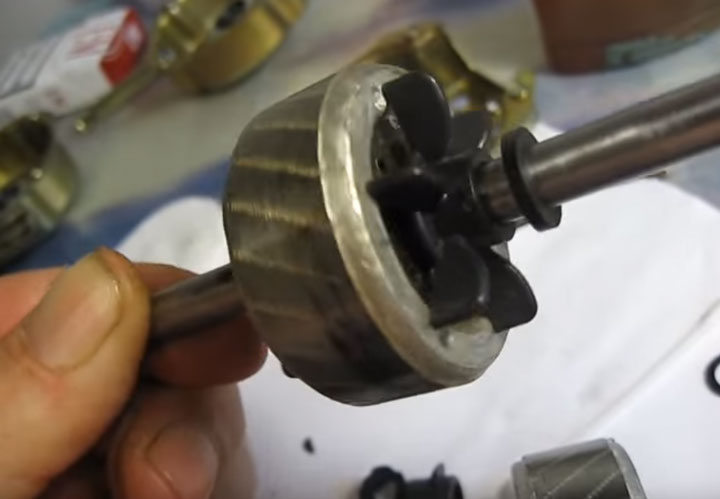

В самых дешевых моделях термодатчик-реле не ставят, в них все подключено напрямую. Исходя из этого, если ваш «термопредохранитель» сгорел, его можно конечно зашунтировать и запустить ветродуй. Но при этом вы останетесь без защиты от пожара.
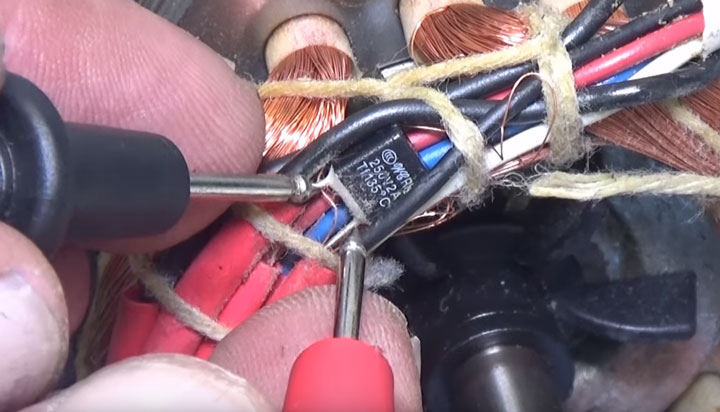
Это реле также проверяется тестером.
Между его лапками должна быть цепь в режиме прозвонки.
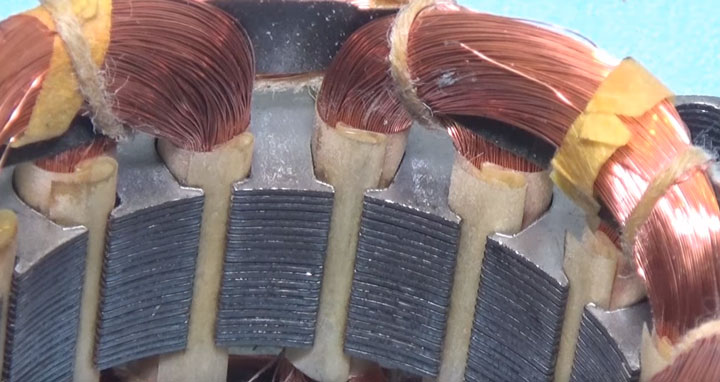
Если все детали и релюшки внутри целые, остается внимательно через увеличительное стекло просмотреть обмотки, вал и ротор. Возможно вы увидите оборванные или покоцанные медные жилки.
Такое случается, когда подшипник выскакивает из своего посадочного места и ротор начинает биться по обмоткам.
У современных китайских напольных вентиляторов, довольно часто ослабевает винтовое соединение между двух половинок двигателя. Не забывайте, что вал с обоих сторон, одевается на самоцентрирующие меднографитовые втулки, которые плотно стопорятся в крышках.
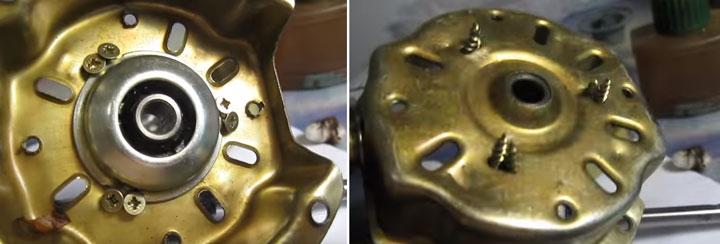
При их сборке и затягивании, можно легонько постукать молоточком по самому трансформаторному железу, чтобы вал крутился легко, с небольшой инерцией. Кто-то пытается поймать центр самостоятельно и мастерит вот такой тихий ужас.
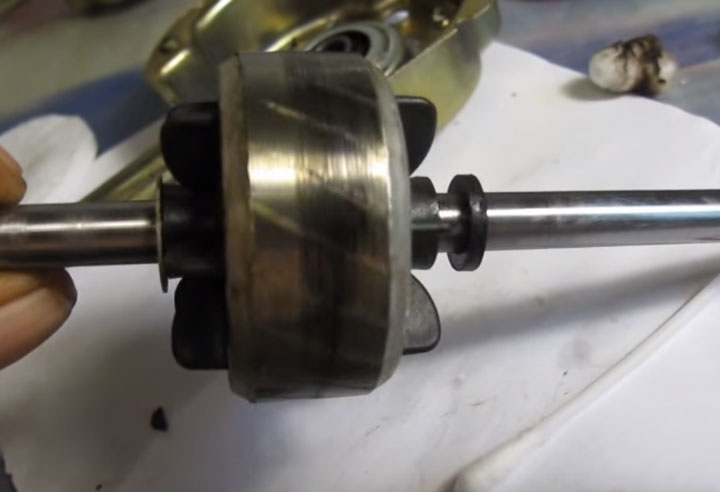
В конечном итоге вал вываливается из подшипника, в результате чего появляется клин. Как следствие, ротор начинает царапать обмотки и свою поверхность.
Также имейте в виду, что если ваш вентилятор упал и после этого перестал работать и вращаться, то и здесь скорее всего произошел перекос втулок. Ничего другого поломаться от такого падения не может.
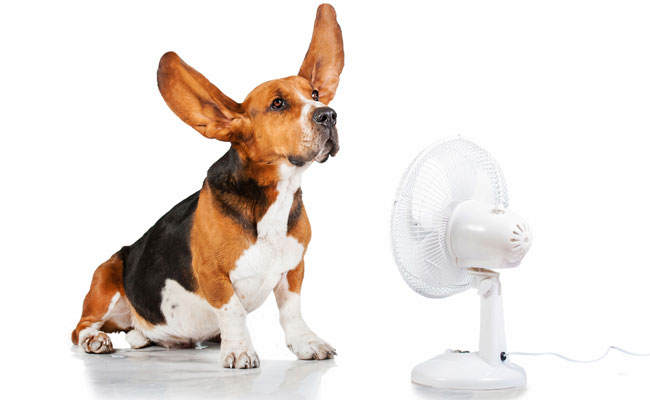
Конденсатор от этого не испортится, обмотки залитые лаком не оборвутся. Разве что, некоторые кнопки могут отойти. Но в первую очередь проверяйте соосность подшипников. И тогда все будет работать как надо.
К сожалению, с механическим дефектом обмоток или ротора, а также их внутривитковыми замыканиями, вам самостоятельно не справиться. Перематывать движки дешевых ветродуев не рационально, гораздо проще будет купить новую модель.
Ознакомиться с актуальными ценами на них, подобрать себе подходящий вариант (напольный, настольный, настенный, потолочный) + заказать с доставкой на дом можно вот ЗДЕСЬ.
Однако это уже последняя стадия и есть надежда, что вы до нее так и не доберетесь, найдя повреждение где-нибудь в другом месте, методами рассмотренными выше.
Подключение вентиляторов к материнской плате – руководство по всем разъёмам
Вентиляторы в ПК. Нельзя иметь слишком много, нельзя иметь слишком мало. Будучи тем, что выполняет относительно простую задачу по перемещению воздуха из одного места в другое, у любого вентилятора есть некоторые сложные особенности.
И одна из других «причуд» вентиляторов – выяснить, куда их подключить – к материнской плате или куда-то ещё.
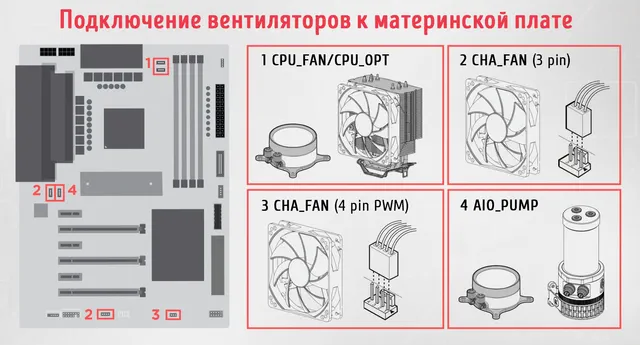
С таким количеством различных возможных мест, к которым вы можете подключить свой вентилятор, где именно вы должны подключить все свои вентиляторы, чтобы ваш компьютер не перегревался?
Где подключить все вентиляторы ПК
Место, к которому вы подключаете любой стандартный потребительский вентилятор, – это один из множества 3- или 4-контактных разъёмов вентилятора на материнской плате.
Ваша материнская плата, скорее всего, будет иметь как минимум два или три таких разъёма.
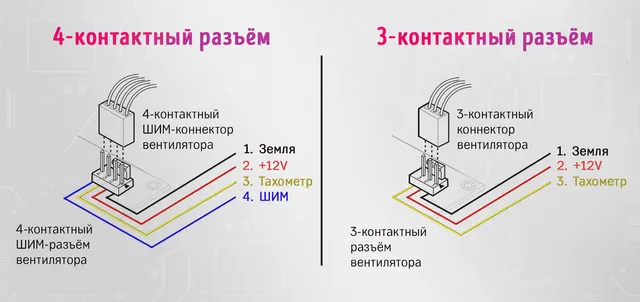
Любой из них может и будет прекрасно питать вентилятор.
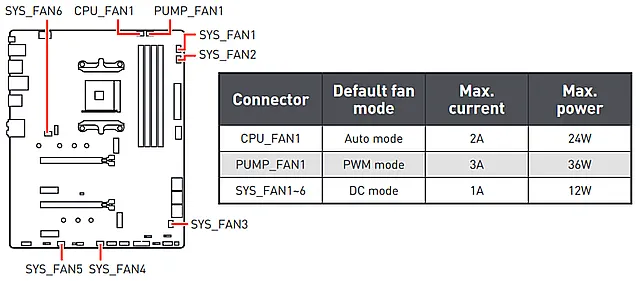
Метка разъёма для подключения вентилятора к вашей материнской плате обычно заканчивается на _FAN , за которым следует номер.
Причина, по которой они помечены по-разному, заключается в том, что к определенным вентиляторам и компонентам, связанным с охлаждением, предъявляются разные требования.
Например, корпусному вентилятору не требуется столько энергии для работы, поэтому он не имеет такой большой силы тока или мощности по сравнению с коннектором вентилятора ЦП или коннектором вентилятора насоса.
Таким образом, даже если вы можете подключить вентилятор к любому 3- или 4-контактному разъёму, лучше всего подключать вентиляторы к назначенным разъёмам, а все остальное, что вам нужно, к их собственным разъёмам, например «PUMP_FAN1», если они имеют свои собственные разъёмы, но не все материнские платы имеют такие специальные разъёмы.
Это особенно верно для разъёмов CPU_FAN и CPU_OPT.
Вы должны всегда подключать любые вентиляторы, связанные с охлаждением вашего процессора, сначала только к CPU_FAN, а затем, по желанию, к CPU_OPT.
CPU_FAN отвечает за то, чтобы ваш ЦП не сгорел, а ПК фактически загружался. Прежде всего, он следит за тем, чтобы процессор охлаждал хотя бы один вентилятор, а затем пытается динамически изменять скорость вращения вентиляторов, подключенных к нему, чтобы поддерживать охлаждение процессора.
Если он не может этого сделать или к нему ничего не подключено, он выключит компьютер и не позволит ему загрузиться без предупреждения. Поэтому очень важно, чтобы к нему всегда был подключен вентилятор, охлаждающий ваш процессор.
CPU_OPT аналогичен CPU_FAN, но не выключает компьютер. Его используют, если у вас больше вентиляторов, чем может обработать CPU_FAN.
Убрав эти вопросы с пути, давайте посмотрим куда вы должны подключить вентиляторы.
Подключение вентилятора процессорного кулера
Большинство, если не все вентиляторы, отвечающие за охлаждение вашего процессора, независимо от того, используете ли вы воздушный кулер, жидкостный кулер, подключаете все свои вентиляторы через концентратор и т.д., должны быть подключены к разъёму CPU_FAN.
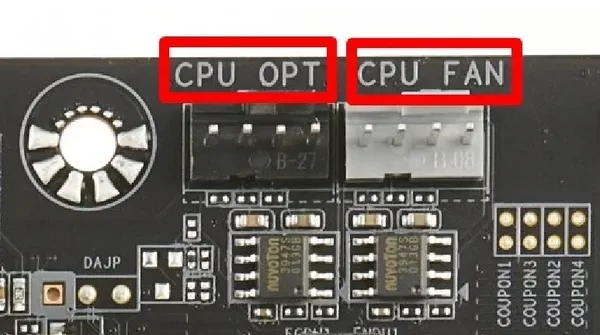
Любые оставшиеся вентиляторы, которые вы не можете подключить к CPU_FAN, любые насосы (если нет разъёмов для конкретных насосов) или другие различные компоненты, связанные с охлаждением ЦП, с 3 или 4-контактными разъёмами, должны быть подключены к разъему CPU_OPT .
Иногда процессорный кулер с несколькими вентиляторами поставляется со своим собственным разветвителем, к которому вы подключаете все процессорные вентиляторы, а конец затем подключается к разъёму CPU_FAN.
Это позволит настроить все вентиляторы на одинаковые обороты. Однако использование другого разъёма, такого как CPU_OPT, для дополнительных/вторичных процессорных вентиляторов позволит вам регулировать их скорость отдельно с помощью кривых вентиляторов в BIOS или программном обеспечении. Это может быть практично с большими радиаторами, когда вы хотите, например, чтобы один из трёх вентиляторов работал быстрее, чем другие, но это редко делается.
Подключение корпусного вентилятора
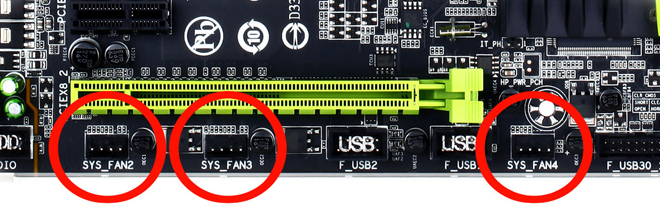
Все вентиляторы, не связанные с охлаждением вашего процессора (например, корпусные вентиляторы), должны быть подключены к любым разъёмам с такими названиями, как SYS_FAN или CHA_FAN .
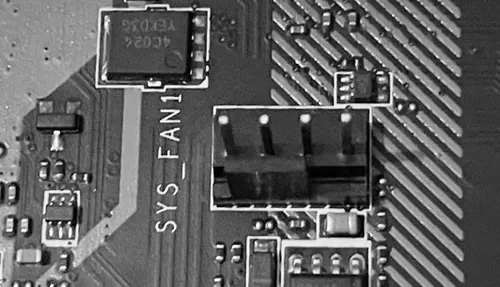
Это разъёмы для вентиляторов, предназначенные для питания некритических вентиляторов, таких как корпусные вентиляторы, и на каждой материнской плате есть несколько таких разъёмов.
Большинство разъёмов SYS_FAN и CHA_FAN будут 4-контактными, но вы также можете подключить к ним 3-контактные вентиляторы. Учтите, что 3-контактные вентиляторы не могут управляться так точно, как 4-контактные вентиляторы с ШИМ.
Что касается количества и расположения различных разъёмов для вентиляторов системы и корпуса: выберите тот, который находится ближе всего к вентилятору, который вы хотите подключить, прокладывая кабель вентилятора таким образом, чтобы не препятствовать воздушному потоку.
Подключение вентиляторов графического процессора
Вентиляторы графических процессоров с открытым охлаждением уже подключены к необходимым разъёмам на печатной плате видеокарты. Вам не нужно вручную подключать какие-либо вентиляторы графического процессора к материнской плате или в другом месте.
Графические процессоры с охлаждением AIO обычно поставляются с разъёмом питания, который вы подключаете к кабелю питания SATA / Molex (то есть непосредственно к блоку питания), и имеют кабель данных, который подключается к разъёму вентилятора PWM (то есть к любому разъёму SYS_FAN или CHA_FAN) на вашей материнской плате, чтобы сообщать и контролировать скорость вращения вентилятора. Однако, это может варьироваться в зависимости от GPU AIO.
Подключение вентиляторов блока питания
Блок питания поставляется с собственным вентилятором, который не требует ручного подключения к материнской плате. Он предварительно подключен к собственной «материнской плате» блока питания и вмешиваться в его работу нельзя.
Сколько вентиляторов можно подключить к материнской плате
Обычно вы можете подключить от 3 до 8 вентиляторов в зависимости от вашей материнской платы.
Некоторые материнские платы – особенно бюджетные или физически меньшие материнские платы – имеют меньше, а некоторые более дорогие материнские платы – больше разъёмов.
Не существует установленного отраслевого стандарта для количества вентиляторных разъёмов, поставляемых с материнскими платами.
Однако это не означает, что вы можете подключить столько вентиляторов, сколько разъёмов для вентиляторов доступно на вашей материнской плате.
Есть много способов, которыми вы можете добавить больше вентиляторов. От простого Molex/SATA до 3-контактных/4-контактных кабелей-адаптеров вентиляторов, кабелей-разветвителей вентиляторов, концентраторов вентиляторов и даже усовершенствованных концентраторов вентиляторов с управлением RGB, управлением вентиляторами и датчиками температуры!
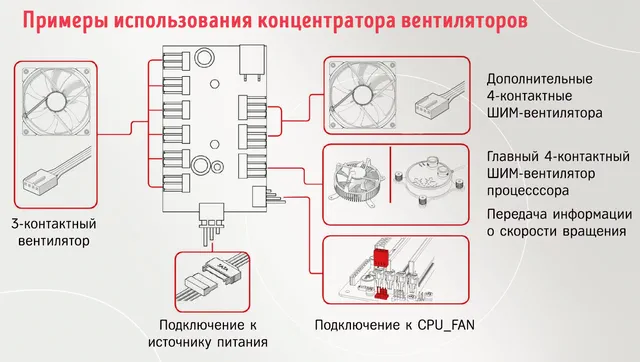
Стоит отметить, что когда речь идет о переходных кабелях Molex/SATA и концентраторах вентиляторов, у вас не будет никакого контроля над скоростью, с которой работают ваши вентиляторы. Они всегда будут работать на полной скорости. Это потому, что они просто подключены к источнику питания, а не к материнской плате.
Однако большинство кабелей-разветвителей вентиляторов и концентраторов вентиляторов более высокого класса позволяют вам контролировать скорость подключенных к ним вентиляторов.
А более продвинутые концентраторы вентиляторов позволяют даже контролировать скорость каждого подключенного к нему вентилятора в отдельности!
Часто задаваемые вопросы подключении вентиляторов
Все ли вентиляторы совместимы со всеми материнскими платами?
Как правило, да. Подавляющее большинство потребительских вентиляторов совместимы с подавляющим большинством потребительских материнских плат.
Если у вас есть компьютерный вентилятор и материнская плата с разъёмом для вентилятора, вероятность того, что они будут работать вместе, составляет почти 99%.
Однако это не означает, что вы получите всю функциональность – в 3-контактном разъёме нет функций ШИМ, – но он все равно будет работать.
Можно ли подключить 4-контактный вентилятор к 3-контактному разъёму? И наоборот?
Да! 4- и 3-контактные разъёмы вентиляторов совместимы друг с другом.
Единственная проблема, с которой вы столкнётесь, – это подключение 4-контактного вентилятора к 3-контактному разъёму.
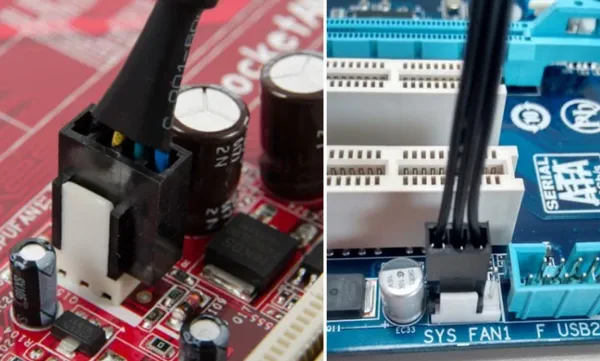
4-контактный вентилятор, подключенный к 3-контактному разъёму, и 3-контактный вентилятор, подключенный к 4-контактному разъёму
Вы также не сможете использовать функцию ШИМ 4-контактного вентилятора, поэтому у вас будет меньше контроля над скоростью вращения вентилятора.
Достаточно ли одного вентилятора для ПК?
Это полностью зависит от ПК.
Это гигантская машина с самыми современными компонентами, созданная для выполнения ресурсоемких задач, таких как рендеринг, игры, работа с искусственным интеллектом и тому подобное?
Тогда нет, одного вентилятора для такого ПК будет недостаточно, если только он не стоит на открытом воздухе без корпуса – хотя даже в этом случае ему все равно понадобится хороший процессорный кулер.
Но, если ваш ПК – это что-то простое, предназначенное для умеренного потребления мультимедиа, просмотра веб-страниц и других менее ресурсоемких задач, то одного вентилятора будет достаточно.
Поставляются ли материнские платы с разветвителями/концентраторами вентиляторов?
Некоторые делают, некоторые нет.
Как правило, более дорогие материнские платы добавляют разветвители или концентраторы вентиляторов в качестве небольшой дополнительной вещи, чтобы создать более заманчивое предложение.
Но, большинство материнских плат не имеют разветвителей или концентраторов вентиляторов.
Безопасно ли использовать разветвитель или концентратор вентиляторов?
Да. Если что-то не так с самим разветвителем / концентратором вентиляторов, практически нет шансов, что он что-либо разрушит.
Однако, когда речь идёт конкретно о разветвителях вентиляторов, есть небольшая оговорка: не следует подключать более 3 вентиляторов к одному разъёму вентилятора на материнской плате с помощью разветвителя – при условии, что он также не подключен к разъёму Molex или SATA для получения дополнительной мощности.
Это связано с тем, что большинство разъёмов для вентиляторов могут выдавать только 1А (ампер) мощности, а для работы большинства вентиляторов требуется около 0,20-0,35 ампер.
Если вы подключите более 3 вентиляторов, которые потребляют больше энергии, чем может выдержать разъём, вы рискуете сжечь разъём вентилятора и серьёзно повредить материнскую плату.
Надеюсь, это объяснило всё, что вам нужно знать о том, куда подключать все вентиляторы.
Немного озадачивает то, что мы до сих пор не придумали более простой и стандартный способ управления вентиляторами и соединениями вентиляторов, учитывая, насколько запутанным может быть текущий метод, но всё же.
Это не так сложно, если вы не торопитесь и дважды проверяете, что подключаете к правильному разъёму.
Как отремонтировать бытовой вентилятор
При поломке бытового вентилятора, как настольного, так и напольного, не спешите сразу везти его в ремонт, а тем более выбрасывать. Скорее всего, возникла простая неполадка, и ремонт вентилятора вы сможете произвести самостоятельно.
Основные неисправности
Бытовой вентилятор не отличается сложностью конструкции, и принцип его устройства можно увидеть на рисунке ниже.
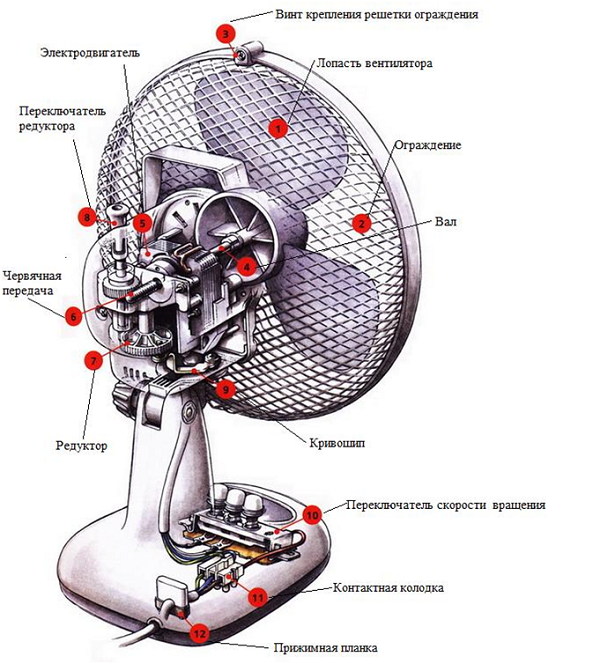
Если внимательно посмотреть на рисунок, то становится понятно, что выйти из строя в аппарате могут электродвигатель, редуктор, кривошип, переключатель скорости вращения и пропеллер, создающий поток воздуха.
Главное отличие настольного кулера от напольного – это высокая стойка в напольном варианте. В остальном конструкции идентичны.
Итак, основные неисправности, которые вы можете наблюдать у приобретенного вами кулера:
- агрегат не включается, сетевая лампочка не горит;
- аппарат не работает, но лампочка горит;
- лопасти кулера плохо вращаются;
- агрегат не поворачивается в стороны;
- кулер издает гудение и не вращается.
Агрегат не включается
В этой ситуации может быть 2 варианта: лампочка, означающая готовность агрегата к работе, может загораться или нет. В зависимости от этого, алгоритм диагностики поломки будет отличаться.
Лампочка не горит
Если после включения аппарата в розетку не загорается лампочка, расположенная на его корпусе, и он не запускается, то, первым делом, необходимо проверить, есть ли напряжение в розетке. Делается это просто: возьмите любой электроприбор и включите в эту розетку. Если прибор заработал, значит, нужно искать неисправность в электрической вилке и шнуре.
Для проверки вилки, раскрутите ее и проверьте надежность подсоединения проводов к клеммам. Чтобы проверить кабель, необходимо отсоединить его от контактной колодки аппарата и “прозвонить” тестером. При обнаружении обрыва в жилах кабеля, его следует заменить.
Лампочка горит
Причина такого поведения агрегата, когда горит индикаторная лампочка, но при этом не работает вентилятор, и не слышно никаких звуков, может быть вызвана поломкой блока с кнопками. Для проверки кнопок потребуется разобрать кнопочный блок, находящийся на стойке напольного вентилятора или подставке у настольного аппарата. Но, перед тем, как разобрать аппарат, убедитесь, что он выключен из розетки.
Работа кнопок очень проста: есть положение “вкл” и “выкл”. Необходимо с помощью тестера проверить “выход” и “вход” на каждой клавише.
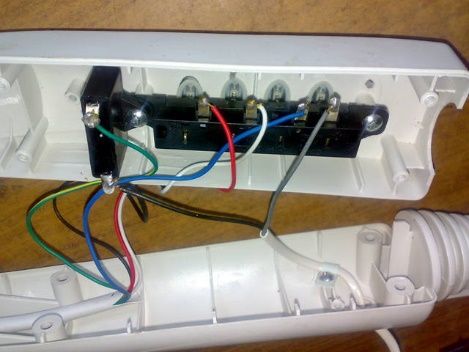
При обнаружении неисправной кнопки, отремонтировать ее не получится. Поэтому переключатель следует заменить или сделать соединение напрямую. Такой подход к решению проблемы поможет запустить агрегат в работу, если вы находитесь далеко от магазина, например, на даче.
Неисправные переключатели скорости также могут являться причиной, почему не включается вентилятор. Чтобы проверить регулятор, потребуется поставить его в максимальное положение и проверить “вход” и “выход” с помощью того же тестера.
Лопасти кулера плохо вращаются
В случае, когда вентилятор не тянет и плохо гонит воздух, потребуется разобрать корпус, в котором находится мотор. Иногда тот факт, что не крутится пропеллер, может сигнализировать о недостаточности смазки в подшипнике скольжения, установленного в электродвигателе.
Разборка вентилятора происходит следующим образом.
- Сначала требуется открутить защитную сетку (переднюю ее часть) и снять ее.
- После сетки, отсоедините пропеллер. Он может быть прикручен к валу мотора гайкой с левой резьбой. То есть, чтобы открутить гайку, вращайте ее по часовой стрелке, а для ее закручивания – против часовой стрелки.
- Снимите заднюю защитную сетку, открутив еще одну гайку.
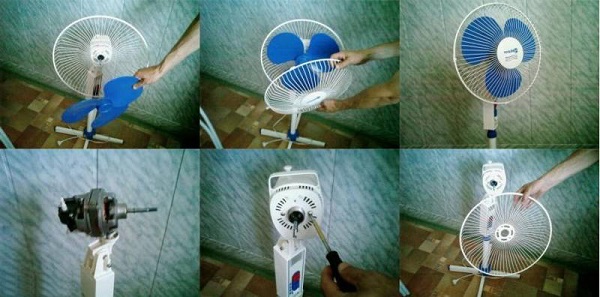
- Открутите весь крепеж, удерживающий кожух агрегата. Иногда в рукоятке для регулировки вращения корпуса находится еще один болтик. Если его не открутить, не получится снять кожух моторчика.
- Теперь, кода двигатель открыт, следует капнуть несколько капель машинного масла (лучше использовать веретенное масло) на втулку (указано красной стрелкой) и провернуть вал несколько раз в разных направлениях, чтобы смазка впиталась внутрь.
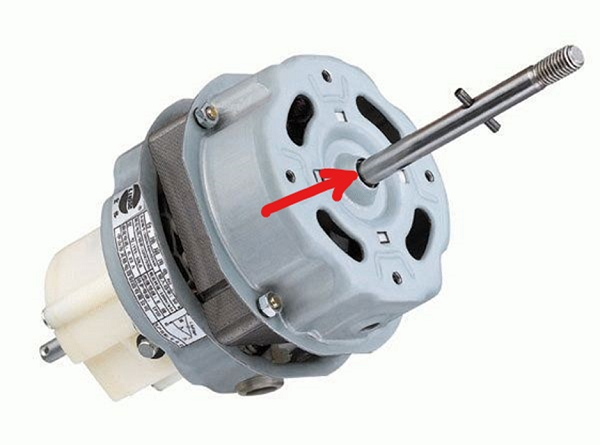
- После этой процедуры возобновляется легкое вращение вала. Соберите корпус мотора в обратном порядке.
- Включите агрегат и проверьте силу потока воздуха.
Вентилятор не поворачивается в стороны
Как починить напольный вентилятор, если он перестал крутиться (поворачиваться) по сторонам? Все дело в кривошипе, крепежные винты которого могут ослабиться или выкрутиться. Чтобы узнать это, потребуется разбирать корпус мотора. Если при работе агрегата повороты корпуса происходят с задержкой или полной остановкой, то следует проверить шестеренки в редукторе на предмет зацепления. Также необходимо проверить сам переключатель редуктора, а именно – перемещение его вверх и вниз.
Разберите редуктор и извлеките главную шестеренку. Вал также придется вытягивать. Нанесите смазку на все подвижные элементы и соберите редуктор. Если шестерни сильно износились, они требуют замены, хотя найти аналоги сломавшихся деталей для вентилятора довольно сложно. В таком случае, придется собрать агрегат без редуктора и пользоваться кулером в обычном режиме, когда воздушные массы будут двигаться в одном направлении.
Кулер издает гудение и не вращается
Случаи, когда не крутится вентилятор, и при этом мотор гудит, встречаются довольно часто. Причин, вызывающих данную поломку, может быть несколько:
- отсутствие смазки на подшипниках (что делать, говорилось выше);
- выход из строя конденсатора;
- неисправность электродвигателя.
Выход из строя конденсатора
Ремонт напольного вентилятора в данном случае сводится к проверке емкости конденсатора с помощью тестера. Чтобы добраться к радиодетали, потребуется разобрать корпус мотора. Подробное описание, как разобрать корпус, было приведено выше. После снятия кожуха вы увидите конденсатор, закрепленный на двигателе.
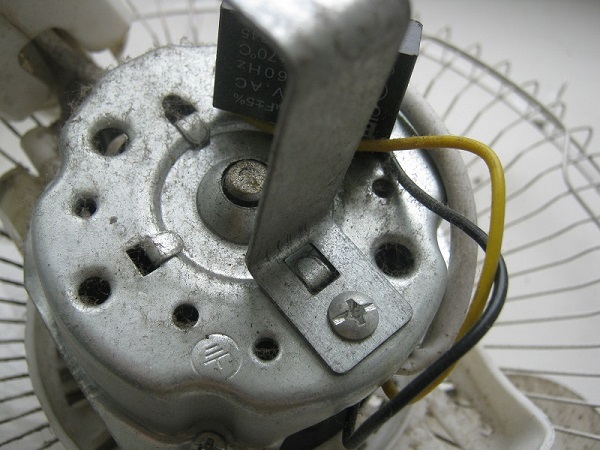
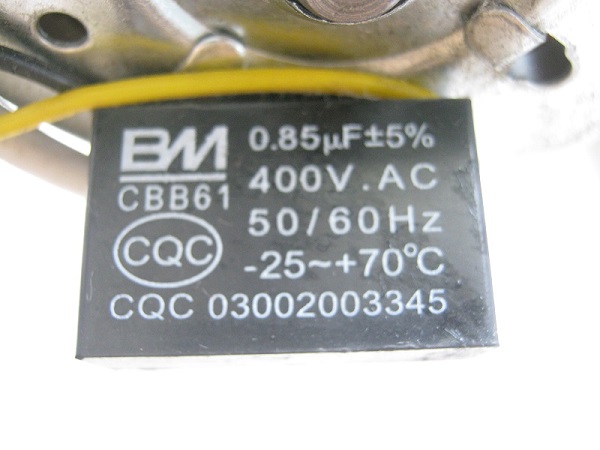
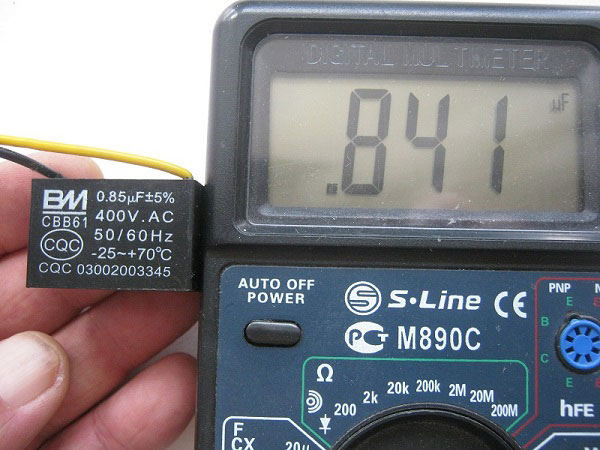
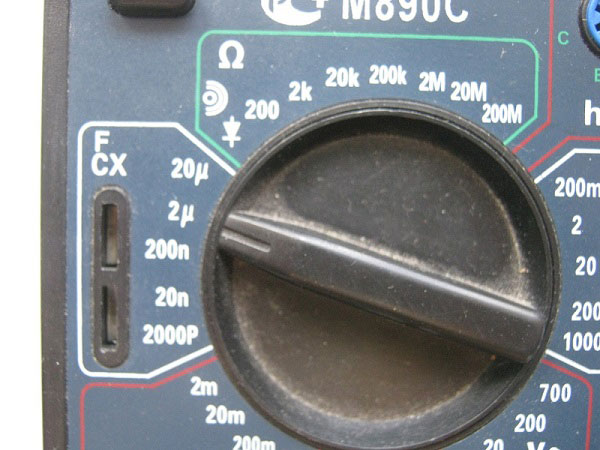
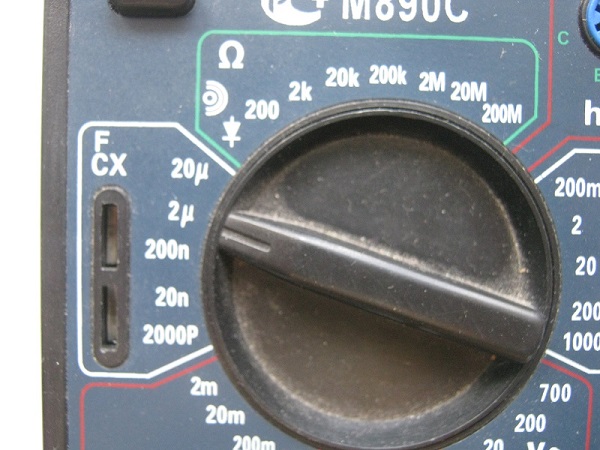
У представленного прибора емкость конденсатора равняется 0,85 микрофарад. По этой причине, на приборе необходимо выставить значение в пределах от 2 микрофарад до 200 нанофарад, как показано на рисунке ниже.
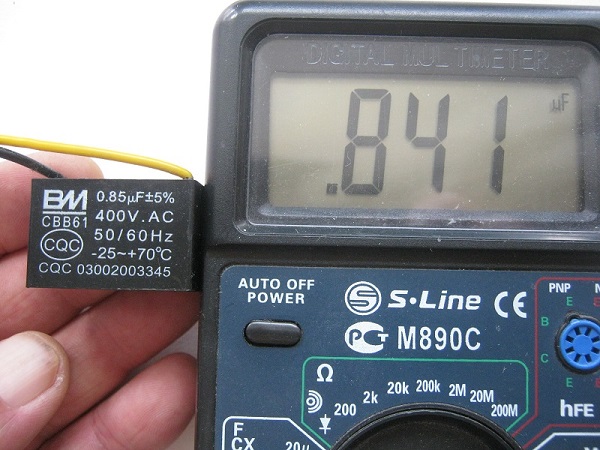
В данном случае, после подключения конденсатора к прибору видно, что его емкость равняется 0,841 микрофарад. Если учесть погрешность ± 5%, то емкость радиодетали находится в пределах нормы, и она не является причиной того, что кулер перестал работать.
Неисправность двигателя
При ремонте вентилятора своими руками, в поисках поломки также необходимо “прозвонить” электродвигатель. Если он неисправен, то аппарат включаться не станет и будет издавать гудение. Необходимо измерить сопротивление на двух обмотках статора, предварительно отсоединив провода, идущие к ним, как показано на следующем рисунке.
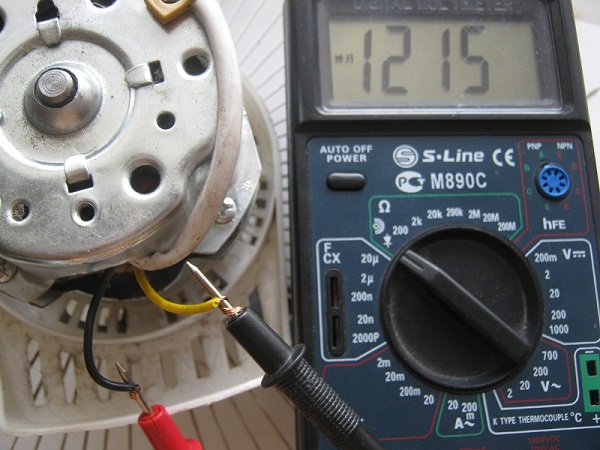
Как видно, сопротивление также находится в пределах нормы, поскольку его значение равняется 1215 Ом (1,2 кОм). В противном случае, аппарат загудит, но не включится. В такой ситуации потребуется перемотка двигателя в специальной мастерской.
Аппарат сильно шумит
Поскольку пропеллер агрегата, главная задача которого — создавать поток воздуха, делается из пластика (не всегда качественного), то велика вероятность деформации последнего. Обычно это происходит, если агрегат оставить на долгое время под прямыми солнечными лучами, или возле источника высокой температуры. При деформации нарушается равновесие между лопастями, что и вызывает сильную вибрацию и шум при нормальном потоке воздуха.
Также вибрация вала может появляться из-за разболтавшейся от длительной эксплуатации втулки подшипника скольжения.
Нередко при падении аппарата, когда лопасти крутятся, деформируется защитная решетка. При ударе о нее вращающегося пропеллера, одна из лопастей может сломаться.
Подводя итог, можно сказать, что в разных моделях вентиляторов основные узлы и управляющие элементы могут выглядеть по-другому. Но принципы диагностики и устранения неисправностей от этого не меняются.
Правильная установка вентиляторов в корпус компьютера: какой стороной и в какой разъём
Эта статья – одна из серии обучающих материалов о компьютерах. Ранее я публиковал мастер-класс о сборке ПК, но есть много нюансов, про которые хочется рассказать отдельно.
В этот раз поговорим об охлаждении в системном блоке. А точнее о том, как правильно установить вентилятор в корпус компьютера на вдув и выдув.
После прочтения вы научитесь грамотному расположению кулеров внутри ПК для увеличения эффективности охлаждения при минимальном бюджете. Ведь далеко не всегда максимальное их количество будет давать нужный результат.
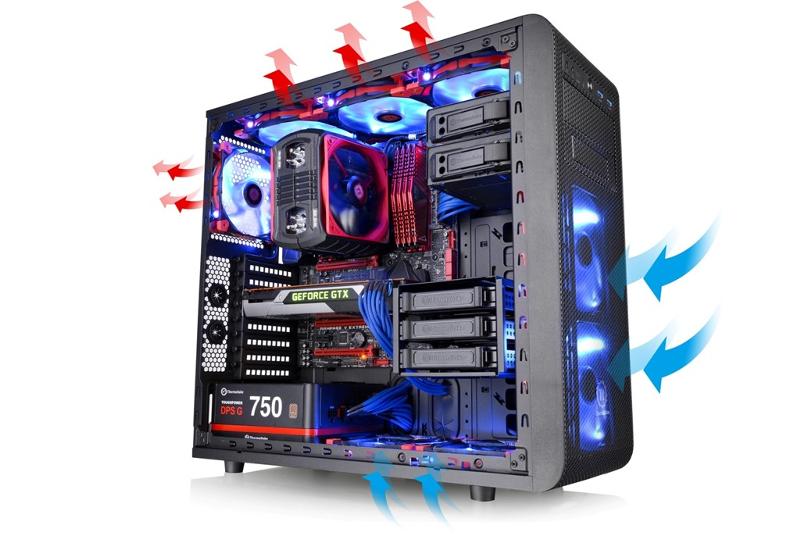
Как лучше установить вентиляторы в корпус компьютера?
Система воздушного охлаждения ПК может быть двух типов: с положительным и отрицательным давлением. Первый вариант создаётся при установке на вдув кулеров с более высоким CFM (объём воздушного потока в кубических футах в минуту). Второй вариант предполагает, что CFM выше на выдув. То есть воздуха наружу выходит больше, чем поступает внутрь.
Воздушный поток зависит от размера и скорости вертушек. Чтобы выбрать подходящий кулер, обратите внимание на два главных параметра.
Диаметр. Стандартные размеры вентилятора 80, 92, 120 и 200 мм. Чем он больше, тем сильнее поток воздуха при тех же оборотах вращения. Перед покупкой измерьте посадочное место, чтобы понимать, поместится вентилятор, или нет.
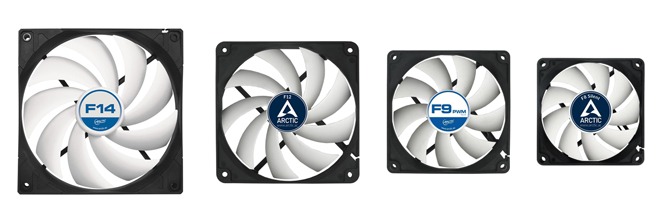
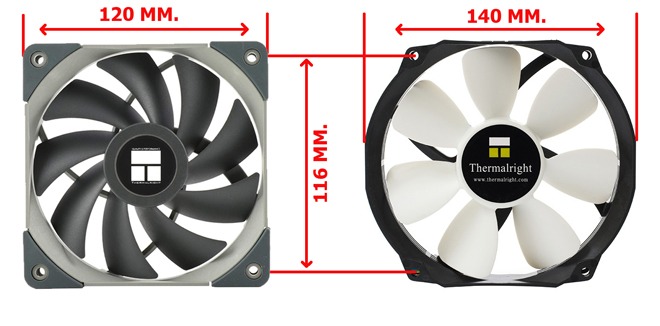
Иногда встречаются кулеры не квадратной формы. Производитель заявляет, что вентилятор 120-миллиметровый, но крепление использует от 92-мм модели. Или у 140-мм модели монтажные отверстия соответствуют 120-миилиметровой вертушке. Заменить вентилятор в таком случае можно либо на модель аналогичной формы, либо — на вентилятор меньшего типоразмера, что понизит эффективность кулера.
Разъём для подключения. Проверьте, есть ли свободный. При необходимости купите дополнительный переходник или разветвитель.
Алгоритм установки на вдув и выдув:
- Кулер на выдув находится на задней панели.
- Вентилятор на вдув устанавливается в отсек для дискового накопителя на передней панели.
- Вентилятор на боковой крышке должен выдувать воздух наружу.
- Кулер на верхней панели корпуса также выдувает воздух наружу.
Универсальные правила установки кулера в ПК
Я описываю свой опыт быстрого и надёжного крепления. Вы можете придерживаться рекомендаций или делать по-своему.
- Примерьте вентилятор в место, где планируете его установить. Подходят ли крепёжные отверстия, хватает ли провода для подключения? Проверьте, чтобы кабель не мешал другим комплектующим и не попадал в лопасти.
- Пластиковым хомутом стяните излишки провода, чтобы его длина соответствовала расстоянию до коннектора.
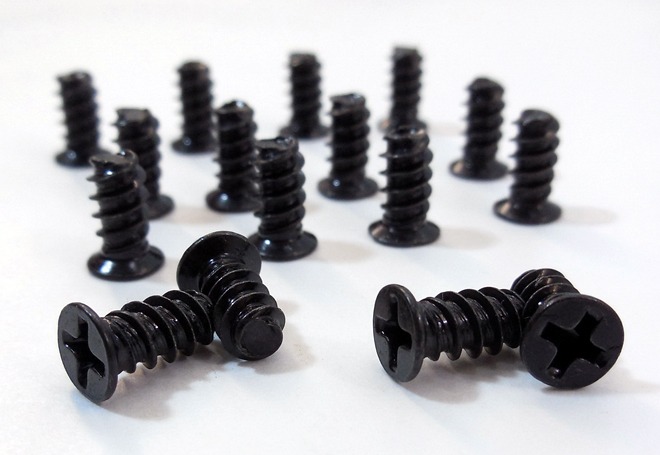
- Для крепления кулера требуются специальные винты. Если их нет в комплекте, можно воспользоваться пластиковыми стяжками. Некоторые пользователи приклеивают двухсторонний скотч, но учтите, что он может со временем отвалиться из-за вибрации.
Все работы по подключению проводите при обесточенном системном блоке!
В какую сторону должны крутиться вентиляторы в корпусе?
В идеальном случае холодный воздух должен подаваться в корпус снизу спереди. Эта часть быстро забивается пылью и требует очистки пылесосом.
Горячий воздушный поток выдувается сверху и сзади, а также через блок питания. При установке вентиляторов учитывайте направление воздуха. Иначе, можно ухудшить охлаждение.
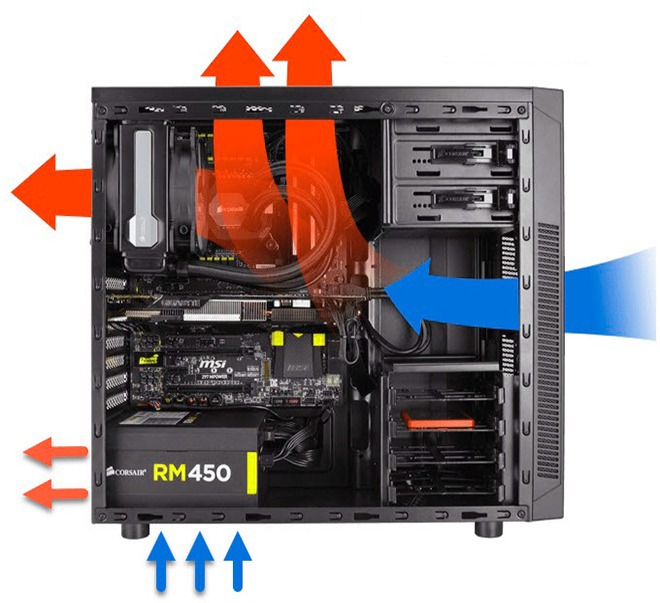
Жёсткие диски обычно ставятся внизу. Вентилятор перед ними должен вдувать воздух.
Видеокарты располагаются чуть выше. Кулер для их охлаждения нужно расположить в середине передней части также на вдув.
Некоторые корпусы предусматривают установку вентилятора на боковую крышку. Тогда он должен так крутиться, чтобы всасывать воздух внутрь и дополнительно охлаждать процессор и материнскую плату.
На корпусе кулера производитель всегда ставит стрелки, указывающие направление потока воздуха. Ориентируйтесь по ним при установке.
Посадочные места и способы подключения
Перед установкой, важно правильно выбрать размеры кулера. Для этого, измерьте правильно посадочные места между центрами крепежных отверстий. В этом вам поможет таблица.
| Расстояние между отверстиями (мм) | Размер вентилятора (мм) |
| 32 | 40×40 |
| 50 | 60×60 |
| 71,5 | 80×80 |
| 82,5 | 92×92 |
| 105 | 120×120 |
| 125 | 140×140 |
| 154/170 | 200×200 |
Существует три варианта подключения:
- трёхпиновые;
- четырёхпиновые;
- MOLEX;
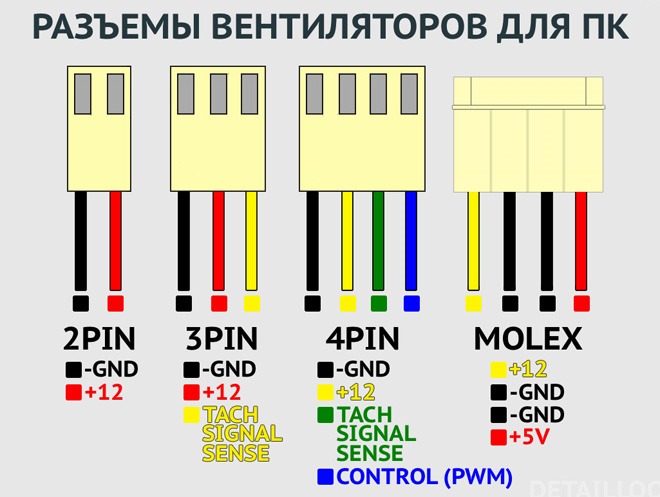
Первые два подключаются к материнской плате, а третий напрямую к блоку питания.
У 3-пиновых моделей скорость вращения зависит от изменения напряжения. Возможен мониторинг скорости, однако ШИМ отсутствует. Часто такие вентиляторы работают на повышенных оборотах и издают больше шума.
Программно управлять скоростью вращения кулеров возможно только при разъемах 4-pin. Также можно выставить автоматическую регулировку в BIOS.
MOLEX исключает управление оборотами, так как питание поступает напрямую от БП. Но можно поставить переходник с резистором или реобас для принудительного постоянного уменьшения частоты вращения. Подробнее читайте в разделе управления скоростью.
Перед установкой кулера внимательно изучите инструкцию к материнской плате.
Если все разъёмы на материнской плате уже заняты, то дополнительные кулеры можно подключить с помощью разветвителя.
Можно ли устанавливать два вентилятора последовательно?
Формулировать этот вопрос можно по-разному. Если обрезать коннекторы на проводах и скрутить их последовательно, это в два раза уменьшит напряжение каждого и соответственно скорость вращения. Так подключать можно, если вы знаете, что делаете.
Соединить корпуса вентиляторов вместе по оси вращения для увеличения воздушного потока тоже можно. Но увеличение производительности в данном случае сомнительно. В теории производительность увеличивается на 20-30% при 2-х последовательно соединенных. На практике рекомендую купить более мощный вентилятор или подключить имеющиеся параллельно. Это легко, учитывая множество переходников в магазинах.
Сколько можно установить вентиляторов на один разъем?
4-контактный Molex разъём ATX12V (именуемый также P4 power connector), одновременно являющийся вилкой и розеткой, позволяет подключать параллельно неограниченное количество устройств. Мощность у таких устройств небольшая. Поэтому при желании вы можете установить все корпусные вентиляторы на один разъём.
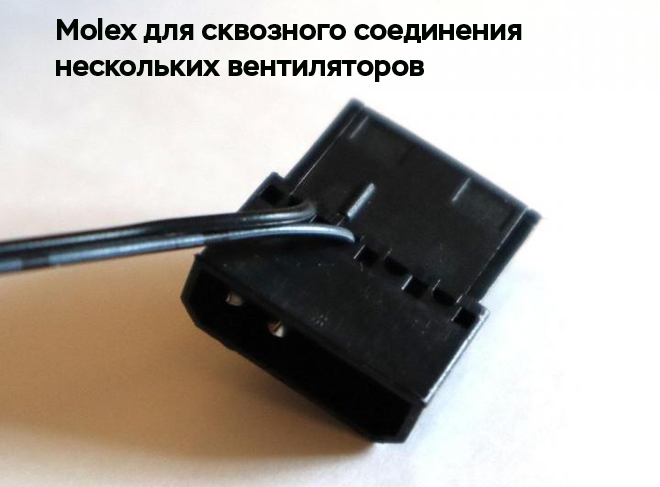
Также в продаже есть разветвители. Например, с четырёх контактного Molex на 4 вентилятора с коннектором 3-pin. Обращайте внимание на цвет: белый – 12 В, чёрный – 5В.


У 3-pin и 4-pin разъёмов есть ограничения. Если не заниматься кустарной самодеятельностью, а использовать заводские коннекторы, один разъём на материнской плате допускает подсоединение одного вентилятора. С помощью разветвителя можно увеличить количество, но я бы не стал сажать на один слот больше двух вертушек.
Как установить скорость вращения кулера?
Скорость вращения регулируется двумя способами: аппаратным или программным.
Под первым я подразумеваю врезку специального устройства между кулером и источником питания. Это может быть простой резистор или регулятор оборотов.
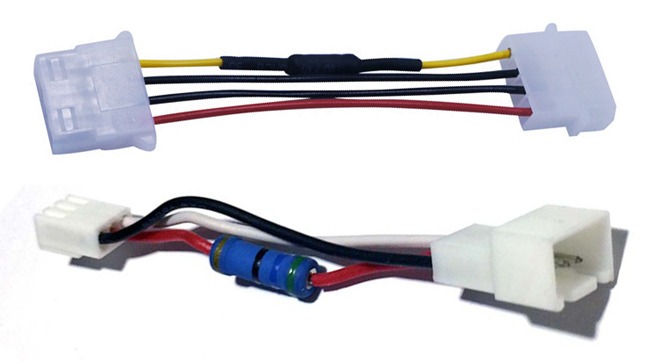
Более продвинутое решение – реобас (контроллер вентиляторов), установленный в отсек 5.25, который раньше использовался для CD/DVD-ROM.
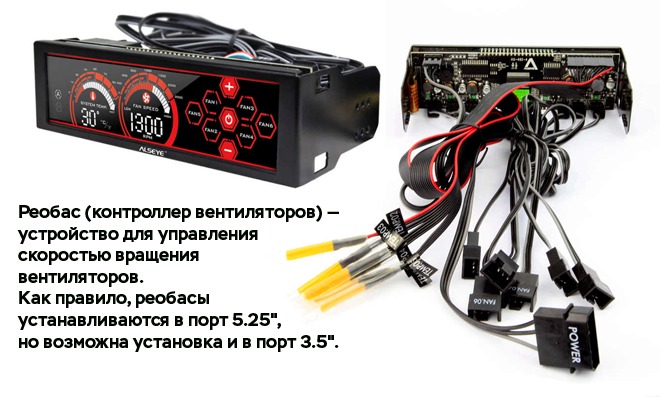
Аппаратная регулировка возможна при подключении 3-pin, 4-pin и Molex.
Программное изменение скорости доступно в BIOS, а также в операционной системе.
Зайдите в меню настроек BIOS. В разделе Power выберите пункт Hardware Monitor, Temperature или любой похожий, установите нужную скорость в настройках. В UEFI можно настраивать регулировку с помощью кривой. Не забудьте сохранить настройки и перезагрузить компьютер.
При помощи утилит.
- Q-Fan Controller
- SpeedFan
- Corsair Link
- MSI Afterburner
- NoteBook FanControl
- ZOTAC FireStorm
- GIGABYTE EasyTune
- Thinkpad Fan Controller
- GIGABYTE i-Cool
Рассмотрим регулировку на примере программы SpeedFan. В главном меню отображается информация о скорости кулера и температуре внутри корпуса. Снимите галочку с пункта «Автонастройка вентиляторов» и выставите количество оборотов в процентах от максимального. Там же установите нужную температуру. В идеале температура не должна подниматься выше 50°C. Это же можно сделать и в других похожих приложениях.
Как установить фронтальный вентилятор?
Если в корпусе отсутствует передний кулер, но посадочное место предусмотрено конструкцией, можно установить его для лучшего охлаждения. Холодный поток воздуха снизит температуру и обеспечит стабильную работу компьютера.
Обычно крепление располагается напротив накопителей (HDD, SSD). В больших корпусах можно установить до трёх «вертушек» на фронтальной части, но эффективнее всего те, что крепятся посередине. Они гонят поток воздуха на видеокарту.

Часто геймеры на перед ставят модели с подсветкой, которая во время работы видна через вентиляционную решётку.
Рекомендую соблюдать 2 правила:
- Устанавливайте вентилятор максимально возможным диаметром 140 или 120 миллиметров.
- Контролируйте направление потока воздуха при монтаже. Передний работает на вдув, задний на выдув. В противном случае, баланс нарушится и эффективность охлаждения упадёт.
Как поставить кулер на заднюю стенку?
Это место обязательно к заполнению в любом корпусе. И только установленный там вентилятор позволяет существенно снизить температуру внутренних компонентов компьютера.
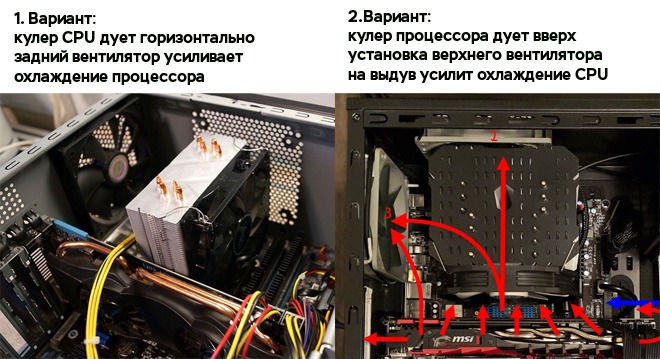
Особенно хорошо в этом случае отводится тепло от процессора, если в вашей сборке кулер CPU башенной конструкции, который направлен на заднюю стенку.
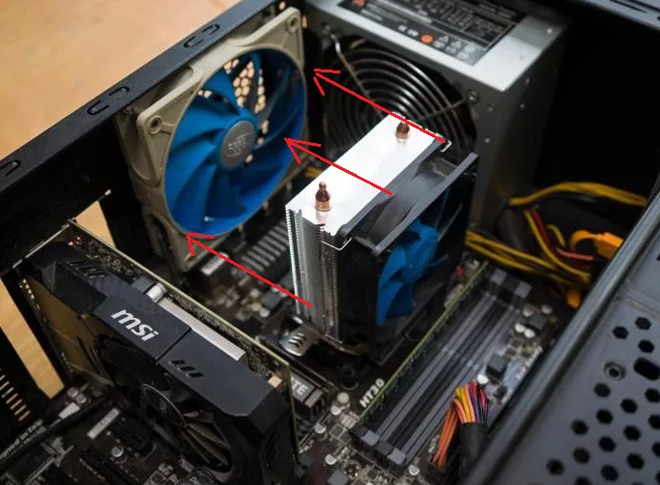
Как правило, на задней стороне корпуса ПК производитель предусматривает одно посадочное место для вентилятора, который нужно расположить на выдув.
Чтобы совместно с передним вентилятором, работающим на вдув, создавался сквозной поток воздуха. Тепло в этом случае будет выводиться наружу.
В стандартных корпусах места на задней стенке мало, поэтому посадочный размер обычно маленький: 80 или 120 мм.
Как поставить кулер на боковую крышку ПК?
Вентиляторы на боковых стенках бывают полезны, но чаще создают проблемы. Если они работают со слишком большим CFM, то сделают неэффективными кулеры на видеокарте и процессоре. Они могут вызывать турбулентность в корпусе, затрудняя циркуляцию воздуха, а также приводить к ускоренному накоплению пыли.
Использовать боковые кулеры можно только для слабого отведения воздуха, скапливающегося в «мёртвой зоне» под слотами PCIe и PCI. Идеальным выбором для этого будет крупный кулер с небольшой скоростью вращения.
Установка бокового вентилятора производится стандартным способом – на 4 или 2 винта. Внутрь или наружу будет дуть воздух – решать вам. Но лучше внутрь.
Как устанавливать верхние вентиляторы?
Верхние кулеры должны быть установлены на выдув. Тёплый воздух поднимается вверх, а холодный находится внизу. Следовательно, холодный воздух, прогреваясь, поднимается вверх, где его подхватывают вентиляторы и выталкивают из корпуса.
Количество верхних «вертушек» не так существенно влияет на охлаждение ПК, как задний. Но если башенный кулер процессора направлен вверх, тогда, установленный напротив него вентилятор поможет снизить температуру CPU.
Как правильно установить вентилятор в блок питания?
В блоках питания обычно производители устанавливают кулеры двух размеров: 120 и 80 мм. Если у родного вентилятора зашумел подшипник или он просто перестал работать, его нужно заменить для предотвращения перегрева внутренней платы.
Алгоритм действий такой:
- Снимите крышку, открутив четыре болта.
- Удалите пылесосом всю грязь.
- Отсоедините контакт от платы, открутите кулер, подготовьте замену.
- Если он припаян к плате, обрежьте разъём у нового вентилятора, зачистите провода и припаяйте их на свои места.
- Прикрутите новый кулер на место старого.
- Закройте крышку и закрутите болты.
Правильное направление воздуха:
Если кулер находится внизу – на вдув, он работает как впускной вентилятор для БП, который всасывает воздух и подаёт его на компоненты внутри источника питания, откуда он выходит из задних отверстий блока питания.
В устаревших версиях БП, с задним расположением вентилятора – на выдув.
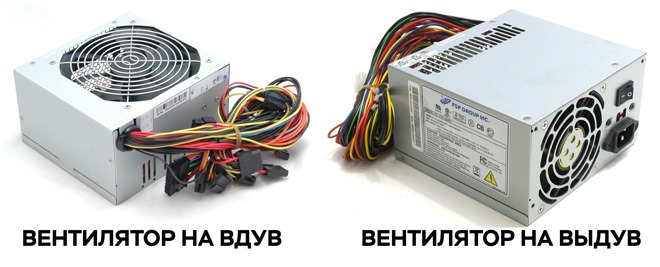
То есть по умолчанию воздух всегда выходит наружу, где бы кулер не находился.
При противоположной установке, вы можете ограничить поток воздуха, пыль будет скапливаться на компонентах, а это приведёт к повреждению силовой платы блока.
Ошибки в охлаждении компьютера
Часто новички во время сборки ПК совершают ряд ошибок при проектировании системы охлаждения. Если она работает неправильно, то будет малоэффективной и бессмысленной в плане траты денег.
Потому, главное правило установки — знать, куда дует кулер. Самые распространённые ошибки в охлаждении компьютера:
- Вы установили только задний вентилятор, который работает на «вдув». Тёплый воздух, который при выходе из блока питания возвращается в корпус, и компоненты в нижней части будут перегреваться.
- В корпусе только один передний кулер, работающий на «выдув». Пониженное давление приводит к образованию большого количества пыли. Отвод тепла не происходит, вентиляторы работают на максимуме, комп греется и шумит.
- Кулер, расположенный сзади, работает на вдувание воздуха, а передний — на выдувание. Теплый воздух поднимается только вверх, а внизу он холодный. Неправильная циркуляция приводит к перегреву, и эффект будет как в предыдущем пункте: много шума, и быстрый износ компонентов.
- Оба кулера работают на вдув. Вентиляторы работают на износ, быстро выходят из строя и тянут за собой остальные комплектующие. Из такого расположения вентиляторов, как видим, тоже толку ноль.
- Оба кулера выдувают воздух. Такая ситуация самая опасная для компьютера или ноутбука! Давление в корпусе пониженное, воздух циркулирует плохо, все платы перегреваются и выходят из строя. Со временем, машину можно будет выбросить на помойку.
По итогу статьи хочу сказать, что вентиляторов в корпусе много не бывает. Чем их больше, тем ниже температура внутри системного блока. Но каждый последующий увеличивает шум в комнате.