Что делать, если музыка на флешке не воспроизводится
Флешки — удобное средство для хранения и передачи музыкальных файлов. Однако, иногда может возникнуть проблема — музыка на флешке не воспроизводится. В этой статье мы расскажем, что делать в такой ситуации.
Проверьте формат файла
Возможно, файлы на флешке имеют не поддерживаемый формат. Для воспроизведения музыки на компьютере необходимо, чтобы формат файла соответствовал возможностям плеера или аудио-программы. Наиболее распространенные форматы аудиофайлов: MP3, WAV, FLAC, AAC, OGG. Если у вас есть программа для проигрывания музыки на компьютере, убедитесь, что формат файла поддерживается этой программой.
Проверьте целостность файлов
Файлы на флешке могли повредиться при передаче или сбое в работе устройства хранения. Если воспроизведение останавливается в определенном месте и не продолжается дальше, это может быть признаком повреждения файла. Попробуйте скопировать файлы с флешки на компьютер и попробовать воспроизвести их там. Если файлы на флешке повреждены, попробуйте восстановить их с помощью специальных программ.
Проверьте состояние флешки
Флешки — не вечные устройства хранения. Если на флешке музыка перестала воспроизводиться, возможно, проблема кроется в ее физическом состоянии. Проверьте флешку на наличие вмятин, царапин или других повреждений. Если флешка повреждена, восстановление данных может быть затруднено. Если вы хотите сохранить данные с поврежденной флешки, обратитесь к специалистам.
Проверьте настройки аудиоплеера
Если ни одна из вышеуказанных причин не подходит, возможно, проблема кроется в настройках аудиоплеера. Проверьте настройки звука и вывода звука на компьютере. Убедитесь, что звук на компьютере включен и настройки вывода звука настроены правильно. В некоторых случаях отключение звука на компьютере или наушников может привести к невоспроизведению музыки.
Выводы
Если музыка на флешке не воспроизводится, попробуйте проверить формат файла, целостность файла, состояние флешки и настройки аудиоплеера. В большинстве случаев одна из этих проблем может быть решена. Если ни один из этих способов не сработал, возможно, необходимо обратиться к специалисту.
Проблемы с воспроизведением музыки на компьютере
Вставляю фешку, компьютер пишет, что файлы не найдены, и не воспроизводит. То же самое и с аудио-файлами на ПК.
 Ответ эксперта:
Достаточно интересная ситуация. Вы обращали внимание, когда именно это начало происходить? Может, Вы проводили обновления драйверов, установку программ и утилит, деинсталляцию компонентов? А также уточните, что именно выдаёт система.
В своём вопросе вы упомянули, что не воспроизводятся музыкальные файлы, а пробовали ли вы прослушать системные звуки? Для этого:
1. Откройте «Панель управления» — «Оборудование и звук» — «Звук» или «Изменение системных звуков».
2. Перейдите на вкладку «Звуки».
3. В блоке «Программные события» выделите любое, что вам понравится и нажмите прослушать, предварительно выбрав мелодию.
Проверьте, включена ли служба « Windows Audio »:
1. Выполните команду «services.msc».
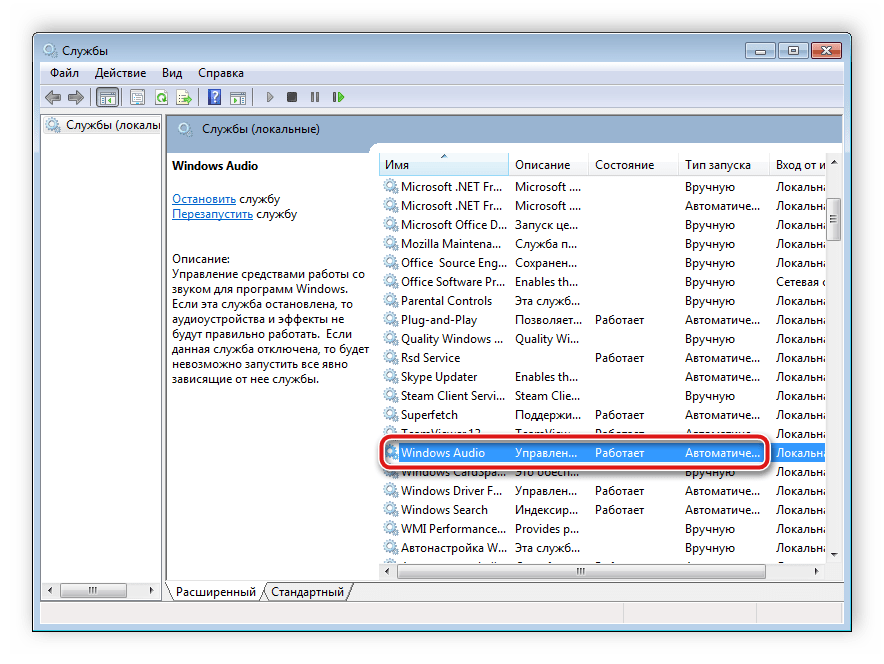
2. В списке найдите « Windows Audio ».
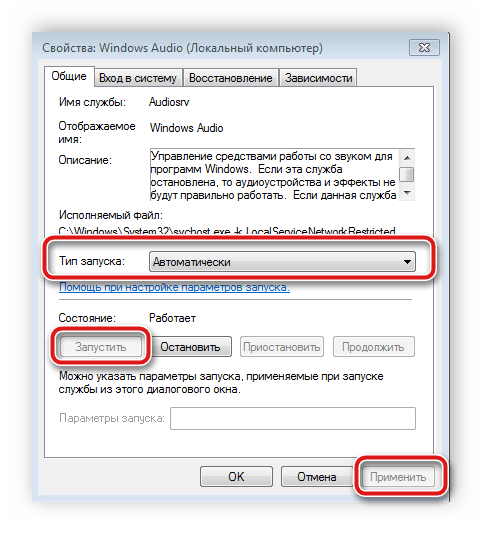
3. Откройте её и выберите «Тип запуска» — «Автоматически».
Также, настоятельно рекомендую обновить все необходимо кодеки, любой удобной программой, например, « DriverPack Solutions ».
На Ваш вопрос ответил:
 Андрей Пономарев
 Ученые заявили о пользе компьютерных игр: 3 «за» для шутеров, «ходилок» и симуляторов
Как скачивать музыку с «ВКонтакте»
Всплывающие окна больше не мешают: как я убрала рекламу за 5 минут
Как скачать фото из инстаграма
Как установить мессенджеры на компьютер
Устраняем проблему с воспроизведением музыки на компьютере
Часто пользователи сталкиваются с проблемой воспроизведения музыки на компьютере. Причин этому может быть несколько и все они чаще всего заключаются в системных сбоях или неправильных настройках. Далее мы рассмотрим несколько простых способов решить неполадку с проигрыванием музыки на компьютере.
Что делать, если не воспроизводится музыка на компьютере
Перед началом выполнения приведенных ниже способов убедитесь в том, что нет звука только при проигрывании музыки или она вовсе не воспроизводится. В том случае, если вы обнаружили проблему со звуком во всей системе, потребуется задействовать другие методы устранения данной неполадки. Подробнее о них читайте в нашей статье по ссылке ниже.
Способ 1: Проверка звука
Самой частой причиной отсутствия звука при воспроизведении мелодии является слишком низкий уровень громкости или включенный беззвучный режим. Поэтому мы рекомендуем в первую очередь выполнить проверку именно этого параметра. Осуществляется данный процесс следующим образом:
- Если значок «Динамики» отсутствует на панели задач, откройте «Пуск» и перейдите в «Панель управления».
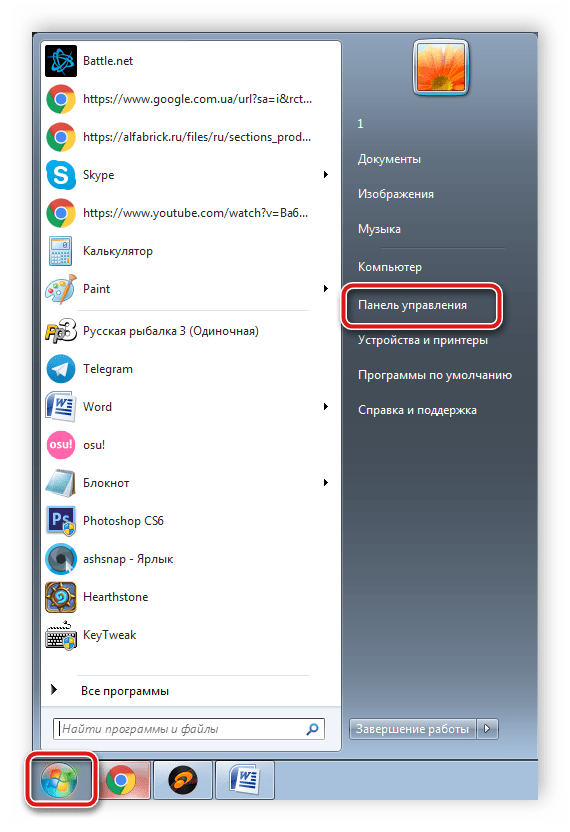
- Здесь нажмите на «Значки области уведомлений».
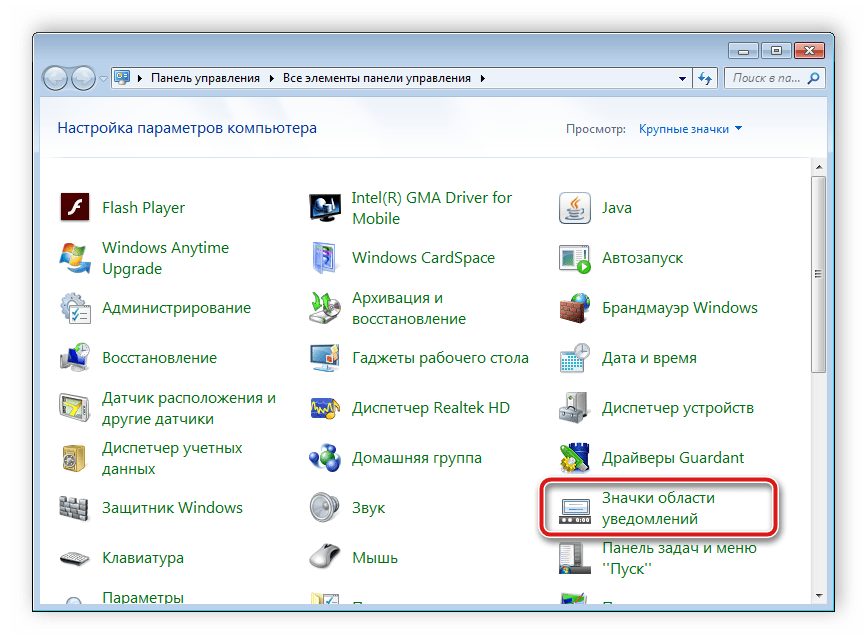
Если таким методом проблему не удалось решить, то рекомендуем перейти к следующему способу.
Способ 2: Запуск службы Windows Audio
Еще одной часто встречающейся причиной проблемы с воспроизведением музыки является неправильная работа службы Windows Audio. Вам потребуется проверить ее и, если это необходимо, включить. Для этого выполните несколько простых действий:
- Нажмите на значок «Пуск» и перейдите в «Панель управления».
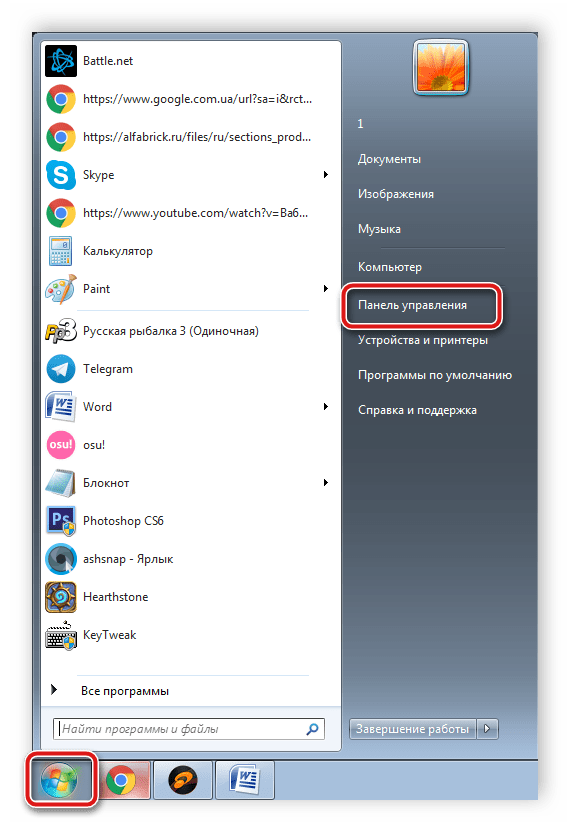
- Здесь выберите параметр «Администрирование».
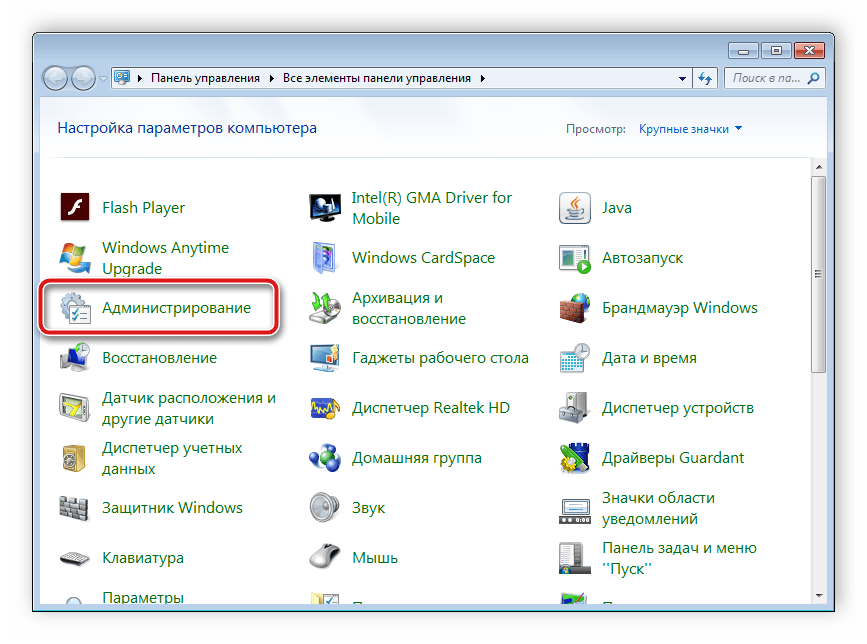
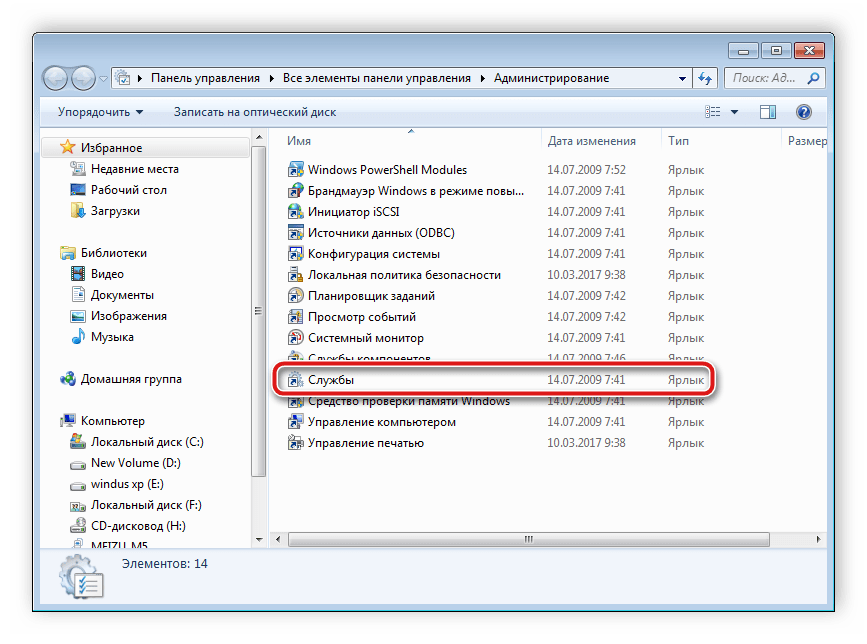
- В списке найдите «Службы» и нажмите на строку двойным щелчком левой кнопкой мыши.
- В списке локальных служб отыщите «Windows Audio» и кликните на ее строку.
- Откроется новое окно со свойствами, где вам нужно выбрать тип запуска «Автоматически», включить службу, если она отключена, и применить изменения.
Если неполадка заключалась именно в этом, она должна сразу же решиться, однако в некоторых случаях может потребоваться перезагрузка компьютера.
Способ 3: Проверка драйверов и кодеков
Благодаря драйверам и аудиокодекам выполняется воспроизведение музыки на компьютере. В случае их отсутствия мелодия часто не играет. Мы рекомендуем сначала выполнить проверку на установленные драйверы и кодеки, а потом заняться их скачиванием и установкой, когда это потребуется. Осуществляется проверка достаточно просто:
- Откройте «Пуск» и перейдите в «Панель управления».
- Здесь нажмите на «Диспетчер устройств».
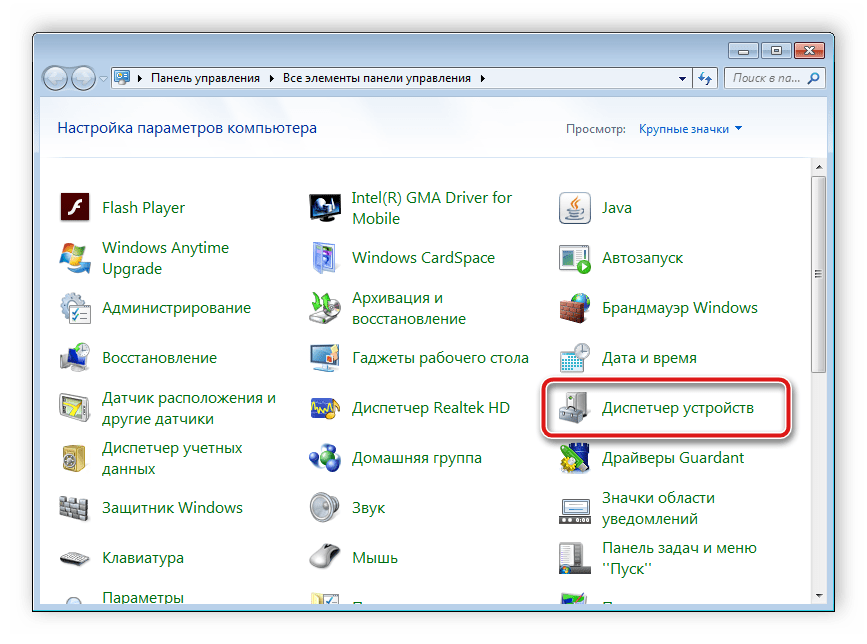
- В открывшимся окне найдите строку «Звуковые, видео и игровые устройства» и разверните ее.
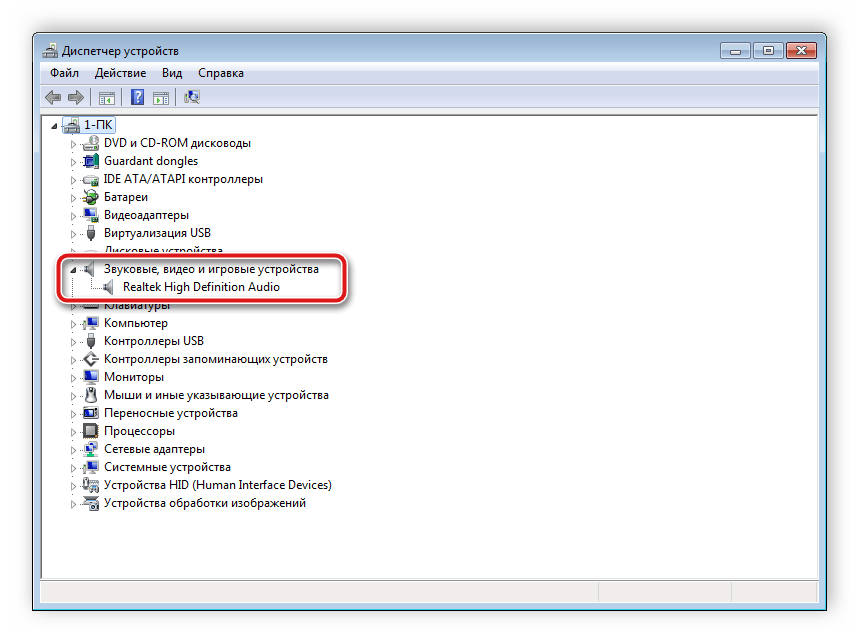
Здесь должны отображаться установленные звуковые драйвера. Если они отсутствуют, то потребуется выполнить установку одним из удобных для вас способов. Подробнее об этом процессе читайте в наших статьях по ссылкам ниже.
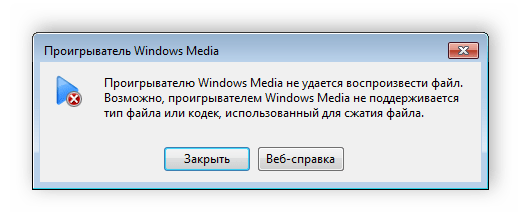
Проверить наличие необходимых кодеков очень легко. Вам всего лишь потребуется выбрать один аудиофайл и открыть его через Windows Media Player. В случае появления ошибки воспроизведения выполните загрузку и установку основных аудиокодеков. Подробные инструкции вы найдете в наших статьях по ссылкам ниже.
Способ 4: Проверка компьютера вирусы
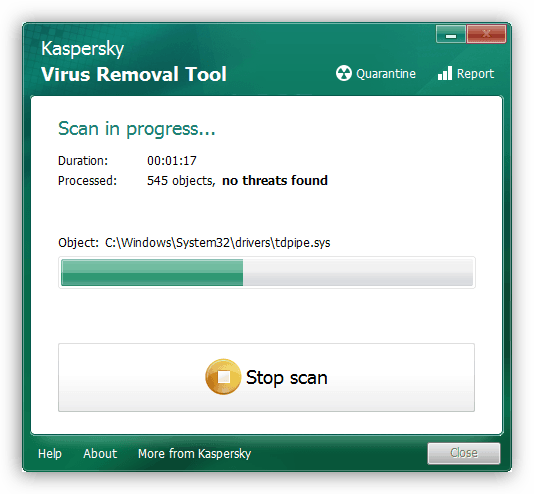
Некоторые компьютерные вирусы могут провоцировать проблемы с воспроизведением музыки, поскольку вредоносные программы имеют свойство наносить ущерб любым системным параметрам и файлам. Поэтому мы настоятельно рекомендуем выполнить проверку и удаление опасного ПО удобным для вас способом. Процесс очистки компьютера от вредоносных файлов подробно описан в нашей статье по ссылке ниже.
Способ 5: Выбор другого музыкального плеера
Стандартный Windows Media плеер, к сожалению, не поддерживает многие аудиоформаты, что заставляет пользователей искать другую альтернативу для воспроизведения музыки. В том случае, когда вы уже установили драйверы и кодеки, но все равно наблюдаете ошибку при открытии файла, скачайте и используйте другой, более универсальный музыкальный плеер. С полным списком представителей данного софта вы можете ознакомиться в статье по ссылке ниже.
В этой статье мы рассказали об основных причинах проблемы с воспроизведением музыки на компьютере и описали несколько способов ее решения. Как видите, приведенные выше методы просты в осуществлении и не требуют от пользователя дополнительных знаний или навыков, достаточно лишь следовать инструкциям. В случае, когда музыка не воспроизводится исключительно в браузере или социальных сетях, мы рекомендуем к ознакомлению наши статьи по ссылкам ниже. В них вы найдете подробные инструкции по решению возникших проблем.
Почему не воспроизводится музыка на флешке
Музыка на флешке может не воспроизводиться по нескольким причинам. Рассмотрим каждую из них и предоставим решения проблем.
Проблема №1: Несоответствие файловой системы
Обычно магнитолы автомобилей принимают файловую систему FAT32. Если флешка использует другую файловую систему, например NTFS, то музыка не будет воспроизводиться.
Решение проблемы
- Проверьте файловую систему на персональном компьютере.
- При форматировании флешки выберите FAT32, чтобы установить соответствующую файловую систему.
Проблема №2: Скрытые файлы
Иногда файлы могут быть скрыты и не отображаться при просмотре содержимого флешки.
Решение проблемы
- Откройте панель управления >Оформление и персонализация > Параметры папок > Вид.
- В разделе Дополнительные параметры выберите Показывать скрытые файлы, папки и диски, а затем нажмите кнопку ОК.
Проблема №3: Необходимость изменения формата музыки
Если формат музыкальных файлов на флешке не поддерживается магнитолой, то музыка не будет воспроизводиться.
Решение проблемы
- Вставьте флешку в USB-разъем компьютера и откройте «Мой компьютер».
- Найдите иконку съемного носителя, нажмите правой клавишей мыши и выберите форматирование, выбрав FAT32.
Проблема №4: Потеря данных на флешке
Могут возникнуть ситуации, когда музыкальные файлы были удалены с флешки или она была повреждена.
Решение проблемы
- Щелкните правой кнопкой мыши на USB-накопителе и выберите «Свойства».
- Перейдите на вкладку «Предыдущие версии» и посмотрите список доступных вариантов восстановления.
- Выберите предыдущую версию и нажмите «Восстановить».
Причины поломок флешки
Кроме проблем с воспроизведением музыки на флешке могут возникать проблемы с самим устройством. Рассмотрим основные причины поломки флешки.
Причина №1: Механические повреждения корпуса флешки
Обычно повреждение флешки происходит на границе разъема и корпуса, в виде перегиба.
Решение проблемы
- Храните флешку в специальном чехле или коробке, чтобы избежать механических повреждений.
- Не допускайте перегибов и изгибов при подключении флешки к устройству.
Причина №2: Намокание флешки
Если флешка попала в воду или другую жидкость, она может прекратить работу.
Решение проблемы
- Оставьте флешку высушиваться на комнатной температуре до полного высыхания.
- Попытайтесь подключить ее к компьютеру, чтобы проверить, удалось ли спасти данные.
Причина №3: Повреждения электрическим током
При резких колебаниях напряжения или молниях на флешке может возникнуть повреждение электронных компонентов.
Решение проблемы
- Используйте стабилизатор напряжения, чтобы избежать резких скачков тока.
- Периодически делайте резервные копии данных с флешки.
Причина №4: Неправильная эксплуатация флешки
Неправильная эксплуатация флешки, например, ее извлечение из устройства во время передачи данных, может привести к ее поломке.
Решение проблемы
- Извлекайте флешку из устройства только после завершения передачи данных и отключения устройства.
- Используйте специальные программы для проверки и исправления ошибок на флешке.
Причина №5: Износ памяти флешки
С течением времени флешка может выйти из строя из-за износа ее физической памяти.
Решение проблемы
- Периодически делайте резервные копии данных с флешки и перед покупкой новой флешки проверьте ее характеристики на износ памяти.
Советы
- Храните флешки в местах, защищенных от воздействия влаги и механических повреждений.
- Используйте только проверенные и надежные флешки.
- Периодически делайте резервные копии данных с флешки и проверяйте их на целостность.
- Избегайте резких перепадов напряжения и использования флешек на различных устройствах, чтобы предотвратить их поломку.
Выводы
Воспроизведение музыки на флешке может не работать по различным причинам, связанным с файловой системой, наличием скрытых файлов или форматом музыкальных файлов. Кроме того, флешки могут ломаться из-за механических повреждений, намокания, повреждения электрическим током, неправильной эксплуатации и износа физической памяти. Чтобы избежать проблем с флешками, необходимо хранить их в специальных чехлах, делать резервные копии данных и использовать флешки только на проверенных устройствах.
Что делать если скачанная музыка не открывается
Для начала, если скачанная музыка не открывается на смартфоне, можно попробовать просто перезагрузить устройство. Это поможет устранить некоторые неполадки и возможно заставит музыку работать.
Если это не помогло, можно попробовать сократить названия аудиофайлов. Длинные названия могут вызвать проблемы при открытии файлов на устройстве.
Еще один вариант — удалить другие лишние файлы с устройства. Некоторые приложения могут конфликтовать и мешать открытию музыки.
Если и это не помогло, можно попробовать сбросить настройки смартфона. Это вернет все настройки к заводским, и возможно музыку станет возможно открыть.
Если ничего из вышеперечисленного не сработало, можно попробовать установить новые приложения для открытия музыкальных файлов. Некоторые приложения могут иметь проблемы с открытием определенных типов файлов, поэтому стоит попробовать другие варианты.
В любом случае, если проблема не устраняется, можно обратиться к специалисту или технической поддержке устройства, чтобы получить более точные указания по решению проблемы.
Как включить музыку через USB
Затем на магнитоле переключитесь на режим USB или ищите пункт меню, связанный с воспроизведением музыки через USB. Выберите нужный альбом, плейлист или песню с помощью кнопок на магнитоле или на руле. Если магнитола имеет сенсорный экран, можно выбрать песню просто коснувшись ее названия. Также некоторые магнитолы позволяют воспроизводить музыку с USB-флешки по категориям, например, по исполнителям или жанрам. Если музыка не воспроизводится, проверьте правильность подключения USB-кабеля, а также формат файлов. Магнитола может поддерживать только определенные форматы, например, MP3 или WAV. Если выбранные файлы не воспроизводятся, возможно, они несовместимы с магнитолой. В таком случае либо преобразуйте файлы в поддерживаемый формат, либо найдите другую музыку.
Почему не воспроизводит музыку с флешки
Также, могут возникнуть проблемы, связанные с самой флешкой. Некачественные или поврежденные USB-накопители могут нечитаемыми для аудиоустройств. В этом случае, стоит попробовать другую флешку или проверить данную на другом устройстве.
Еще одна возможная причина — неподдерживаемый формат аудиофайлов. Если магнитола или другое устройство не поддерживает формат, в котором записаны песни на флешке, они не будут воспроизводиться. Решением будет переконвертировать аудиофайлы в поддерживаемый формат (например, MP3).
Также, возможно, что проблема кроется в самом устройстве. Если музыка с флешки не воспроизводится ни на одном устройстве, стоит обратиться к профессионалам или сервисному центру для диагностики и починки магнитолы или другого аудиоустройства.
В любом случае, при возникновении проблем с воспроизведением музыки с флешки, есть несколько вариантов решения проблемы. Главное — определить возможные причины и последовательно их исключить.
Как сделать чтобы магнитола читала флешку
После завершения форматирования, копируем на флешку интересующую нас музыку. Затем, вытаскиваем флешку из компьютера и вставляем ее в USB-разъем магнитолы. С помощью кнопок на панели магнитолы выбираем «USB» в качестве источника воспроизведения. Теперь магнитола будет читать музыкальные файлы с флешки.
Однако, стоит отметить, что не все магнитолы способны воспроизводить музыку с флешек. Перед приобретением флешки следует убедиться в совместимости с вашим устройством. Также, если магнитола не видит флешку, возможно, стоит проверить ее на наличие неисправностей или использовать другую флешку. Если все настройки выполнены правильно, но флешка все равно не читается, стоит обратиться к специалисту или к поддержке производителя для решения проблемы.
Если файлы не воспроизводятся на новой флешке, возможно, ее нужно отформатировать в нужную систему. Еще одна причина — ошибки на самой магнитоле. Если другим устройствам удается воспроизвести файлы, это может означать, что магнитола нуждается в обновлении программного обеспечения. Также стоит проверить формат файлов — возможно, в магнитоле не поддерживается конкретный формат, в котором они записаны. Если на флешке есть много файлов, часть из которых не воспроизводится, проверьте, не повреждены ли они. Можно попробовать скопировать их на другой носитель и попробовать воспроизвести. В целом, если вы не можете воспроизвести музыку с флешки, необходимо проверить все вышеперечисленные причины, чтобы понять, в чем причина неисправности.
USB (Universal Serial Bus) — стандартный интерфейс, предназначенный для подключения различных устройств к компьютеру. Он обеспечивает быструю передачу данных и позволяет подключать устройства «плуг-энд-плей» без необходимости перезагрузки компьютера. USB стал широко распространенным и практичным решением для подключения периферийных устройств, таких как клавиатуры, мыши, принтеры, внешние жесткие диски и многое другое. Он также используется для зарядки мобильных устройств и передачи электропитания. Благодаря своей универсальности и простоте в использовании, USB стал неотъемлемой частью современных компьютерных систем и электроники в целом.