Подключение телефона по Bluetooth и доп.функции

В связи с покупкой нового телефона возникла необходимость подключить телефон в автомобилю, чтобы общаться по громкой связи. Решил расписать подробно, как подключить телефон к Opel Mokka по Bluetooth, и про весь функционал дистанционных звонков.
Почему решил расписать? Да потому что больше, чем уверен, что многие обладатели Опель Мокка, даже пользуясь авто не один год, не в курсе всех возможностей своего авто 🙂 Например, один владелец Мокка недавно очень удивился, что на Мокке оказывается есть целых 5 мелодий для входящего звонка))
Заранее извиняюсь за очень много букв.
Начнём с того, что сядем в автомобиль и не будем его заводить, т.к. подключение телефона выполняется с выключенным зажиганием. Так гласит книга)
И взглянем на нашу приборную панель (у меня супер-пупер CD450, ха-ха):
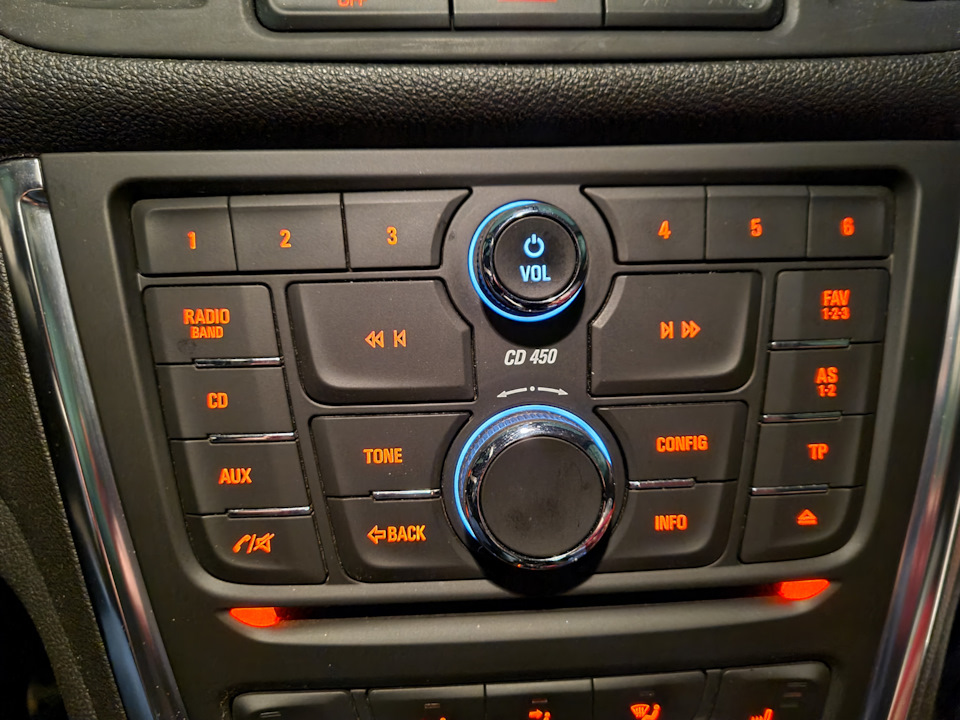 CD450
CD450
Вот описание для нашей панели из книжки, которая прилагалась к авто (у некоторых Мокк при покупке дилеры её не выдавали):
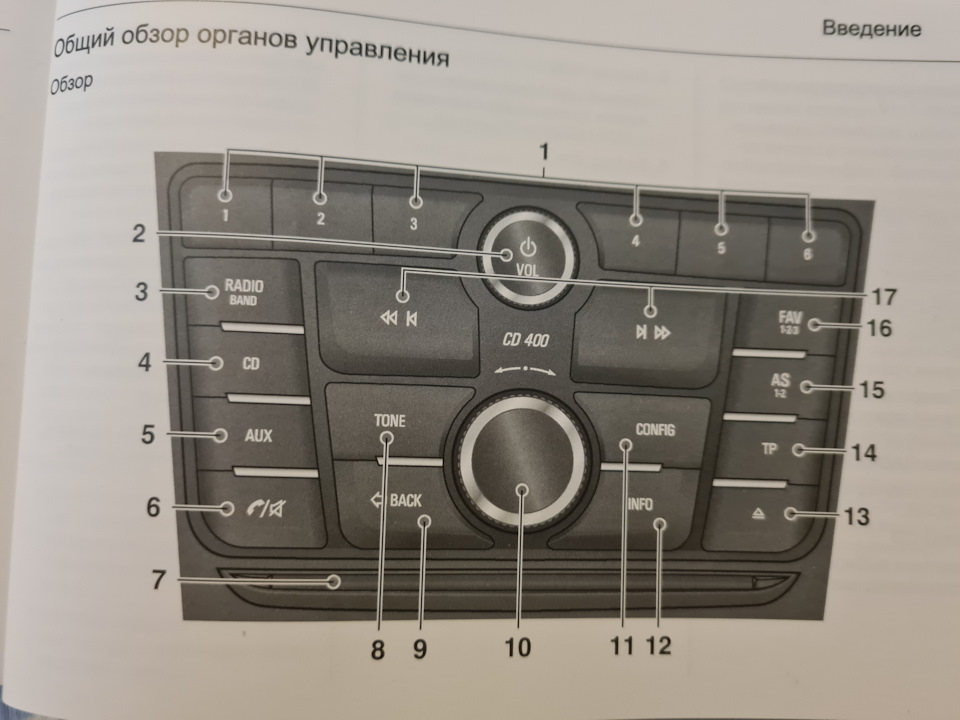 Номера кнопок, для удобства чтения дальше
Для настройки и подключения телефона по Bluetooth мы будем в основном использовать кнопки под номерами 10 (многофункциональная ручка = большая крутилка), 9 (BACK = назад), 11 (CONFIG) и 6 (Телефон/звук).
А во время движения для управления телефоном и звонками будем использовать кнопки на руле:
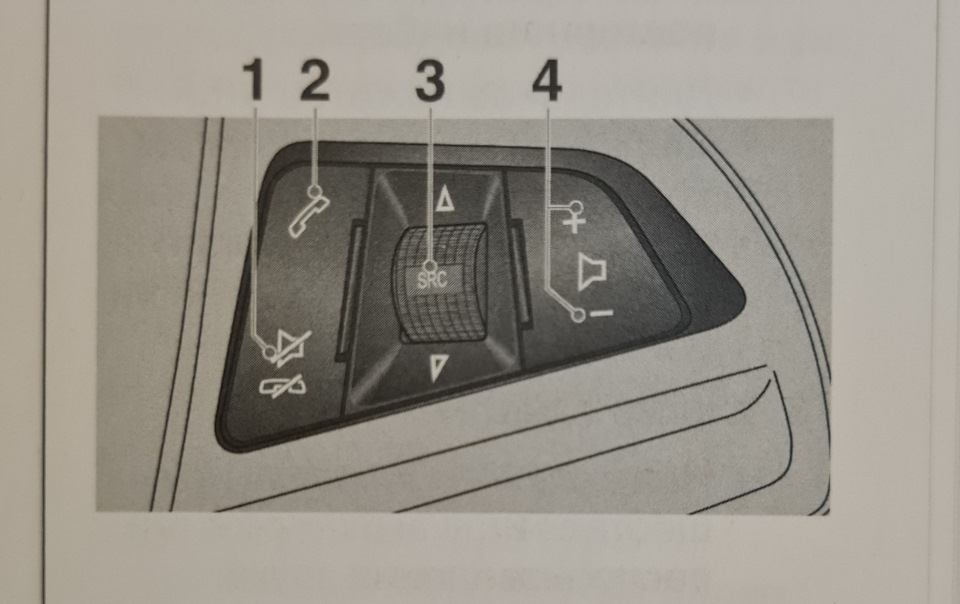 Номера кнопок на руле
1. Для сопряжения устройств нужно активировать блютуз на обоих устройствах — телефоне и авто.
Сначала на телефоне включаем блютуз. У всех он вкючается по-разному, на Samsung у меня так: Настройки -> Подключения -> Bluetooth.
2. Теперь нам нужно зайти в меню автомобиля, чтобы включить блютуз тут. Для этого есть два варианта.
2.1. Нажимаем кнопку 11 (CONFIG):

Листаем крутилкой 10 до пункта "Настройки Bluetooth":
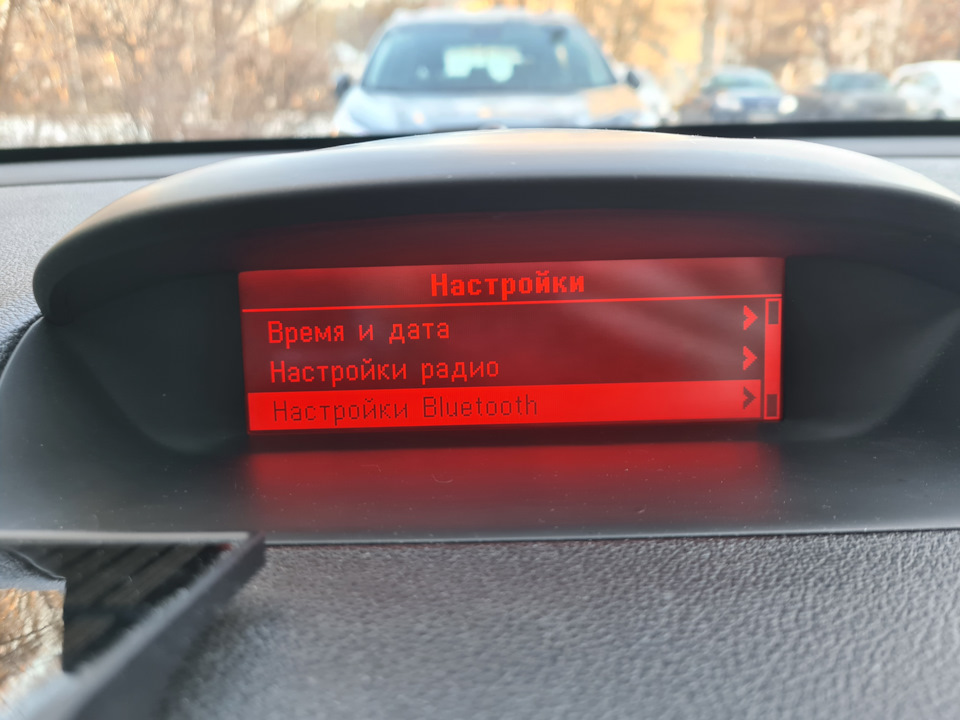
Нажатием кнопки 10 заходим в это меню, видим пункт "Bluetooth", заходим в него еще одним нажатием кнопки 10 и видим первым пункт "Активация" с надписью напротив "Вкл." или "Выкл". Если блютуз не включен, активируем его. Для этого нажатием кнопки 10 заходим в пункт "Активация" и на запрос "Включить Bluetooth?" опять же нажатим кнопки 10 выбираем "Да".
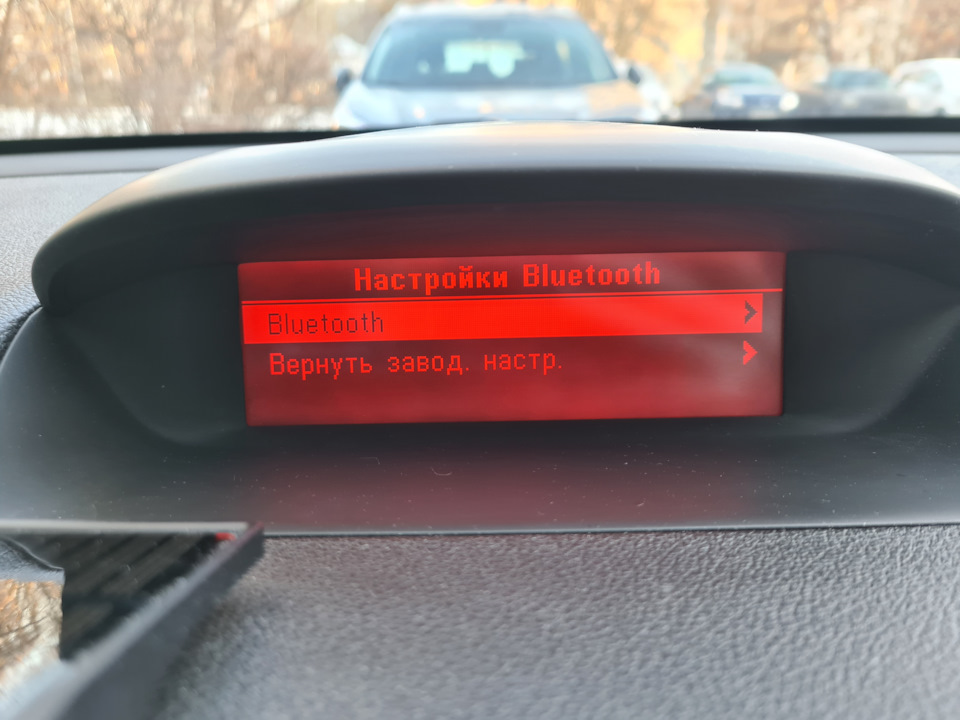
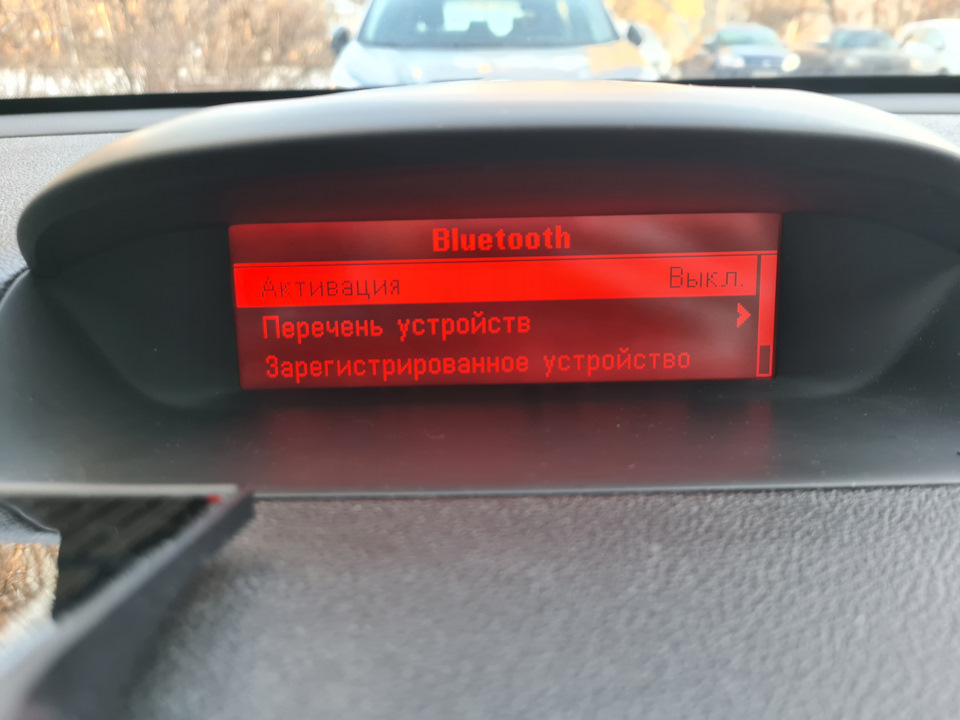
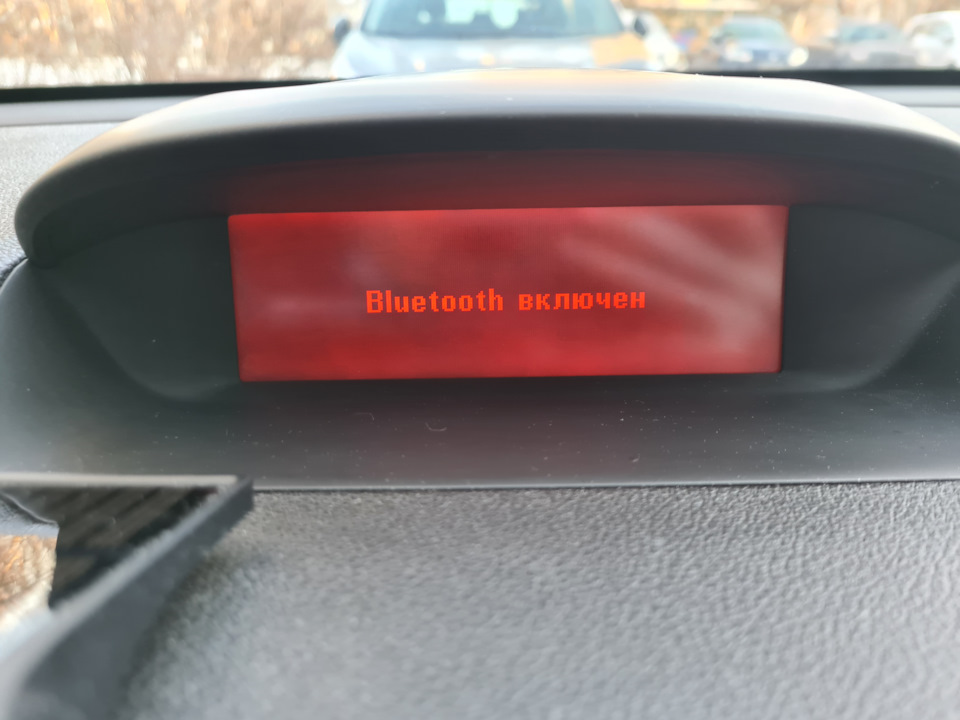
2.2. Дважды нажимаем на кнопку 6 (Телефон/звук):
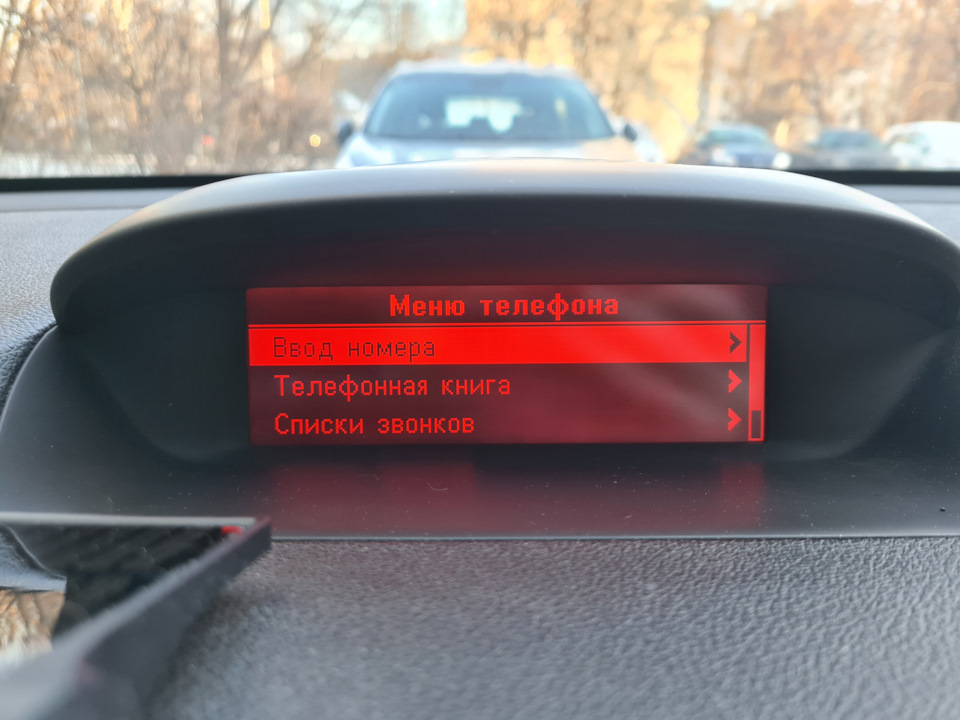
Крутилкой 10 листаем до пункта "Настройки Bluetooth":
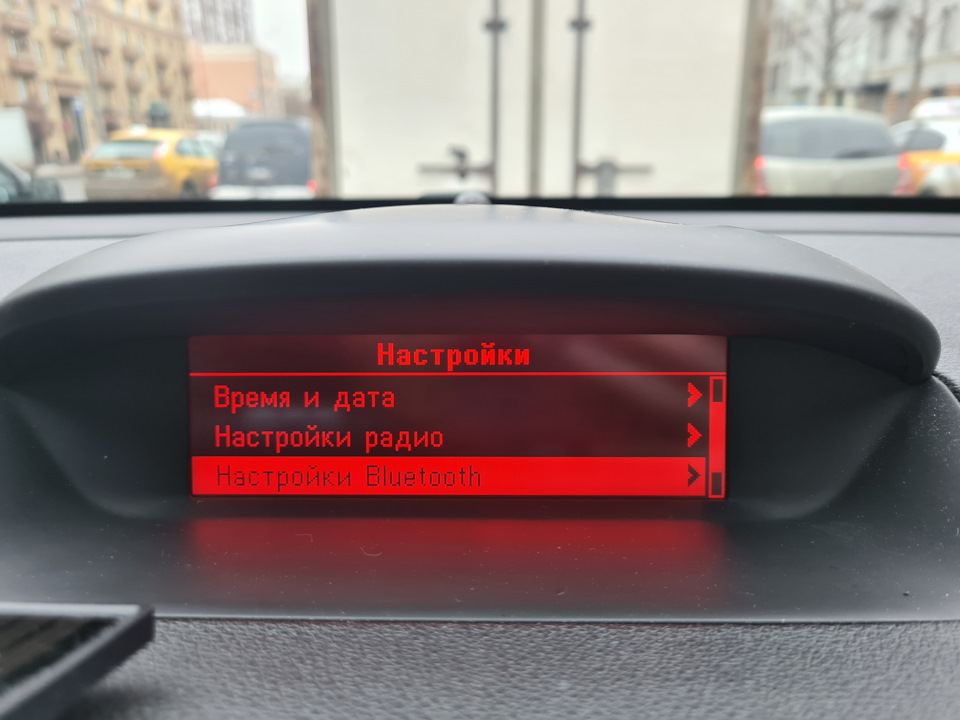
Дальше выбираем пункт "Bluetooth":
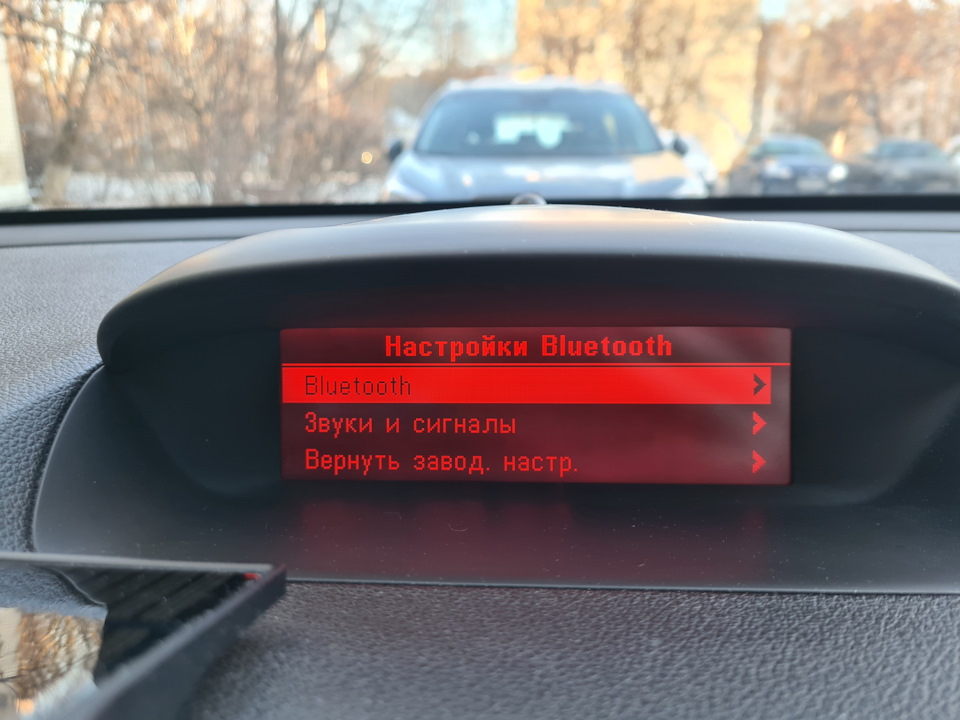
И попадаем в то же меню, что и в п. 2.1.
Также нажатием кнопки 10 заходим в пункт "Активация" и на запрос "Включить Bluetooth?" опять же нажатим кнопки 10 выбираем "Да".
3. Теперь можно удалить старое устройство, сохраненное и использующееся ранее. Если вы не подключали телефон ранее, можно пропустить этот шаг.
В меню "Настройки Bluetooth" крутилкой находим пункт "Перечень устройств", заходим в него, нажав кнопку 10.
Видим список старых устройств:
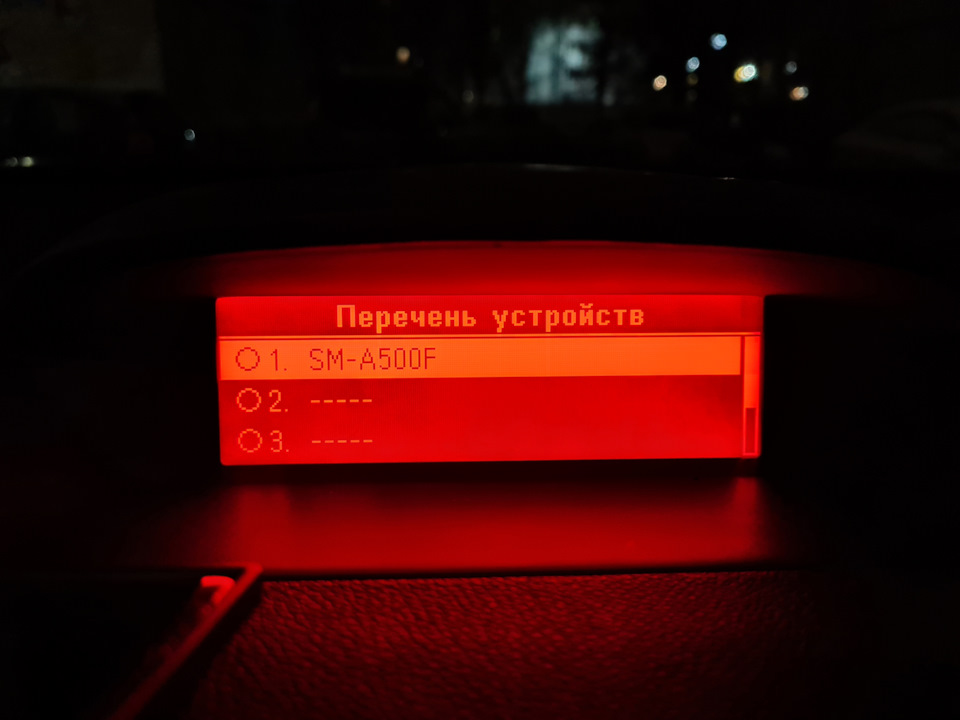
Удаляем старый телефон. Для этого нажимаем кнопку 10. В появившемся списке выбираем "Удалить", нажимаем кнопку 10, при запросе подтвердить выбираем "Да":
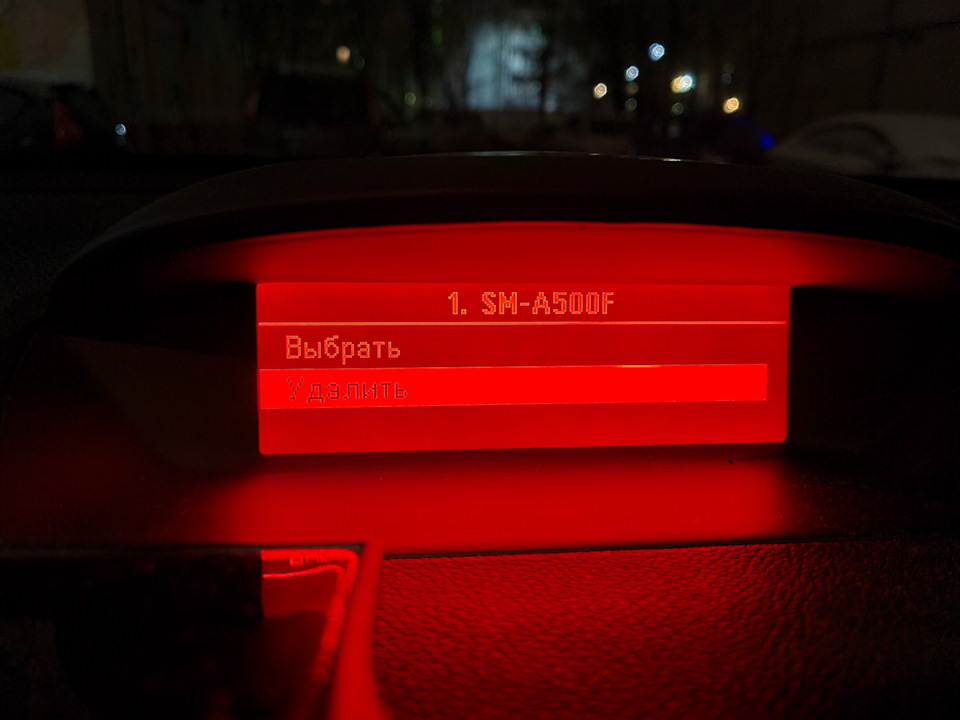
Теперь старый телефон удалён из списка устройств.
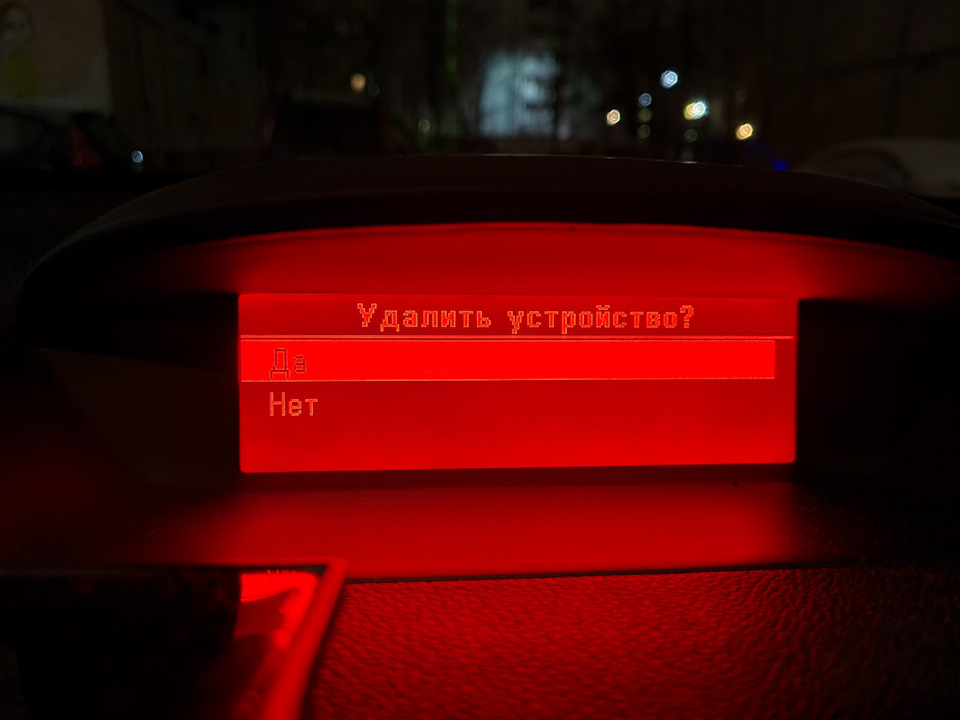
Вообще можно подключить/сохранить до 5 устройств. Но единомоментно может работать только одно из них.
4. Далее подключаем новое устройство. В меню "Настройки Bluetooth" выбираем пункт "Зарегистрированное устройство":
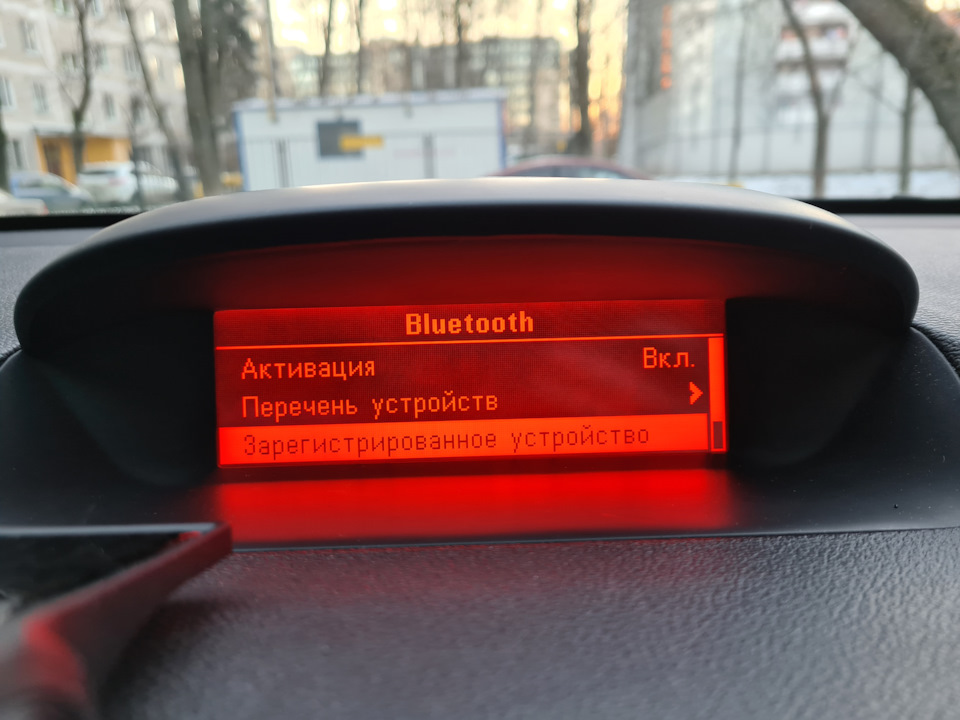
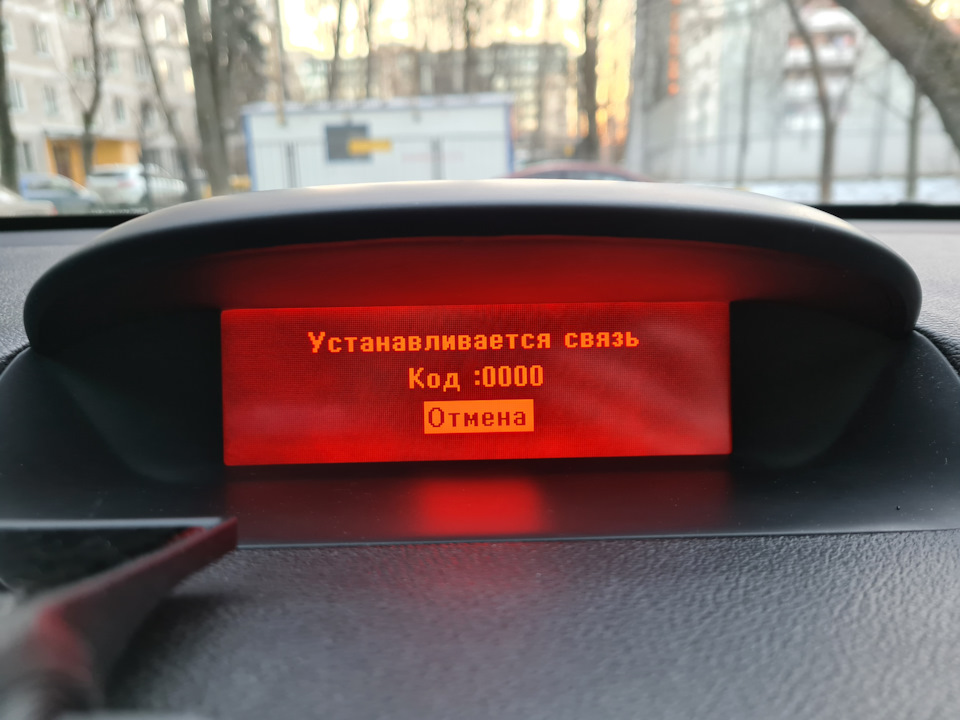
В этот момент происходит попытка соединения с телефоном ("Устанавливается связь"):
При этом на экране телефона в разделе настроек блютуз видим новое устройство под именем "MY CAR", жмем на него, и у нас появляется запрос:
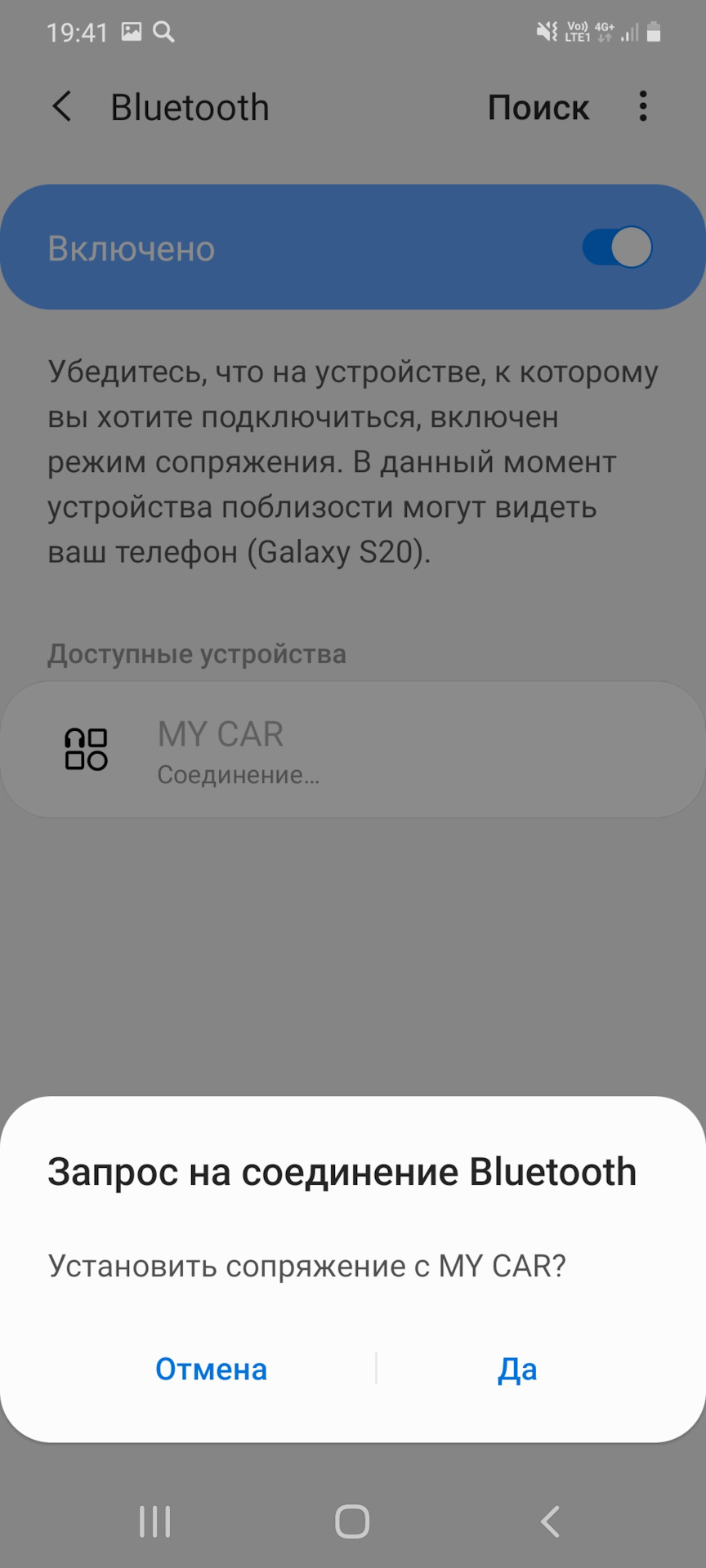
Подтверждаем нажатием "Да", и готово, телефон подключён (на некоторых устройствах возможно потребуется ввести код 0000).
Теперь новое устройство видно в списке. Нажимаем кнопку 9 (BACK = назад) и смотрим в пункт пункт "Перечень устройств", видим новьё:
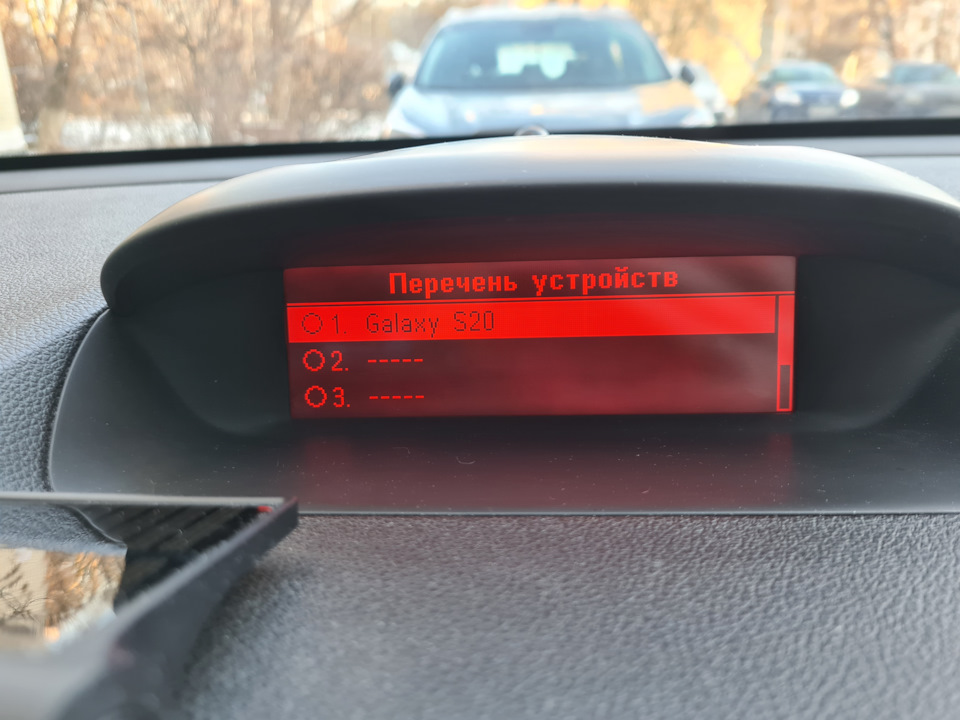
Важно: теперь, если вы не выключаете блютуз у вас на телефоне и в авто, то каждый раз, когда вы будете приходить в авто, телефон будет подключаться автоматически и делать вообще ничего не нужно будет.
5. Пробуем кому-нибудь позвонить, набирая, например, номер жены на телефоне. После дозвона звук автоматически выводится на динамики автомобиля, а не в телефон. Видим такую картину во время набора номера и после соединения:
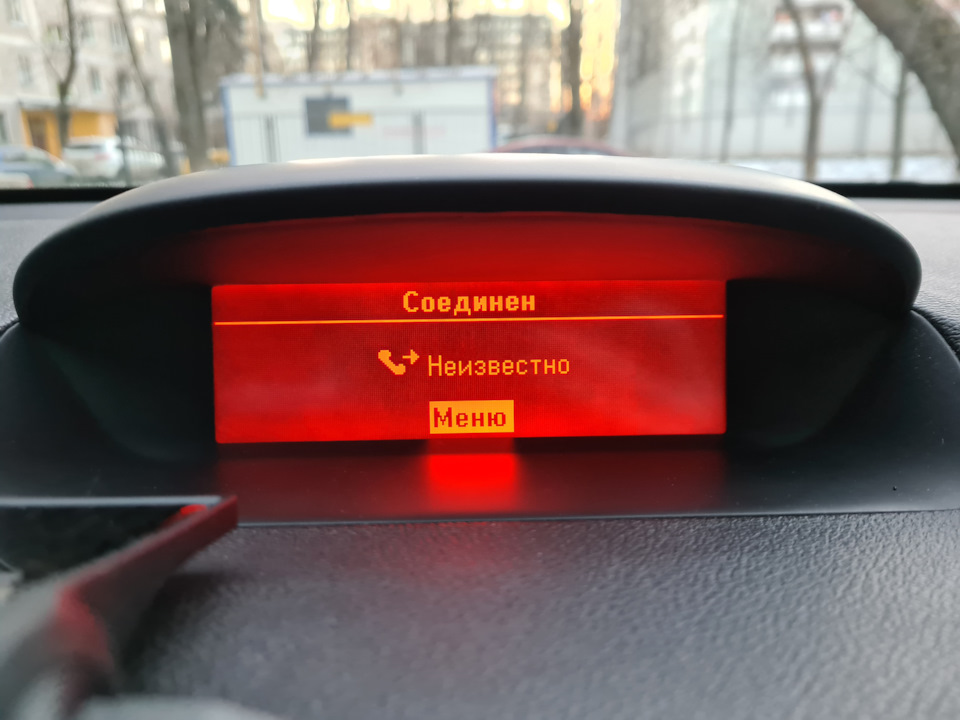
6. Чтобы ответить на входящий звонок, есть два основных способа (вообще их больше):
1) Нажать на центральную кнопку 10. Но это надо тянуться.
2) Идеальный вариант — нажать на кнопку 2 ответа на звонок на правой части руля (верхняя левая кнопка со значком телефонной трубки):
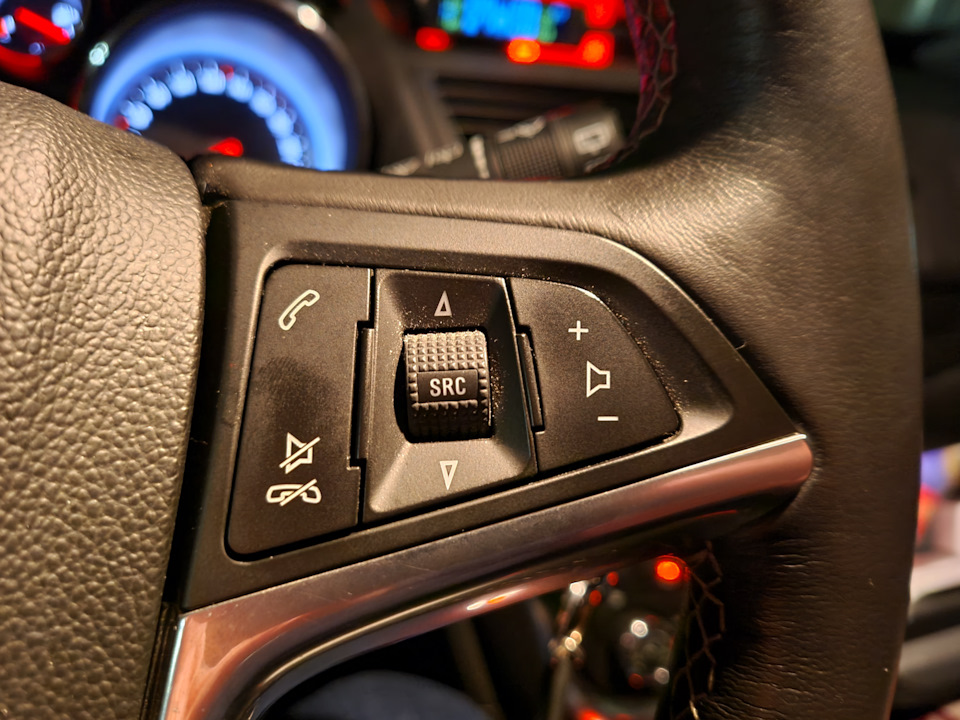
7. Прервать разговор или закончить его можно также двумя способами (опять же основными):
1) Во время разговора выбрать "Меню", нажав на центральную кнопку 10. В открывшемся меню выбрать "Повесить", снова нажав на центральную кнопку 10. То есть аж целых два нажатия. Долго.
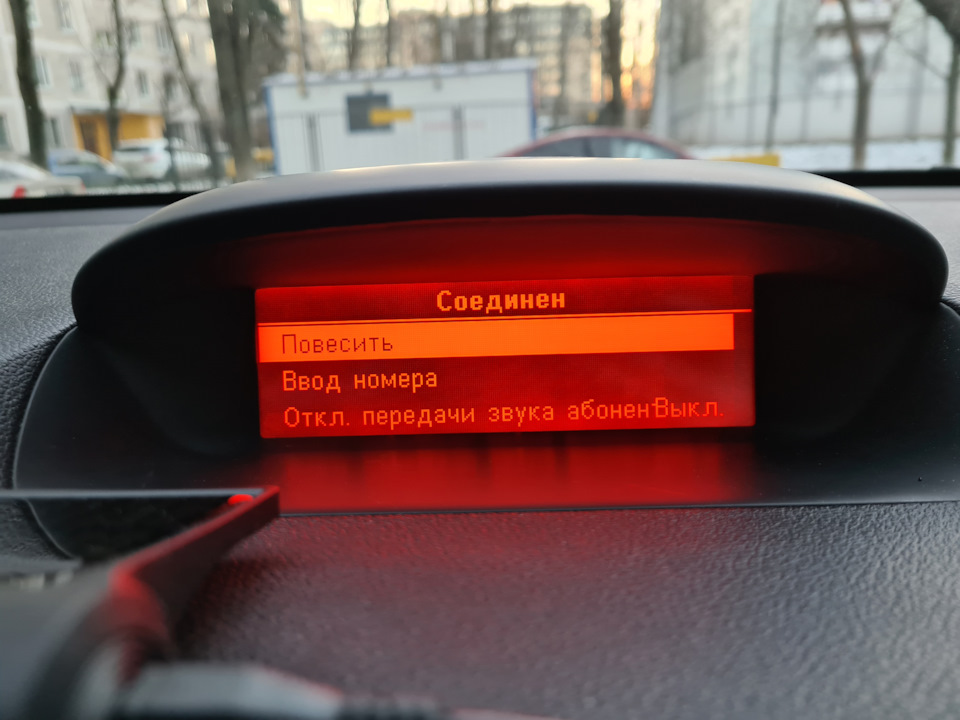
2) Идеальный вариант — нажать на кнопку 1 сброса звонка на правой части руля (нижняя левая кнопка со значком перечеркнутых телефонной трубки и динамика).
8. Иногда во время разговора нужно, чтобы собеседник тебя временно не слышал, то есть отключить свой микрофон. Например, нужно выматериться или просто чихнуть от души. Это также можно сделать, не доставая телефон. Опять же есть два способа:
1) Во время разговора выбрать "Меню", нажав на центральную кнопку 10. В открывшемся меню прокруткой выбрать "Откл. передачи звука абонен." и снова нажать на центральную кнопку 10. То есть аж целых два нажатия и прокрутка. Не вариант вообще.
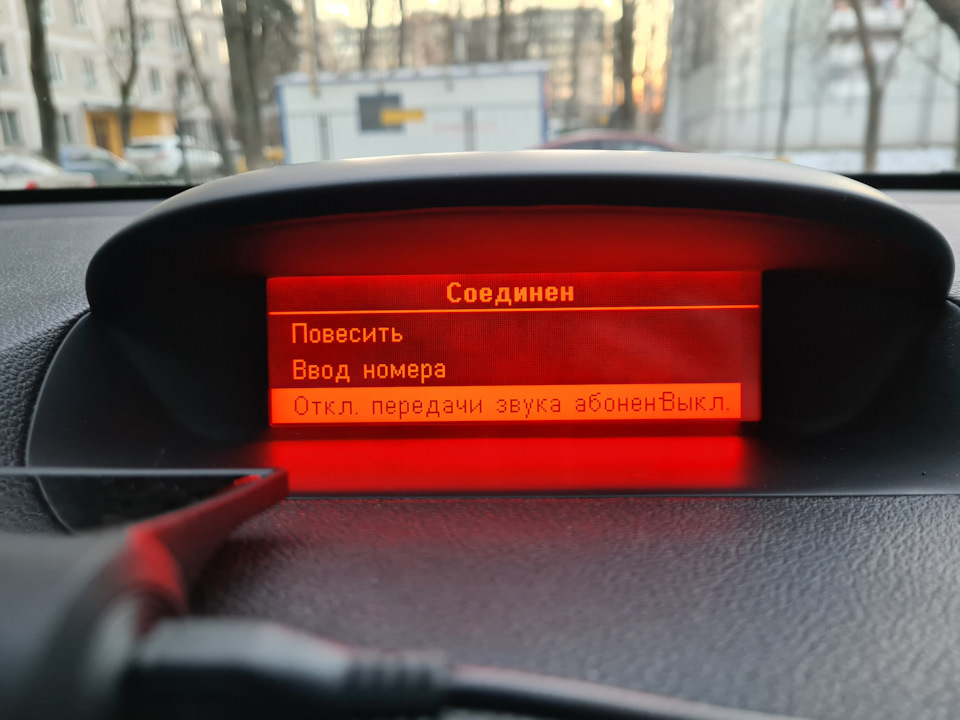
2) Идеальный вариант: во время разговора использовать долгое нажатие кнопки 1 на руле —
нижняя левая кнопка со значком перечеркнутых телефонной трубки и динамика).
В этот момент можно говорить и делать, что угодно — у вашего собеседника в трубке будет слышна лишь кристальная тишина.
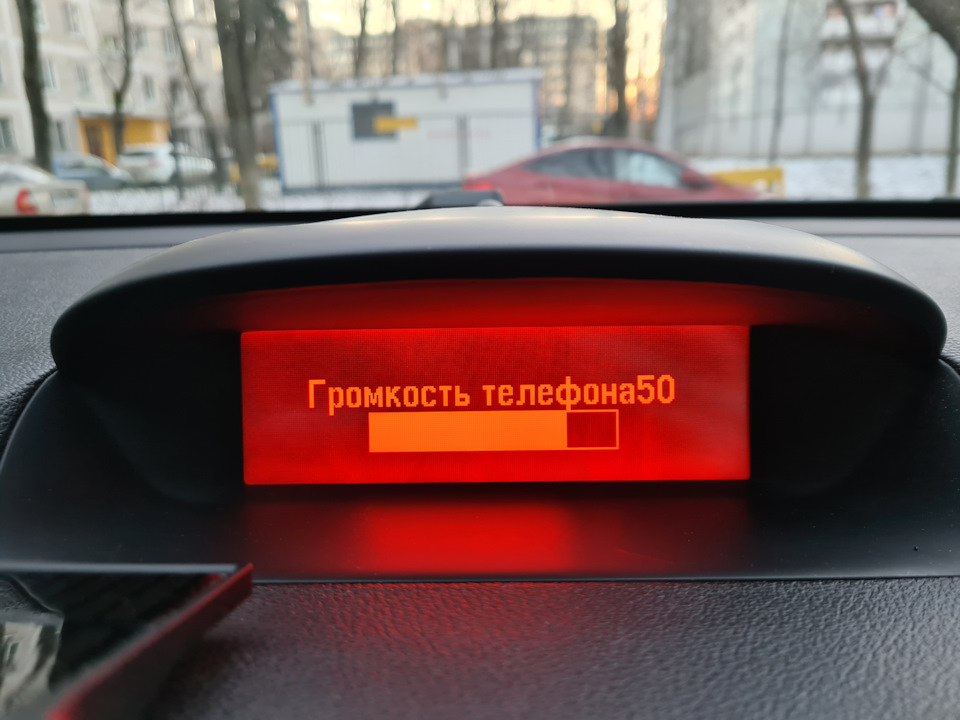
9. Регулировка громкости во время звонка. Бывает, что надо прибавить громкости, когда едешь на шумной зимней резине или идёт дождь. Проще всего отрегулировать громкость во время звонка, нажимая кнопки на правой части руля с соответствующими стрелочками: вверх = громче или вниз = тише.
Последующие функции — это уже уровень advanced, не многие их используют, а мне лично они очень по душе, пользуюсь ими активно.
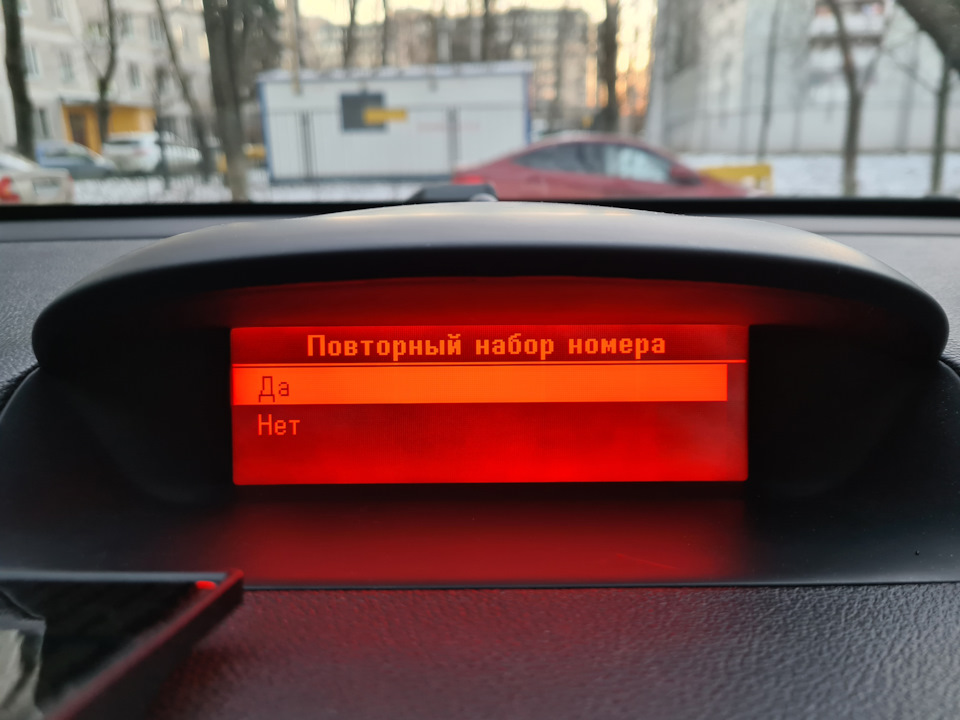
10. Повторный звонок.
Бывает так, что поговорил с кем-то, распрощался, а потом через какое-то время вспомнил, что забыл сказать что-то. И надо бы набрать снова. А ты на трассе, валишь 140 км/ч и вроде не комильфо за телефоном тянуться, снимать с блокировки, открывать звонки и пр. Можно легко повторить звонок последнему абоненту с авто. Для этого просто нажимаем однократно на кнопку на правой части руля (верхняя левая кнопка со значком телефонной трубки):
11. Синхронизация телефонной книги:
Чтобы можно было набрать вашим контактам, не беря в руки телефон, можно синхронизировать телефон с авто.
Делается так. Нажимаем кнопку 6 (Телефон/звук), видим наше устройство.
Нажимаем кнопку 10 или повторно нажимаем кнопку 6, открывается меню.
Крутилкой 10 листаем до пункта "Телефонная книга".
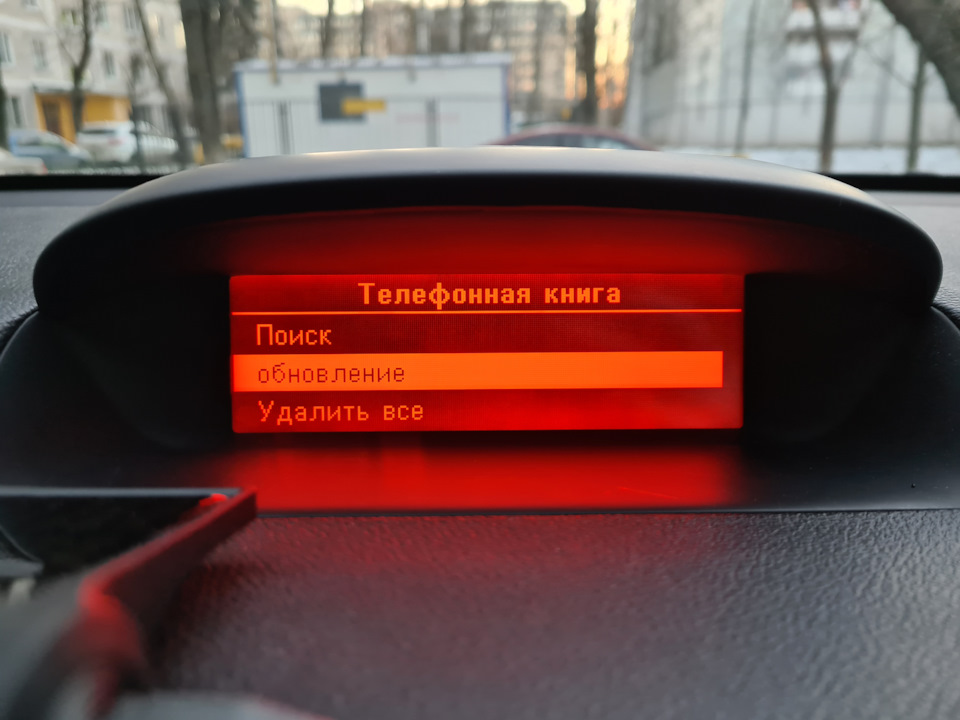
Синхронизировать, выбрав "Обновление".
Пошло обновление:
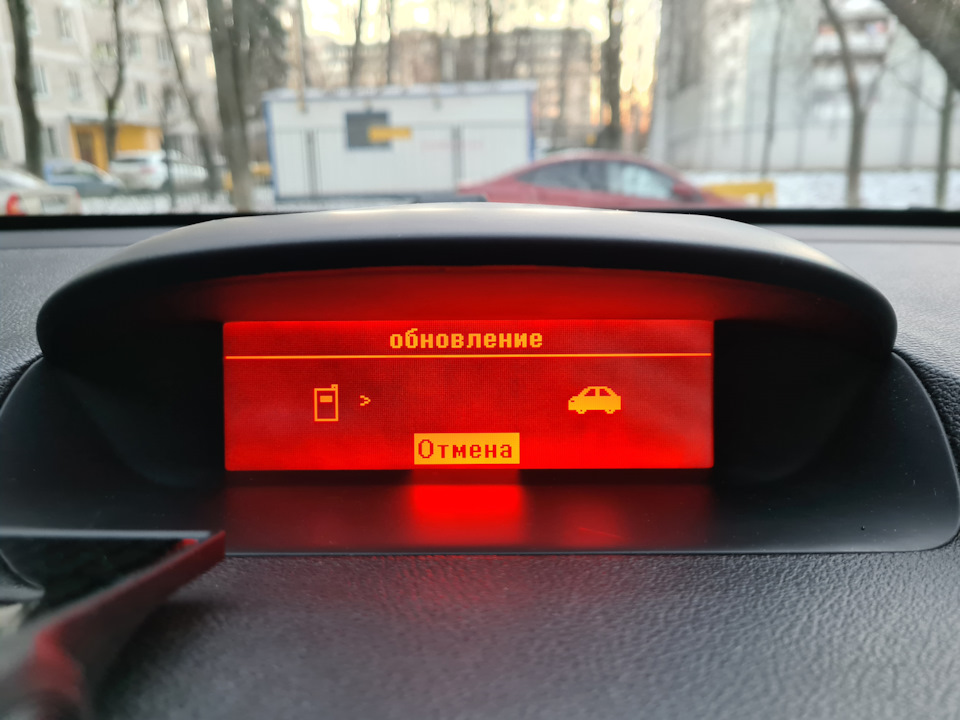
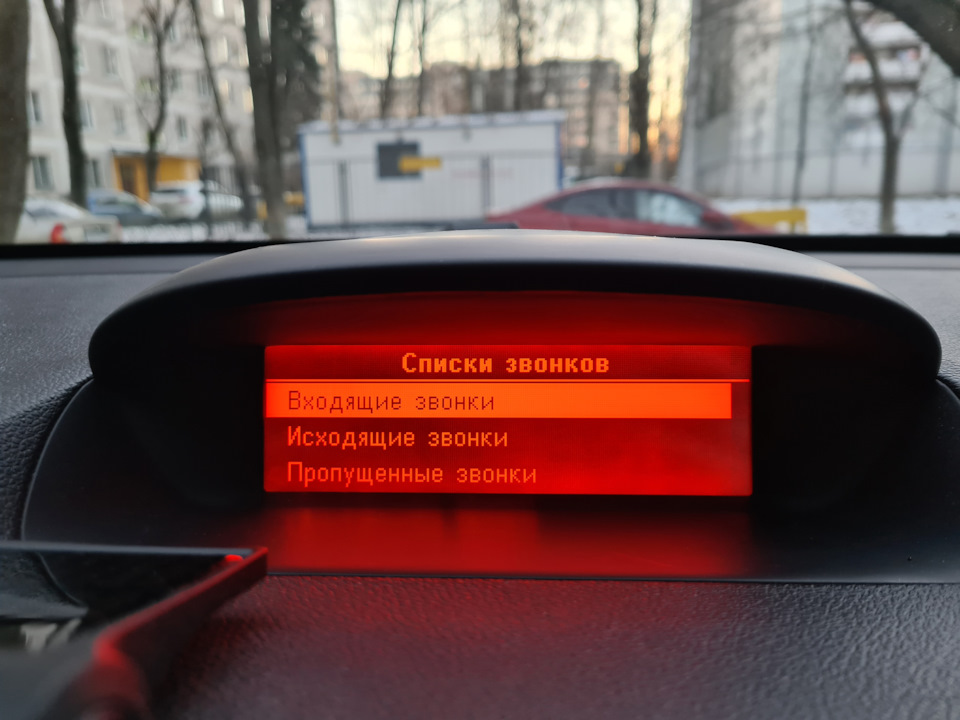
После обновления видны списки входящих и исходящих звонков. Нажимаем кнопку 6 (Телефон/звук), видим наше устройство, нажимаем кнопку 10 или повторно кнопку 6, открывается меню.
Крутилкой 10 листаем до пункта "Списки звонков", видим входящие, исходящие и пропущенные, всё как на телефоне:
А в самой телефонной книге теперь можно искать контакты в вашем списке.
Нажимаем кнопку 6 (Телефон/звук), видим наше устройство, нажимаем кнопку 10, открывается меню.
Крутилкой 10 листаем до пункта "Телефонная книга", крутилкой 10 выбираем "Поиск".
Надо сказать, что поиск только по латинице. Так что если у вас в телефоне контакты забиты кириллицей, можно довольствоваться только пролистыванием всей телефонной книги с начала. Если у вас всего 10 контактов — это, конечно, не проблема. Но если вот штук 200, и позвонить надо кому-то в конце списка — листать-крутить придётся долго))
12. Быстрое открытие исходящих звонков:
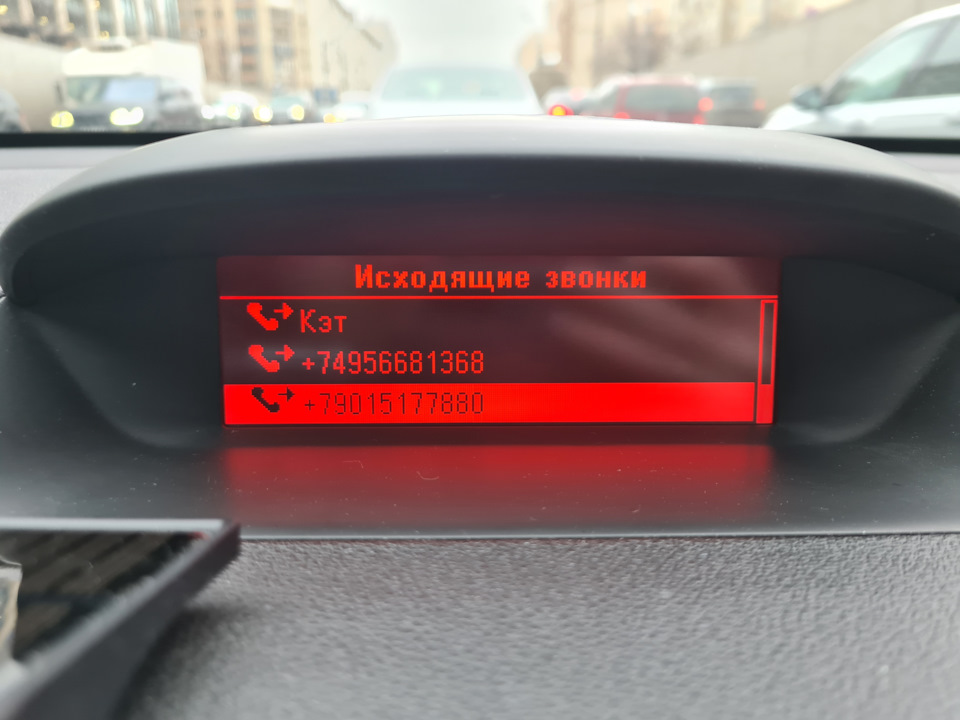
Да, можно 1й кнопкой добраться до списка исходящих звонков.
Для этого просто нажимаем и держим 2-3 секунды кнопку 2 на правой части руля (верхняя левая кнопка со значком телефонной трубки).
13. Ввод номера:
Често, этой функцией я не пользуюсь. Ибо это бред) Но опишу тут для полноты картины. В общем, можно позвонить кому-то не из телефонной книги, а просто набрав цифры номера. Хотя если представить, что телефон оказался в сумке в багажнике, а ты на трассе, а по радио реклама чего-то прям вааау, и назвали телефон, и надо прям звонить… ну хз. Короче, так тоже можно. Идём таким путём: нажимаем кнопку 6 (Телефон/звук), видим наше устройство, нажимаем кнопку 10 или повторно на кнопку 6, открывается меню.
Крутилкой 10 листаем до пункта "Ввод номера", ну и муторно и долго вбиваем циферки номера и нажимаем на значок с телефонной трубкой (последний).
14. Ну и последняя фишка, о которой здесь расскажу — регулировка громкости звука и мелодии самого звонка телефона по блютуз. Да-да, их тоже можно регулировать.
Делается так. Нажимаем дважды на кнопку 6 (Телефон/звук), листаем крутилкой 10 вниз до пункта "Настройки Bluetooth", заходим в него нажатием крутилки 10 и видим подменю "Звуки и сигналы":
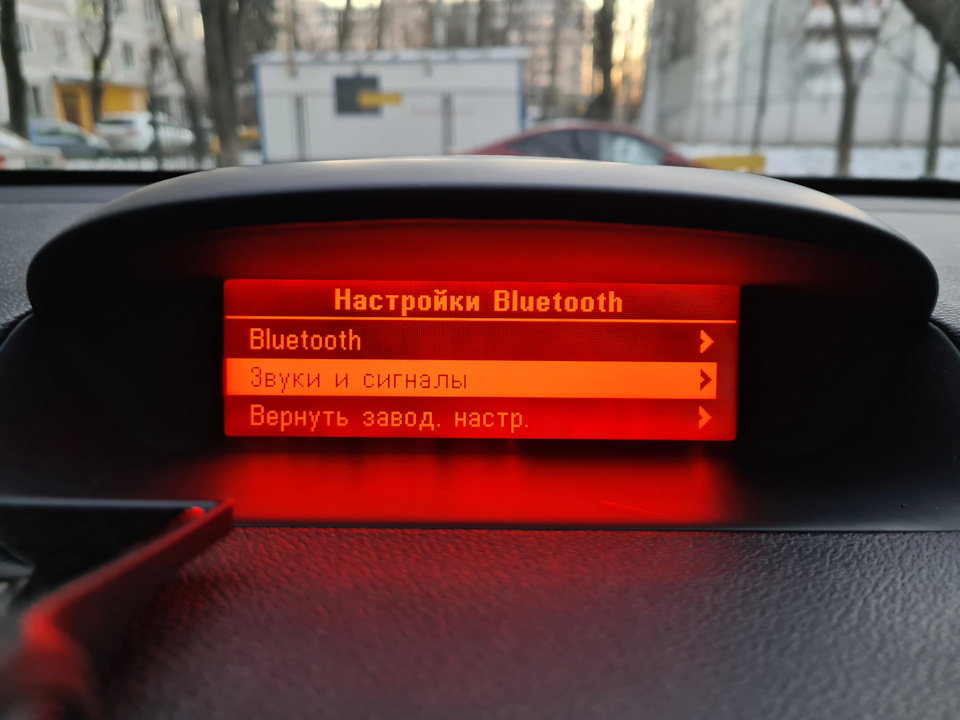
Крутилкой 10 выбираем пункты "Громкость звонка" или "Мелодия звонка", заходим в них нажатием кнопки 10:
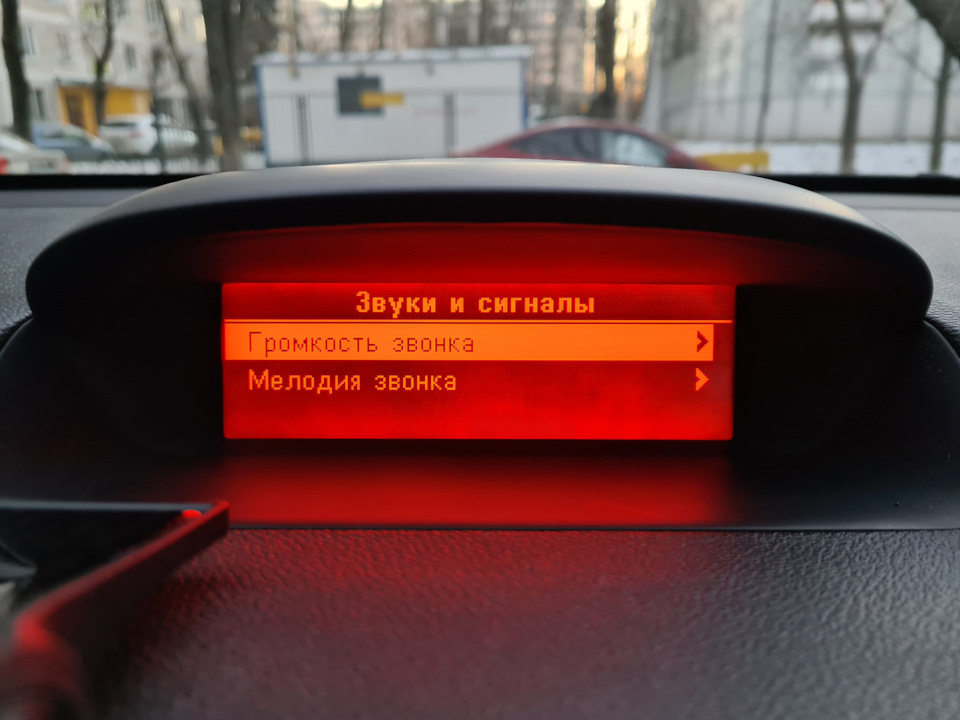
И выбираем нужный уровень громкости (их 3) и мелодию (их 5). Выбирая каждый из вариантов (нажатием кнопки 10), авто проиграет нужную мелодию.
Ну вот и всё, товарищи. Кто дочитал — тот герой!
Всем хорошей музыки в авто!
Как подключить блютуз в автомобиле Opel Mokka
Bluetooth-технология в автомобиле позволяет синхронизировать ваш мобильный телефон с системой аудио и обеспечивает беспроводное воспроизведение музыки, выполнение звонков и других функций. Если у вас есть автомобиль Opel Mokka и вы хотите узнать, как настроить Bluetooth, следуйте этой пошаговой инструкции, чтобы использовать все преимущества этой технологии.
Шаг 1: Включите Bluetooth-соединение на своем мобильном телефоне. Обычно это делается через меню настройки или уведомления в верхней панели.
Шаг 2: Включите двигатель своего Opel Mokka, чтобы активировать систему аудио. Найдите кнопку «Настройки» на панели управления и нажмите на нее.
Шаг 3: В меню настроек найдите вкладку «Bluetooth» и выберите ее. Возможно, потребуется прокрутить список или найти подобную опцию.
Шаг 4: Включите Bluetooth-модуль в вашем автомобиле, нажав на соответствующий переключатель или кнопку. Некоторые автомобили автоматически включают Bluetooth при включении системы аудио.
Шаг 5: Операционная система автомобиля начнет поиск доступных устройств. Включите обнаружение на своем мобильном телефоне, чтобы ваш Opel Mokka мог его распознать.
Шаг 6: Когда ваш автомобиль обнаружит ваш мобильный телефон, выберите его из списка доступных устройств и подтвердите сопряжение. Вам может потребоваться ввести пароль или код, указанный на экране вашего телефона.
Шаг 7: После успешного сопряжения ваш телефон будет подключен к системе Bluetooth в Opel Mokka. Вы можете настроить параметры воспроизведения музыки и звонков через систему автомобиля и использовать гарнитуру или встроенный микрофон для безопасного общения во время езды.
Следуя этой пошаговой инструкции, вы сможете настроить Bluetooth на своем Opel Mokka и наслаждаться комфортом беспроводной связи и развлечений во время поездки. Запомните, что использование Bluetooth во время вождения должно быть безопасным и не отвлекать вас от дороги.
Как настроить Bluetooth на Opel Mokka
Настройка Bluetooth в автомобиле Opel Mokka позволяет подключить ваш телефон или другое устройство для использования функций громкой связи, аудиоплеера и других возможностей автомобильной системы. Чтобы настроить Bluetooth на Opel Mokka, следуйте этим простым шагам:
1. Включите Bluetooth на вашем телефоне или другом устройстве, которое вы хотите подключить к автомобильной системе. Для этого обычно нужно открыть настройки и найти раздел Bluetooth.
2. Включите зажигание в автомобиле Opel Mokka.
3. На центральной консоли вашего автомобиля нажмите кнопку с изображением «Настройки» или «Система».
4. В меню настройки найдите раздел «Bluetooth» и выберите его.
5. В меню Bluetooth выберите опцию «Подключить устройство» или «Новое устройство».
6. Включите режим поиска Bluetooth на вашем телефоне или другом устройстве и дождитесь, пока автомобиль найдет его в списке доступных устройств.
7. Выберите ваше устройство из списка найденных устройств на центральной консоли автомобиля.
8. Если необходимо, введите пароль или PIN-код на центральной консоли автомобиля. Пароль или PIN-код может потребоваться для безопасного подключения к устройству.
9. Подтвердите соединение на вашем телефоне или другом устройстве путем нажатия кнопки «Подтвердить» или аналогичной кнопки.
10. Теперь вы подключили Bluetooth на Opel Mokka успешно! Вы можете использовать громкую связь, аудиоплеер и другие функции автомобильной системы через ваше устройство.
Следуя этой пошаговой инструкции, вы сможете настроить Bluetooth на своем автомобиле Opel Mokka без проблем. Наслаждайтесь удобством беспроводного подключения в вашем автомобиле!
Шаг 1: Подключение устройства
Для начала необходимо включить Bluetooth на вашем мобильном устройстве и убедиться, что он виден для других устройств.
На передней панели системы информации и развлечений Opel Mokka найдите и нажмите кнопку «Настройки».
Выберите вкладку «Соединение» или «Bluetooth» и включите Bluetooth на системе информации и развлечений.
На вашем мобильном устройстве найдите список доступных Bluetooth-устройств и выберите «Opel Mokka».
Если требуется ввод пароля, введите «0000» или «1234» (в зависимости от настроек системы).
Подтвердите соединение на обоих устройствах.
Теперь ваше мобильное устройство успешно подключено к системе Bluetooth в вашем Opel Mokka.
Как настроить блютуз на Опель Мокка
Опель Мокка — популярный компактный кроссовер, оснащенный множеством современных технологий и функций, включая систему Bluetooth. С помощью Bluetooth вы можете подключить свой телефон или другое устройство к системе автомобиля и наслаждаться беспроводным воспроизведением музыки, голосовыми командами и многим другим.
Настройка блютуза на Опель Мокка — простая процедура, которую можно выполнить за несколько шагов. Для начала, убедитесь, что блютуз в вашем мобильном телефоне или другом устройстве включен. Затем, включите зажигание в автомобиле Опель Мокка.
Далее, найдите на панели управления вашего Мокка кнопку с изображением блютуза и нажмите на нее. Ваш автомобиль перейдет в режим пары Bluetooth. Затем, на вашем мобильном устройстве найдите раздел «Bluetooth» в меню настроек и выберите «Обнаружить устройства». После этого, ваш телефон начнет сканировать доступные устройства, включая Опель Мокка.
После завершения сканирования, найдите в списке доступных устройств свой автомобиль и нажмите на него, чтобы установить соединение. Если попросит пароль, введите его (обычно пароль по умолчанию — «0000» или «1234»). После успешного подключения, на экране мобильного устройства появится уведомление о подключении к Опель Мокка по Bluetooth.
Как настроить блютуз на Опель Мокка?
Шаг 1: Включите блютуз на вашем смартфоне или другом устройстве, которое вы хотите подключить к Опель Мокка.
Шаг 2: На панели управления Опель Мокка найдите кнопку «MENU» и нажмите на нее.
Шаг 3: В меню выберите «Настройка» и нажмите на нее.
Шаг 4: Вам необходимо найти и выбрать «Блютуз» из списка доступных опций.
Шаг 5: Настройка блютуза может потребовать ввода пароля. Если это так, введите пароль в соответствующем поле.
Шаг 6: Настройка блютуза должна быть завершена, когда вы увидите сообщение о успешном подключении.
Теперь ваш Опель Мокка готов к подключению вашего смартфона или другого устройства через блютуз. Вы сможете слушать музыку, звонить или принимать звонки, не используя провода. Не забудьте включить блютуз на вашем устройстве каждый раз, когда вы будете использовать его с вашим Опель Мокка.
Подключение Bluetooth на Опель Мокка: простые шаги
- Включите зажигание автомобиля Опель Мокка.
- На центральной консоли найдите кнопку «Настройки» и нажмите на нее.
- В меню «Настройки» найдите опцию «Bluetooth» и выберите ее.
- Убедитесь, что Bluetooth на вашем устройстве, например, смартфоне, также включен.
- На дисплее автомобиля Опель Мокка появится список доступных устройств Bluetooth. Выберите нужное устройство из списка.
- Появится запрос на подключение. Подтвердите его на своем устройстве.
- Введите пароль, если он требуется, и нажмите «Подтвердить». Обычно пароль указывается в руководстве по эксплуатации автомобиля.
- После успешного подключения, дисплей автомобиля Опель Мокка отобразит, что устройство Bluetooth готово к использованию.
Теперь у вас настроен Bluetooth на автомобиле Опель Мокка. Вы сможете использовать его для прослушивания музыки, совершения и получения звонков, а также для использования других функций автомобильной системы развлечений и связи без проводов и лишних усилий.
Решение типичных проблем с блютузом в Опель Мокка
Не смотря на простоту использования технологии блютуз в автомобиле Опель Мокка, иногда возникают небольшие проблемы, которые могут затруднять подключение и использование этой функции. В данной статье мы представляем решение для нескольких типичных проблем, которые часто встречаются у владельцев Опель Мокка.
Проблема 1: Не удается найти устройство Bluetooth
Если ваше устройство Bluetooth не отображается в списке доступных устройств на мультимедийной системе Опель Мокка, следуйте этим инструкциям:
1. Убедитесь, что устройство Bluetooth включено и находится в режиме обнаружения.
2. Перезагрузите мультимедийную систему Опель Мокка.
3. Удалите все предыдущие устройства Bluetooth из списка сохраненных устройств на мультимедийной системе Опель Мокка.
4. Сбросьте настройки сети на мультимедийной системе Опель Мокка и попробуйте снова.
Проблема 2: Ошибка пароля при подключении Bluetooth
Если при подключении устройства Bluetooth к мультимедийной системе Опель Мокка возникает ошибка пароля, убедитесь, что вы правильно вводите пароль и следуйте этим инструкциям:
1. Удалите предыдущее устройство Bluetooth из списка сохраненных устройств на мультимедийной системе Опель Мокка.
2. Убедитесь, что пароль на вашем устройстве Bluetooth совпадает с паролем, указанным на мультимедийной системе Опель Мокка.
3. Перезагрузите свое устройство Bluetooth и мультимедийную систему Опель Мокка.
4. Попробуйте снова подключить устройство Bluetooth, вводя пароль внимательно и аккуратно.
Проблема 3: Плохое качество звука через Bluetooth
Если вы столкнулись с плохим качеством звука при использовании Bluetooth в Опель Мокка, примените следующие рекомендации:
1. Удалите все сохраненные устройства Bluetooth и повторно подключите нужное устройство.
2. Проверьте уровень громкости на мультимедийной системе Опель Мокка и на вашем устройстве Bluetooth.
3. Убедитесь, что нет других электронных устройств или источников помехи рядом с вашим устройством Bluetooth или мультимедийной системой Опель Мокка.
4. Если возможно, попробуйте установить другое устройство Bluetooth для проверки качества звука.
Если после применения этих рекомендаций проблемы продолжаются, рекомендуется обратиться в ближайший автосервис Опель для диагностики и ремонта Bluetooth-системы.
Как обновить блютуз на Опель Мокка?
Обновление программного обеспечения блютуз на вашем автомобиле Опель Мокка может позволить улучшить его функциональность и исправить возможные ошибки. Чтобы обновить блютуз на Опель Мокка, выполните следующие шаги:
Шаг 1: Подготовка к обновлению
Убедитесь, что ваш автомобиль Опель Мокка подключен к Интернету через мобильные данные или Wi-Fi. Убедитесь, что у вас есть достаточное количество свободного места для загрузки и установки обновления.
Шаг 2: Проверка доступности обновлений
Перейдите в меню «Настройки» на мультимедийной системе вашего автомобиля Опель Мокка. Найдите раздел, который связан с блютузом или обновлением программного обеспечения. Изучите доступные обновления и узнайте, есть ли новая версия блютуза, доступная для загрузки.
Шаг 3: Загрузка и установка обновления
Если новая версия блютуза доступна, нажмите на кнопку «Загрузить» или «Обновить», чтобы начать загрузку. Дождитесь завершения процесса загрузки и следуйте инструкциям на экране для установки обновления. Периодически проверяйте прогресс установки и не отключайте питание автомобиля до завершения процесса.
Шаг 4: Перезагрузка и проверка
После завершения установки обновления перезагрузите мультимедийную систему Опель Мокка. После перезагрузки проверьте работу блютуза, подключився к совместимому устройству. Убедитесь, что все функции блютуза работают без проблем и что ваш автомобиль успешно обновился до новой версии.
Обратите внимание, что процесс обновления блютуза на Опель Мокка может незначительно отличаться в зависимости от версии мультимедийной системы и доступных обновлений. Если у вас возникли сложности или вопросы, рекомендуется обратиться к руководству пользователя или связаться с сервисным центром Опель для получения подробной информации и поддержки.
Дополнительные советы по настройке блютуза в Опель Мокка
Ниже приведены дополнительные советы по настройке блютуза в Опель Мокка:
| Совет | Подробности |
|---|---|
| 1 | Убедитесь, что блютуз на вашем смартфоне или другом устройстве включен и находится в режиме видимости. В противном случае, автомобиль может не видеть устройство. |
| 2 | Перед настройкой блютуза в автомобиле, рекомендуется удалить все предыдущие подключенные устройства из списка настроек блютуза. Это позволит избежать возможных конфликтов и сбоев в подключении. |
| 3 | Периодически проверяйте наличие обновлений прошивки для системы информационно-развлекательного комплекса в вашем автомобиле. Обновления могут исправить возможные ошибки или улучшить работу блютуза. |
| 4 | Если возникают проблемы с сопряжением устройства с блютузом автомобиля, рекомендуется выполнить сброс настроек блютуза в автомобиле. Эта опция обычно находится в разделе настроек блютуза автомобиля. |
| 5 | Если все вышеперечисленные советы не помогают решить проблему с настройкой блютуза, рекомендуется обратиться к сервисному центру Опель для дополнительной помощи. |
Следуя этим дополнительным советам, вы сможете настроить и использовать блютуз в вашем автомобиле Опель Мокка без проблем. Наслаждайтесь своей любимой музыкой и прочими аудиофайлами, сохраняя комфорт и безопасность на дороге!
Настраиваем блютуз на Opel Mokka: пошаговая инструкция и полезные советы
Bluetooth – одна из самых популярных технологий беспроводной связи, которая позволяет соединить смартфон или планшет с автомобилем Opel Mokka. Благодаря этой функции вы сможете передавать музыку, звонки и сообщения без использования проводов, а также использовать навигационные приложения и прочие возможности вашего мобильного устройства на мультимедийной системе автомобиля.
Настройка Bluetooth на Opel Mokka не требует особых навыков и занимает всего несколько минут. Для этого вам понадобится смартфон или планшет с включенным Bluetooth, а также доступ к меню настроек вашего автомобиля. В этой статье мы расскажем вам о пошаговой инструкции, которая поможет вам быстро и легко настроить Bluetooth на Opel Mokka.
Шаг 1: Включите Bluetooth на своем смартфоне или планшете.
Перед тем как начать процесс настройки, убедитесь, что функция Bluetooth включена на вашем мобильном устройстве. Для этого откройте раздел настроек на вашем смартфоне или планшете и найдите пункт меню «Bluetooth». Убедитесь, что переключатель включен и устройство видимо для других устройств.
Шаг 2: Зайдите в меню настроек мультимедийной системы Opel Mokka.
Настройки Bluetooth на Opel Mokka находятся в меню мультимедийной системы. Чтобы попасть в это меню, нажмите на кнопку «Настройки» на панели управления вашего автомобиля. Затем выберите раздел «Настройки», а затем «Подключение Bluetooth».
Шаг 3: Подключите свое мобильное устройство к Opel Mokka.
После того как вы откроете меню подключения Bluetooth, выберите пункт «Поиск устройств». Вам будет предложено выбрать внешнее устройство для подключения. Выберите ваш смартфон или планшет из списка устройств и нажмите «Подключить». Завершите процесс подключения, следуя инструкциям на мультимедийной системе.
Как быстро настроить Bluetooth на Opel Mokka
- Убедитесь, что Bluetooth на вашем мобильном устройстве включен.
- Включите зажигание в автомобиле, чтобы активировать систему безопасности и электропитания.
- На центральной консоли вашего Opel Mokka найдите кнопку «Настройки» или «Система» и нажмите на нее.
- В меню выберите опцию «Bluetooth» или «Соединения».
- На экране появится список доступных Bluetooth-устройств. Найдите свое мобильное устройство и выберите его.
- Автомобиль отправит запрос на подтверждение соединения Bluetooth. На вашем мобильном устройстве нажмите «Подтвердить» или «Соединиться».
- Введите пароль, если у вас есть парная авторизация на мобильном устройстве. Если нет, пропустите этот шаг.
- После успешного соединения вам будет выдано уведомление о готовности Bluetooth.
Теперь вы можете управлять медиа-содержимым вашего мобильного устройства через систему автомобиля. Слушайте музыку, отвечайте на звонки и используйте другие функции без необходимости держать телефон в руках.
Обратите внимание, что точный процесс настройки Bluetooth может незначительно отличаться, в зависимости от поколения и модели вашего Opel Mokka. Если у вас возникнут сложности, рекомендуется обратиться к руководству пользователя или обратиться в сервисный центр Opel для получения дополнительной помощи.
Шаг 1: Включите и настройте систему
Перед тем, как начать процесс настройки Bluetooth на Opel Mokka, убедитесь, что система автомобиля включена. Также убедитесь, что ваш смартфон или другое устройство, которое вы хотите подключить по Bluetooth, находится в рабочем состоянии.
Для включения системы Bluetooth на Opel Mokka следуйте этим инструкциям:
- Найдите на панели приборов кнопку «Настройки» и нажмите на нее.
- В меню настройки найдите и выберите раздел «Соединение и сети».
- Выберите опцию «Bluetooth» из списка доступных соединений.
- Включите опцию Bluetooth, двигая переключатель в положение «Вкл».
После включения системы Bluetooth на Opel Mokka, она будет готова к подключению и синхронизации с вашим смартфоном или другим устройством.
Шаг 2: Откройте меню Bluetooth на телефоне
Для того чтобы настроить Bluetooth на вашем телефоне, вам нужно открыть меню Bluetooth. Чтобы это сделать, следуйте следующим инструкциям:
- Откройте настройки вашего телефона. Обычно иконка настроек выглядит как шестеренка и находится на домашнем экране или в панели уведомлений.
- Пролистайте меню настроек и найдите вкладку «Bluetooth» или иконку Bluetooth. Обычно она расположена в разделе «Соединения» или «Беспроводные сети».
- Нажмите на вкладку «Bluetooth» или иконку Bluetooth, чтобы открыть меню настройки Bluetooth.
После того, как вы откроете меню Bluetooth на телефоне, вы будете готовы соединить его с вашим автомобилем Opel Mokka.
Шаг 3: Парафиннируйте свой телефон с автомобилем
1. Включите Bluetooth на своем телефоне. Обычно это можно сделать через настройки устройства или быстрые настройки в верхней панели уведомлений.
2. На главной панели информационно-развлекательной системы вашего автомобиля найдите опцию «Bluetooth» или «Настройки» и выберите ее.
3. В списке доступных устройств найдите свой телефон и выберите его.
4. Если система запросит пин-код, введите его на своем телефоне и нажмите «Подключить» на панели автомобиля.
5. После успешного подключения на экране автомобиля должно появиться сообщение о сопряжении с вашим телефоном.
6. Теперь вы можете использовать Bluetooth в автомобиле для звонков, воспроизведения музыки и других функций, поддерживаемых вашим телефоном и системой автомобиля.
Примечание: Если ваш телефон требует код безопасности для установки связи, убедитесь, что вы используете правильный пин-код. Обычно это код «0000» или «1234».
Шаг 4: Подключите телефон к системе Opel Mokka
После успешного включения Bluetooth в автомобиле и активации режима обнаружения, вы готовы подключить свой телефон к системе Opel Mokka. Следуйте этим шагам, чтобы установить соединение:
- На вашем телефоне откройте «Настройки» и перейдите в раздел Bluetooth.
- Включите Bluetooth на своем телефоне, если он еще не включен.
- В списке доступных устройств Bluetooth найдите и выберите «Opel Mokka» или название вашего автомобиля.
- Вы увидите запрос на подтверждение пароля на экране вашего телефона. Введите пароль, указанный на экране автомобиля.
- Подтвердите соединение на обоих устройствах.
После завершения этих шагов ваш телефон будет успешно подключен к системе Opel Mokka через Bluetooth. Теперь вы можете использовать функции hands-free, чтобы безопасно принимать и совершать звонки, а также воспроизводить музыку через аудиосистему автомобиля.
Шаг 5: Проверьте соединение и наслаждайтесь музыкой
После успешного паринга и настройки Bluetooth на вашем Opel Mokka, вы можете проверить соединение и наслаждаться музыкой, транслируемой с вашего устройства.
Чтобы проверить соединение:
- Убедитесь, что ваше устройство подключено к Bluetooth автомобиля.
- Откройте медиа-плеер на своем устройстве и выберите желаемую музыкальную композицию.
- Убедитесь, что звук идет через колонки автомобиля. Если это не так, проверьте настройки звука на вашем устройстве и в автомобиле.
Теперь вы можете наслаждаться музыкой, стриминговыми сервисами или использовать голосовые команды через Bluetooth на вашем Opel Mokka!
Обратите внимание, что некоторые функции Bluetooth могут быть доступны только при подключении определенного уровня оборудования.