Краткий ликбез по максимальному видеорежиму, AFR, AR и Upscale

Для начала, стоит упомянуть про настройку максимальный видеорежим, на вашем Dune HD. Там должно стоять, либо Авто (в этом случае у вас автоматически выставится разрешение и частота, согласно EDID), либо ручные настройки: нужный вам видеорежим.
Стоит учитывать следующий момент: если у вас 4K телевизор, то разрешение, в максимальном видеорежиме, должно стоять именно 4K. Если вы поставите, например, 1080р, то это будет работать, как "ограничительный барьер". Другими словами, у вас весь 4К контент будет выводиться исключительно 1080р.
Что до частоты, то тут уже не столь важно, какую вы поставите. Обычно выбирают между 50 и 60 кадрами. Если часто смотрите IPTV, то, логично будет, поставить 4K 50.
Пример: У меня есть второй телевизор, Full HD. Я, на приставке, для него, ставлю максимальный видеорежим 1080 50. Таким образом, при просмотре IPTV, у меня, практически, не моргает экран, так как, большинство каналов, показывает именно в 50 кадрах. Причем, в основном, 1080 50. Так же, можно включить удвоение частот: Все частоты, предпочитать удвоенные, чтобы и каналы в 25 фпс выводились в 50 кадрах и лишний раз, не моргал экран, при переключении частоты.
Если часто смотрите YouTube, то ставьте 4К 60 (Для Full HD телевизоров, соответственно, 1080 50 и 1080 60), так как, большинство роликов там, в 30/60 кадрах.
Если же вы смотрите, в основном, фильмы, то особой разницы между, 50 или 60 для вас не будет, потому что, у вас все равно будет переключение на 23.976, ведь большинство фильмов именно с этой частотой кадров. Поэтому, в данном случае, просто оставьте Авто (EDID).
Авто разрешение
Авто разрешение или автоматическая смена разрешения экрана (Auto Resolution, AR, АР) — это переключение разрешения, согласно воспроизводимому контенту.
Пример: Допустим, у вас 4к телевизор. Вы запускаете 1080р контент. С включенным АР, приставка будет выводить этот контент именно как 1080р, и "отдавать" сигнал на телевизор, который уже будет делать апскейл до 4К.
При отключенном АР, 1080р контент, приставка будет выводить, как 4К. То есть, она сама будет делать апскейл, телевизор в этом процессе принимать участие не будет. На плеерах Реалтек, это не самая лучшая идея, потому что апскейлит он не лучшим образом.
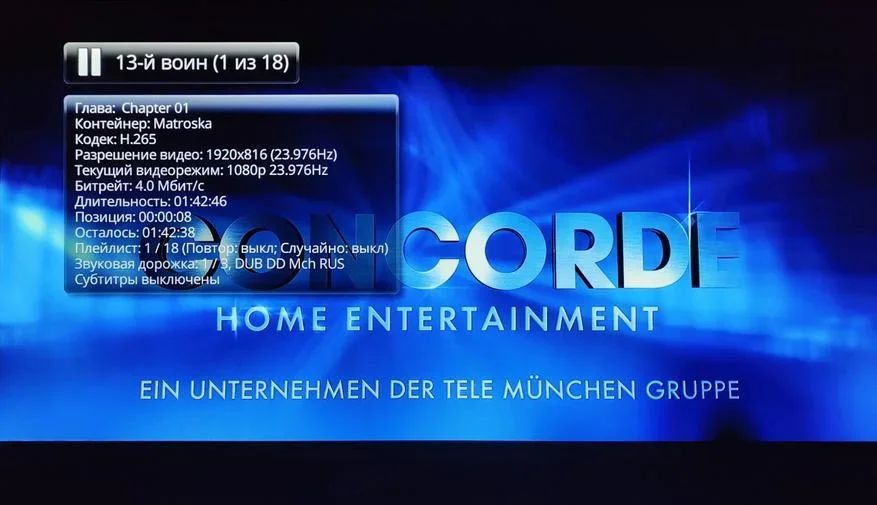
Обратите внимание на скриншот. Телевизор 4К. АР включено. Текущий видеорежим 1080р, согласно контенту. Так и должно быть. На скриншоте изображено именно инфо вывода с приставки. Телевизор уже, дальше, сделает апскейл, до 4К, сам.
Еще раз повторю, данный вывод на приставке не означает, что вы на своем 4К телевизоре будете смотреть фильм в разрешении 1080р! Вы, в любом случае, будете смотреть в разрешении 4К, просто потому что у вас телевизор с этим разрешением.
Апскейл
Апскейл (Upscale) — это перевод разрешения видео из меньшего в большее.
ВАЖНО: Хотелось бы добавить пару слов, по поводу самого апскейла. Многие люди понимают его работу неправильно. Часто звучит вопрос, какую приставку выбрать для качественного апскейла? Ответ простой, никакую. Не ждите, что с покупкой 4К телевизора, вы получите возможность более качественного просмотра FHD контента и уж, тем более, SD. Никакой магии с изображением не происходит, вы получаете, на выходе, все тоже качество вашего исходника, просто в более высоком разрешении. Ну, то есть, условно, фильм в разрешении 720х576, после увеличения разрешения до 4К, будет, в лучшем случае, выглядеть так же, как и в родном разрешении.
Да, есть AI Upscale (Upscale с помощью нейросети) и при наличии хорошего исходника, можно получить более качественную картинку. Такие релизы есть на трекерах, с подписью AI Upscale. Но делается это не "на лету". Это довольно ресурсоемкий и медленный процесс. Ни одно устройство, на сегодня, вам не даст такого результата. Не путайте понятия. Upscale — это не улучшение изображения с использованием нейросетей. Upscale — это просто перевод видео из меньшего разрешения в большее. Но это не ремастеринг, не улучшение.
Для примера, возьмите свой мобильный телефон и посмотрите какой-нибудь ролик в YouTube, в низком разрешении. На экране вашего смартфона, который, допустим, FHD (или FHD+). Собственно, поздравляю, у вас уже апскейл, так как контент, в любом случае, будет выводиться в вашем разрешении (то есть, вы смотрите, например, 480р ролик в разрешении FHD, ведь разрешение вашего смартфона остается неизменным). Выиграла ли картинка от этого? Едва ли.
Тоже самое и с телевизором. Upscale, сам по себе, не даст вам никаких преимуществ. А все, что написано выше, это возможность выбора, какое устойство, в итоге, этот Upscale быдет осуществлять. Лучше всего, оставить это на откуп телевизору, так как у него больше информации для этого.
Авто частота кадров
Авто частота кадров или переключение частоты кадров (Auto Frame Rate, AFR, АФР) — это автоматическое переключение частоты кадров согласно воспроизводимому контенту.
Пример: допустим, у вас стоит максимальный видеорежим 4К 60. Запускаете фильм. При включенном АФР, он будет выводиться с частотой 23.976 (или 24, 25, 59.94, зависит от фильма, но 23.976 самая распространенная). То есть, у вас частота с 60 переключится на 23.976, согласно контенту.
При отключенном АФР будет следующая ситуация:
Фильм, с частотой кадров 23.976 будет у вас выводиться в 60 кадрах, то есть, в частоте интерфейса. Соответственно, частоты не будут совпадать и в изображении будут заметны рывки (фильм в 23.976 кадрах будет выводиться в 60 кадрах (либо в той частоте, что вы выставите сами, в максимальном видеорежиме), чтобы избежать подобного и нужна функция автоматической смены частоты кадров).
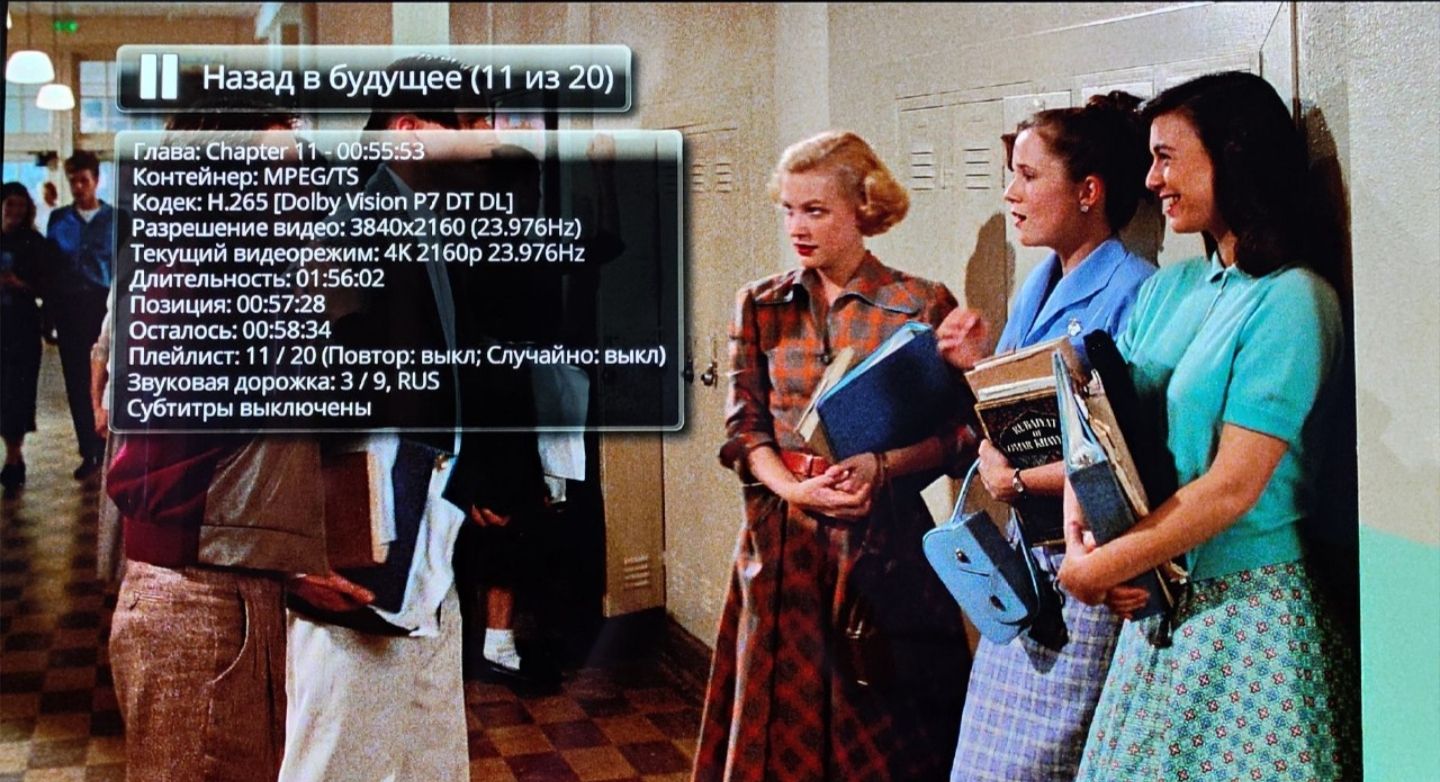
Обратите внимание на скриншот. АФР включено: частоты совпадают.
Таким образом, стоит резюмировать, что данная настройка должна быть у вас включена. Я бы даже сказал, что она обязательна для включения.
Автофреймрейт
Автофреймрейт, иногда сокращённо пишут AFR, — это автоматическая подстройка частоты экрана телевизора под частоту воспроизводимого видео. Если частота обновления экрана совпадает с фильмом или видео — изображение, особенно в пейзажных и динамических сценах, будет более плавное. При несовпадении этой частоты — могут появляться подергивания или «ступенчатое» изображение при движении камеры. Автофреймрейт согласовывает обновление экрана с частотой кадров в видео, переключая телевизор автоматически.
Частота кадров видео
Большинство телеканалов в Европе транслируются с частотой 25 или 50 кадров в секунду. В США принята стандартная система — 30 или 60 кадров в секунду для телевидения. Большинство современных телевизоров выпускаются с возможностью выбора частоты обновления экрана — 50 или 60 Герц, что соответствуют мировым стандартам телевидения. Но есть небольшое несоответствие с фильмами, которые снимают для кино. Стандартная частота обновления изображения на экранах — 24 кадра в секунду. Есть также кино снятое с частотой 23,97 кадров в секунду. При трансляции фильмов через телеканал провайдер использует различные алгоритмы для уплавнения картинки и согласования кадров. Если-же смотреть фильм из интернета через Tv Box — на экран телевизора выводится видео с оригинальной частотой кадров. Поэтому получается такая картинка:
Разброс 24 кадров на 60 кадров в секунду — обновление экрана ТВ.

Получается что один оригинальный кадр фильма показывается то 2 раза, то 3 раза. Это приводит к подергиваниям в изображении в масштабных сценах. Нет плавности и непрерывности картинки в целом.
Как работает автофреймрейт
При открытии какого либо видео — фильма, телеканала или ролика в YouTube, Tv Box понимает с какой частотой будет воспроизведение. Автофреймрейт автоматически переключит экран телевизора в соответствии с видео файлом. При открытии фильма или телеканала телевизор на секунду станет тёмным — а потом начнётся фильм или канал с оригинальной частотой. Конечно, можно вручную каждый раз переставлять обновления экрана пультом телевизора. Но намного проще что-бы это делал сам Tv Box, без лишних усилий.
Tv Box с автофреймрейтом.
В интернет магазинах и китайских площадках продаётся огромная масса различных Tv Box. Далеко не у всех моделей есть встроенный автофреймрейт. При выборе Tv Box следует учитывать данный параметр, так как встроенный AFR намного лучше работает, чем установленный при помощи различных модулей для прошивки. Лучше всего данная функция реализована в смарт приставках от компании Ugoos. AFR работает в любых приложениях, поддерживает целые и дробные частоты, и можно включить его для отдельных приложений.
В медиаплеерах от компании Zidoo также отличный автофреймрейт. Но работает он только в встроенном системном плеере. Для просмотра фильмов — отличный вариант. А вот с телеканалами и YouTube не сработает. HiMedia медиаплееры имеют встроенный AFR, но модели у них уже устаревшие. Недорогой и надёжный Tv Box с автофреймрейтом — TOX1. Оптимальное сочетание цены и качества в 2021 году. Также можно установить модуль AFRD на приставки с центральным процессором Amlogic, но не всегда этот метод срабатывает. Особенно важно наличие системного автофреймрейта при просмотре онлайн торрентов через Kinotrend или NUM
Afr что это такое
AFRd
версия: 0.3.2
Последнее обновление программы в шапке: 26.04.2019


Для функционирования программы необходимы права root пользователя.
Краткое описание:
AFRd переключает частоту вертикальной развёртки на Android TV устройствах на базе чипов AmLogic (только AmLogic )
Описание:
AFRd это программа для Android TV устройств на базе чипов AmLogic , которая реализует переключение частоты вертикальной развёртки в соответствии с частотой кадров просматриваемого видео. AFRd не завязан на конкретный дистрибутив (был протестирован и работает на Android 6.0 , 7.0 , 8.1 , 9.0 ) или конкретный чип, и будет работать на самых разных устройствах. На сегодняшний день AFRd протестирован и работает на ATV устройствах на базе чипов S905 , S905W , S912 , S905X2 , S905Y2 а также, не исключено что и других.
Для своей работы AFRd использует определённые возможности стандартного ядра Android от фирмы AmLogic. Однако, некоторые «именитые производители» вносят существенные изменения в ядро, что приводит к неработоспособности AFRd.
Поэтому узнать, поддерживает ли AFRd или не поддерживает конкретное устройство можно узнать либо из опыта других пользователей, либо из собственного опыта. Даже если AFRd не работает на Вашем устройстве, ничего страшного не произойдёт — Вы всегда можете просто удалить приложение.
Программа имеет большое (иногда кажется, что избыточное) количество настроек, которые помогут настроить программу под Вашу личную манеру просмотра, а также часто позволит обойти проблемы, проявляющихся на конкретно Вашей комбинации домашней аудио-видео-техники.
При переключении частоты развёртки экран кратковременно (1-2, иногда до 3-5 секунд) отключается, затем включается уже с новой частотой. Это, к сожалению, неизбежно. AFRd делает всё, что в его силах, чтобы избежать лишних переключений а также чтобы сделать эти переключения максимально комфортными для пользователя.
Требуется Android: 6.0 и выше
Требуется процессор: AmLogic S9xx
Русский интерфейс: Да
- Minix Neo U9-H , причина: сильно изменённое ядро (по сравнению с ядром от AmLogic) (детали). Также проблемы наблюдаются с «портами» прошивки MINIX на другие устройства. ДОП 2019.04.26 начиная с версии 0.3.2 в AFRd добавлена ограниченная поддержка устройств MINIX. Под ограниченной имеется в виду то, что там имеется всего один источник информации о частоте видео, вместо четырёх, используемых на других устройствах.
- Устройства Ugoos на чипах S912 , по аналогичной причине.
- Андроид 6.0.1 выпуска до осени 2017 года , там слишком старое ядро, которое не поддерживает ни один из поддерживаемых AFRd механизмов уведомления о старте/остановке видео. Лечится установкой более свежего ядра (осень 2017 и позже, либо моё самосборное ядро для X92).
Разработчик: Андрей Заболотный, anpaza @ 4pda
Домашняя страница: https://github.com/anpaza/afrd
Любое видео всегда снимается с определённой частотой кадров. «Большое» кино традиционно снимается с частотой 24 кадра в секунду, телевизионный сигнал использует 30/60 (стандарт NTSC) или 25/50 (стандарты PAL и SECAM) кадров в секунду.
Телевизор воспроизводит видео также с определённой частотой кадров, назывемой «частотой вертикальной развёртки». Большинство телевизоров умеет работать на разных частотах вертикальной развёртки.
Если частота вертикальной развёртки не кратна частоте кадров фильма, картинка будет ощутимо «подёргиваться», особенно это заметно на сценах с плавным движением камеры. Например, если мы смотрим кино, снятое на 24 кадрах в секунду на телевизоре с развёрткой 60 кадров в секунду, последовательность показа кадров будет примерно такая:
Как видно, кадры отображаются неодинаковое время: чётные кадры отображаются три раза (3/60 секунды), а нечётные — лишь два раза (2/60 секунд). Это и есть та неравномерность, которую улавливает глаз.
АПЧ (AFR) это процесс гармонизации частоты вертикальной развёртки с частотй кадров проигрываемого видео. При этом частота вертикальной развёртки не обязательно должна быть равна частоте видео, видео идёт одинаково плавно и при кратной частоте развёртки. Например, если фильм снят с частотой 30 кадров/сек, а телевизор работает с развёрткой 60Гц, каждый кадр будет отображаться по 2/60 секунды, оно же 1/30 секунды, которые Вы бы получили, если бы частота развёртки была бы 30Гц.
Обратитесь к автору в личке. Подготовьте файл журнала приложения (не logcat!), в котором отражёна Ваша проблема.
Например — при запуске видео выставляется не та частота. Открываете AFRd, включаете галочку «Включить журнал», заходите на закладку «Журнал», нажимаете кнопку очистки журнала. Выходите из приложения, заходите в проигрыватель, запускаете видео, убеждаетесь, что частота действительно не та. Возвращаетесь в AFRd, отключаете журнал, далее копируете файл /data/log/afrd.log и присылаете его мне в личке.
Если пришлось перезагрузиться (например, приставка зависла в чёрном экране и вывести её из этого состояния не удалось), после перезагрузки следует взять не файл afrd.log, но afrd.log
(с тильдой в конце). Дело в том, что при запуске afrd переименовывает предыдущий afrd.log в afrd.log
, поэтому если Вы пришлёте мне afrd.log, это будет пустой журнал, созданный уже после перезагрузки.
Не надо закидывать меня журналами, разбор каждого журнала это 5-10 минут моего времени. Разбирайтесь только с одной проблемой за раз, опишите проблему подробно, представьте что я хочу воспроизвести такую же проблему у себя. Не рекомендую в одном журнале собирать события от разных приложений, мне ведь неизвестно в какой момент какое приложение работало. Можно в одном журнале несколько раз воспроизвести одну и ту же проблему в одном и том же приложении.
- Исправлено перевключение экрана после отваливания HDCP (одна из причин «чёрных экранов»).
- Исправлена проблема, из-за которой vdec_chunks неточно вычислял частоту при малом количестве сэмплов. Должно уменьшить количество неудачных определений частоты.
- Добавлена ограниченная поддержка Minux Neo U9-H. В ядре Minix сломаны все источники информации, которыми пользуется afrd для определения кино, кроме одного, да и тот работает не всегда. Поэтому на этих прошивках AFRd будет работать гораздо менее надёжно, чем на других.
- Добавлена поддержка Leanback Launcher (Android TV). Не то, чтобы дофига важно, но просили — сделал.
- Сменил условия распространения (лицензию) с «никакие» на GPL-3. В приложение добавлен полный текст лицензии (на странице «О программе»).
- Добавлена опция switch.hdmi, которая позволяет управлять задержкой обработки событий горячего подключения HDMI кабеля, или отключить её совсем.
- Исправлена ошибка, из-за которой в шторке иногда неверно отображалась текущая частота вертикальной развёртки.
- Добавлено отображение текущего значения при редактировании настроек.
- Поддерживается переключение цветовых пространств на ядрах 3.14.29 (Android 6 и 7)!
- Поправлен «чёрный экран» при переключении частоты на устройствах со встроенными ключами HDCP 1.4. У многих это также проявлялось как «чёрный экран» при старте системы.
- Исправлено игнорирование переключения частоты в некоторых комбинациях проигрывателей (например, HDVideoBox + MX Player) из-за добавленной в предыдущей версии опции switch.ignore.
- Исправил возможность двойного запуска демона.
- Исправлен ряд ошибок, могущих привести к падению демона (так ему и надо, нечистой силе!)
- Установка и настройка через Android приложение!
- Уведомления исправлены в Android 6 и 7
- Новая опция для отображения частоты развёртки после смены.
- Добавлен обязательный экран «О программе».
- Добавлен экран «Часто задаваемые вопросы».
- Убрал зависимость от настройки Android key_hdmi_selfadaptation, теперь есть много других способов выключить afrd.
- Существенно улучшен алгоритм распознавания частоты кадров.
- Добавлена опция frhint.vdec.blacklist для того, чтобы afrd игнорировал FRAME_RATE_HINT от определённых декодеров видео. Это позволило решить давнюю проблему на Android 6 и 7 с кодеком H265, который выдаёт ложную частоту кадров.
- Добавлено пользовательское API для того, чтобы сотрудничающие программы могли сообщить afrd ожидаемую частоту кадров стартующего видео, а также для других функций (см. документацию).
- При запуске afrd теперь переключается в корневое пространство имён, чтобы избежать проблем с опцией «создавать поимённое разделение пространств» в SuperSU (какой балбес только переводил SuperSU, должно быть «создавать отдельное пространство имён»).
- Добавлена опция switch.ignore и эквивалентная настройка в Android приложении чтобы игнорировать перемотку видео.
- Новая опция switch.timeout которая задаёт тайм-аут попыток определения fps видео.
- Новая опция fps.blackout, которая задаёт интервал, через который экран будет выключен при включении видео, во избежание излишних хлопаний.
- Инсталлятор AFRd через System Recovery.
- Существенно улучшено распознавание частоты кадров запущенного видео.
- После старта видео afrd выжидает 300мс.
- Через каждые 100мс вычисляется fps по данным из /sys/class/vdec/dump_vdec_blocks (если они есть)
- Параллельно вычитывается fps из /sys/class/vdec/vdec_status
- Если три раза подряд показания этих двух параметров совпали с точностью 0.1%, afrd считает, что это истиный fps видео.
- Добавлена поддержка X96 через исправления в ядре 4.9 для S905X2.
- Добавлена поддержка дробных частот развёртки (23.976, 29.97, 59.94 Гц).
- Первый публичный выпуск afrd в составе улучшенного ядра для Android TV
- приставки X92/S912.
версия: 0.2.4 UPDATE-afrd-0.2.4.zip ( 46.5 КБ )
(устанавливается через System Recovery)Первая версия afrd появилась летом 2017 года. Она была узкоспециализированной и работала исключительно с патченным ядром версии 3.14, которое я собирал для устройства X92 на процессоре AmLogic S912, с Андроидом 6.0.1. В ядре была включена логика, которая сообщала частоту кадров запущенного видео любой желающей пользовательской программе (в оригинальном ядре её ещё не было).
Затем эта опция стала появляться в новых приставках на базе Андроид 7.0. Таким образом, разные умельцы стали запускать afrd на более свежих приставках, но уже без моего участия.
В начале 2019 года я увидел идею использовать данные из файла /sys/class/vdec/vdec_status для определения частоты видео. В своё время я пытался использовать этот файл для того же самого, но на тот момент не было способа определить, что видео собственно запущено или остановлено. Поэтому тогда эта идея развития не получила.
Появившийся скрипт дал толчок новому витку развития AFRd. После месяца бурного развития появилась на свет версия 0.2.4, которая устанавливалась через System Recovery. Затем, ещё через месяц, появилась версия 0.3.0 уже с привычным Android интерфейсом.
Пользуясь случаем, хочу поблагодарить всех, кто участвовал во втором рождении afrd — пользователей 4PDA с ветки «Народная» прошивка для Android TV приставок на Soc Amlogic S905X2. Без сомнений, без вашей помощи afrd получился бы гораздо хуже, широкомасштабное тестирование на страницах форума позволила найти и обезвредить такие проблемы, которые на моём «железе» никогда бы не провявились.
Эта хитрая функция улучшит качество изображения на ваших умных ТВ и приставках. Включаем AFR
 В закладки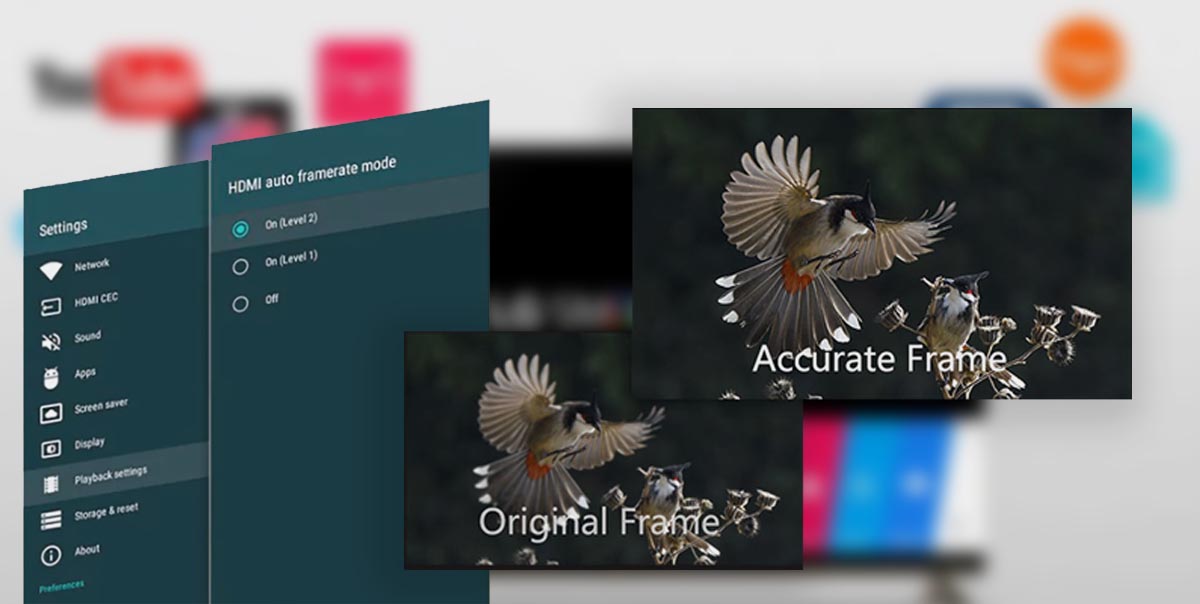
Производители электроники ежегодно добавляют всевозможные фишки и опции, чтобы продать нам новый гаджет взамен старого, который вполне нормально работает. Мы видим это на примере наших любимых iPhone, iPad и Mac. Менять устройства каждый год нет особого смысла, иногда даже переход через 2-3 поколения не даёт серьёзных преимуществ в повседневном использовании.
Нечто подобное происходит и на рынке телевизоров. В арсенале каждой компании есть с десяток полезных и не очень фишек, которые во всю продвигают маркетологи и навязывают консультанты в магазинах.
Есть одна наиболее важная и полезная опция, наличие которой нужно проверять при покупке телевизора в 2021 году – AFR. Эта фишка гарантирует комфортное воспроизведение видео с любого источника с любыми параметрами картинки.
Включить AFR можно как в самом телевизоре, так и добавить поддержку при помощи подходящей ТВ-приставки. Сейчас расскажем, что это за опция и как проверить её работу.
Зачем нужен AFR
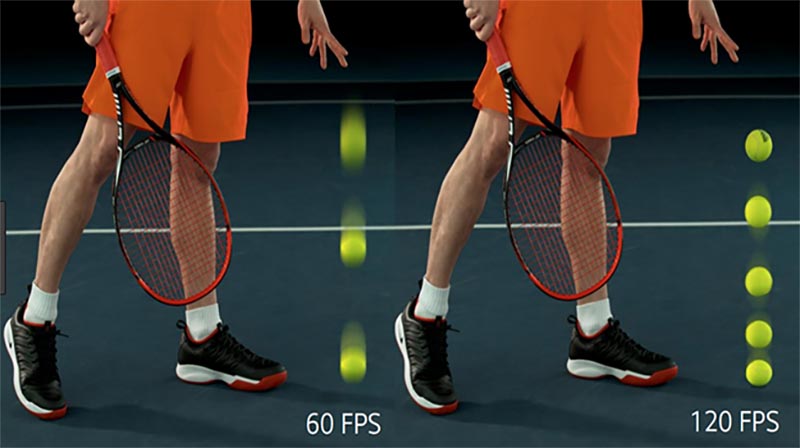
AFR (Auto Frame Rate) – это способность телевизора или приставки автоматически менять частоту выходного сигнала под частоту воспроизводимого контента.
На сегодняшний день существует общепринятый мировой стандарт частоты кадров для киносъёмки – 24 кадра в секунду. Кроме этого есть множество других распространённых стандартов:
► 25 кадров в секунду – частота кадров во время съёмки видео для перевода в европейский стандарт разложения 625/50.
► 26 кадров в секунду – частота съёмки для панорамной системы Синерама (Cinerama).
► 29,97002616 кадров в секунду – используемая в телевизионном стандарте NTSC, частота кадров. Стандарт распространён в странах Северной Америки и части стран Азии.
► 30 кадров в секунду – частота кадров, которая применялась в ранних версиях широкоформатного кинематографа и IMax.
► 48 кадров в секунду – частота кадров, которая используется в современных системах IMAX HD и Maxivision 48.
► 50 кадров в секунду – частота кадров в европейском стандарте телевидения высокой чёткости.
► 59,94 кадров в секунду — точная полукадровая частота телевидения высокой чёткости для стандарта NTSC.
► 60 кадров в секунду – частота киносъёмки для американского стандарта телевидения высокой чёткости.
Добавьте к этому консоли, смартфоны, видео- и экшн-камеры и записанный на компьютере стриминговый контент, который тоже может иметь свою частоту кадров и не совпадать с телевизионной.
Как видите, во всем мире существует множество разных стандартов для производства видеоконтента, каждый из которых имеет свою частоту кадров. При этом количество фреймов из одного стандарта сложно привести к другому стандарту без видимых потерь, артефактов или побочных эффектов.
Что такое judder эффект и как его увидеть
Одной из неприятных особенностей данной ситуации является так называемый judder-эффект. Если картинка в видео выше понравилась, и вы не заметили ничего необычного, то быстрее закройте данную статью и забудьте про Auto Frame Rate навсегда.
Если же за тестовые 20 секунд глаза сильно напряглись и начали уставать – продолжаем изучать тему.
С judder-эффектом сталкивается любой покупатель нового телевизора или Smart-TV бокса. В рекламном ролике или магазине на тестовых стендах транслируются специальные ролики, который сняты с поддерживаемой для каждой модели частотой кадров и разрешением. Все выглядит максимально плавно, эффектно и реалистично.
Но когда счастливый обладатель нового “телека” приносит его домой и начинает воспроизводить свой контент, его ждёт небольшое разочарование.
У поставщика кабельного телевидения или T2 используется одна частота кадров, вещающие в цифровом формате IPTV-каналы имеют другую частоту, контент в стриминговых видеосервисах настроен на третью частоту. Загруженные вами видео могут как совпадать по частоте с любым из перечисленных вариантов, так и иметь свой уникальный показатель.
Если количество кадров в секунду у контента совпадёт с настройками ТВ (или будет кратно параметрам), пользователь увидит чёткую картинку без рывков и размытия. В противном случае будет наблюдаться тот самый judder-эффект.
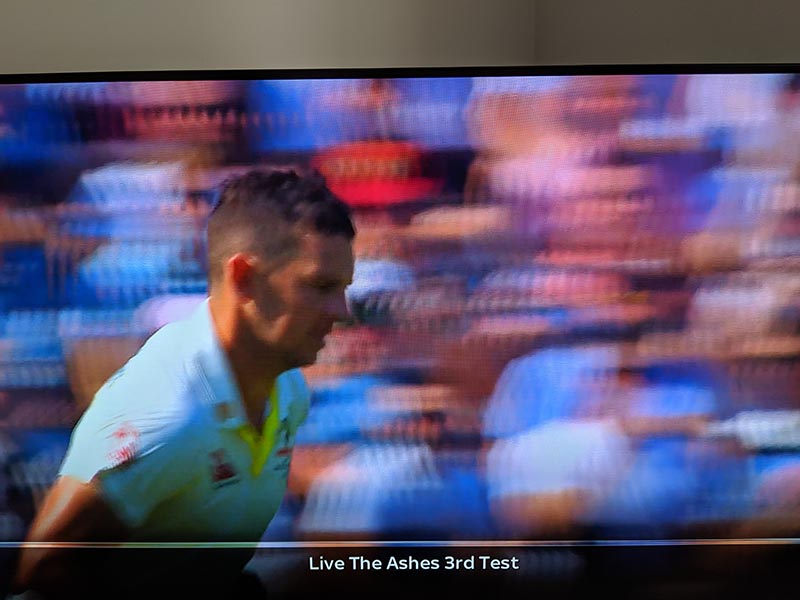
Большинство современных телевизоров поддерживают работу на частоте 60 Гц или 120 Гц. При этом они без проблем справляются с контентом, который снят с частотой 30 или 60 кадров в секунду. Всё это кратные значения и, например, панель с частотой 120 Гц при воспроизведение ролика с частотой 30 кадров в секунду будет отображать каждый кадр по четыре раза.
Так же гладко пройдёт воспроизведение 24-кадрового ролика на экране с частотой 120 Гц (по пять повторений каждого кадра). А вот на экране с максимальной частотой 60 Гц 24-кадровое видео уже будет выглядеть неидеально.
Вот так это выглядит на графике:
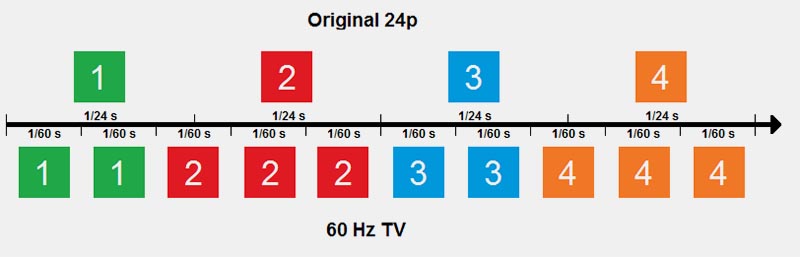
Трансляция 24-кадрового контента на частоте 60 ГцПолучается так называемый эффект “телесин” в соотношении два к трём. Один кадр видео телевизор будет отображать 2/60 доли секунды, а следующий кадр видео будет длиться 3/60 доли секунды и так далее. Глаз человека очень чётко заметит такой эффект дрожания или подтормаживания картинки. Не будет общего ощущения плавности, любой голливудский шедевр превратится в любительское видео с дешёвой камеры.
Всевозможные системы сглаживания (или так называемые “уплавнялки”) сейчас есть в арсенале любого крупного производителя телевизоров и матриц. Умные системы способны добавлять недостающие кадры и делать частоту фреймов кратной частоте выводимого сигнала. Так в нужных местах появится лишний кадр, и указанного выше эффекта наблюдаться не будет.
Наглядное сравнение картинки можете увидеть на тестовом видео ниже. Все кадры в правом ролике воспроизводятся с одинаковой частотой, а слева каждый второй кадр длится заметно дольше. Некоторые увидят разницу только при замедлении видео, а некоторые смогут разглядеть эффект и в динамике.
К сожалению, работает данная фишка не всегда правильно. При просмотре динамических роликов или спортивных трансляций judder-эффект максимально заметен. Так футбольный мяч после удара превращается в комету или дыню, либо автомобиль во время ускорения резко меняет свою форму и становится смазанным. В эти моменты встроенная в телевизор система помогает добавить недостающие кадры и сделать картинку более чёткой.
Эта же система способна испортить просмотр динамических сцен в кино. Когда, по задумке режиссёра, кадр должен иметь эффект размытия или быть смазан, телевизор делает его слишком резким и появляется эффект съёмки на любительскую камеру.
Чтобы полностью избавиться от judder-эффекта, частота выходного сигнала должна быть равна или кратна показателю fps воспроизводимого видео. Только такой способ трансляции позволить избежать видимых искажений и смотреть контент в таком виде, как задумали его создатели.
Что даёт Auto Frame Rate
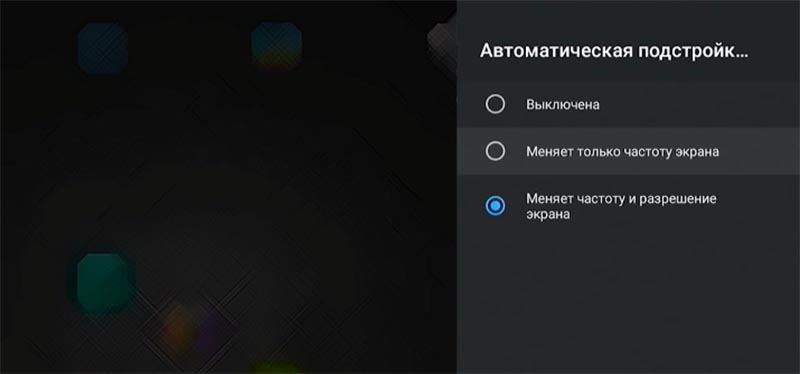
Параметры Auto Frame Rate с поддержкой смены частоты и разрешения экранаИменно для этого и нужна фишка под названием “Auto Frame Rate“. Наличие данной опции в телевизоре или приставке будет лучше сотни искусственных “уплавнялок” и “сглаживалок” картинки.
В идеале система должна подстраивать не только частоту кадров, но и разрешение. Так получится смотреть контент без каких-либо искажений. Телевизор при этом не будет делать апскейл картинки, самостоятельно дорисовывая несуществующие пиксели.
Разделяют два вида Auto Frame Rate: системный и программный. В первом случае фишка включается на уровне всей используемой системы (телевизионной ОС или операционки ТВ-бокса), а во втором – только в конкретном приложении-плеере.
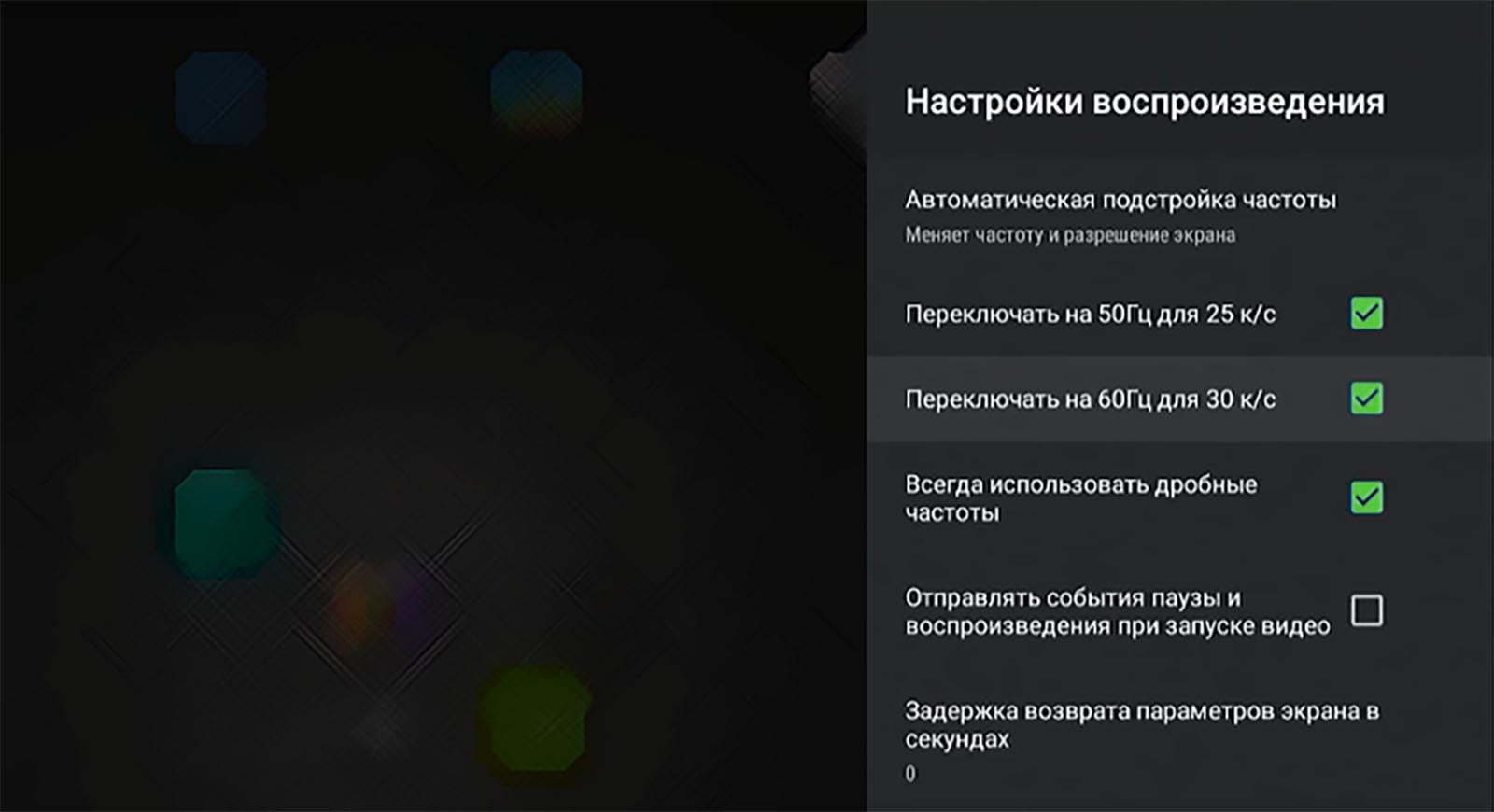
Настройка Auto Frame Rate на уровне операционной системы Android TVПервый случай более удобный, не требует дополнительных настроек и срабатывает сразу же после активации. Просто находим тумблер “Auto Frame Rate” в параметрах своей панели или в настройках Android TV и активируем его. Фишка появилась в Android TV начиная с шестой версии и есть в параметрах многих фирменных ТВ-оболочек.
После активации система будет пытаться распознать количество кадров в любом просматриваемом контенте и автоматически подстраивать частоту экрана под видео. С одной стороны это удобно, но с другой – любая смена видеорежима приводит к пропаданию картинки на 1-3 секунды.
Если просто включить фильм и смотреть его за один раз без перерывов, потерпеть пару секунд на смену режима можно. Другое дело, когда вы будете смотреть телевизионные каналы, IPTV, YouTube или просто трейлеры фильмов в каталоге стримингового сервиса. При переключении на новый канал или при начале воспроизведения любого ролика картинка на экране будет пропадать на несколько секунд. Подобный эффект возможен даже при перемотке видео.
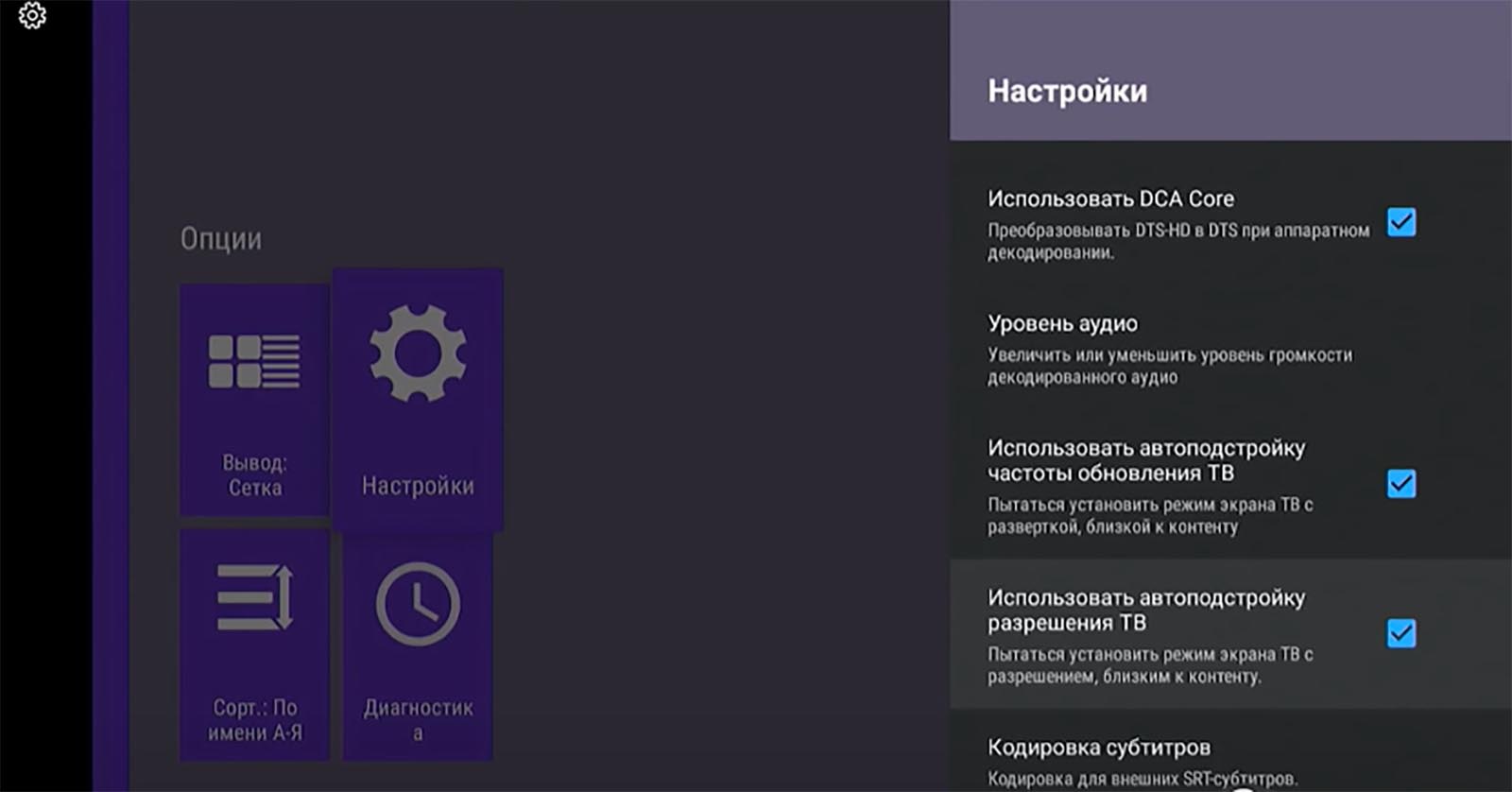
Включение Auto Frame Rate в популярном плеере Vimu на Android TVПрограммный способ требует настройки, но имеет неоспоримые преимущества. Можно включить Auto Frame Rate только в нужных приложениях. Есть возможность задать отсрочку его включения, например, установить 5-секундную задержку, которой хватит для пауз при переключении каналов или перемотке видео. Когда окончательно выберите контент для просмотра, приложение активирует Auto Frame Rate и сменит частоту экрана.
Многие сторонние приложения-плееры имеют умные алгоритмы активации AFR и не требуют от пользователя никаких ручных манипуляций. Утилиты вроде KODI, Smart Youtube, Perfect Player, Vimu, Amazon Video, TiviMate и другие уже имеют встроенный Auto Frame Rate.
Как проверить правильную работу Auto Frame Rate
Во-первых, фишку должен поддерживать телевизор или подключенный TV-бокс. В случае с приставкой телевизор должен уметь менять частоту вывода и разрешение по HDMI. Так умеет большинство современных ТВ-панелей, но проверить спецификацию все-таки стоит.
Во-вторых, телевизор должен поддерживать все распространённые частоты FPS. Чаще всего для комфортного воспроизведения фильмов требуется поддержка 24 кадров в секунду.
В-третьих, работе Auto Frame Rate не должны мешать встроенные системы повышения чёткости изображения.
Возможны ситуации, когда заявленная поддержка AFR со стороны производителя ТВ просто не работает из-за конфликта с другими фишками либо когда опция поддерживается на приставке, но неверно воспринимается телевизором и не даёт нужного эффекта.
Если все указанные выше условия соблюдены, можно проверить правильность работы AFR в вашем конкретном случае.
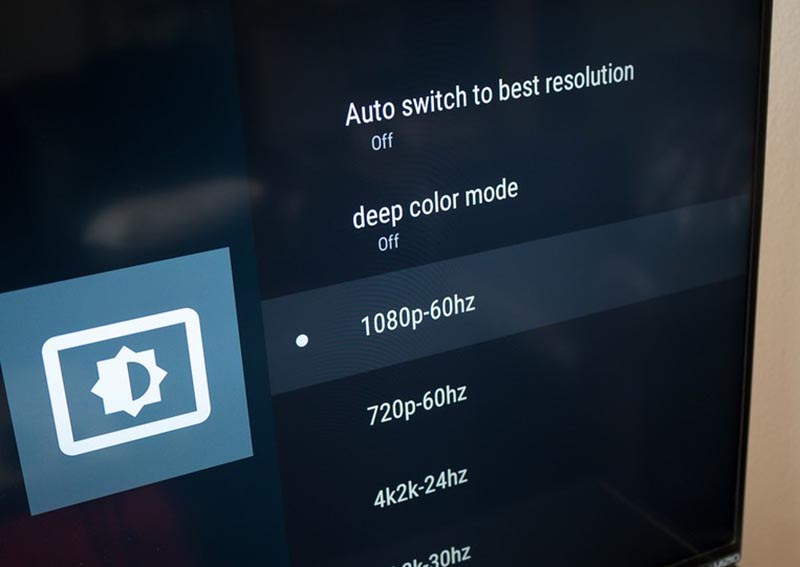
1. Настройте правильное разрешение. Перейдите в параметры телевизора или используемой приставки и установите правильное разрешение для используемой матрицы. Если телевизор поддерживает разрешение 4K – устанавливайте его, не нужно ставить 1080p по умолчанию на такой панели. И наоборот – не завышайте разрешение воспроизводящего устройства, если его не поддерживает матрица.
Не всегда AFR поддерживает смену разрешения и неверно установленный параметр не позволить получить максимальное качество картинки.
2. Верно выберите подходящую частоту. Здесь все зависит от наиболее предпочитаемого вида контента. Например, при регулярном просмотре IPTV следует установить частоту кадров на значение 50. В этом случае AFR не будет менять параметры экрана в большинстве сценариев использования.
Можете воспользоваться параметрами контента, которые указаны в первом разделе статьи или узнать рекомендуемую частоту кадров у поставщика своего контента.
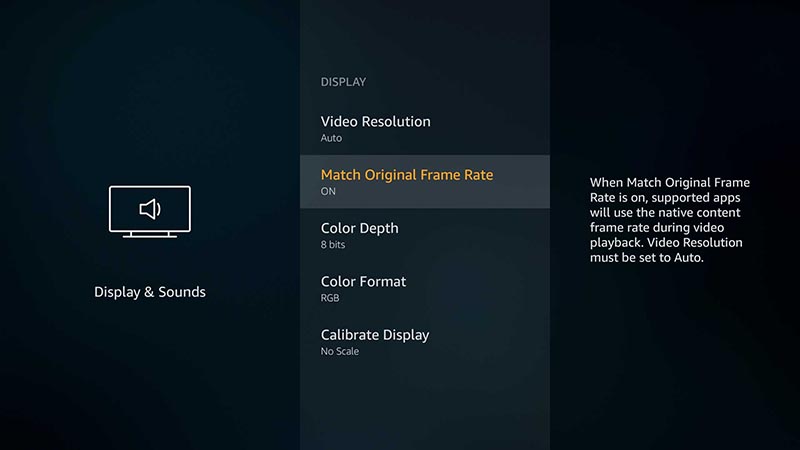
3. Включите фишку Auto Frame Rate. Она может иметь различные названия в зависимости от используемой операционной системы или оболочки. Например, на многих распространённых моделях TV-боксов с Android TV фишка называется HDMI self-adaption и находится в разделе Playback Settings.
4. Установите подходящий режим работы фишки (если в настройках предусмотрена такая опция). Обычно производители предлагают два режима: частичный (part mode) с переключениям режима только при указанных частотах контента или полный (total mode) с переключением на любую частоту воспроизводимого контента.
5. Скачайте тестовый ролик на приставку. И включите его воспроизведение на устройстве.
Видео будет выглядеть как на примере выше.
6. Используйте любое стороннее приложение-камеру для iOS или цифровую камеру в ручном режиме.
7. Установите выдержку на отметку 1 секунда и сделайте фото телевизора.
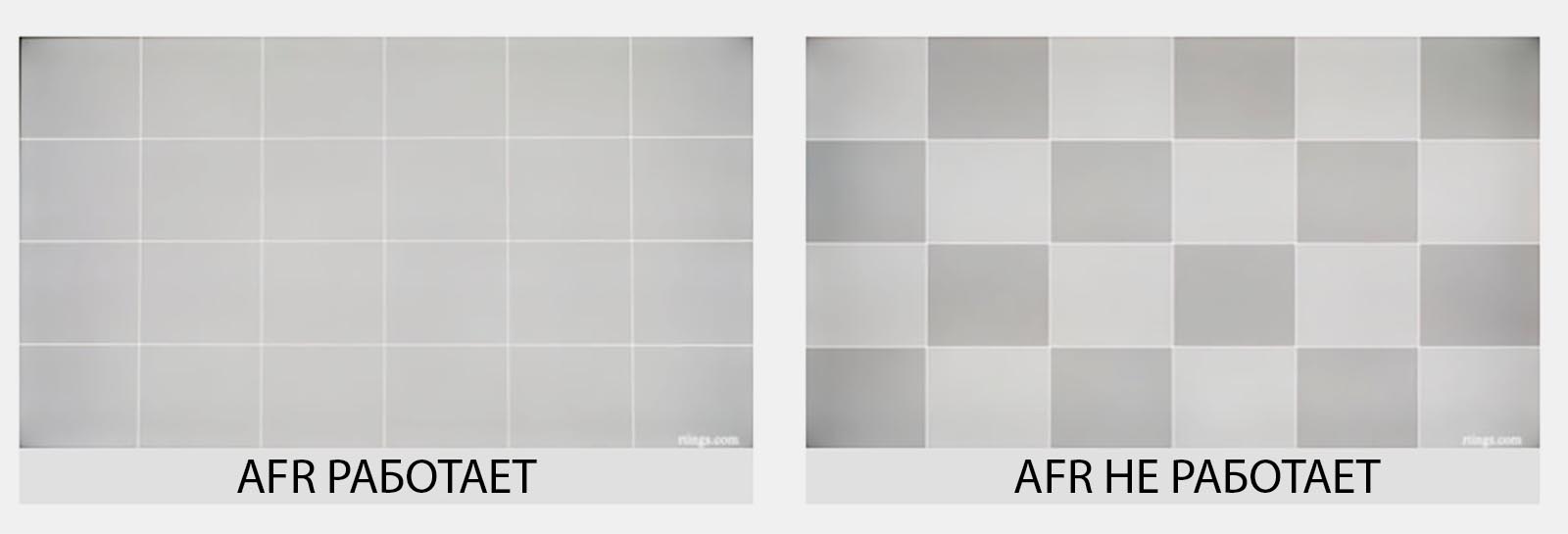
Если Auto Frame Rate включён и работает правильно, увидите на снимке равномерно окрашенную серую доску. Это значит, что панель за секунду отображает кадры с подсветкой каждого из квадратов.
Если Auto Frame Rate не включился или конфликтует с какой-то другой фишкой телевизора, то вы увидите изображение-шахматку. Оно свидетельствует о том, что за секунду панель не успевает отобразить все нужные кадры. Так можно самостоятельно убедиться в работе фишки на ваших устройствах.
Теперь вы знаете, за какой фишкой гнаться при выборе современного телевизора в 2021 году.
В закладки