Scratch уроки для детей и начинающих. Урок №1 – создание первого проекта
Урок №1 – создание первого проекта
Привет! Знаешь, как можно быстро и интересно создавать скретч игры? Если нет, то мы начинаем удивительное знакомство со scratch программированием. Присоединяйтесь! Что же такое скретч программирование? Ищем ответ в поисковике. Набираем команду, например, scratch для детей, и открываем первую ссылку.
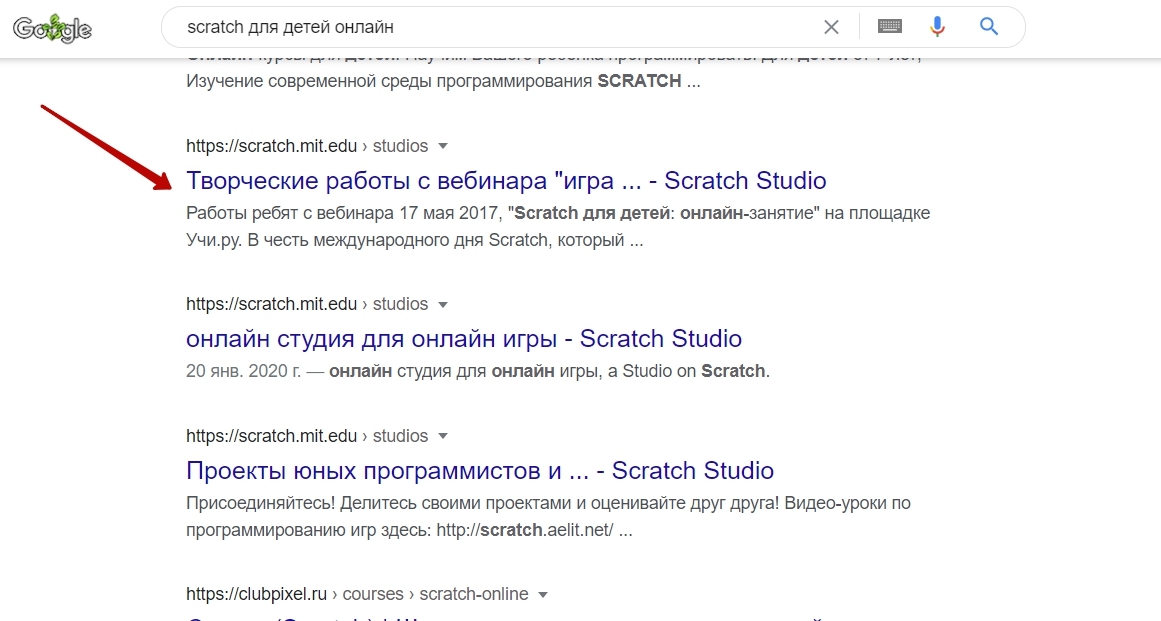
Снимаем завесу тайны: это визуальная среда программирования. Мы не будем прописывать стандартные коды. Тем интересен и удобен скретч для детей, что нужно всего лишь перетаскивать разноцветные яркие блоки.
Как сделать игру в скретч?
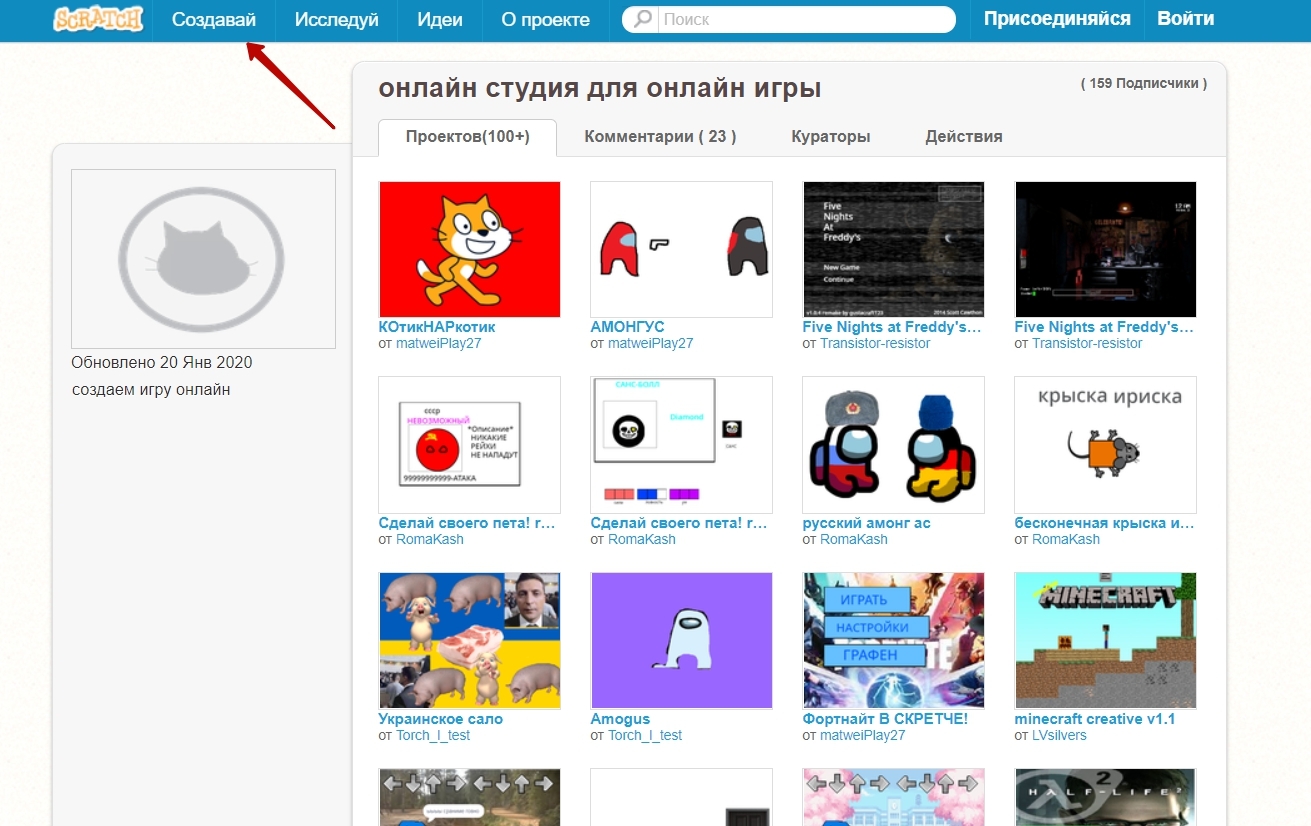
Мы открыли вкладку и увидели на поле команду «создавай». Смело нажимаем на баннер. Нас «перебрасывает» в окно проекта scratch программирование для детей. И мы начинаем распределять, то есть «перетаскивать» блочные элементы. В скретч языке программирования нужно задать команды с помощью блоков. И вуаля, начинается настоящая компьютерная магия! Наши scratch уроки помогут научиться создавать не только простые 2D игры, но и мультики, анимации и любимый мальчишками «Майн крафт».
Регистрация в Scratch (Скретч)
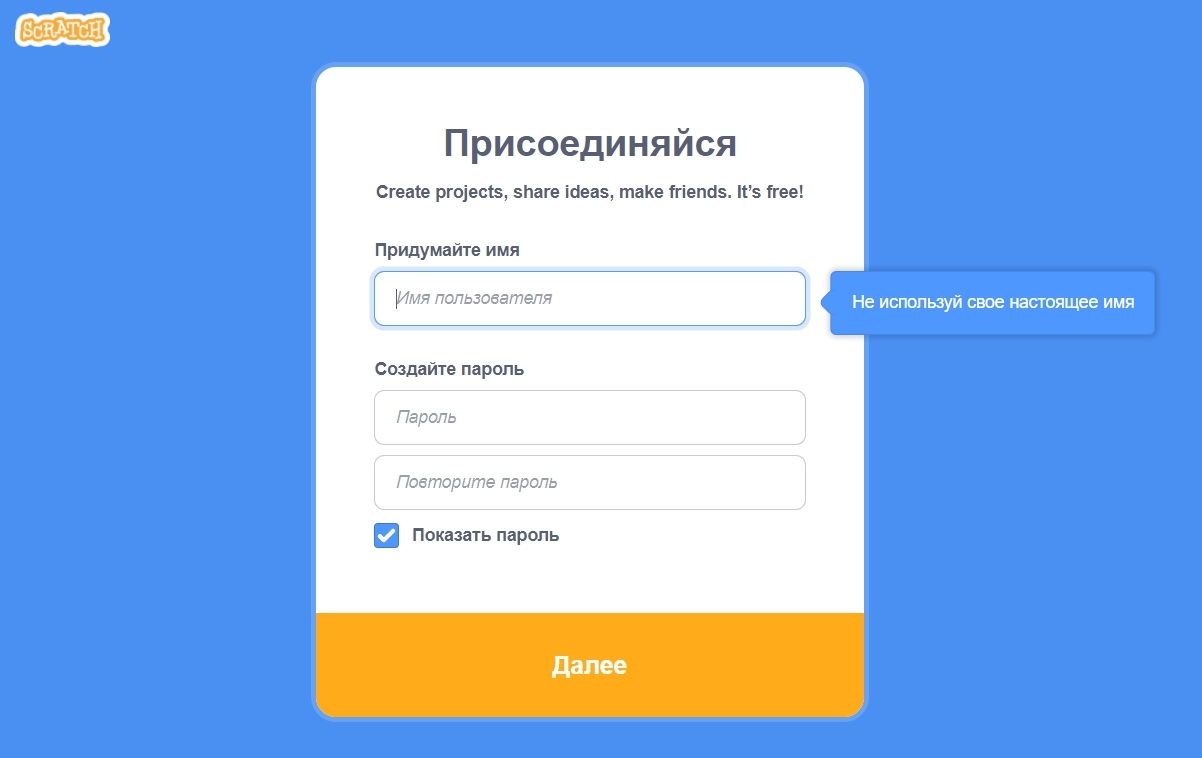
Если зарегистрировались и у вас есть аккаунт, переходим по кнопке «войти». Если только начинаете знакомство с языком программирования scratch, то жмете баннер «присоединиться», где проходите несложную регистрацию. Чтобы изучать скретч программирование для детей, желательно сохранять проекты, делиться ими с друзьями. Для этого и нужна регистрация.
Язык ввода
Смотрим на язык, установленный в проекте по умолчанию. Чтобы выбрать русский, нажмите на значок «глобус» на верхней рабочей панели. Программирование в среде scratch началось! Слева расположены блоки, разделенные по цветовым палитрам. Это и есть код. Видите, какие яркие комбинации: синие, оранжевые, красные, фиолетовые блоки. Вот, как мы будем создавать игру в скретч. Смотрите уроки, чтобы быть в курсе.
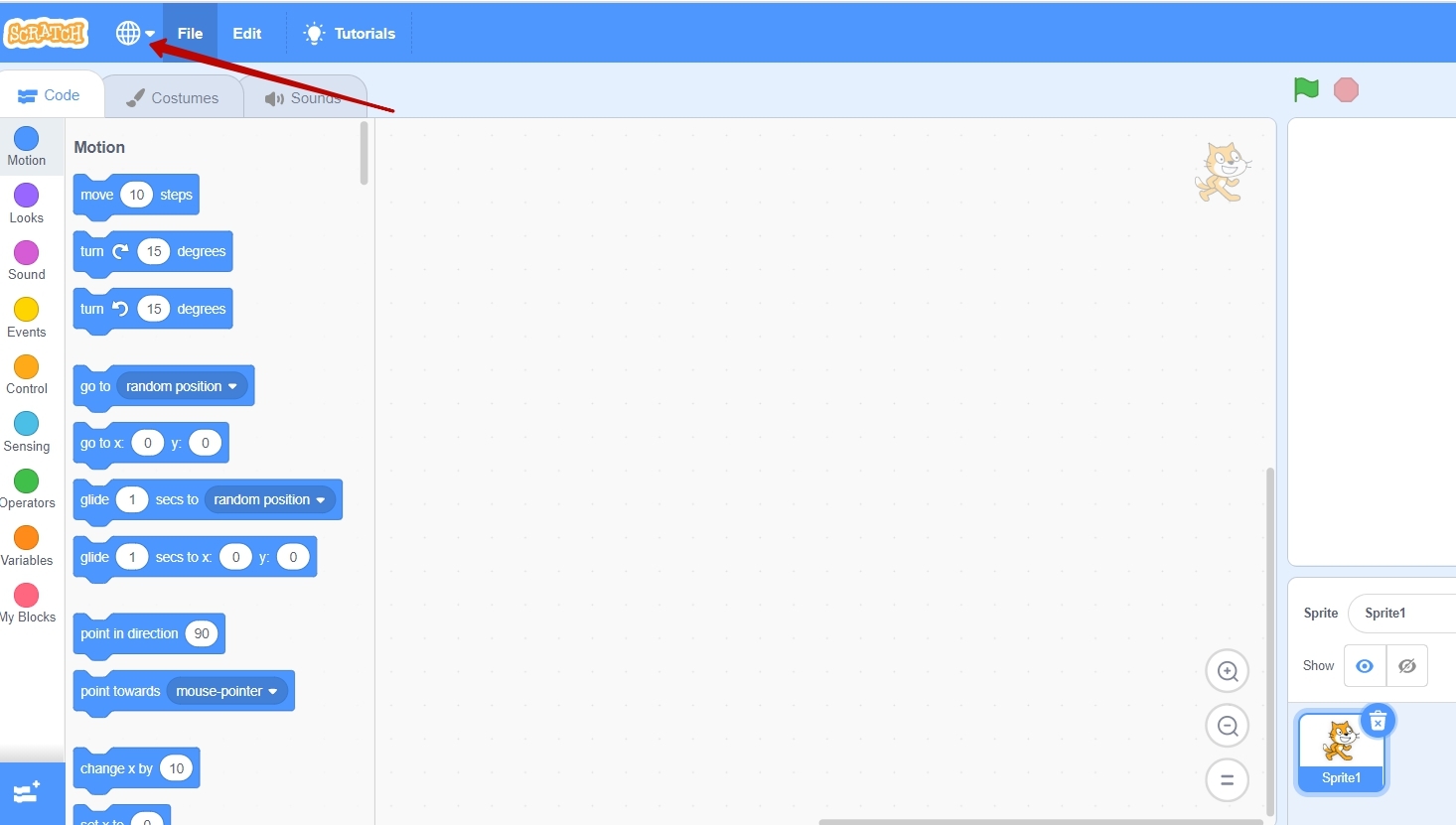
Scratch программирование игры: научим котика ходить
На правой стороне поля отображается анимация, в зависимости от команд (комбинаций блоков). Эта часть интерфейса называется окно спрайтов (анимированных картинок). Чуть ниже расположена «сцена». Это задний фон игры.
С интерфейсом мы разобрались. Видите, милого рыжего котика? Мы научим его ходить! Переходим во вкладку «события» на левой части экрана, там где собраны разноцветные блоки. Берем оранжевый блок, где посредине горит зеленый флажок. На языке программирования для детей scratch это подразумевает какое-то действие.
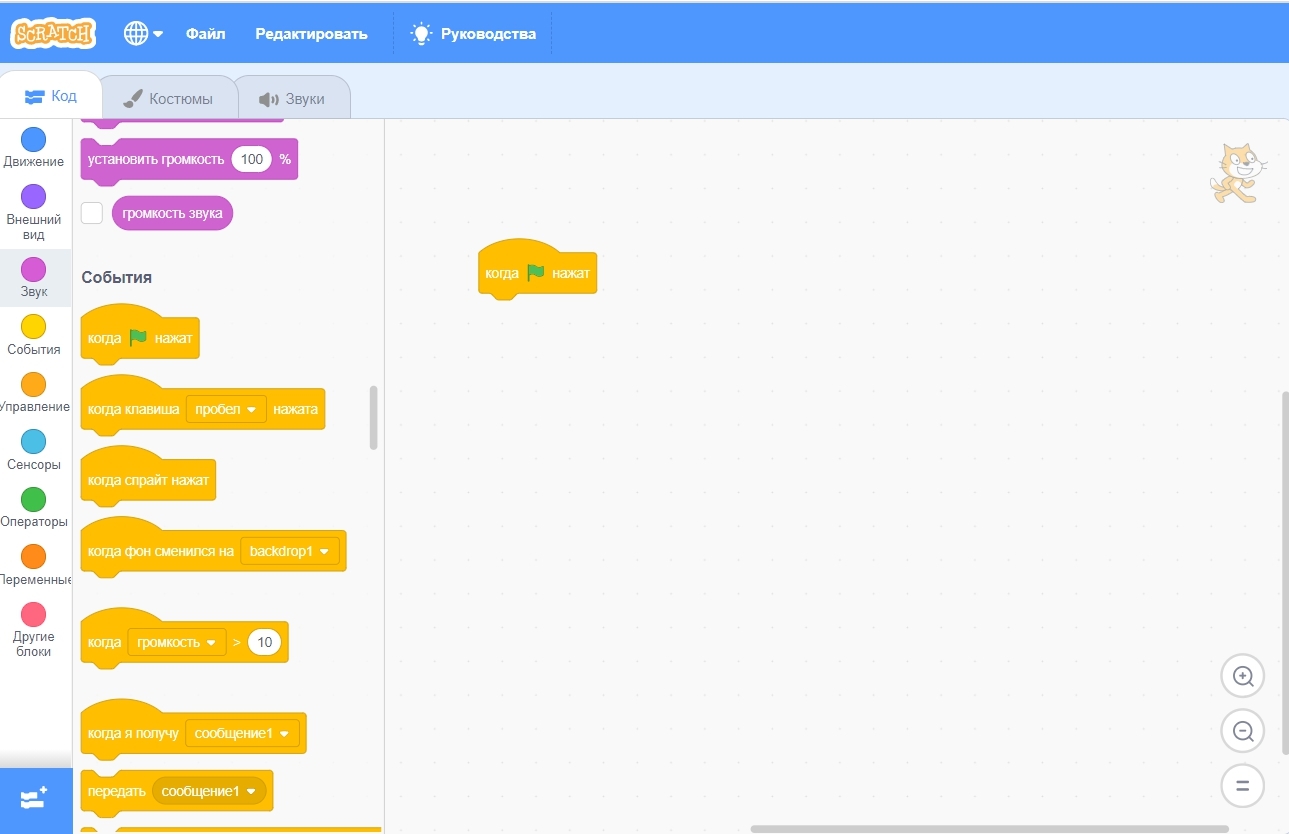
Учим котика говорить
У программистов есть интересная традиция при знакомстве с новым языком писать «Привет, Мир». Давайте повторим! Выбираем фиолетовый блок, где написано либо «говорить», либо «сказать». Мы перетаскиваем блок «говорить». И напишем: «привет, мир», выставим время, например, 1 секунду. Запускаем анимацию с помощью зеленого флажка, горящего на верхней панели. У котика появляется облачко, где написано «Привет, Мир».
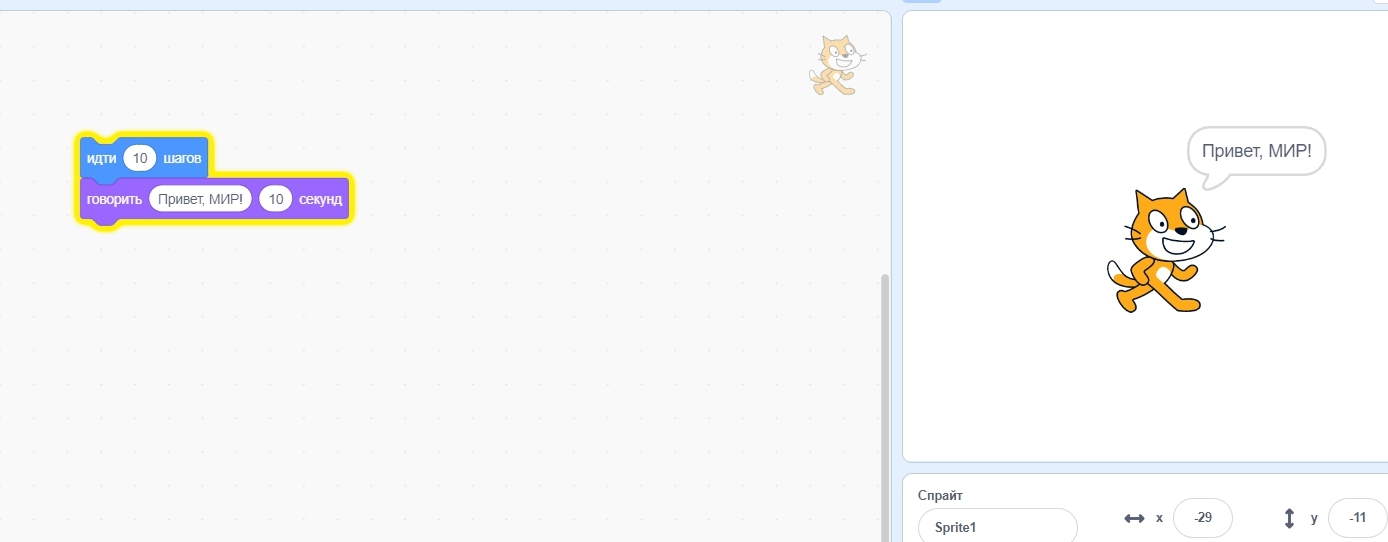
Движение котика
Выбираем два оранжевых блока с нажатой клавишей «пробел». Меняем слово пробел. Кликаем по нему, и из выпавшего списка выбираем «стрелка влево» и на другом блоке — «стрелка вправо».
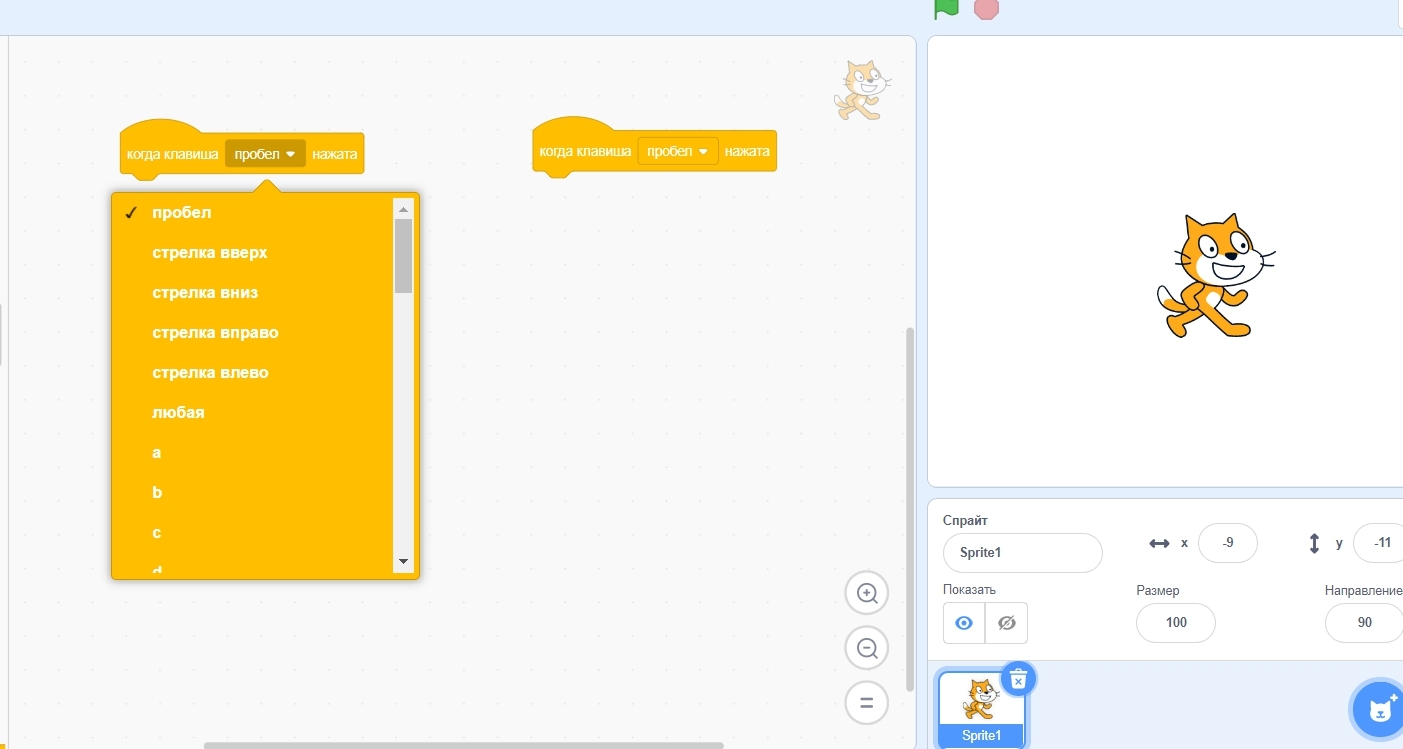
Важный скретч урок игры: координаты
- верх — Y положительный;
- низ — Y отрицательный;
- право — X положительный;
- лево — X отрицательный
Смотрите урок №1 по программированию в скретч 3.0
Приходите на наши курсы Scratch и Scratch Junior, если хотите получить мотивирующий подход к обучению. Мы ставим задачи и вознаграждаем старания наших деток. Программа вбирает все аспекты языка и рассчитана на разные уровни сложности. У нас ярко и интересно, а главное, продуктивно.
Блок внешнего вида/Сказать ()
Сказать () — это Блок внешнего вида, по форме Обычный блок. Блок выдает своему спрайту речевой пузырь с указанным текстом — речевой пузырь остается до тех пор, пока не будет активирован другой речевой или мысленный блок или не будет нажат знак стоп, зелёный флаг или активируется блок Стоп ().
Этот блок идентичен блоку Думать (), за исключением того, что блок «Сказать ()» выдает речевой пузырь, в то время как этот выдает мысленный пузырь. Этот блок сразу переходит к следующему блоку, когда он активирован, в отличие от блока Говорить () () секунд и Думать () () секунд.

Содержание
Примеры использования
- Объект, всегда издающий звук
- Сообщение, которое переходит к следующему при нажатии клавишу пробела.
- Сообщение о победе.
- Сообщение появляется, а когда пользователь нажимает пробел исчезает.
Ограничение по количеству символов
Весь текст, произносимый с помощью этого блока, ограничен 330 символами. Если необходимо ввести текст длиной более 330 символов, все символы, превышающие лимит, отображаться не будут. Это ограничение также распространяется на следующие блоки:
- говорить [] () секунд
- думать [] () секунд
- думать []
Отладка
Блок say может быть полезен для отладки проектов, поскольку он может отслеживать определенные значения, о которых пользователь должен знать, помещая его в бесконечный цикл. Например:
Scratch для детей: советы по изучению программирования

Программирование – это процесс создания программ, работа с логарифмами и структурами данных. Чтобы человеку можно было общаться с компьютером и давать ему различные команды, были созданы языки программирования. Сейчас наш мир стремительно развивается, и программистов становится всё больше и больше.
Эта профессия не даст вам остаться без работы лет через 10, а отсутствие условного «потолка» знаний позволит прокачивать свои умения постоянно и не стоять на месте. С чего же начать изучать программирование ребенку? В данной статье пойдёт о некоем «фундаменте» в этой сфере под названием Scratch.
Что такое Scratch?
Scratch – это относительно новая среда программирования, где дети или просто новички могут создавать свои анимированные истории, презентации, модели и другие медиа-продукты. Итогами можно делиться с другими пользователями по всему миру. Эта среда, уже ставшая всемирно популярной, была разработана несколькими программистами из Массачусетского технологического университета.

Изначально задумывалось создание такой платформы, где новички в игровом режиме путём перетаскивания блоков смогут делать игры и простые программы. Именно благодаря своей простоте Scratch и стал популярным, ведь он позволяет учиться программированию играючи. Сейчас даже многие университеты предлагают эту среду как первый язык программирования. Само название происходит от музыкального термина scratching, что можно объяснить достижение итогового продукта путём повторений простых действий.
Scratch базируется на языках Logo и Lego logo. Возможно, эти языки не всем знакомы, но принцип работы с ними похож на конструктор. То есть, из цветных кирпичиков (блоков) нужно сложить общую конструкцию, с чем справится даже ребенок. Начав с малого, позже можно научиться создавать целые мультфильмы, играть с различными объектами и видоизменять их, устанавливать между ними разные виды взаимодействий.
Читайте также: Как найти репетитора для ребенка?
Можно ли научить ребенка программированию в Scratch?
В зависимости от направления программирования (создание игр, обеспечение ПО, создание сайтов) из основных языков можно выделить Java, C++, C#, Рython, JavaScript. Scratch – это идеальная визуальная среда для хорошего старта. Он поможет понять суть создания программ, понятий циклов, условий и прочего. В этой среде нельзя создать чего-то грандиозного, но для ребёнка основы программирования подаются отлично.

Вообще, изучать программирование можно начинать примерно с 10-ти лет, т.к. в этой сфере нужен бэкграунд из знаний английского языка и математики. Но со Scratch можно знакомить ребёнка и меньшего возраста, потому что там используются уже готовые блоки с задачами. Первые шаги сделать всегда сложно, но чем раньше вы познакомите чадо с таким простым языком программирования, тем легче ему будет в дальнейшем осваивать сложные языки. Даже родитель, который никогда не сталкивался с программированием, может без проблем помогать ребёнку в освоении азов этого языка.
Но если вы и ваш ребёнок решили основательно подойти к изучению этой сферы, лучше будет воспользоваться услугами репетитора.
Читайте также: Как научить ребенка читать? Пошаговая инструкция и приложения
Scratch: особенности изучения языка программирования
Для начала работы в Scratch онлайн нужно ввести в поисковую строку браузера одноимённое название и перейти на сайт. Либо же можно просто скачать программу на компьютер, планшет или телефон (т.к. она является абсолютно бесплатной), чтобы иметь к ней доступ без подключения к интернету.
На главной странице видны уже готовые проекты, которыми когда-то поделились пользователи. Можно в качестве примера выбрать понравившуюся работу, или найти, что вам нужно, через поиск, а также поиграть в созданные игры. Весь интерфейс создан в ярких цветах для того, чтобы детям было легче и увлекательнее проходить обучение.
После нажатия на кнопку «Создавай» открывается окно проекта. Как уже было написано, здесь не нужно прописывать код. Достаточно просто перетаскивать уже созданные цветные блоки с боковой панели, задавать им параметры, и на глазах ребёнка будет рождаться магия. Чтобы проекты сохранялись и ими можно было делиться с друзьями, на сайте необходимо пройти регистрацию и работать, войдя в личный аккаунт.
На боковой панели слева размещены блоки заданий, разделённые по цветовой палитре. О каждом блоке немного подробнее:
синие блоки отвечают за движение (ваш герой может идти, поворачиваться, плавно двигаться, менять координаты);
фиолетовые – за внешний вид (возле спрайта может появиться окошко с репликой, может измениться его поза, размер, задний фон);
сиреневые – за звук;
жёлтые – отвечает за события (ориентир – вопрос «когда?»);
оранжевые – за управление действиями (например, ожидание между действиями, повторить несколько раз что-то, создать ветку действий);
голубые – сенсоры (касание мыши, цвета, края сцены, проверка на нажатие какой-то клавиши, установка таймеров);
зелёные – операторы (отвечают за простые математические операции, логические операции со словами, можно установить случайное число в нужном диапазоне);
огненные – создание новых блоков с нужными переменными по шаблону;
розовые – создание своих блоков с нуля.
Перетягивая их в специальное поле по центру экрана, пишется несложная программа. На панели справа будет отображаться созданная ребёнком анимация, под ней находится окно со спрайтами, то есть различными картинками, которые будут анимироваться. Там же можно выбрать сцену, иными словами – задний фон происходящего.

В качестве первого шага можно сделать простейшую анимацию, где спрайт будет ходить. Стандартным спрайтом является кот по имени Скретч, но при желании в дальнейшем его можно заменить другой картинкой. Программа обычно начинается с блоков «События», обозначенных на палитре жёлтым цветом. Ниже поэтапные действия для создания простой анимации:
Выберите на панели сбоку событие «когда (флажок) нажат» и перетяните его в центр. Справа над спрайтом есть значок флажка, соответственно, если его нажать, то на экране будет происходить действие.
Для того, чтобы спрайт заговорил, выберите во вкладке «Внешний вид» один из блоков «сказать …» или «говорить … секунд». В первом случае у спрайта будет висеть одна эта реплика всё время, во втором – можно установить длительность, и реплика выведется на определённое время.
Пора заставить спрайта двигаться. Для этого на вкладке «События» выберите «когда клавиша … нажата», и перетяните два таких блока в центр. По умолчанию в этом действии выбрана клавиша пробела, но удобнее будет управлять спрайтом стрелками. На блоках действия установите клавиши «стрелка влево» и «стрелка вправо». С вкладки «Движение» перетяните под каждый из предыдущих двух блок «идти … шагов». Установите нужное вам количество шагов, и возле одного из значений поставьте минус, чтобы спрайт двигался в обратную сторону.
Нажмите на зелёный флажок и можете управлять готовой анимацией.
Это был гайд по созданию простейшей анимации, где спрайт может двигаться, а также на экран выводится заданное сообщение. В дальнейшем можно усложнять анимацию, например, научить спрайта говорить, озвучивать его собственно записанным звуком, заставить выполнять более сложные движения, добавить новых спрайтов, создавать целые циклы действий и много другое.
Работа с блоками сообщения в среде программирования scratch
методическая разработка по информатике и икт

Для слаженной и бесперебойной работы задуманного проекта, нужно вовремя дать команду каждому из спрайтов. Чтобы последовательно друг за другом выполнялись разные скрипты, один из них должен вызывать другой, то есть один спрайт должен дать понять другому, что пора действовать. В решении этой проблемы помогают блоки сообщения. Блоки «Передать сообщение» и «Когда я получу сообщение» используются для взаимодействия спрайтов, чтобы один спрайт мог передать другому сигнал, когда пора ему действовать.
Скачать:
| Вложение | Размер |
|---|---|
| metodicheskie_rekomendatsii_soobshcheniya_ishchenko.docx | 788.59 КБ |
Предварительный просмотр:
Методические рекомендации использования блоков
"Сообщение" при работе со Scratch
Для слаженной и бесперебойной работы задуманного проекта, нужно вовремя дать команду каждому из спрайтов. Чтобы последовательно друг за другом выполнялись разные скрипты, один из них должен вызывать другой, то есть один спрайт должен дать понять другому, что пора действовать. В решении этой проблемы помогают блоки сообщения. Блоки «Передать сообщение» и «Когда я получу сообщение» используются для взаимодействия спрайтов, чтобы один спрайт мог передать другому сигнал, когда пора ему действовать.
Давайте создадим проект, и на его примере разберем как они работают. Сюжет анимации такой: На землю прилетает ракета, в которой сидит Gobo, но мы его не видим. Как только ракета приземлилась на землю, из нее выходит Gobo . Сначала надо создать скрипт для ракеты – спрятаться и аналогичный скрипт для Gobo. Воспользуемся командой "спрятаться", поскольку оба спрайта в начале скрипта будут не видимы. Не забудьте выбрать фон – любого ландшафта земли.


Далее на фоне действует, только ракета:

Теперь когда ракета выполнит свой скрипт, с помощью блока "передать сообщение" она пошлет сообщение, которое может перехватить любой объект программы, мы пошлем свое сообщение «Выходи». В данном случае сообщение будет ждать Gobo, потому что только ему мы добавили команду "Выходи". И приходит его очередь действовать:

Таким образом, благодаря сообщению, произошла последовательность действий.
При взаимодействии нескольких спрайтов, основная трудность управления заключается в синхронизации действий. Все спрайты и фоны взаимодействуют между собой при помощи двух "коммуникационных" блоков: команда "передать сообщение" и "когда я получу сообщение". Можно передавать любое сообщение, а не только "сообщение1". Для реализации проекта могут циркулировать большое количество различных сообщений, которые одни спрайты посылают, а другие принимают.
Чтобы добавить новое сообщение, надо кликнуть по маленькому треугольнику в этих командах и в раскрывающемся списке выбрать "Новое сообщение".

После этого на экране появится диалоговое окно, куда вводится сообщение. Например, "Выходи".
Когда сообщение создано, оно становится доступным через раскрывающийся список команд "передать …" и "когда я получу …", где вместо точек может стоять любое сообщение. При этом надо понимать, что если, например, ракета передает сообщение "выходи", то Gobo должен получить именно это сообщение, а не какое-либо другое. Иначе он не будет реагировать.
Когда дело касается 1 или 2 спрайтов, то проблем не возникает. И детям не так сложно создавать такие проекты. Но как только количество спрайтов становится больше, и требуется их последовательное взаимодействие, то начинается путаница. Когда и кому отправлять сообщение, и кто его должен получить. Это сложно проконтролировать особенно детям. Для лучшего понимания, как работают сообщения, можно в группе детей поиграть в одну игру.

Раздайте каждому ребенку лист бумаги и ручку. Условия такие: напиши задание для соседа, и в конце фразу – «передай сообщение».
В записке должно быть написано задание для соседа: хлопни в ладоши три раза, подпрыгни до потолка, повернись вокруг себя, пожми руку другу, постой на одной ноге ( можно придумать свои задания ).
Дети встают в круг, при команде «передай сообщение», по очереди читают каждый свою записку, выполняют свое задание, и передают следующую записку (сообщение) соседу, до тех пор, пока не замкнется круг, и не выполнятся все задания.

Если у детей возникают затруднения в игре, то можно игру повторить несколько раз, меняя задания в записках. При поступательном усложнении проекта на scratch, детям будет легче понять и применять блоки сообщения.
Теперь, когда мы сыграли в игру, усложним наш проект и добавим в него еще несколько спрайтов, и создадим последовательность их действий. Допустим, приземляющуюся ракету заметил Dee, после появления Gobo на земле, он должен подойти к ракете. Между Dee и Gobo состоится диалог, в котором Gobo в восторге от знакомства с новым другом, захочет оставить себе о нем что – нибудь на память, жалуясь на свое одиночество. Dee дарит ему на прощание аквариум с золотой рыбкой. И Gobo улетает на свою планету. Осуществим это взаимодействие спрайтов с помощью сообщений.
Начнем со скрипта для Gobo: он вышел из ракеты, прошелся и отправил сообщение для Dee «я прилетел»

В это время Dee был не видим для нас, когда он получил сообщение, то появился на нашем фоне:


После получения сообщения « ответ Gobo» наступит его очередь отвечать. (заметьте, в блоке говорить я изменила время диалога, пользователь должен успеть прочитать фразу)

Это уже второе сообщение для Dee, поэтому его так и назовем «2 для Dee», после получения сообщения, приходит очередь Dee.

Вот и пришло время появиться новому персонажу, как только рыбка получит сообщение, она появляется на сцене.


После появления, рыбка отправляет сообщение Dee. И Dee дарит рыбку Gobo.

Рыбка отправляется к ракете, а Gobo благодарит Dee и улетает.


Gobo и рыбка уходят в ракету, и ракета улетает. Но прежде, Gobo отправляет ракете сообщение «ракета лети», чтобы дать старт ракете. И ракета улетает.


Благодаря сообщениям, действия спрайтов в нашем проекте были последовательны. Для осуществления проекта, нам понадобилось восемь сообщений. Мы использовали четыре спрайта. Сообщения можно послать и нескольким спрайтам одновременно, если необходимо их одновременное действие на сцене. А так же сообщения можно использовать не только при создании сюжетов, но и викторин, счете жизней в играх, в смене фонов, в любых проектах, где требуется последовательное исполнение действий разных спрайтов.
По теме: методические разработки, презентации и конспекты

Проектирование в среде программирования Scratch
Программа дополнительного образования по информатике, основанная на методе проектов.

Создание игр в среде программирования Scratch как инструмент развития алгоритмического мышления
В статье описан процесс разработки классической игры Tetris в среде программирования Scratch.Случайные фигурки тетрамино падают сверху в прямоугольный стакан. В полёте игрок может поворачивать фи.

Мастер-класс «Использование среды программирования Scratch в работе современного учителя»
Одним из пунктов Содержания профессионального стандарта педагога является владение ИКТ-компетенциями. Сегодня я покажу, как педагог может использовать среду програм.

РАБОЧАЯ ПРОГРАММА КУРСА дополнительного образования «Знакомство со средой программирования Scratch» (центра образования цифрового и гуманитарного профилей «Точка роста»)
РАБОЧАЯ ПРОГРАММА КУРСА дополнительного образования «Знакомство со средой программирования Scratch»(центра образования цифрового и гуманитарного профилей «Точка роста») На.

Выступление на семинаре . Использование среды программирования Scratch в работе современного учителя(мастер- класс)
Выступление на межрегиональном семинаре с показом мастер — класса.

Использование игровой среды программирования Scratch, как интуитивного программирования при изучении раздела “Алгоритмизация”
Презентация на тему: Использование игровой среды программирования Scratch, как интуитивного программирования при изучении раздела "Алгоритмизация".
«Реализация занятий в дистанционной форме на примере занятия «Гравитация в среде программирования Scratch»
Государственное бюджетное учреждениедополнительного образования«Центр дополнительного образования Липецкой области»Центр цифрового образования детей «IT–cube» IT- .